

Loomは、画面、カメラ、マイクを同時に録画できるスクリーンレコーダーです。動画情報を共有するためのシンプルで効果的な方法を提供します。しかし、ほとんどの場合、Loom動画を共有する前に、普通の画面録画を素晴らしいものにするために編集が必要です。それでは、Loom動画を編集する方法について見ていきましょう。
Loom動画は編集できるか
多くの場合、画面録画を停止した後に編集が必要です。例えば、YouTubeに動画チュートリアルをアップロードする前に、それをプロフェッショナルで一貫性のある内容にするために編集する必要があります。しかし、多くの動画録画アプリケーションには編集機能がありません。Loomアプリ内で動画を編集することはできるのでしょうか?
Loomは、ユーザーが不要な部分を削除できる無料のトリム機能を提供しており、動画の音声をテキストに変換できる無料のトランスクリプト機能もあります。また、BusinessおよびEnterpriseプランにはLoom AI Suiteが含まれており、これにより、動画スクリプトのコンテキストに基づいて自動的にタイトルを生成したり、動画からフィラー単語や無音部分を削除したりすることができます。
Loom動画を編集する方法
それでは、アプリ内でLoom動画を編集する方法を見ていきましょう。
ステップ1.Loom録画を停止した後、画面右下の「Edit your video」ボタンをクリックして、トリミングモードを開きます。
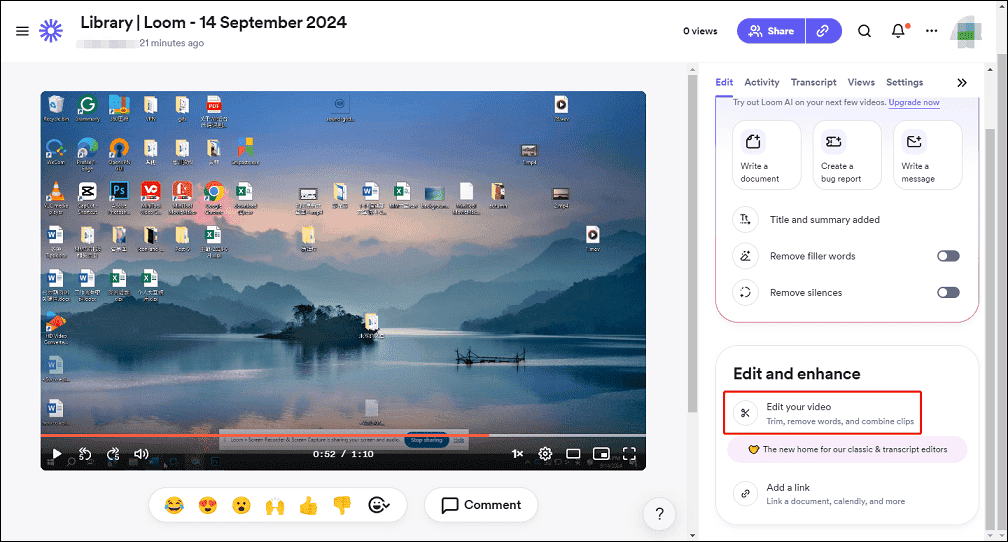
ステップ2.Loom動画の始まりや終わりをトリミングするには、トリムバーのハンドルを目的の位置にドラッグします。動画の途中のセクションを削除したい場合は、分割ツールを使ってその部分を分け、削除します。
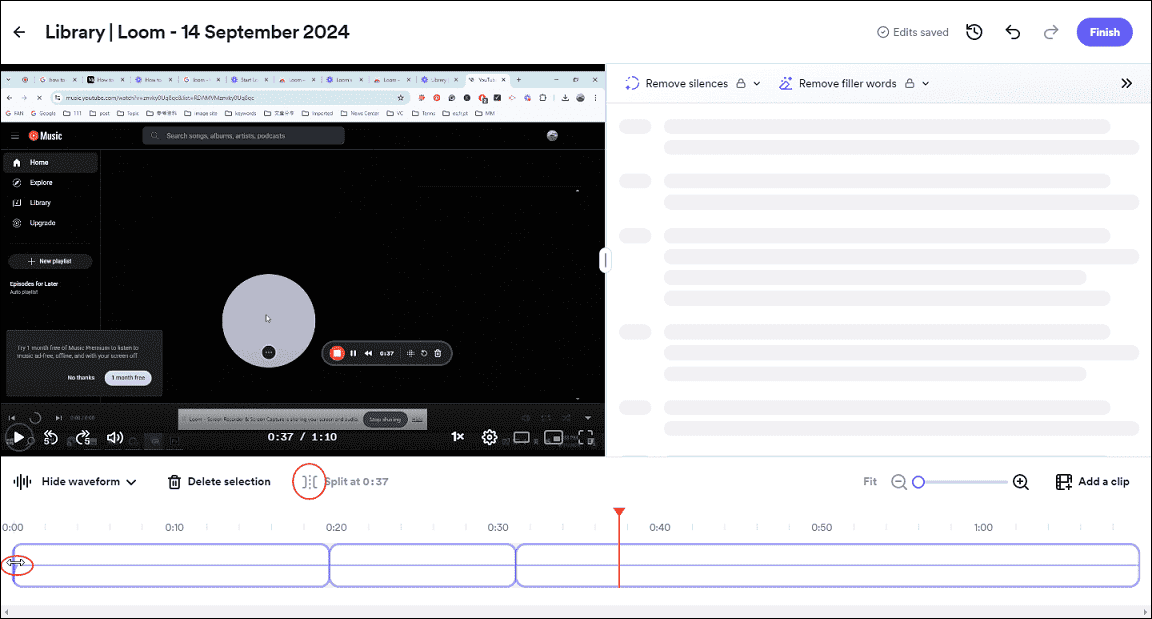
ステップ3.編集した動画を保存するには、画面右上の「Finish」ボタンをクリックします。
Windows用の最高のLoom動画編集ツール
画面録画を強化するためにプロフェッショナルなLoom動画編集ツールをお探しなら、優れたウォーターマークなしの動画編集ツール―MiniTool MovieMakerを試してみてください。直感的で整理されたインターフェイスを持っているため、編集経験が全くない初心者でもすぐに使い方を覚えることができます。
MiniTool MovieMakerを使えば、動画をトリミングして不要な部分を削除したり、重要なことを説明するために字幕を追加したり、形を使って重要なポイントを強調したり、背景音楽を追加したりすることができます。
以下は、MiniTool MovieMakerを使ってLoom動画を編集する方法です。
ステップ1.下のボタンをクリックしてMiniTool MovieMakerをダウンロードし、PCにインストールします。
MiniTool MovieMakerクリックしてダウンロード100%クリーン&セーフ
ステップ2.このLoom動画編集ツールを起動し、プロモーションウィンドウを閉じてメインのユーザーインターフェイスに入ります。
ステップ3.「Import Media Files」ボタンをクリックして、画面録画を探してMiniTool MovieMakerにインポートします。その後、クリップの上にあるプラス(+)アイコンをクリックするか、タイムラインにドラッグ&ドロップします。
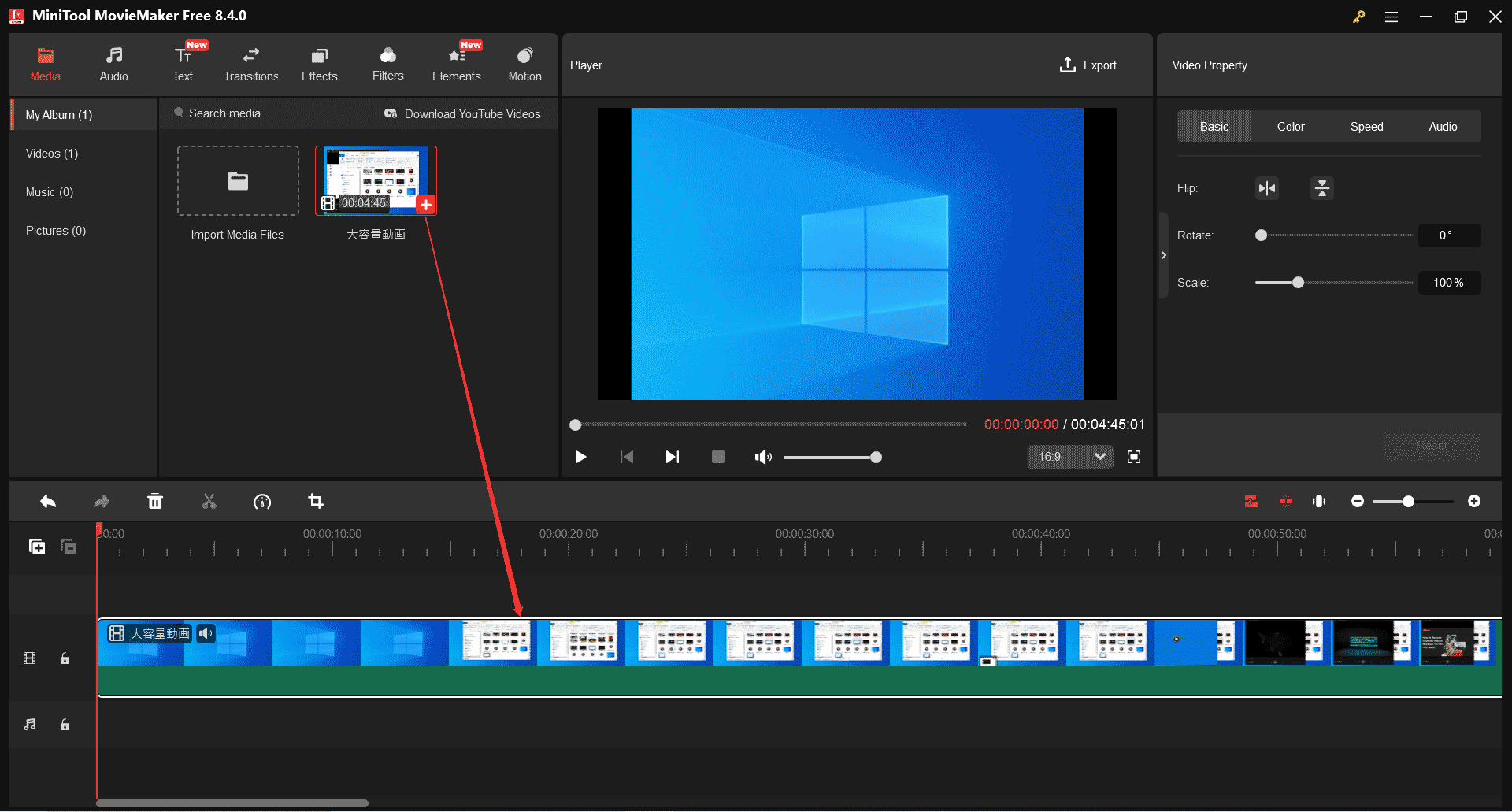
ステップ4.Loom動画を編集します:
動画をトリミングする:タイムライン上でクリップを選択し、クリップの始点または終点にマウスカーソルを合わせると、矢印が表示されます。その矢印を内側にドラッグして、クリップの始まりや終わりの不要な部分を削除します。
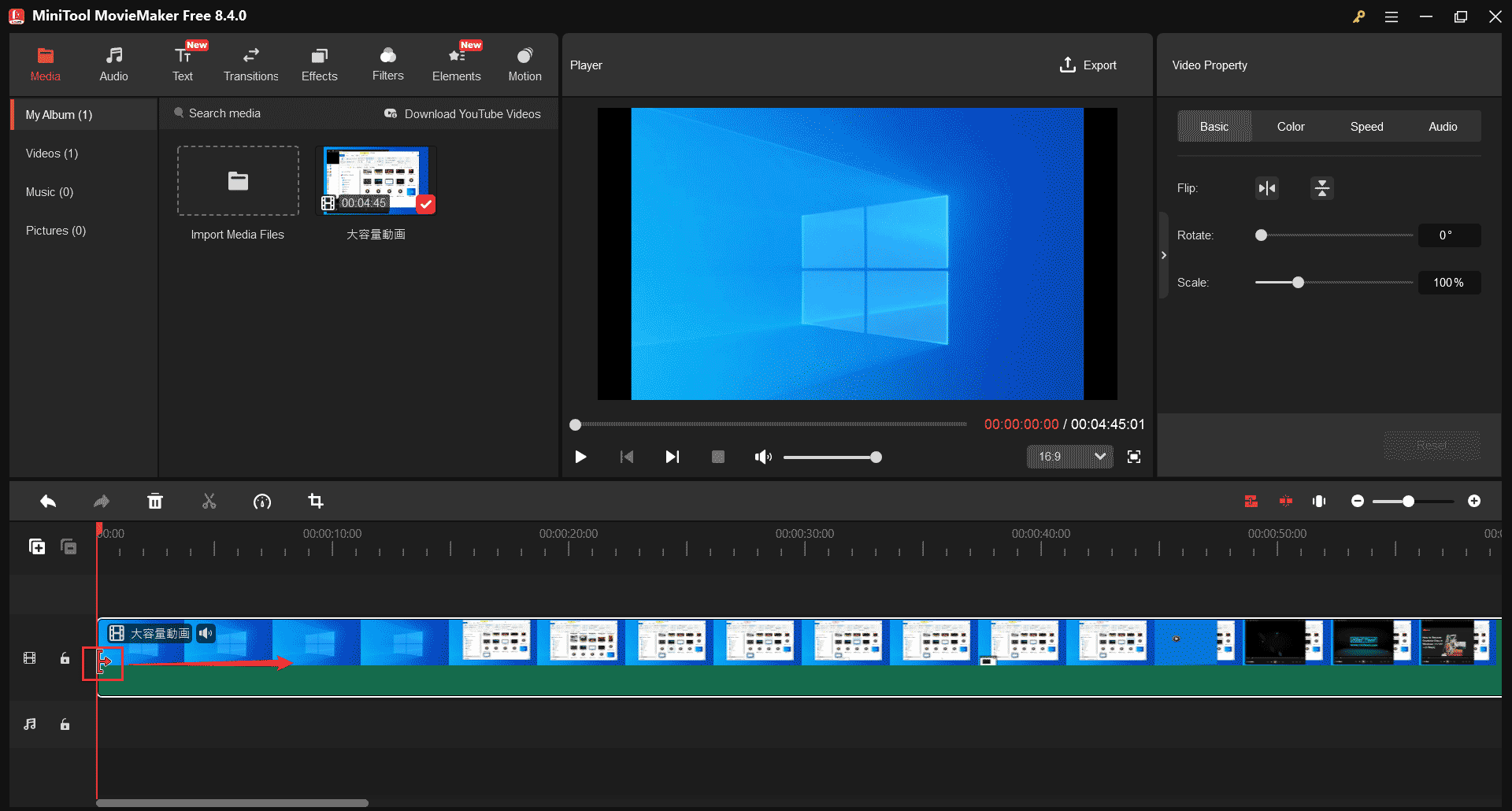
また、動画を複数のセグメントに分割して、動画の途中部分を削除することもできます。
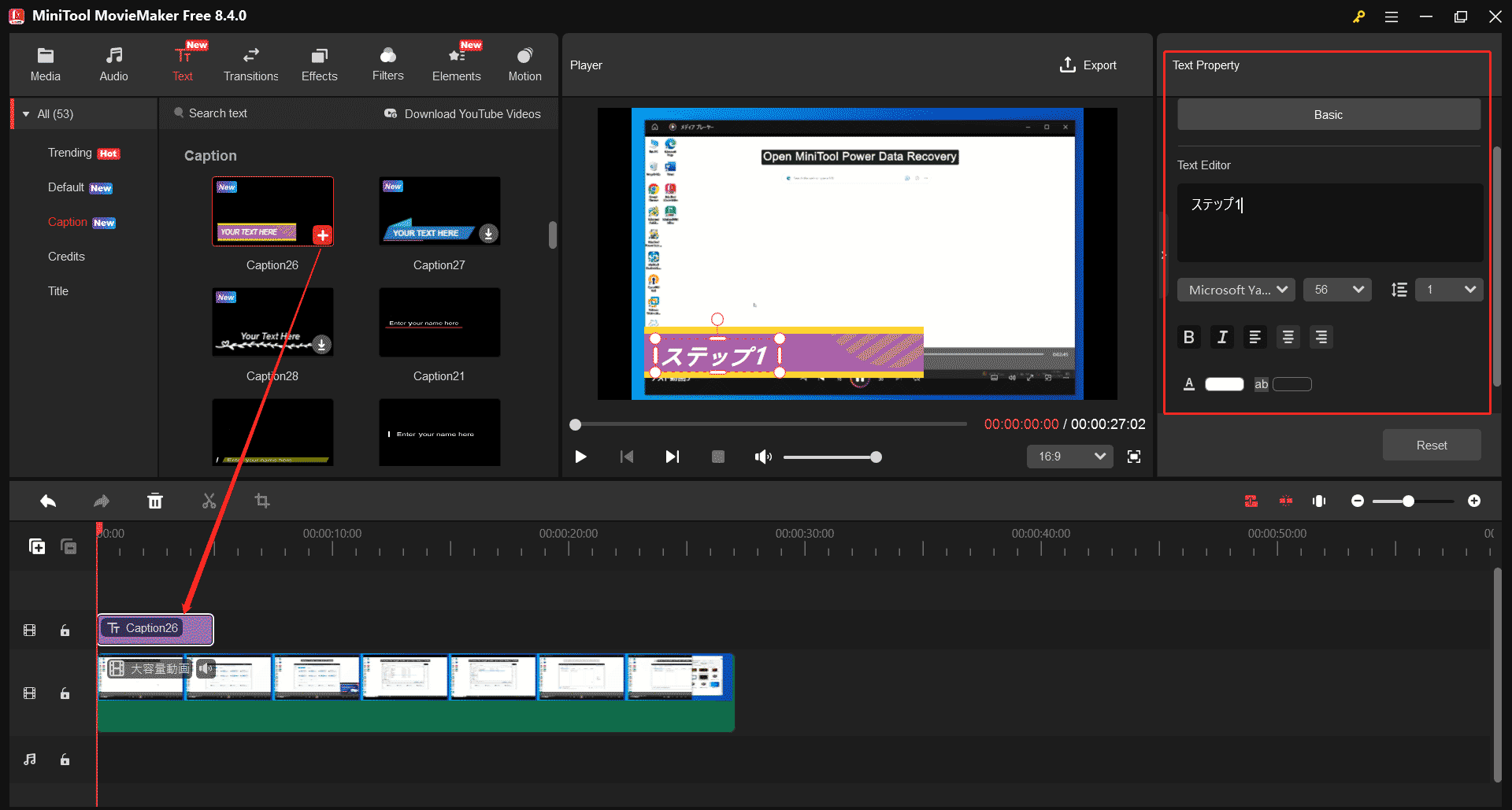
字幕を追加する:上部のメニューバーから「Text」を選択し、左のサイドバーから「Caption」を選び、テキストテンプレートを選択してタイムラインに追加します。その後、「Text Editor」で文字を入力して編集します。また、タイムライン上のテキストトラックの端をドラッグして、字幕の表示時間を調整したり、動画プレーヤーウィンドウ内で位置を変更したりすることができます。
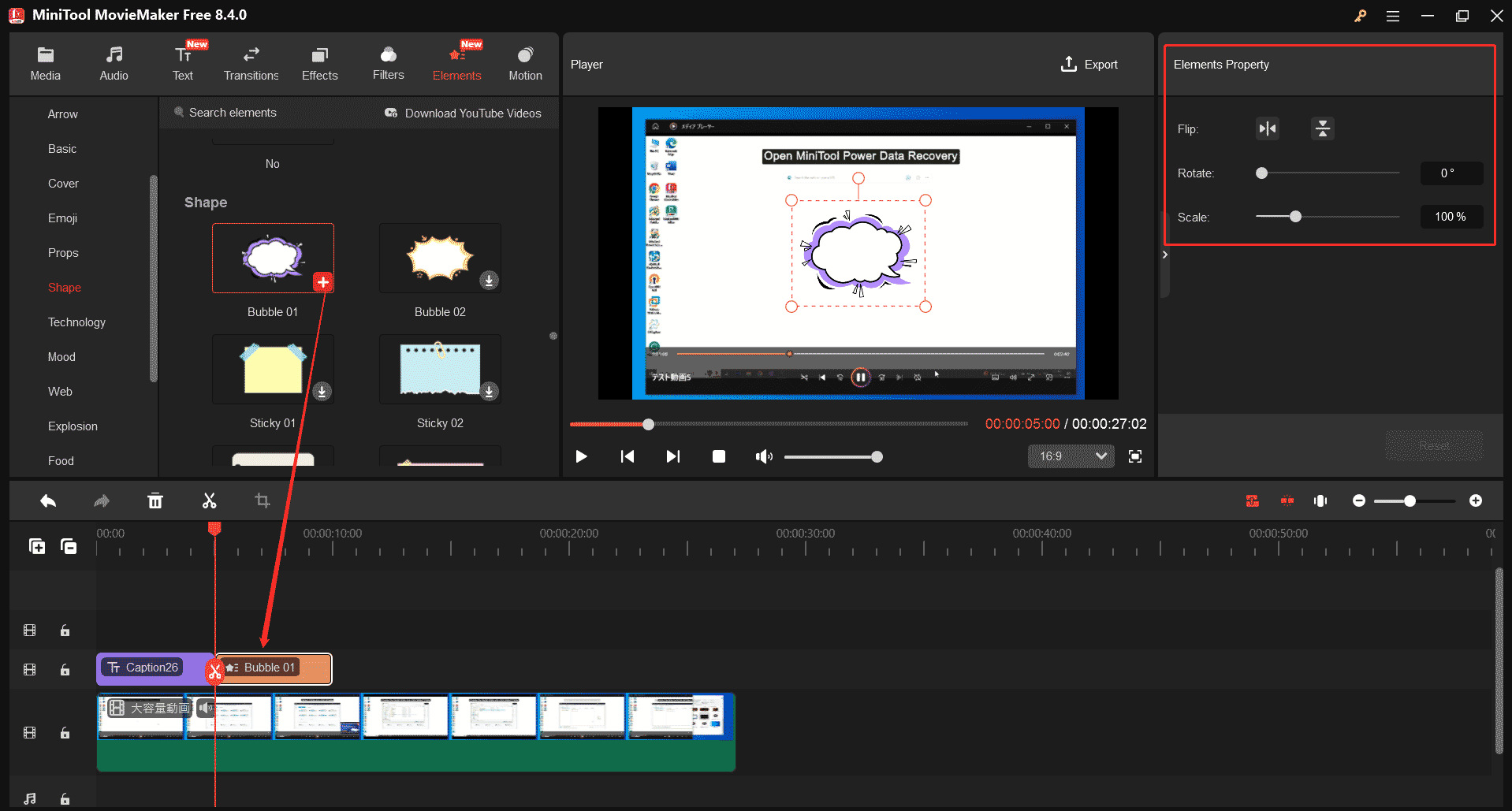
図形を追加する:上部メニューの「Elements」を選択し、「Shape」をクリックします。気に入った図形を見つけてダウンロードします。その後、プラス(+)アイコンをクリックして動画に追加します。その後、図形を反転、回転、拡大縮小できます。
動画をトリミングする:MiniTool MovieMakerでは、Loom動画をクロップすることもできます。タイムラインツールバーのクロップアイコンをクリックして、クロップウィンドウを開きます。次に、赤い矩形の任意のハンドルをドラッグし、矩形を動かして保持したい領域を選択します。また、「Ratio」ボタンをクリックして、アスペクト比を選択し、動画をクロップすることもできます。
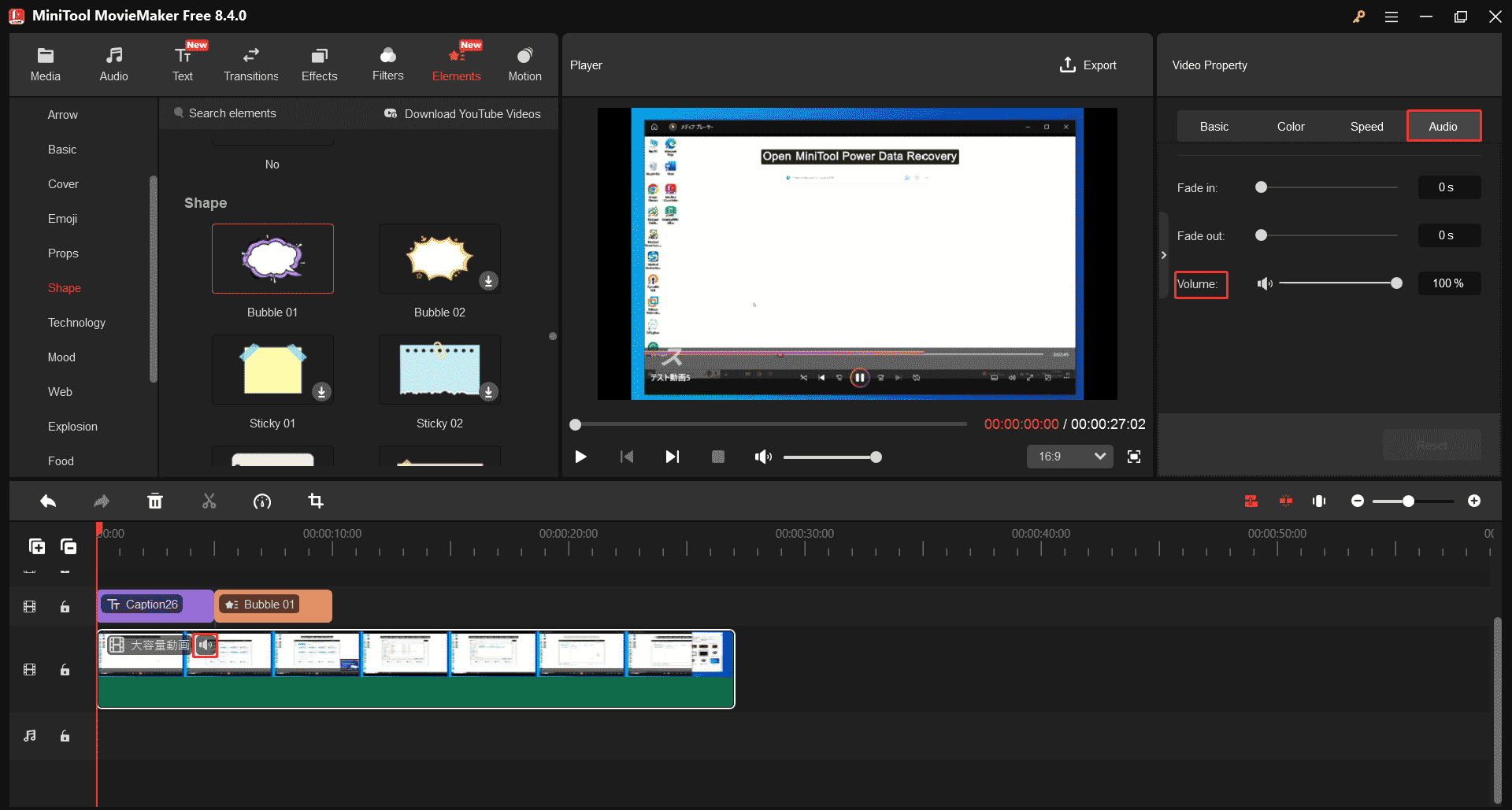
動画をミュートする:動画全体をミュートする場合は、動画クリップのスピーカーアイコンをクリックするか、「Audio」タブで「Volume」スライダーを左端までドラッグします。
音楽を追加する:上部メニューの「Media」を選択し、「Import Media Files」をクリックして音楽をインポートするか、「Audio」ライブラリから曲を選んでタイムラインに追加します。その後、音量を変更したり、フェードイン/フェードアウト効果を適用したりすることができます。
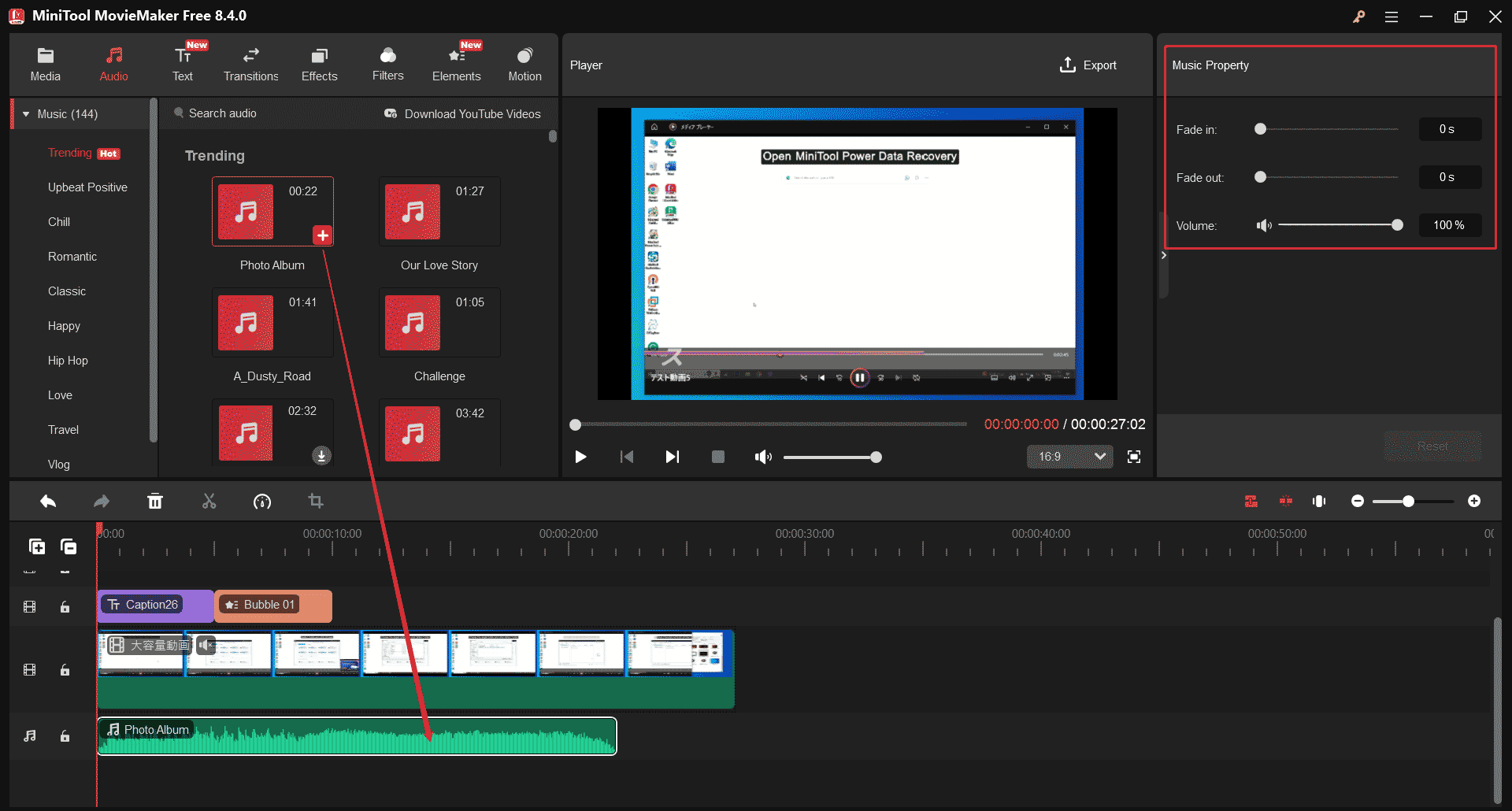
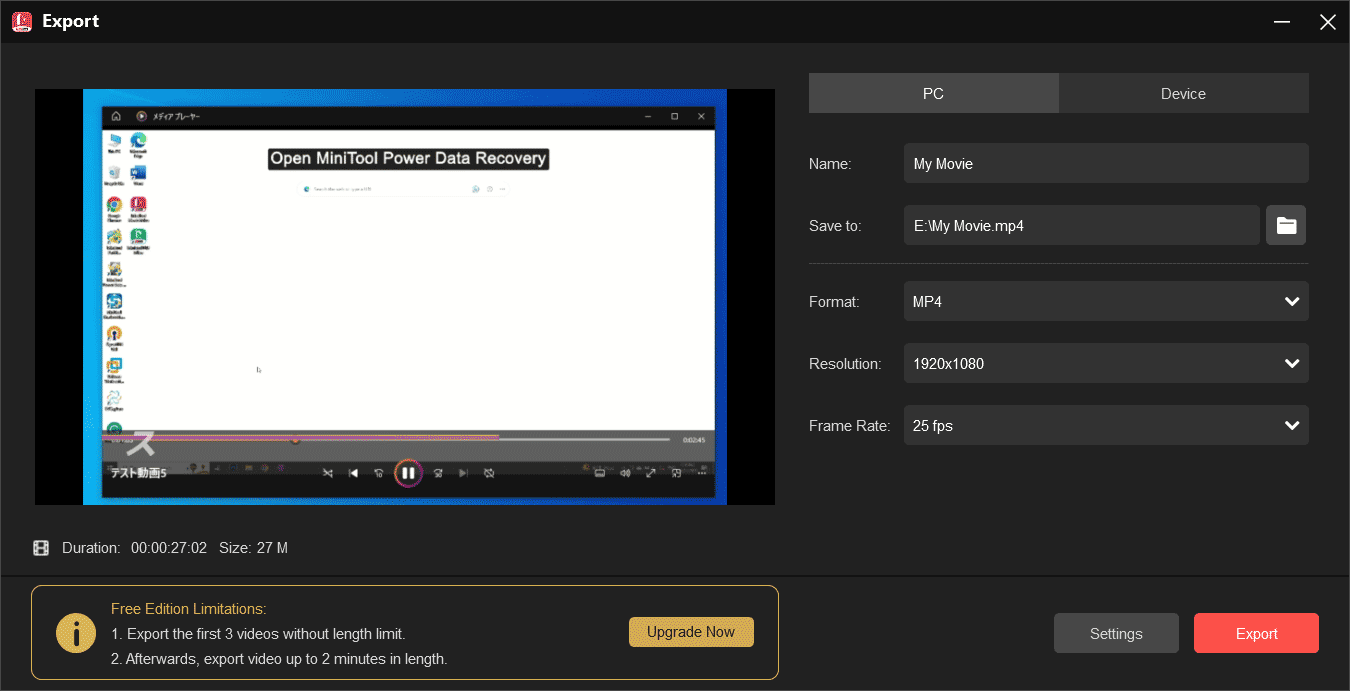
ステップ5.動画をエクスポートするには、画面右上の「Export」ボタンをクリックします。動画形式、解像度、フレームレートなどを選択し、「Export」をクリックします。
MiniTool MovieMakerでは、次のこともできます:
- 短い動画クリップ、音楽、画像から動画を作成する
- 動画の速度を上げたり、遅くしたり、動画を逆再生したりする
- 動画プロジェクトのアスペクト比を変更する
- フィルター、特殊効果、モーション効果を適用する
- 2つの動画/画像クリップの間にトランジションを追加する
- 動画内の音声を編集する
- 動画を回転したり、反転したり、クロップする
- …
画面録画のための最適な無料Loom代替ツール
Loomの無料プランには5分の録画制限があります。無制限の録画時間を有料で利用したくない場合、無料のLoom代替ツール―MiniTool Video Converterをご紹介します。このツールは、ウォーターマークや時間制限なしで、デスクトップ画面でのすべての活動をマイクやシステム音声と共に録画できます。
以下は、MiniTool Video Converterを使ってPC画面を録画する方法です。
MiniTool Video Converterクリックしてダウンロード100%クリーン&セーフ
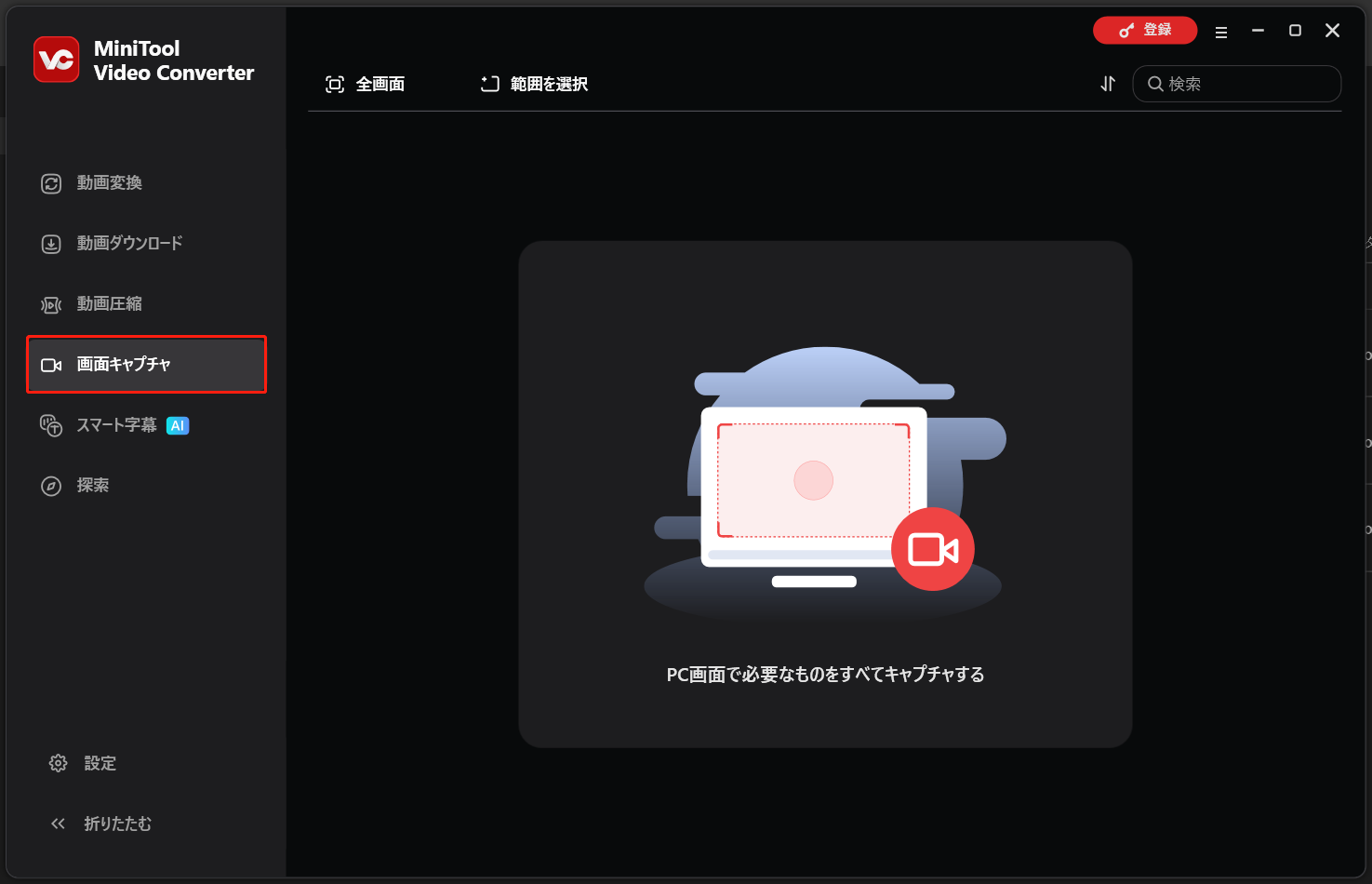
ステップ1.インストールした後、MiniTool Video Converterを開き、上部の「画面キャプチャ」タブに切り替えます。その後、「PC画面で必要なものをすべてキャプチャする」をクリックして、MiniTool画面キャプチャを開きます。
ステップ2.画面の一部分だけを録画したい場合は、「全画面」のドロップダウンを開き、「範囲を選択」をクリックして録画したいエリアを選びます。また、システム音声またはマイクロフォンのどちらを録音するかを決定できます。
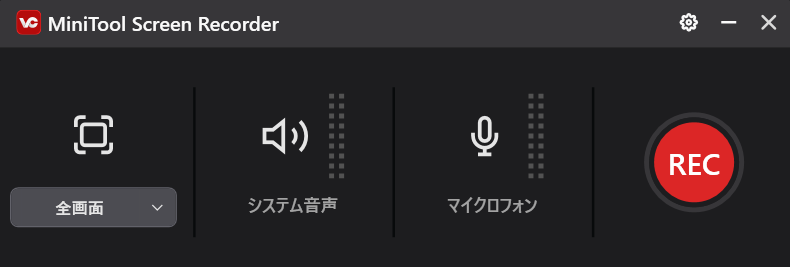
ステップ3.録画ボタンをクリックするか、「F6」キーを押して録画を開始します。録画中は、「F9」キーを押して録画の一時停止/再開ができます。録画を停止するには、「F6」キーを押します。
録画された動画はリストに表示されます。右クリックすると、プレビュー、削除、名前変更、またはフォルダーを確認することができます。

結論
Loomでは画面録画のトリミングしかできません。Loom動画をさらに編集するオプションを求めるなら、MiniTool MovieMakerを試してみてください。このLoom動画編集ツールは使いやすく、エクスポートされた動画にウォーターマークを追加しません。
最後に、MiniTool MovieMakerやVideo Converterの使用中に問題が発生した場合は、[email protected]までお問い合わせください。
ユーザーコメント :