

「冬来たる」-この有名なセリフは、きっと多くの人が聞いたことがあるでしょう。そう、今日は世界的に有名なファンタジードラマ-『ゲーム・オブ・スローンズ(Game of Thrones)』について話します。
このテレビ番組が世界中の何百万もの人々の心をつかんだ理由は簡単に理解できます。登場人物、ストーリー、演出、劇的なアート、そして制作要素を見れば、その人気の秘密がわかるでしょう。
『ゲーム・オブ・スローンズ』をまだ見ていないなら、かなりのものを見逃していることになります。もしこの記事をこの作品に触れるきっかけとなれば幸いです。
ご存じの通り、『ゲーム・オブ・スローンズ』には視聴者に数々の見どころを提供しています。映像制作において、このテレビ番組の最も目を引く要素の一つはそのイントロです。
これは通常、ウェステロスの地図を中心に展開し、登場人物たちの移動パターンを示します。視覚効果の面からみると、そのオープニングクレジットの制作プロセスは少し複雑に見えるかもしれません。確かにその通りです。最終成果物が公開される前には、綿密な計画、慎重な実行、そして繰り返しの修正が行われました。
しかし、心配しないでください。『ゲーム・オブ・スローンズ』のイントロを作りたいなら、それほど難しくはありません。これを手助けしてくれる優れた動画編集ソフトウェアがたくさんあります。あなたのニーズと好みに最適なものを選ぶだけです。
今日は、試して使うことができる最高の『ゲーム・オブ・スローンズ』イントロメーカーをご紹介します。また、自分だけの『ゲーム・オブ・スローンズ』イントロ動画を作成する方法をステップバイステップでご説明します。最後に、素晴らしい作品を作るために役に立つヒントもご紹介します。
試す価値のある最高の『ゲーム・オブ・スローンズ』イントロメーカー
強力な『ゲーム・オブ・スローンズ』イントロ編集ソフトをお探しなら、MiniTool MovieMakerは間違いなく最高の選択肢の一つです。これは無料で多機能なウォーターマークなし動画編集ソフトウェアであり、直感的なユーザーインターフェイスと多様な編集ツールを備えています。
これは異なる形式の動画、音声、画像ファイル(MP4、WEBM、JPG、GIF、MP3、WAVなど)を迅速にインポートできます。また、作成した高品質な動画を、適切な解像度、ビットレート、フレームレートでエクスポートすることができます。
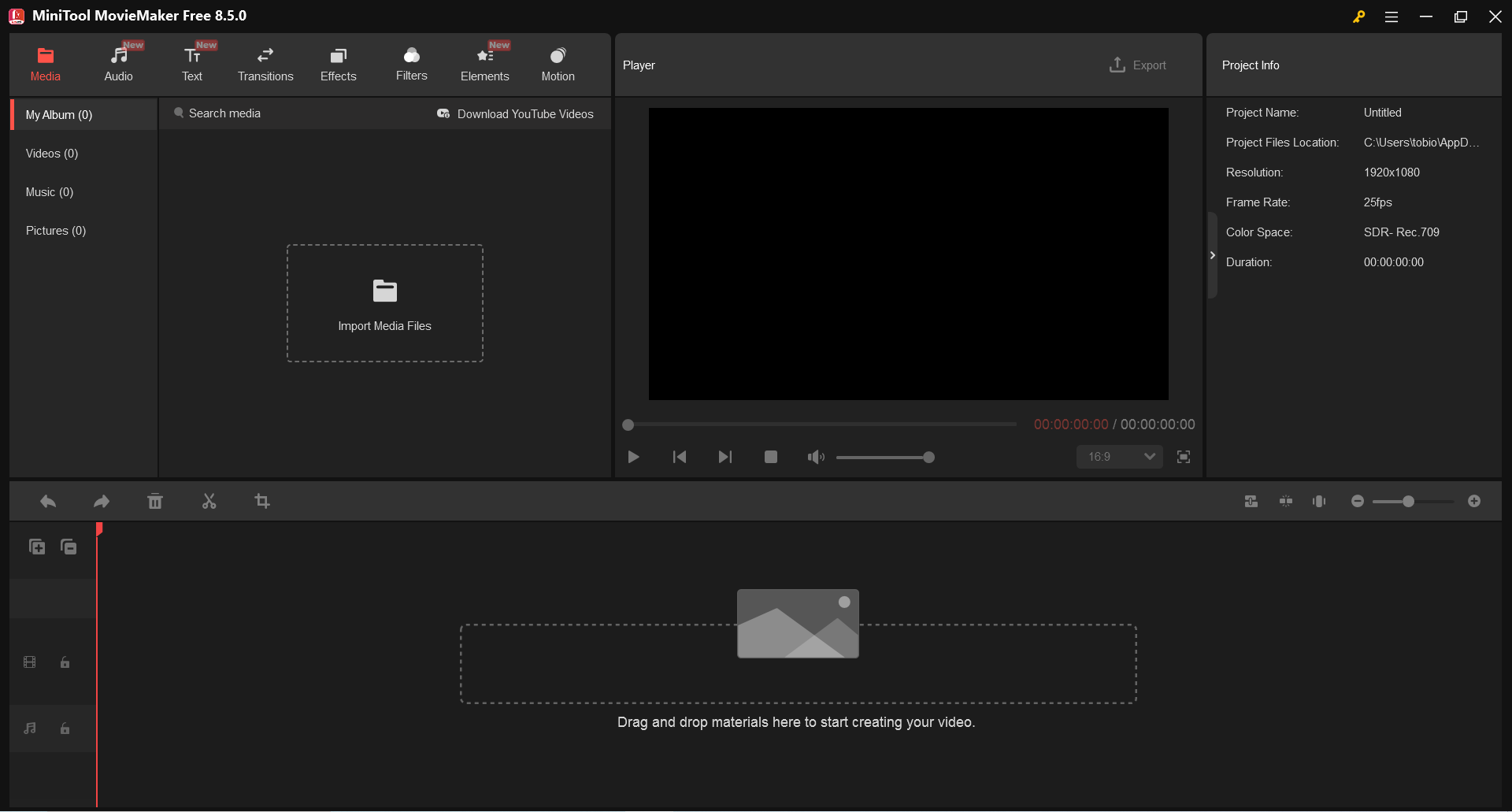
自分の好みやニーズに合わせて、以下の編集作業を進めることで、『ゲーム・オブ・スローンズ』のイントロを作成できます:
- 音楽や効果音を挿入
- タイトルカード、キャプション、またはエンドクレジットを追加
- トランジション、エフェクト、フィルター、エレメント、モーションを追加
- 画像クリップや動画をトリミング、分割、またはクロップ
- クリップの色を補正
- 動画映像を反転または回転
- ファスト/スローモーション効果を適用
- 動画を逆再生するかどうかを選択
- オリジナル動画の音声を編集
- …
また、MiniTool MovieMakerを使えば、ゲームイントロ、マインクラフトイントロ、ツイッチイントロ、TikTokイントロ、YouTubeイントロ、マーベルイントロ、ニュースイントロなど、さまざまなイントロを作成することができます。
MiniTool MovieMakerで『ゲーム・オブ・スローンズ』イントロ動画の作り方
では、MiniTool MovieMakerを使って『ゲーム・オブ・スローンズ』イントロ動画の作り方をご紹介します。このプロセスは比較的簡単で、時間もかかりません。さっそく始めましょう:
ステップ1:下のボタンをクリックしてください。MiniTool MovieMakerのインストールパッケージをダウンロードし、開いてインストール手続きを完了させます。
MiniTool MovieMakerクリックしてダウンロード100%クリーン&セーフ
ステップ2:この無料の『ゲーム・オブ・スローンズ』イントロメーカーを実行します。プロモーションウィンドウを閉じてメインインターフェイスに入ります。
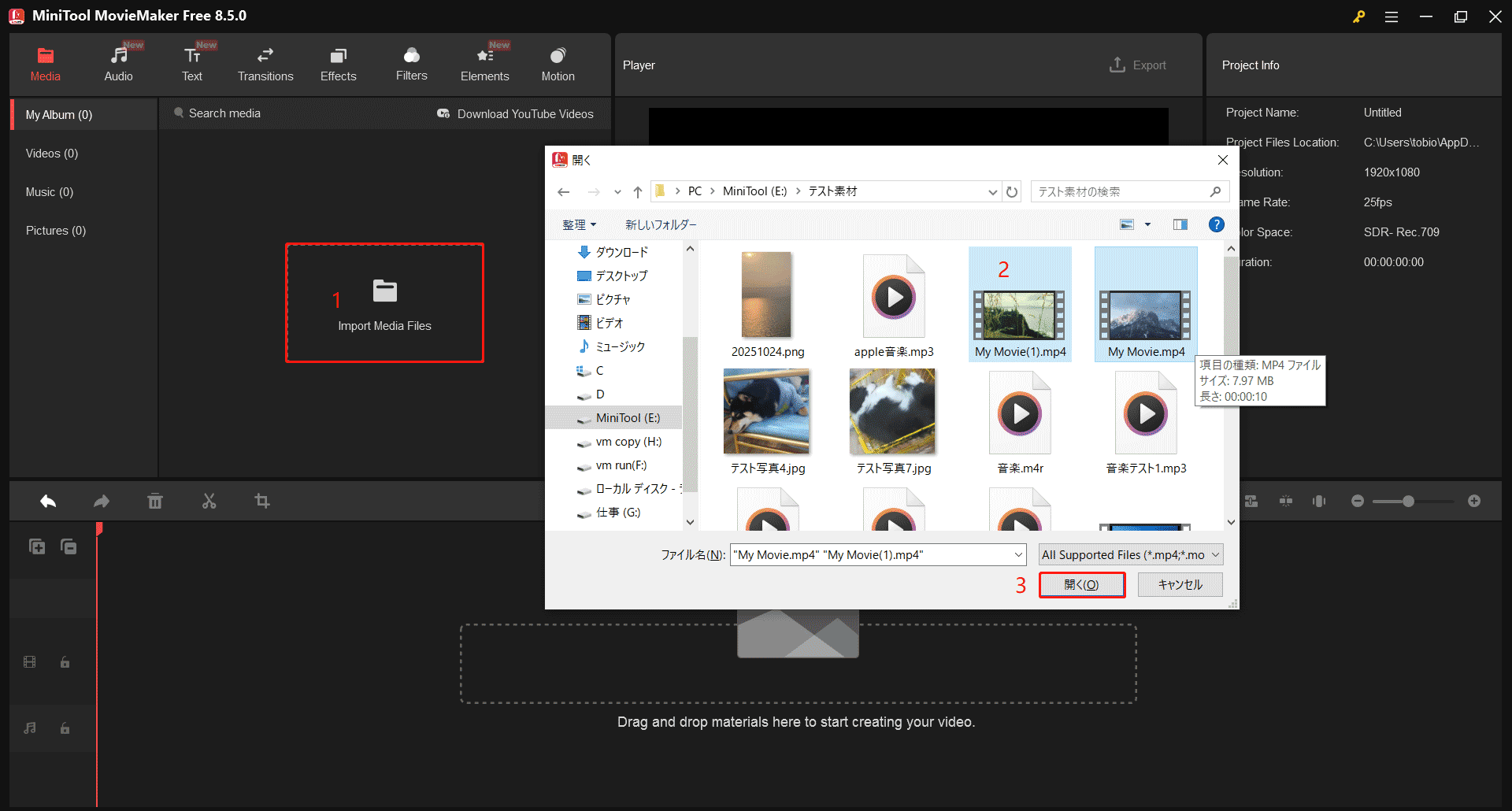
ステップ3:「Import Media Files」と書かれた点線のボックスをクリックします。『ゲーム・オブ・スローンズ』のメディアクリップを探して選択し、「開く」ボタンを押します。または、コンピューターのローカルフォルダーから『ゲーム・オブ・スローンズ』のメディアクリップをこの動画エディターにドラッグ&ドロップすることもできます。
ステップ4:インポートしたメディアクリップは、「Media」タブの下にサムネイルとして表示されます。各サムネイルのプラス(+)アイコンをクリックして、インポートしたメディアクリップをタイムラインの動画トラックに追加します。また、クリップをドラッグ&ドロップして動画トラックに配置することもできます。
ステップ5:音楽や効果音を挿入します。この『ゲーム・オブ・スローンズ』イントロエディターの音楽や効果音ライブラリにアクセスするには、「Audio」>「Music」または「Sound Effect」を選択します。そこから、『ゲーム・オブ・スローンズ』イントロのトーンに合った音楽や効果音を見つけてダウンロードしてください。再生ヘッドを動画全体の開始位置に移動し、ダウンロードした音楽や効果音のプラス(+)アイコンをクリックして、音声トラックに挿入します。
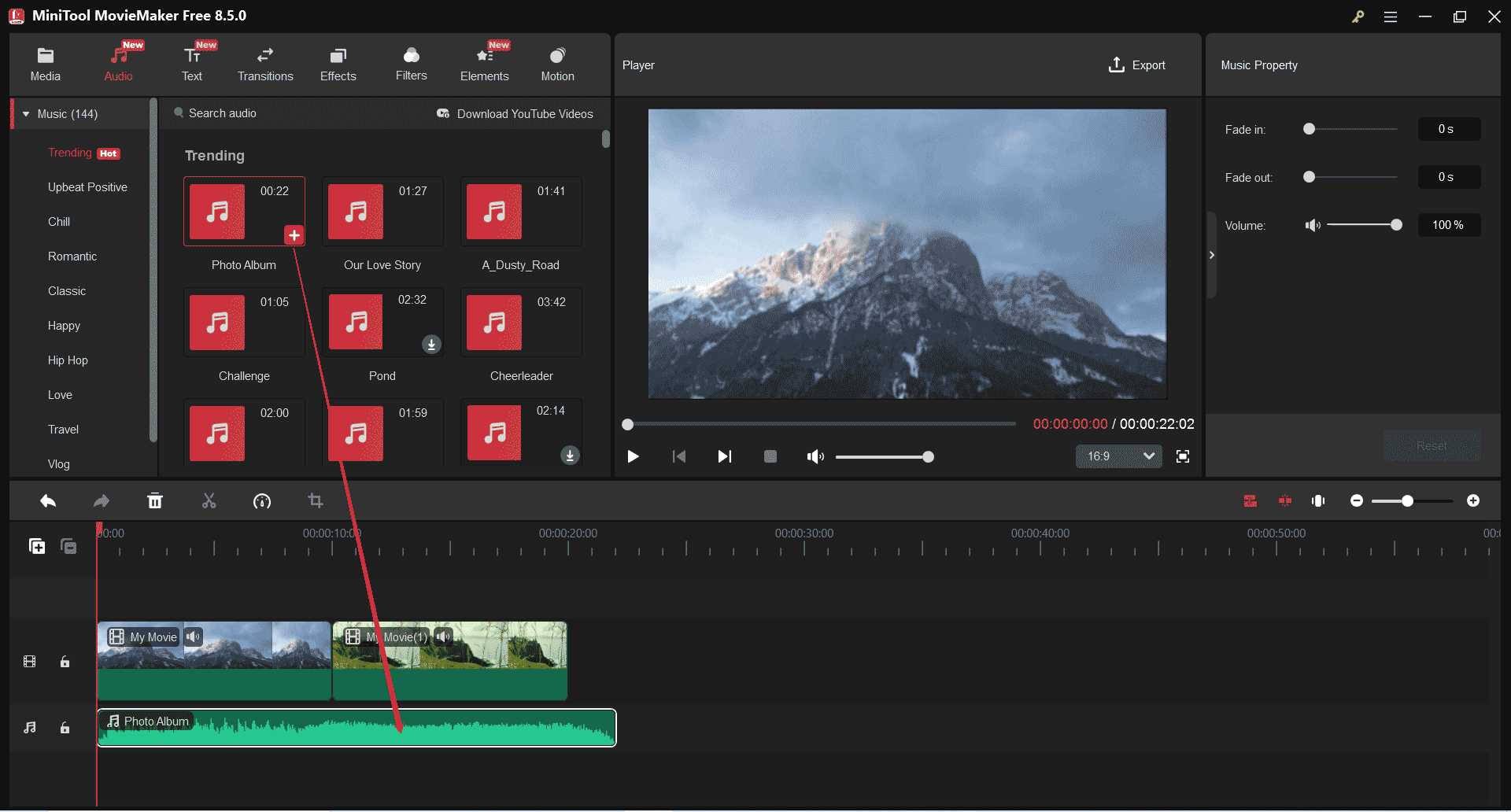
音声トラックに挿入した音楽や効果音がハイライト表示された状態にしておきます。「Music Property」パネルで、音楽をフェードインやフェードアウトしたり、スライダーを右または左にドラッグして音量を変更したりすることができます。
ステップ6:キャプションテンプレートを追加します。メインインターフェイスの上部にある「Text」タブをクリックし、左側の「Caption」サブタブを選択します。使用したいキャプションテンプレートを見つけてダウンロードします。キャプションを表示させたいポイントに再生ヘッドを移動します。プラス(+)アイコンをクリックして、ダウンロードしたキャプションテンプレートをタイムラインに追加します。
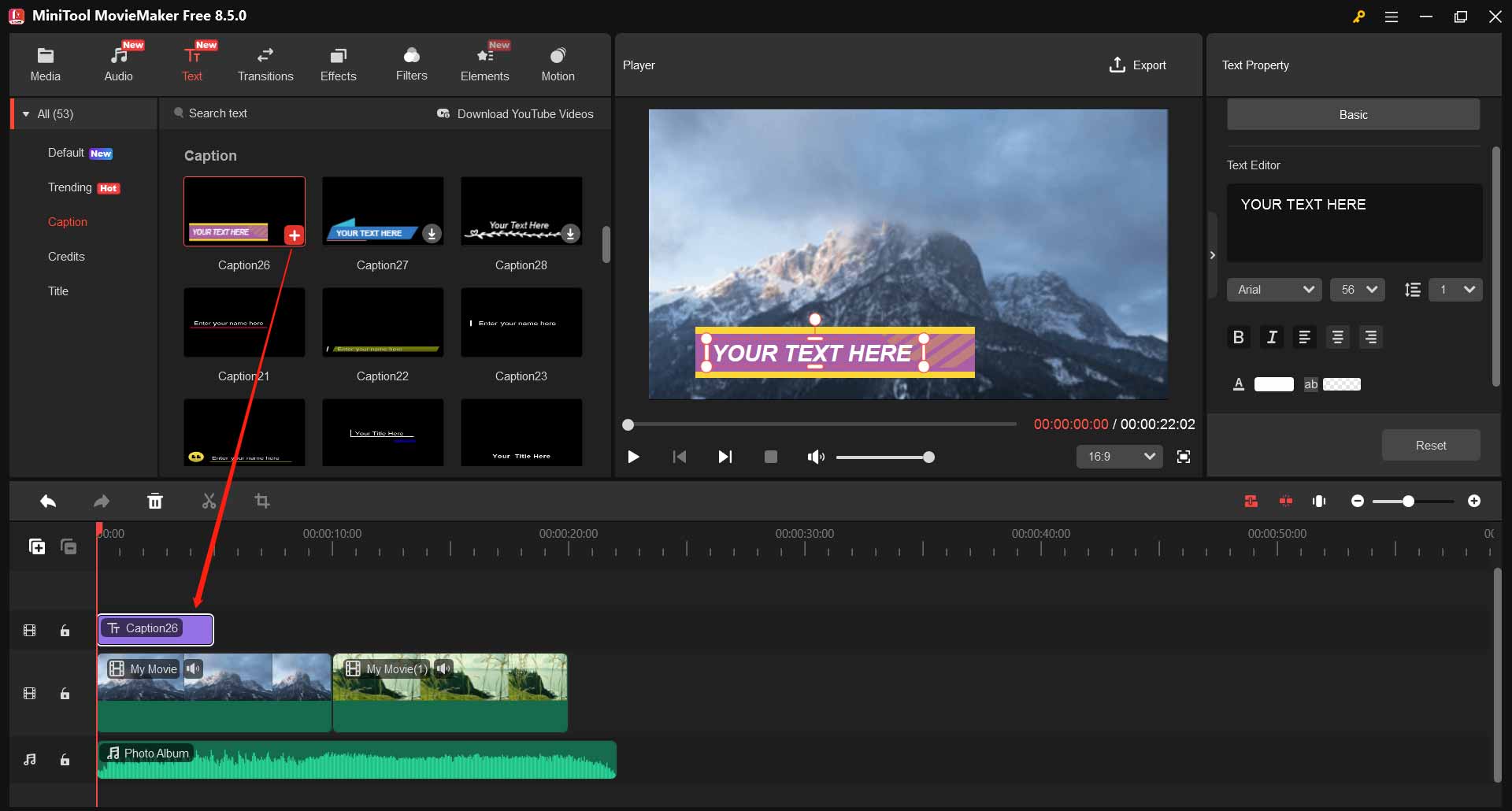
タイムライン上でキャプションをハイライト表示させたままにします。「Text Property」パネルで、「Text Editor」の下に『ゲーム・オブ・スローンズ』イントロ動画のキャプションを入力します。フォント、サイズ、行間、配置、色、ハイライトカラー、不透明度なども調整できます。
ステップ7:モーション効果を追加します。画面上部の「Motion」タブに切り替え、左側の「Pan only」、「Zoom in」、または「Zoom out」サブタブを選択します。必要なモーションエフェクトをダウンロードした後、動画トラック上のターゲット画像や動画クリップにエフェクトをドラッグ&ドロップすることで適用できます。
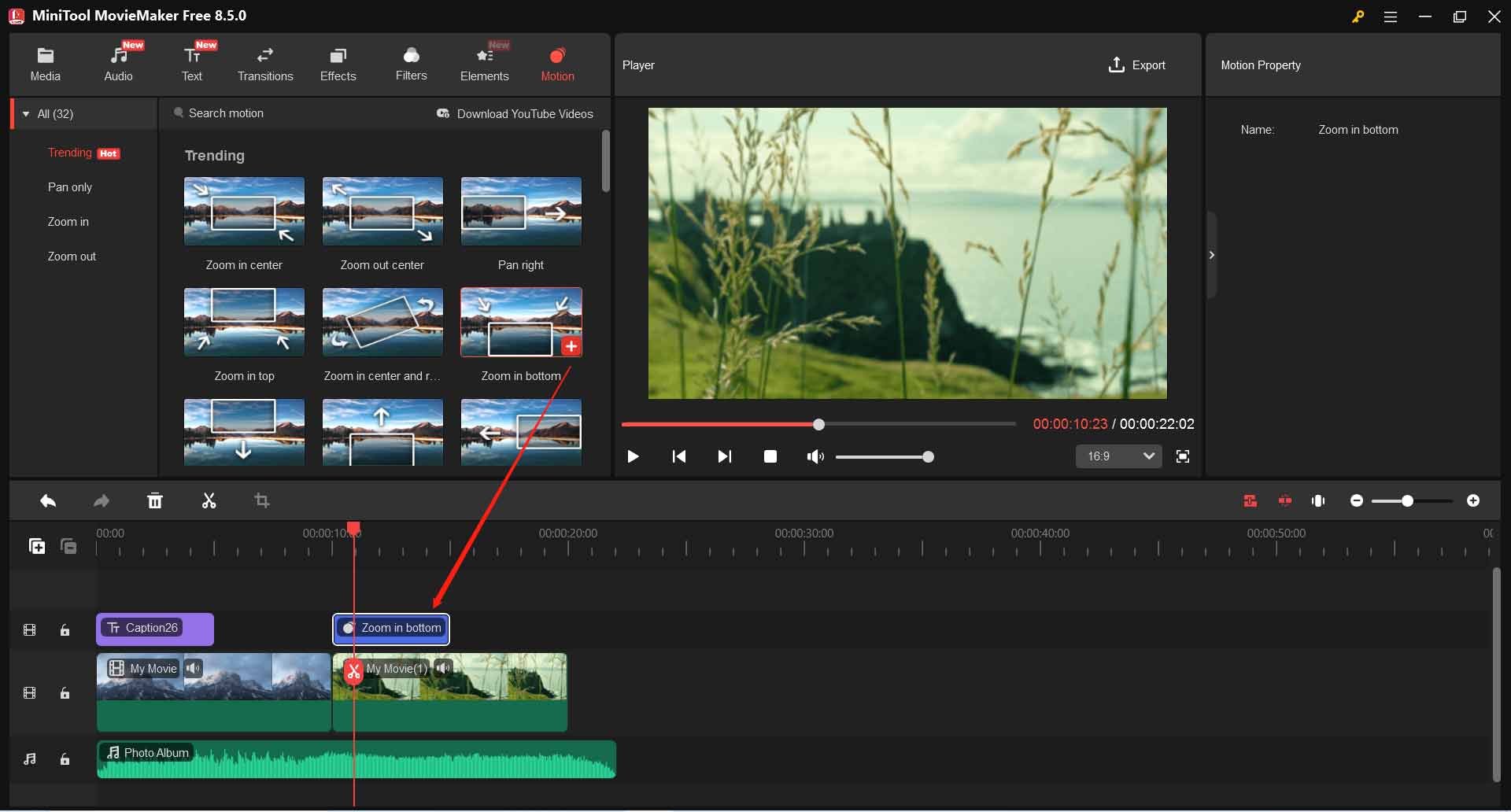
ステップ8:『ゲーム・オブ・スローンズ』イントロ動画を強化します。まず、動画トラック上の画像または動画クリップをクリックして、「Image Property」または「Video Property」を開くことです。その後、MiniTool MovieMakerが提供する編集機能をフル活用しましょう:
- 「Basic」タブでは、画像や動画クリップを反転させることができます。水平反転または垂直反転アイコンをクリックして、「Rotate」のスライダーを右または左にドラッグすることで、0°から360°まで回転させることができます。
- 「Color」タブを選択すると、画像や動画クリップのコントラスト、彩度、明るさを、対応するスライダーを右または左にドラッグすることで調整できます。さらに、手動で色補正を行いたくない場合は、3D LUTを適用するだけで簡単に『ゲーム・オブ・スローンズ』イントロ動画の色を調整できます。
- 「Speed」タブでは、動画クリップの再生速度を調整したり、逆再生したりすることができます。
- 「Audio」タブを選択すると、動画クリップに内蔵されている音声のフェードインやフェードアウトを行い、音量を変更することができます。
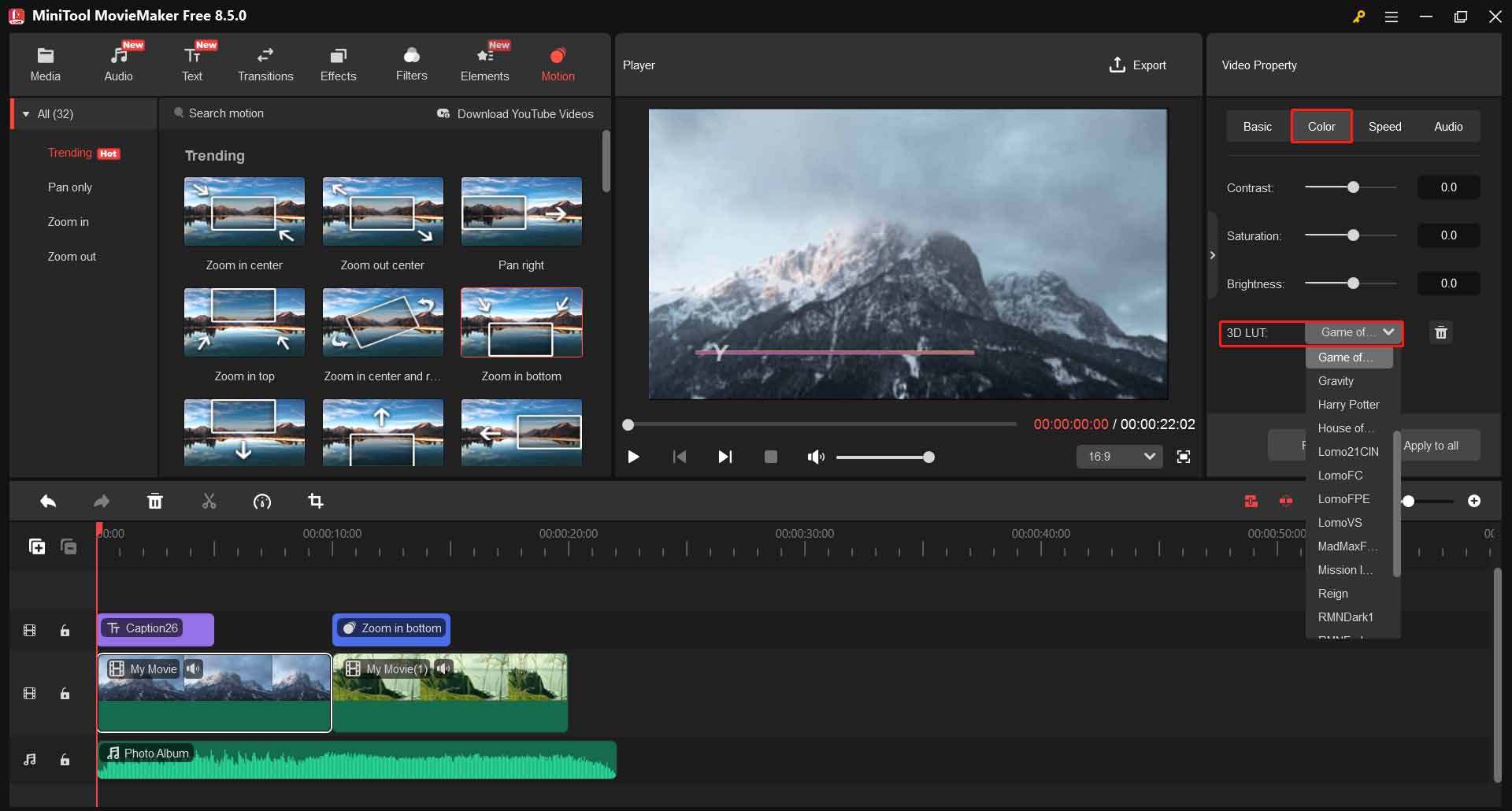
ステップ9:『ゲーム・オブ・スローンズ』イントロ動画の編集が完了したら、右上の「Export」をクリックして、出力設定ウィンドウを開きます。
デフォルトの「PC」タブでは、編集した『ゲーム・オブ・スローンズ』イントロ動画に名前を付けて、ターゲットフォルダーを指定できます。形式、解像度、フレームレートも設定できます。
下部の「Settings」ボタンをクリックすれば、品質やビットレートなど、その他の出力設定を変更できます。
ステップ10:最後に、下部の赤い「Export」ボタンをクリックして、編集した『ゲーム・オブ・スローンズ』イントロ動画をコンピューターに保存します。
『ゲーム・オブ・スローンズ』イントロをゼロから作成する際のヒント
『ゲーム・オブ・スローンズ』の実際の音楽スコアを使用する
音楽スコアは、視聴者が簡単に認識し、注目する要素です。だからこそ、可能な限りオリジナルの音声トラックや効果音を使用することが重要です。
『ゲーム・オブ・スローンズ』は、世界中で非常に人気のあるテレビ番組です。そのため、インターネット上でその音楽スコアのコピーを簡単に見つけることができるでしょう。
オリジナルのトラックが見つからない場合は?製作陣に連絡すべきでしょうか?実は、それは必要ありません。あくまで楽しむためにプロジェクトを進めているので、そこまでしなくても大丈夫です。
代わりに、ミュージシャンやファンが作ったカバーを探してみてください。各オプションを確認し、オリジナル版に最も似ているバージョンを選択しましょう。これが、自分で『ゲーム・オブ・スローンズ』イントロを作成する際の一つのアプローチになります。
正確な『ゲーム・オブ・スローンズ』タイポグラフィーとフォント設定を使用する
タイポグラフィーは、『ゲーム・オブ・スローンズ』イントロの最も目を引く要素と言えます。これは、オープニングクレジットには非常に多くのテキストが含まれているからです。そのため、この部分をしっかりと編集するための時間をかけることが大切です。イントロ動画のタイポグラフィーがオリジナルに合っていることを確認しましょう。
また、オンラインで調査して、フォントの正確な設定をダウンロードできるか探してみてください。もしどこにも見つからない場合は、他のオプションを探してみましょう。似たようなフォントを試して、最適なものを選んでください。確かに少し手間がかかりますが、そこで諦めないでください。目指す効果を得るまで、試行錯誤を続けましょう。
『ゲーム・オブ・スローンズ』のアニメーションやモーションエフェクトを実装する
オリジナルの『ゲーム・オブ・スローンズ』イントロで使用されているアニメーションやモーションエフェクトを特定しましょう。『ゲーム・オブ・スローンズ』イントロを作成する際には、同じビジュアル技術セットを使用することが重要です。
では、そのような機密情報にどうアクセスするのでしょうか?インターネットで調査してみたり、実際に自分で試してみたりすることで、情報を確認することができます。多くの側面で似ているアニメーションがあれば、それを使用しても問題ありません。
動画アニメーションやモーション効果のスタイルは、しばしばほぼ同じです。ただ呼び方が異なるだけです。そのため、オリジナルの『ゲーム・オブ・スローンズ』アニメーションと、動画エディターにあるものを比較してみてください。作成する際に、見た目がまったく同じ効果を使用しましょう。ほぼ確実に、動画エディターの中にそれが見つかるはずです。
結論
『ゲーム・オブ・スローンズ』は、エンターテイメントの広い世界に革命をもたらした素晴らしいテレビ番組であると言えます。この傑作は、ストーリーから制作まで、誰もが大好きな素晴らしい素材を提供しています。あなたは『ゲーム・オブ・スローンズ』の大ファンですか?もしそうなら、自分で『ゲーム・オブ・スローンズ』イントロを作成してみましょう。心配しないでください、それは簡単な作業です。
上記のように、数分で『ゲーム・オブ・スローンズ』イントロを作成できるイントロメーカーを使用しましょう。MiniTool MovieMakerは、時間をかける価値のある最高の選択肢の一つです。これは、ゼロから自分だけの『ゲーム・オブ・スローンズ』イントロを作成するための強力な動画編集ツールです。
最後に、MiniTool MovieMakerを使用する際に質問がある場合は、[email protected]までお問い合わせください。
ユーザーコメント :