

3GPは、動画と音声データの保存によく使われる一般的な動画ファイル形式です。様々な理由で3GP動画をクロップする必要があれば、この記事をお読みください。ここで、3GP動画を簡単にクロップできるフリーソフトを5つご紹介します。
3GP動画とは?
3GP(第三世代パートナーシッププロジェクト)は、マルチメディアコンテンツを保存するための汎用的なフォーマットです。音声や動画に加えて、テキストデータ(字幕など)も保存できます。3GPは3G対応のモバイルデバイス向けに開発され、特に限られた帯域幅やストレージ容量でも効率的に動画や音声を扱えるよう設計されました。4Gや5Gなどの現代のネットワークが普及したことで3GPの利用は減少していますが、特に旧世代の機器やレガシーコンテンツの編集・再利用を目的とした需要は依然として存在します。
では、Windows PCで3GP動画へのクロップを簡単に行える優れたツールを見ましょう。
3GP動画クロップツールTOP5
このセクションでは、デスクトップソフトウェアからオンラインツールまで、3GP動画をクロップできるツールを一覧にまとめました。精巧なクロップツールと高度な編集機能をお探しなら、MiniTool MovieMaker、Microsoft Clipchamp、OpenShotなどのデスクトップソフトウェアがおすすめです。基本的で便利な編集を簡単に実行したい場合は、ClideoやEzgifなどのオンラインツールがされに適切です。
1.MiniTool MovieMaker
MiniTool MovieMakerは、Windowsユーザー向けに設計されたオールインワンの動画編集ソフトです。MP4、3GP、MPG、WMV、MOV、MKV、VOB、AVI、FLV、RMVB、WEBMなど、様々な動画形式のインポートに対応しています。また、16:9、4:3、1:1、3:4、9:16など複数のプリセットクロップアスペクト比が用意されており、必要に応じて手動でクロップすることもできます。
MiniTool MovieMakerは単なるクリップツールであるだけでなく、クリップの不要な部分を簡単にカットして削除できる動画トリミングツールトとしても機能します。さらに、マルチトラック機能を使えば、ピクチャー・イン・ピクチャー効果が初心者でも作成できます。編集した動画は最大4K解像度めで透かしなしで無料にエクスポートできます。広告やバンドル、ウォーターマークが付かないため、ストレスなく動画を仕上げられます。
MiniTool MovieMakerクリックしてダウンロード100%クリーン&セーフ
2.Microsoft Clipchamp
Microsoft Clipchampは、Windows 11で利用できるウォーターマークなしの動画編集ソフトです。3GP動画をインポートし、16:9、9:16、1:1、4:3、4:5、21:9、2:3などのアスペクト比にクロップしたり、自由にカスタマイズしたりすることもできます。
豊富な内蔵リソースを備えたMicrosoft Clipchampは、豊富なテンプレートとロイヤリティフリーの音楽素材が提供していて、動画を魅力的に仕上げることができます。さらに、AIによる自動字幕生成機能を使えば、編集効率も向上させます。
3.OpenShot
OpenShotは、Windows・Mac・Linux の各 OS に対応した無料のオープンソース動画編集ソフトです。70以上の言語に対応しているため、世界中のユーザーが利用できます。この動画編集ソフトには、使いやすくて直感的なインターフェースを備えているので、初心者でも簡単に動画の編集を完了できます。
Openshotを使って3GP動画をクロップする場合は、正確なサイズ値を入力することでクロップできるし、プレビューウィンドウで動画の四角形をドラッグすることで自由にカスタマイズできます。柔軟な切り取りを行いたい方に対して、とても適切な選択肢と思います。
4.Clideo
Clideoは、直感的で使いやすいオンライン動画編集ツールとして広く認められています。このツールはアプリのインストールは不要で、ブラウザで直接的に動作できるので、とても便利です。包括的なツールと素早い編集プロセスのバランスが取れており、動画編集初心者に適しています。
また、3GPやMP4、AVI、MOV、WMVなど幅広い動画形式をサポートしているため、様々なメディアファイルを読み込み編集できます。主要なソーシャルプラットフォーム向けのアスペクト比を用意しているだけでなく、1:1、16:9、9:16、5:4など一般的な縦横比に簡単に変換することもできます。
5.Ezgif
Ezgifはオンラインで使える無料の動画・画像編集ツールです。特にGIFの作成や編集でよく知られていますが、動画のクロップ、結合、解像度の変更など、動画ファイルへの簡単な編集にも対応しています。ソフトウェアのインストールは不要で、使い方も簡単、幅広い動画形式に対応できるため、手軽に動画を編集したい人に便利です。
PCで3GPをクロップする方法:MiniTool MovieMakerを使用
この部分では、動画編集の初心者に向け、MiniTool MovieMakerを例に、3GP動画をクロップする手順をステップバイステップで詳しく説明します。
ステップ1:ダウンロードとインストール
下のボタンをクリックして、MiniTool MovieMakerのダウンロードを開始します。インストールを完了しタラ、ソフトウェアを起動します。
MiniTool MovieMakerクリックしてダウンロード100%クリーン&セーフ
ステップ2:3GP動画をインポートする
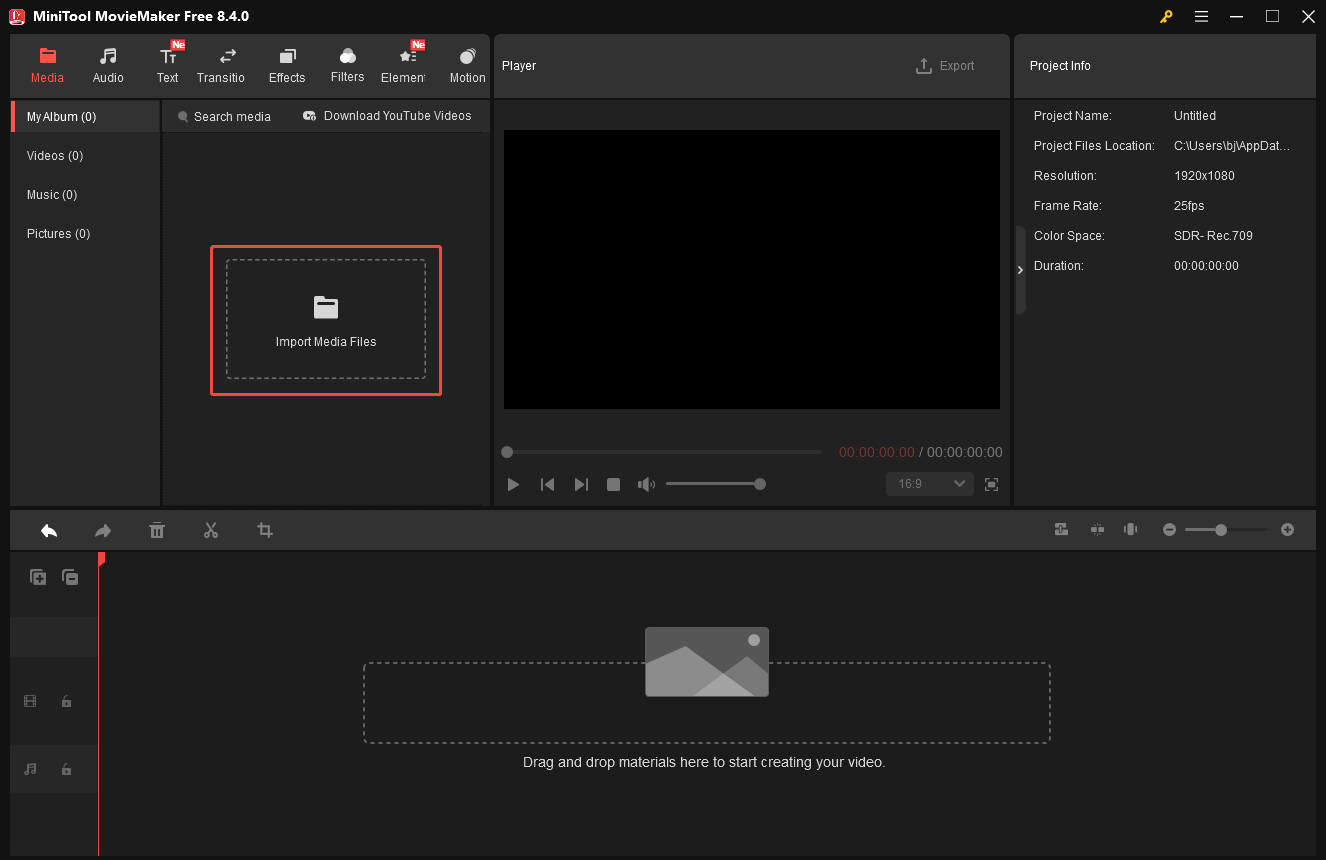
プロジェクトウィンドウを閉じてメインインターフェイスに入ります。左側の「メディアファイルのインポート」をクリックし、ファイルエクスプローラーを開いて3GPファイルを参照します。次に、動画の「+(プラス)」アイコンをクリックしてタイムラインに追加します。
ステップ3:3GP動画をクロップする
タイムラインツールバーの「クロップ」アイコンをクリックして、クロップウィンドウを開きます。赤い四角形の枠をドラッグしてサイズを変更し、不要な部分と残したい部分を決めます。もしSNS向けの比率に調整したい場合は、ウィンドウの左下にある「元のアスペクト比」をクリックし、プリセットオプションから好みの比率を選択して動画をクロップすることもできます。結果に満足したら、「OK」をクリックして保存します。
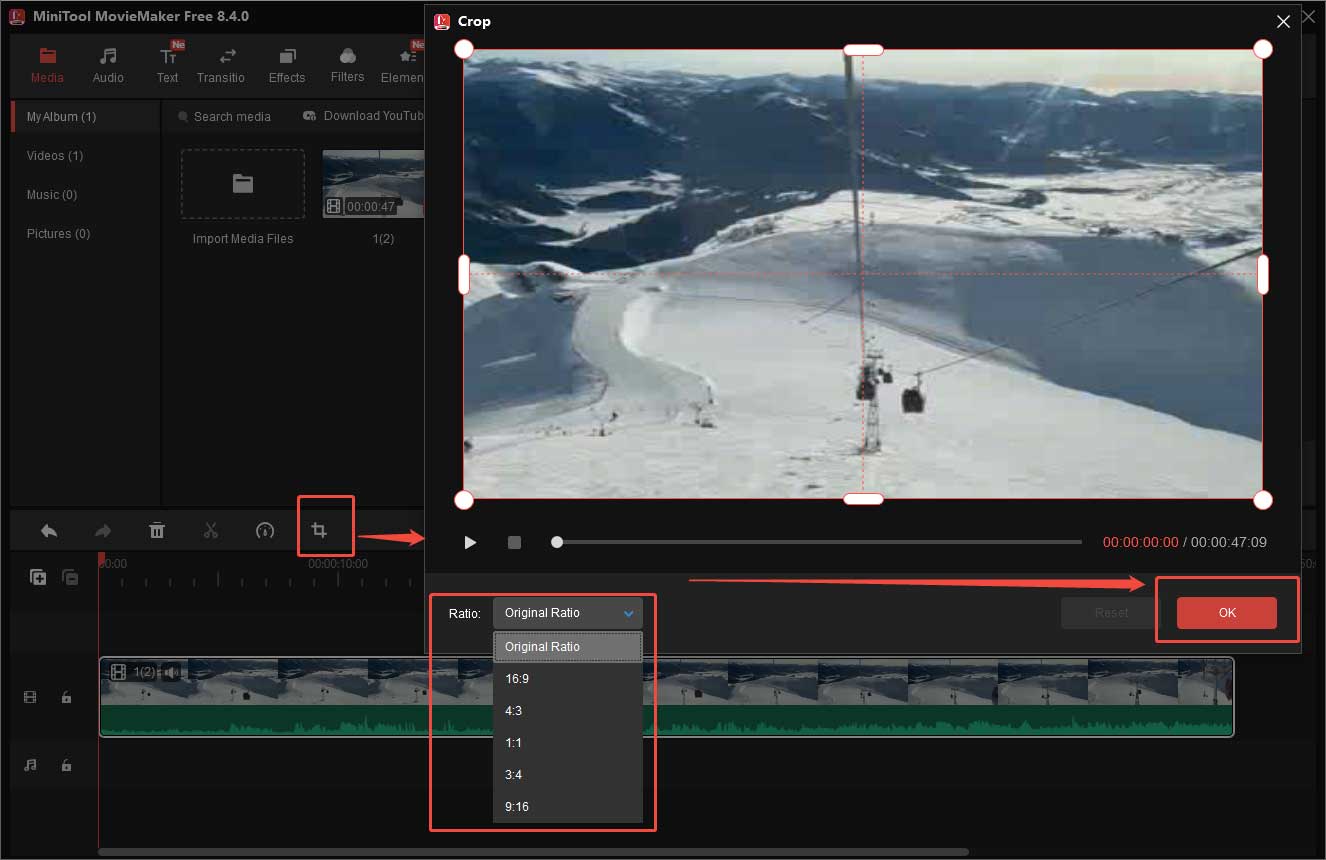
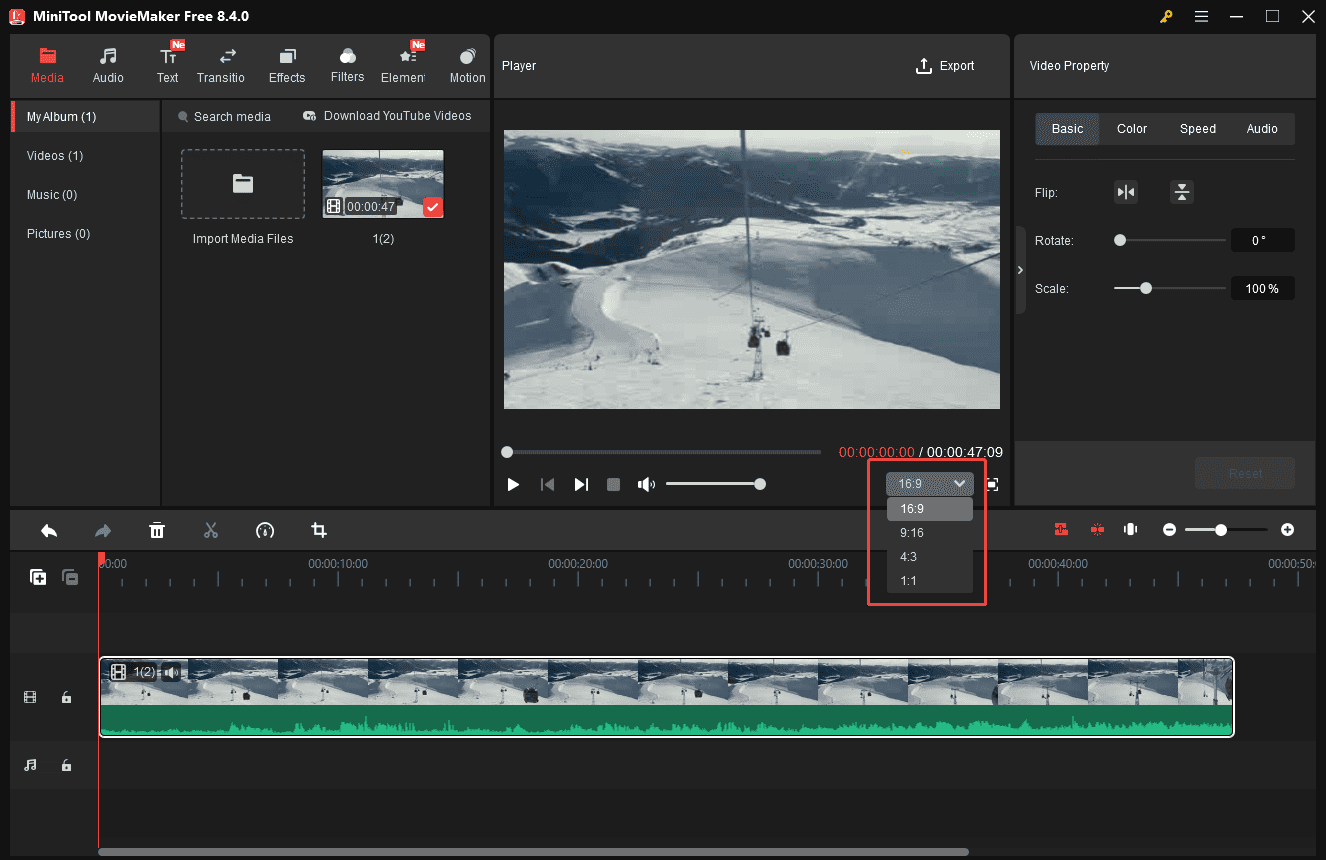
クロップした動画をプレーヤーウィンドウでプレビューできます。動画の周囲に黒い帯がある場合は、クロップされた動画のサイズはプロジェクトのアスペクト比と完全に一致していないからです。プロジェクトのアスペクト比をクロップのサイズに変更することで、黒い帯を消して、他の編集を行い続けましょう。
ステップ4:追加編集
黒い帯を削除するには、プレーヤーセクションの右隅にある「アスペクト比」ドロップダウンリストから適切なサイズを選択する必要があります。
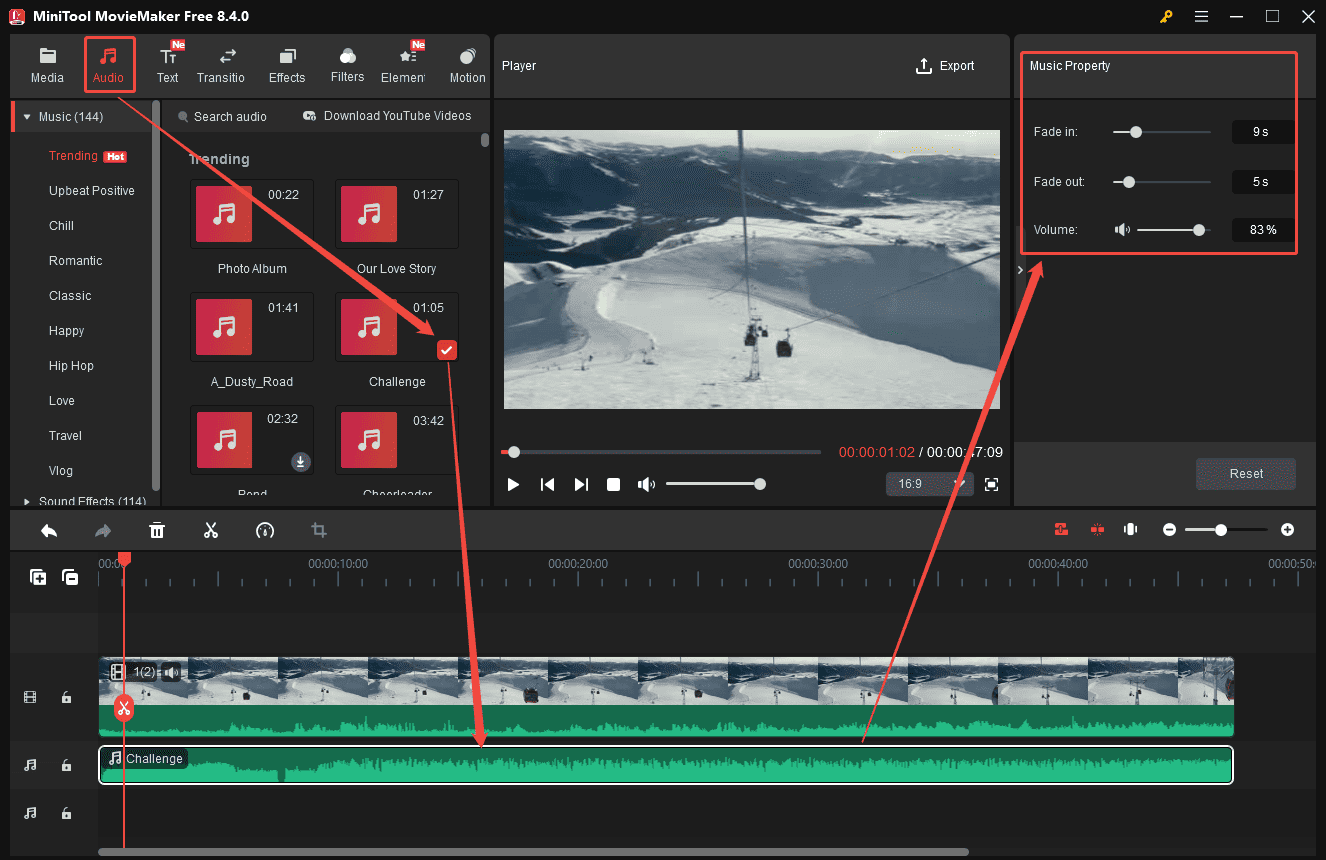
音楽は動画に欠かせないものです。MiniTool MovieMakerには豊富な音楽リソースが用意されています。メニュー上部の「オーディオ」をクリックして、スクロールしてお気に入りの音楽や効果音を選択し、ダウンロードしてタイムラインに追加します。また、タイムライン上の音楽トラックを選択して、右上の「オーディオプロパティ」セクションで音量を調整したり、フェードイン/フェードアウト効果を追加したりできます。
ステップ5:編集した動画をエクスポートする
編集が完了したら、プレーヤーセクションの右上にある「エクスポート」ボタンをクリックして出力ウィンドウを開きます。動画の形式や名前などをカスタマイズして、赤い「エクスポート」をクリックして動画をコンピューターに保存します。
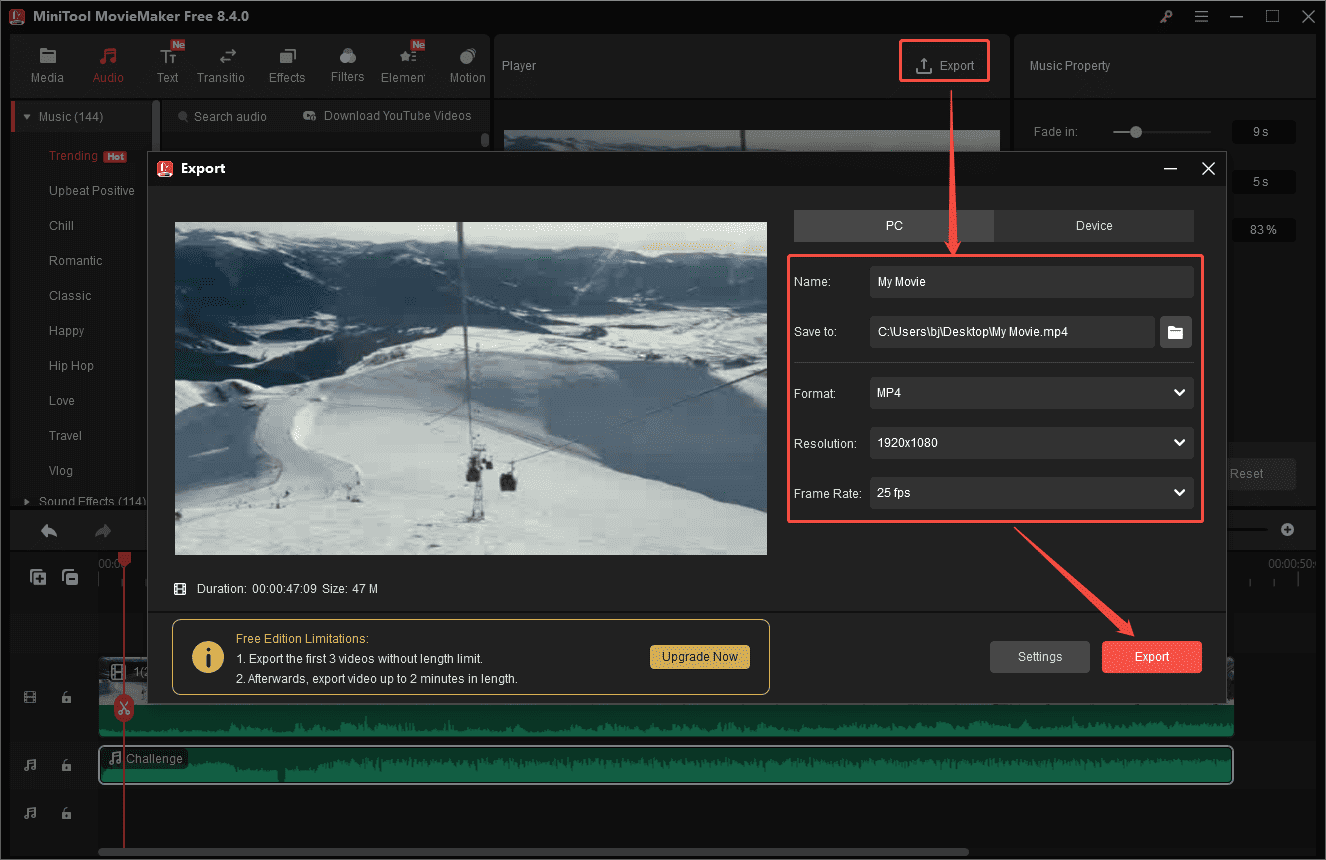
MiniTool MovieMakerは3GP形式のエクスポートはサポートしていないため、まずMP4として編集した動画をエクスポートしてから、MiniTool Video Converterを使用してビデオを3GPに変換することができます。
MiniTool Video Converterクリックしてダウンロード100%クリーン&セーフ
結論
動画をクロップすることで、動画の焦点を強調し、視聴者のエンゲージメントを高めることができます。本記事では、3GP動画を簡単にクロップできるツールを5つ紹介します。動画編集の初心者の場合は、MiniTool MovieMakerを使って上記のガイドに従って、3GP動画をニーズに応じ切り取りましょう。
MiniTool MovieMakerに関するご質問やご意見がございましたら、[email protected]までお気軽にお問い合わせください。
ユーザーコメント :