

3GP ist ein gängiges Videodateiformat, das zum Speichern von Video- und Audiodaten verwendet wird. Wenn Sie 3GP-Videos für den persönlichen Gebrauch zuschneiden möchten, sind Sie hier genau richtig. In diesem Artikel stellen wir Ihnen die 5 besten 3GP-Cropper vor, mit denen Sie 3GP-Videos ganz einfach zuschneiden können.
Was ist ein 3GP-Video?
3GP, das Third Generation Partnership Project, ist ein universelles Format zum Speichern von Multimedia-Inhalten. Es kann zum Speichern von Audio-, Video- und Textdaten verwendet werden. 3GP wird in erster Linie auf Mobilgeräten verwendet, da es entwickelt wurde, um die Konvertierung und Übertragung von Video- und Audiodaten zwischen Mobilgeräten zu erleichtern. Obwohl moderne Netzwerke wie 4G und 5G 3G weitgehend ersetzt haben, besteht nach wie vor Bedarf an der Bearbeitung von 3GP-Videos, insbesondere bei der Arbeit mit mobilen Aufnahmen oder Meme-Videos.
Um Ihnen das Zuschneiden von 3GP-Videos zu erleichtern, stellt dieser Beitrag 5 praktische 3GP-Cropper vor, mit denen Sie Ihren Bearbeitungsworkflow verbessern können.
Die 5 besten 3GP-Cropper
Dieser Beitrag enthält eine Liste von 3GP-Croppern, von Desktop-Software bis hin zu Online-Tools. Wenn Sie präzises Zuschneiden und erweiterte Bearbeitungsfunktionen suchen, sind Desktop-Softwareprogramme wie MiniTool MovieMaker, Microsoft Clipchamp und OpenShot die beste Wahl. Für einfache und schnelle Bearbeitungen empfehlen sich Online-Tools wie Clideo und Ezgif.
1. MiniTool MovieMaker
MiniTool MovieMaker ist ein All-in-One-Videoeditor für Windows-Benutzer. Er unterstützt den Import einer Vielzahl von Videoformaten, darunter MP4, 3GP, MPG, WMV, MOV, MKV, VOB, AVI, FLV, RMVB und WEBM. Es bietet mehrere voreingestellte Bildformate, darunter 16:9, 4:3, 1:1, 3:4 und 9:16, und ermöglicht das manuelle Zuschneiden, sodass Sie Videos ganz einfach an Ihre Bedürfnisse anpassen können.
MiniTool MovieMaker ist nicht nur ein 3GP-Videocropper, sondern auch ein Video-Trimmer, mit dem Sie unerwünschte Clips ausschneiden und präzise aus dem Video entfernen können. Darüber hinaus können Sie mit der Multitrack-Funktion Bild-in-Bild- und Video-Collagen-Effekte erstellen. Außerdem können Sie Videos mit einer Auflösung von bis zu 4K kostenlos exportieren. Darüber hinaus ist es völlig frei von Werbung, Bundles oder Wasserzeichen, sodass Sie Videos ohne Probleme bearbeiten können.
MiniTool MovieMakerKlicken zum Download100%Sauber & Sicher
2. Microsoft Clipchamp
Microsoft Clipchamp ist der empfohlene Video-Editor ohne Wasserzeichen für Windows 11. Mit ihm können Sie 3GP-Videos importieren und auf die Seitenverhältnisse 16:9, 9:16, 1:1, 4:3, 4:5, 21:9 und 2:3 zuschneiden und ihre Größe frei anpassen.
Mit zahlreichen integrierten Ressourcen bietet Microsoft Clipchamp exklusive Musik- und Textvorlagen, um Videos eine ansprechende Note zu verleihen. Darüber hinaus zeichnet es sich durch die Erstellung automatischer Untertitel aus Videos aus, um die Bearbeitungseffizienz zu verbessern.
3. OpenShot
OpenShot ist ein kostenloser, quelloffener und plattformübergreifender Video-Editor für Windows, Mac und Linux. Es unterstützt über 70 Sprachen und ist somit eine ausgezeichnete Wahl für globale Nutzer. Diese kostenlose Videobearbeitungssoftware verfügt über eine benutzerfreundliche Oberfläche, die es auch Anfängern leicht macht, schnell und ohne große Einarbeitungszeit Videos zu erstellen.
Wenn es um das Zuschneiden von 3GP-Videos geht, können Sie mit Openshot die Videoabmessungen frei anpassen, indem Sie präzise Zuschneidewerte eingeben oder das Videorechteck im Vorschaufenster ziehen, was es zu einer idealen Option für präzises Zuschneiden von Videos macht.
4. Clideo
Clideo gilt aufgrund seiner intuitiven Benutzeroberfläche und benutzerfreundlichen Tools weithin als der beste Online-Videoeditor. Diese Plattform bietet ein ausgewogenes Verhältnis zwischen umfassenden Tools und einem schnellen Bearbeitungsprozess, was für Anfänger geeignet ist, um Videos zu bearbeiten.
Clideo unterstützt mehrere Videoformate, darunter 3GP, MP4, AVI usw. Es ist also vielseitig genug, um verschiedene Arten von Medienformaten zu verarbeiten. Clideo bietet voreingestellte Seitenverhältnisse für beliebte soziale Plattformen, darunter 1:1, 16:9, 9:16 und 5:4, sodass Sie keine Zeit mit der manuellen Anpassung der Abmessungen verbringen müssen.
5. Ezgif
Ein weiteres leistungsstarkes Online-Tool zum Zuschneiden von 3GP-Dateien ist Ezgif. Es ist zwar vor allem für die Bearbeitung von GIFs bekannt, bietet aber auch Funktionen wie das Zuschneiden von Videos, das Ändern der Videoauflösung, das Zusammenführen von Videos und vieles mehr. Darüber hinaus ist es einfach zu bedienen, unterstützt eine Vielzahl von Videoformaten und erfordert keine Softwareinstallation, was es zu einer praktischen Option für alle macht, die schnelle Bearbeitungen vornehmen möchten.
So schneiden Sie 3GP-Dateien auf dem PC zu: Mit MiniTool MovieMaker
Um Ihnen zu helfen, besser zu verstehen, wie Sie 3GP-Videos zuschneiden können, finden Sie im folgenden Abschnitt eine Schritt-für-Schritt-Anleitung am Beispiel von MiniTool MovieMaker.
Schritt 1: Herunterladen und installieren
Klicken Sie auf die Schaltfläche unten, um MiniTool MovieMaker herunterzuladen. Schließen Sie die Installation ab und öffnen Sie die Software.
MiniTool MovieMakerKlicken zum Download100%Sauber & Sicher
Schritt 2: Importieren Sie Ihr 3GP-Video
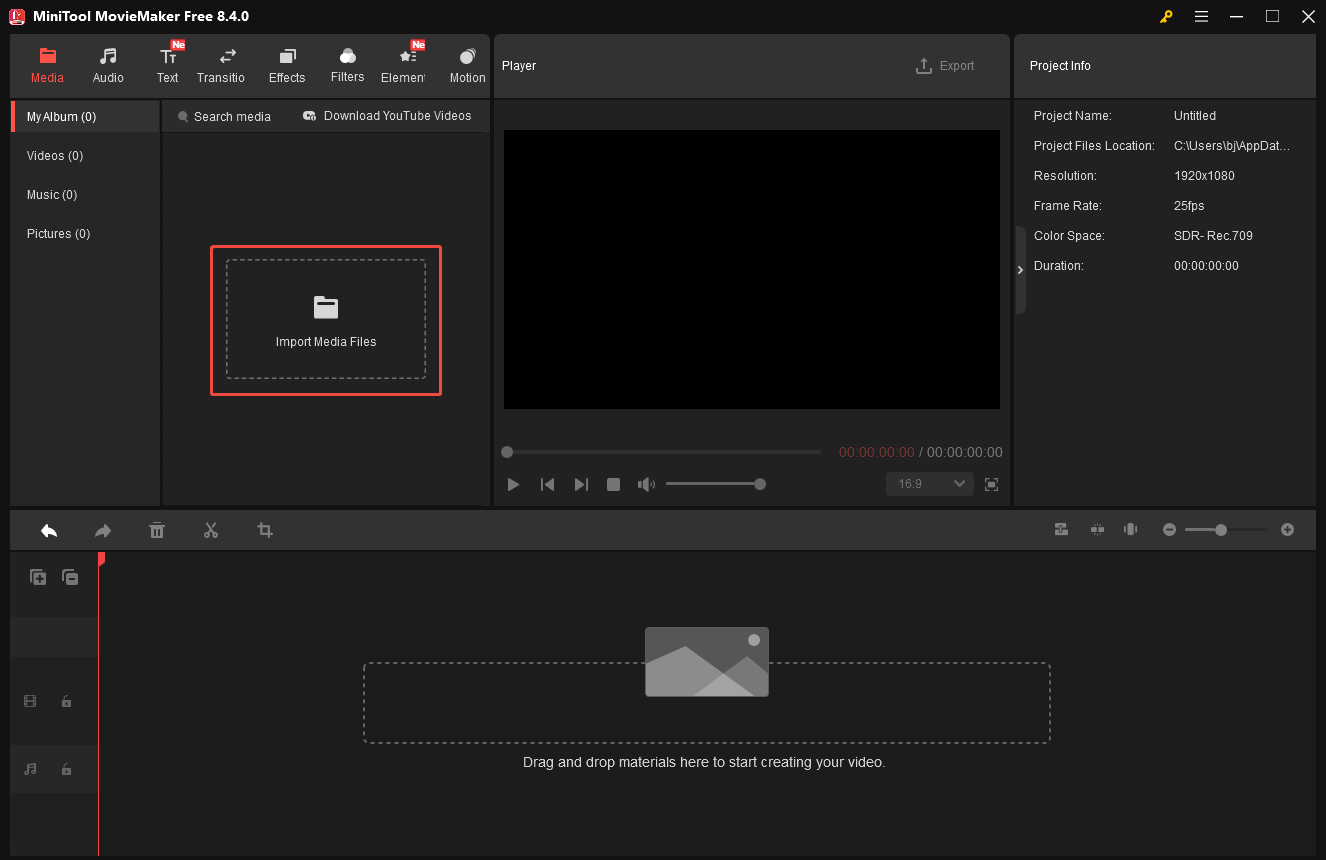
Schließen Sie das Projektfenster, um zur Hauptoberfläche zu gelangen. Klicken Sie auf der linken Seite auf Mediendateien importieren, um den Datei-Explorer zu öffnen und nach Ihrer 3GP-Datei zu suchen. Klicken Sie dann auf das Plus-Symbol auf dem Video, um es zur Zeitleiste hinzuzufügen.
Schritt 3: Schneiden Sie das 3GP-Video zu
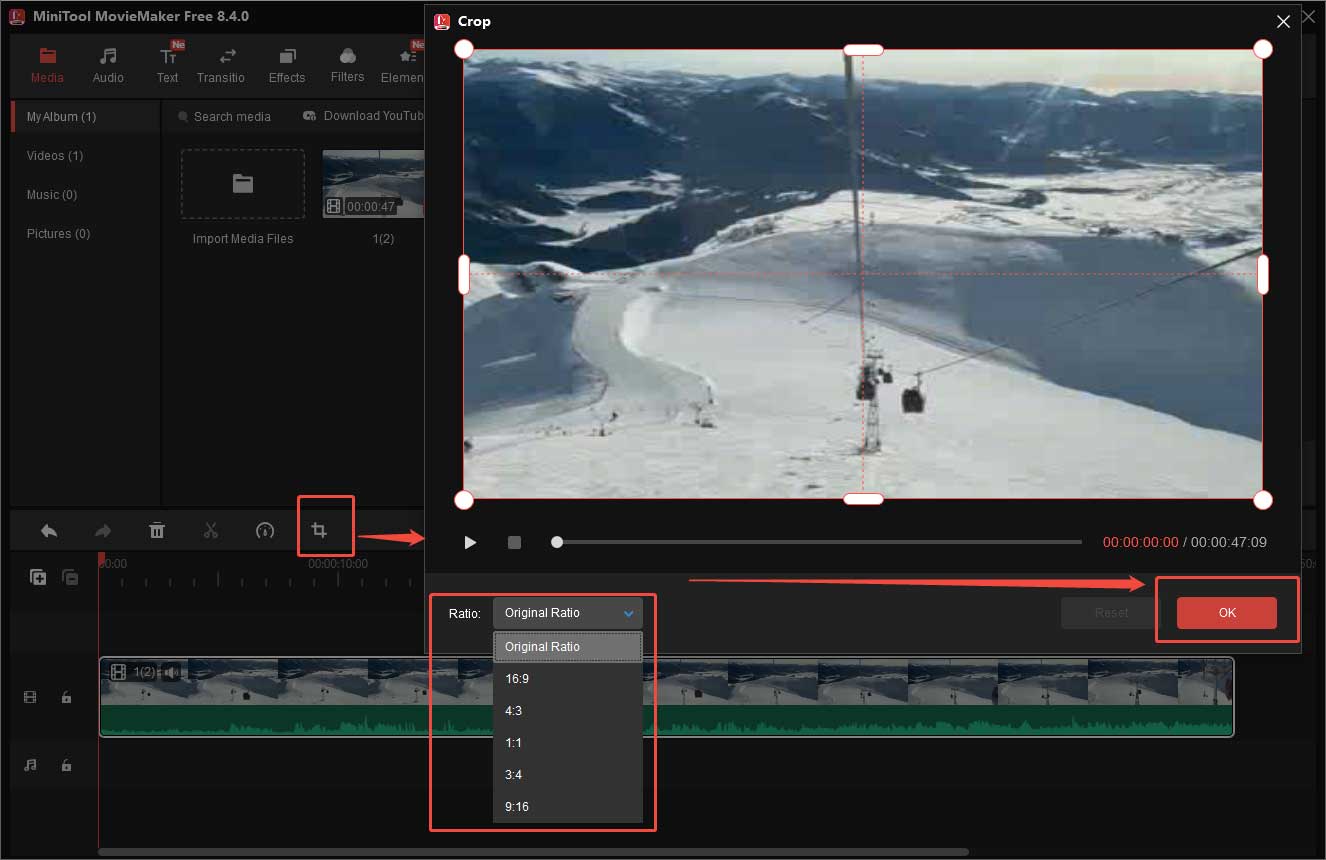
Klicken Sie auf das Symbol Zuschneiden in der Symbolleiste der Zeitleiste, um das Zuschneidefenster zu öffnen. Hier können Sie die Größe des roten Rechtecks ändern und es an die gewünschte Stelle ziehen, um das Video zuzuschneiden. Um ein spezielles Seitenverhältnis für Social-Media-Plattformen zu erstellen, können Sie außerdem auf Originalverhältnis in der linken Ecke des Fensters klicken, um ein bevorzugtes Seitenverhältnis aus den voreingestellten Optionen auszuwählen und das Video zuzuschneiden. Wenn Sie mit dem Ergebnis zufrieden sind, klicken Sie auf OK in der rechten Ecke des Fensters, um es zu speichern.
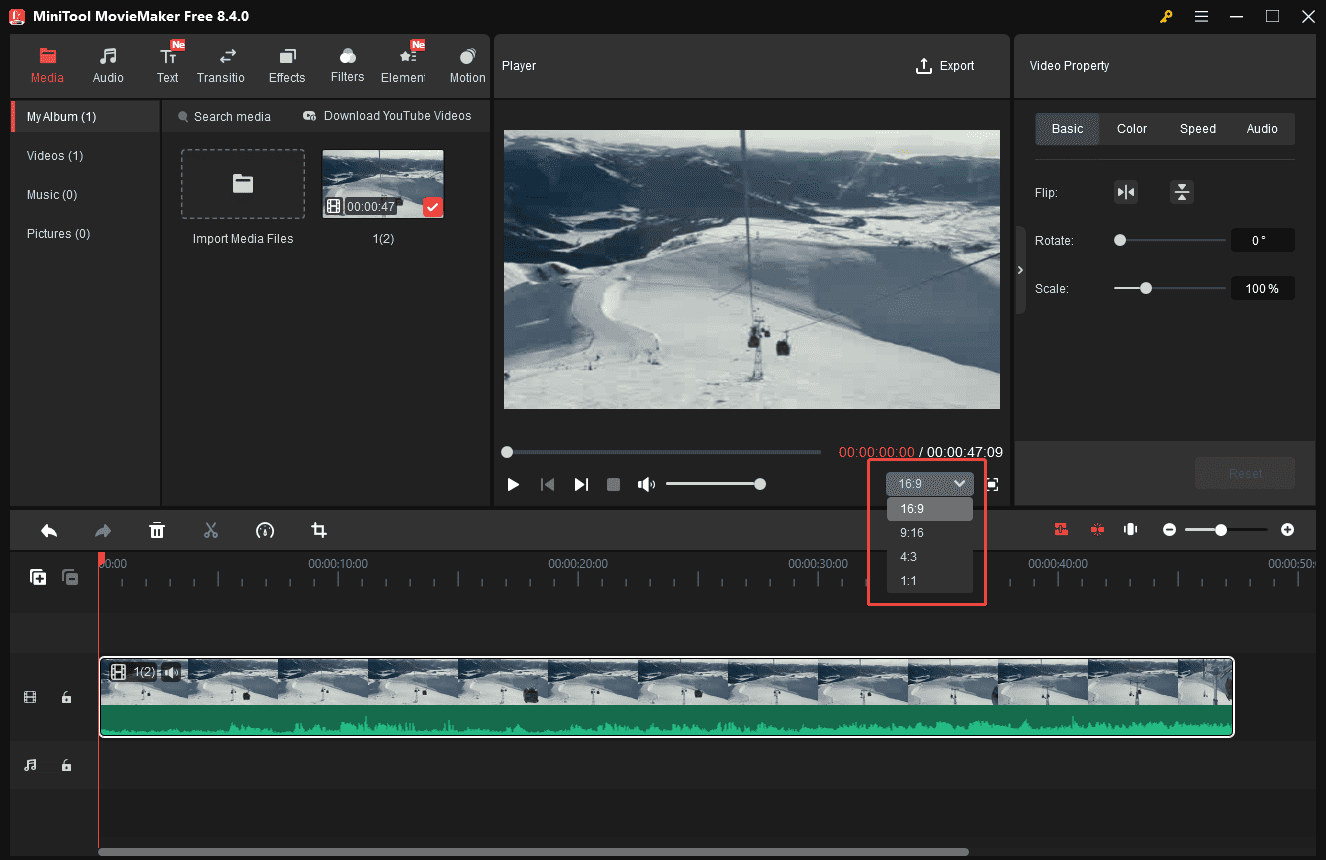
Sie können eine Vorschau im Player-Fenster anzeigen. Wenn Sie feststellen, dass um das Video herum schwarze Balken zu sehen sind, liegt das daran, dass die zugeschnittene Größe nicht genau dem Seitenverhältnis des Projekts entspricht. Wenn Sie die schwarzen Balken entfernen möchten, können Sie zusätzliche Bearbeitungen vornehmen, indem Sie das Seitenverhältnis des Projekts ändern. Es gibt einige zusätzliche Bearbeitungen, die Sie vornehmen können.
Schritt 4: Zusätzliche Bearbeitung
Um die schwarzen Balken zu entfernen, können Sie auf die Dropdown-Liste Seitenverhältnis in der rechten Ecke des Player-Bereichs klicken, um eine geeignete Größe auszuwählen.
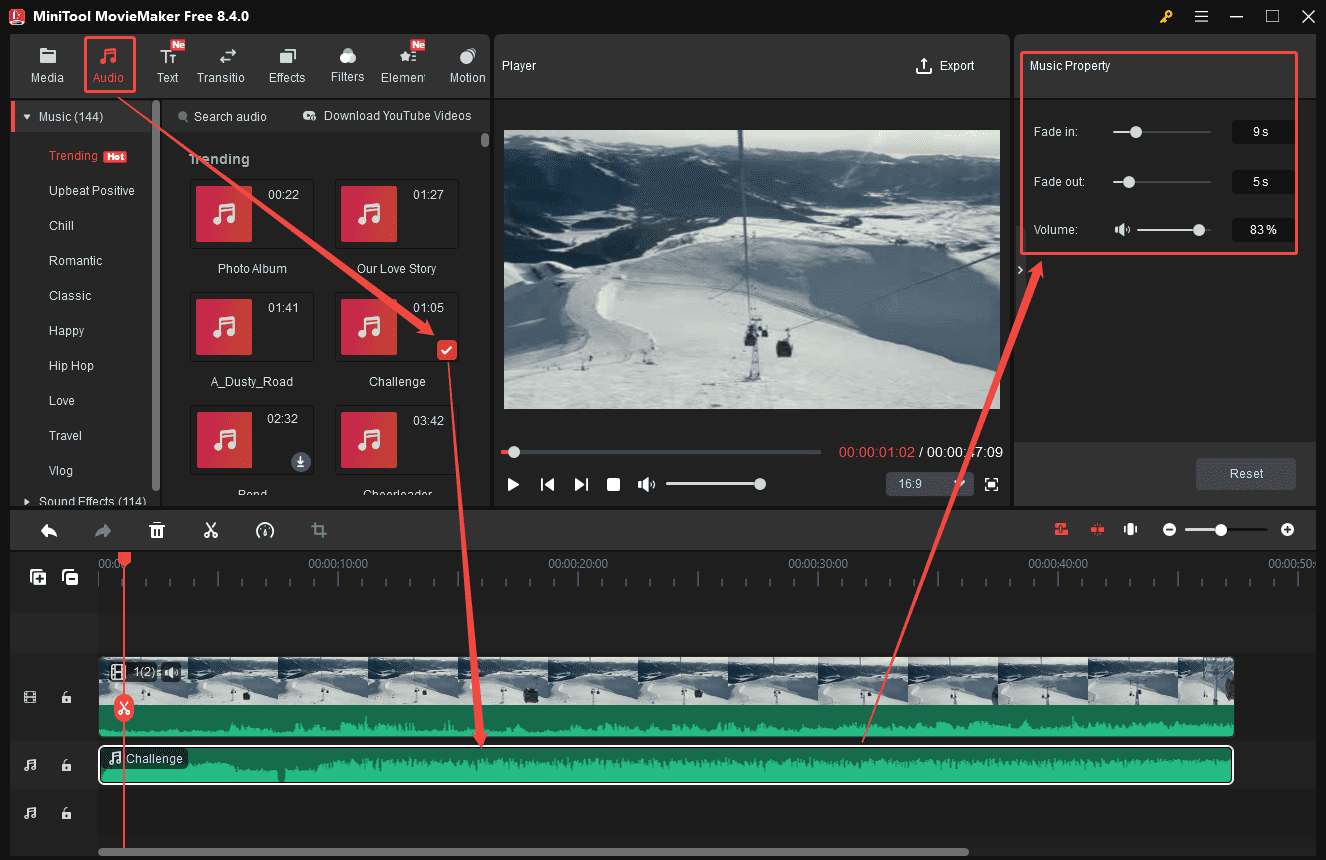
Musik spielt in Videos eine wichtige Rolle. MiniTool MovieMaker bietet zahlreiche Musikressourcen. Klicken Sie oben im Menü auf Audio. Scrollen Sie nach unten, um die gewünschte Musik auszuwählen und sie zur Zeitleiste hinzuzufügen. Wählen Sie den Musiktitel in der Zeitleiste aus, um die Musiklautstärke anzupassen und Ein-/Ausblendeffekte hinzuzufügen.
Schritt 5: Exportieren Sie das Video
Wenn Sie mit der Bearbeitung fertig sind, klicken Sie oben im Menü auf Exportieren, um das Exportfenster zu öffnen. Passen Sie das Videoformat an und klicken Sie unten im Fenster auf Exportieren, um es auf Ihrem Computer zu speichern.
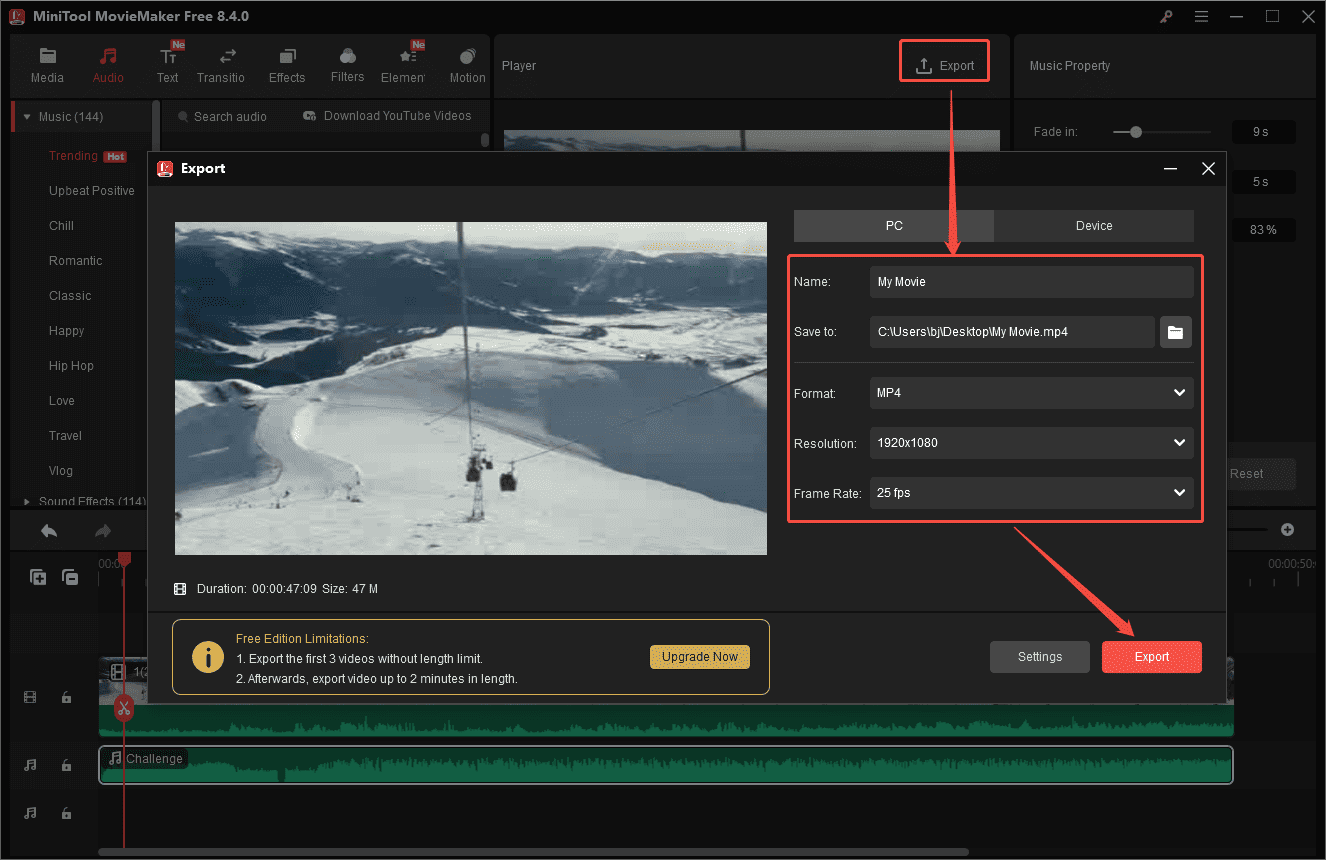
Da MiniTool MovieMaker den Export von 3GP-Videos nicht unterstützt, können Sie MiniTool Video Converter verwenden, um das Videoformat in 3GP zu konvertieren.
MiniTool Video ConverterKlicken zum Download100%Sauber & Sicher
Fazit
Das Zuschneiden eines Videos kann den Fokus des Videos verbessern und das Interesse der Zuschauer steigern. Mit den oben genannten besten 3GP-Zuschneideprogrammen können Sie 3GP-Videos mit nur wenigen Klicks auf Ihrem Computer zuschneiden.
Wenn Sie Probleme oder Vorschläge zur Verwendung von MiniTool MovieMaker haben, zögern Sie bitte nicht, uns über [email protected] zu kontaktieren.
ÜBER DEN AUTOR

Position: Kolumnistin
Nutzerkommentare :