

AVI動画ファイルの速度を上げる理由
AVI動画ファイルの速度を上げる効果的な方法を学ぶ前に、まずこのファイル形式を簡単にレビューし、動画の再生速度を上げる一般的な理由について見てみましょう。
AVIとは
AVIは、Microsoftによって開発されたマルチメディアコンテナフォーマットで、動画と音声データを1つのファイルに格納して同期再生を可能にします。MOVなどの圧縮フォーマットとは異なり、AVIファイルは通常、圧縮率が低いため、同じデータ量でもファイルサイズが大きくなります。
AVIファイルの速度を上げる理由
動画の長さを短縮する:再生速度を1.5倍や2倍に上げることで、動画の長さを大幅に短縮でき、視聴時間を節約し、ファイルサイズも減少します。
早送り効果を作成する:AVI動画を速くして、タイムラプス動画などのクリエイティブなエフェクトを追加できます。
遅い映像を修正する:待機やロード処理など、退屈で繰り返しの多い部分を早送りすることで、遅い録画を改善します。

AVI動画ファイルの速度を上げる方法
このセクションでは、AVI動画の再生速度を上げるための2つの簡単で信頼できる方法を説明します。
方法1:MiniTool MovieMakerを使う
MiniTool MovieMakerは、誰でも簡単に動画を作成・編集できるように設計されたシンプルな動画メーカーおよびエディターです。このアプリケーションは、目を引くプロフェッショナルな動画を作成するための複数のツールとエフェクトを提供します。再生速度の調整、動画のクロップ、逆再生、不要な部分のカットなど、さまざまな編集が可能です。
AVI動画ファイルの速度を上げるまたは遅くするための動画速度エディターを探しているなら、MiniTool MovieMakerを見逃さないでください。
ステップ1.動画速度エディターを入手する
下のボタンをクリックして、PCにこのAVI動画エディターをダウンロードしてインストールしてください。
MiniTool MovieMakerクリックしてダウンロード100%クリーン&セーフ
ステップ2.AVIファイルをインポートする
アプリケーションを起動し、「New Project」ボタンをクリックしてメインインターフェイスに入ります。その後、「Import Media Files」ボタンをクリックして、AVI動画を追加し、それらをタイムラインにドラッグします。
ステップ3.AVI動画の速度を上げる
タイムライン上でクリップを選択し、タイムラインツールバーの速度アイコンをクリックします。「Fast」を選択し、希望する速度を選びます。最適な結果が得られるまで、これらのオプションを試しみましょう。
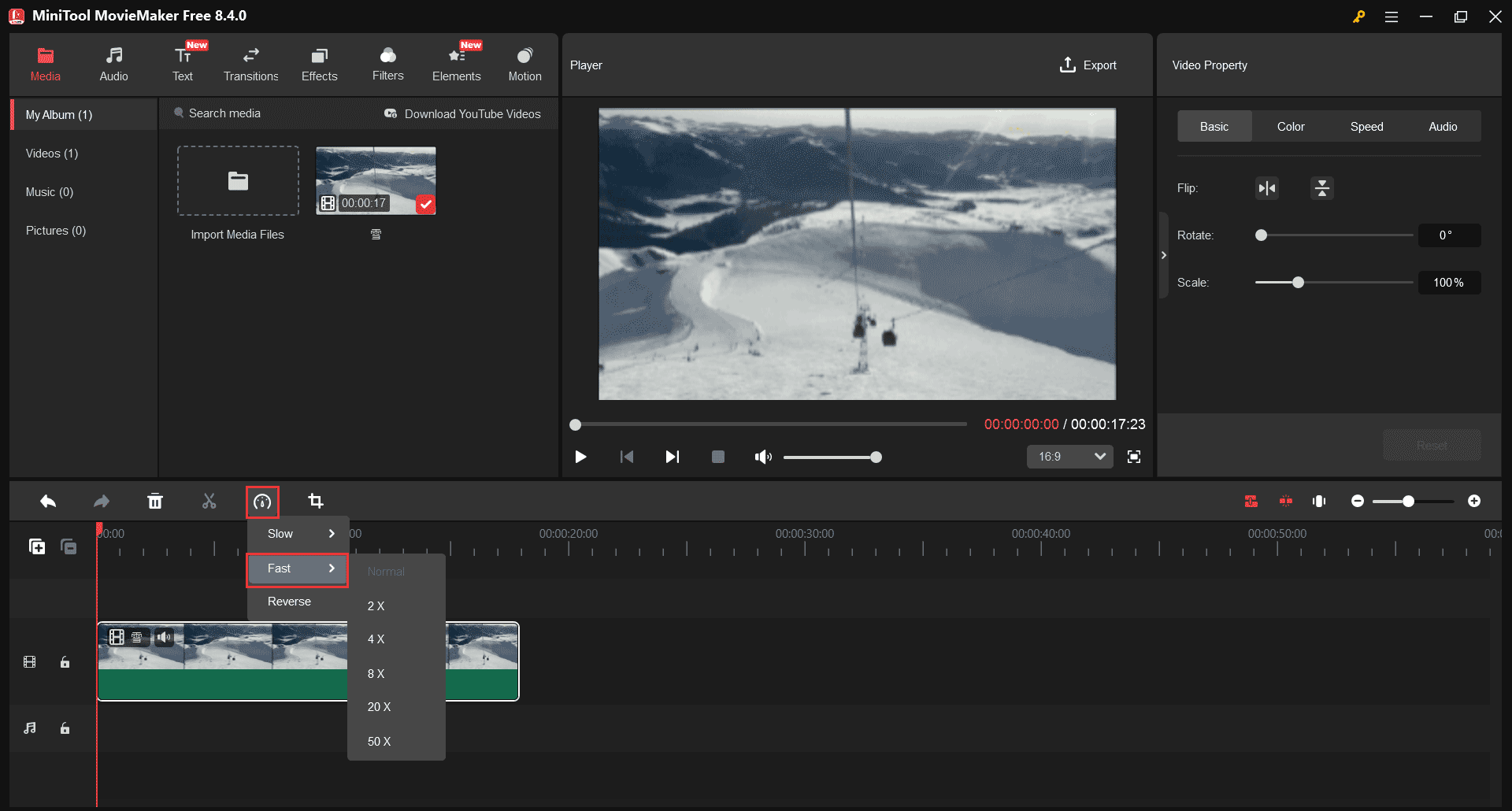
ただし、AVI動画の一部だけをスピードアップしたい場合は、まず分割ツールを使用してその部分を動画全体から切り離す必要があります。
ステップ4.動画をエクスポートする
満足したら、右上の「Export」ボタンをクリックして、出力設定の準備をします。保存先、動画形式、解像度、フレームレートなどを設定します。「Export」をクリックして動画をエクスポートします。
MiniTool MovieMakerが優れたAVI動画速度編集ツールである理由
- MPEG-4、H.264(AVC)、MJPEG、DivX、XvidでエンコードされたAVIファイルをサポートします。
- すべてのボタンが明確にラベル付けされた直感的なインターフェイスで、編集が簡単です。
- ウォーターマークなしで動画をエクスポートでき、クリーンでプロフェッショナルな結果を保証します。
- AVI、MP4、MKV、MOVなど、さまざまな形式で動画を保存できます。
- 最大4K解像度で、ブランドロゴなしで動画を無料でエクスポートできます。
方法2:Shotcut
多くの動画編集アプリケーションを試しましたが、Shotcutは印象的なものの一つです。インターフェイスは直感的でモダンとは言えませんが、それでも非常に良く機能し、さまざまな編集ツールを提供しています。最良の無料動画エディターの一つとして、ShotcutはAVI、MP4、MKV、MOVなどのさまざまな動画形式に対応し、動画の再生速度の変更も可能です。それでは、ShotcutでAVI動画をどのようにスピードアップするのでしょうか?以下の手順に従ってください:
ステップ1.Shotcutを開いたら、新しいプロジェクトに名前を付け、「開始」ボタンをクリックしてメインインターフェイスにアクセスします。
ステップ2.「ファイルを開く」ボタンをクリックしてAVI動画を追加し、それをタイムラインにドラッグします。「プロパティ」セクションにある「速度」タブで、再生速度を手動で編集できます。目標の数値を入力し、「適用」をクリックして変更を保存します。さらに、「ピッチ補正」オプションにチェックを入れるのを忘れないでください。
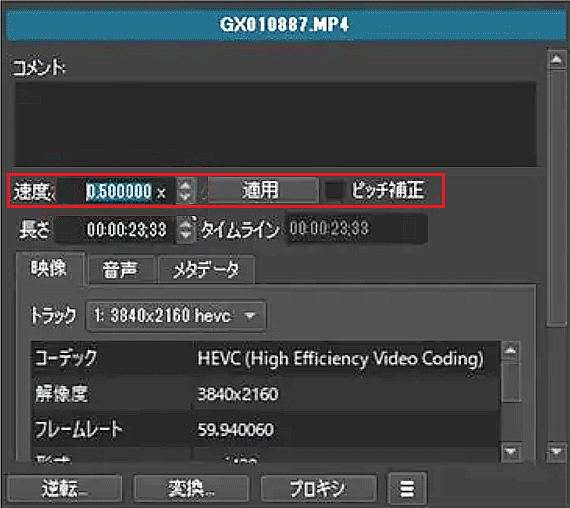
ステップ3.「書き出し」ボタンをクリックし、出力形式を選択して動画をレンダリングします。
結論
AVI動画の速度を上げるのは難しくありませんよね?この記事では、この作業を実行するための2つの簡単な方法を紹介しました。さらに、必要に応じてこれらのツールを使用して映像をスローダウンすることもできます。
ユーザーコメント :