

動画編集はまるで魔法のようです-ミスを修正し、動画を素晴らしく見せる手助けをしてくれます!回転と反転は、動画編集において重要な二つのツールです。それらとは何か、そして動画を回転または反転する方法は? さあ、見ていきましょう。
回転vs反転:それらとは何か
まず、回転と反転を定義し、これら2つの編集ツールをいつ使うかを見てみましょう。
回転とは
動画を回転させると、特定の角度で回すことで向きが変わります。0度から360度まで向きを変えることができ、間違った向きで録画された動画を修正するためによく使われます。
反転とは
動画を反転させると、鏡のような効果が生まれます。動画の反転には二つの方法があります:垂直反転と水平反転です。垂直反転すると、動画が上下逆になります。水平反転は、動画を左右反転することを意味します。
各ツールを使うタイミング
動画が傾いている場合は、動画を回転させて間違った向きを修正できます。鏡像のような見た目にしたい場合は、動画を反転させることができます。
回転vs反転:動画を回転・反転する方法
Windowsで動画を回転・反転する簡単なツールを探している場合は、MiniTool MovieMakerを試してみてください。
MiniTool MovieMakerは、透かしなしの無料動画編集ソフトです。シンプルなインターフェイスで、どこで動画を反転・回転させるか簡単に見つけることができます。それだけでなく、このツールでは動画の速度変更、逆再生、トランジションやフィルター、テキストの追加も可能です。不要な部分のカットやアスペクト比の変更もできます。さらに、MiniTool MovieMakerは音声ファイルの編集も可能です。音声を複数のクリップに分割したり、画像を追加したり、速度や音量を変更したりすることができます。画像についても、このツールで扱えます。写真の色を変えたり、回転・反転させたり、テキストを追加したり、動画に変換したりすることができます。
また、MiniTool MovieMakerはMP4、AVI、GIF、MP3など、複数の出力形式を選択できます。つまり、動画をGIFに変換したり、動画から音声を抽出したりすることができます。
それでは、MiniTool MovieMakerで動画を回転・反転する方法を見てみましょう。
ステップ1.下のボタンをクリックして、MiniTool MovieMakerをダウンロード・インストールします。
MiniTool MovieMakerクリックしてダウンロード100%クリーン&セーフ
ステップ2.MiniTool MovieMakerを開き、プロジェクトウィンドウを閉じます。
ステップ3.「Import Media Files」をクリックして、動画をこのプログラムに追加します。

ステップ4.プラス(+)アイコンをクリックして、動画をタイムラインに追加します。
ステップ5.「Video Property」セクションに移動して、動画を反転または回転します。
- 動画を反転する:「Basic」タブの下にある「Flip」セクションで、左右反転するには「Flip Horizontal」ボタンをクリック、上下反転するには「Flip Vertical」ボタンをクリックします。
- 動画を回転する:「Rotate」スライダーを希望の角度まで動かします。ボックスに数字を入力して指定することもできます。
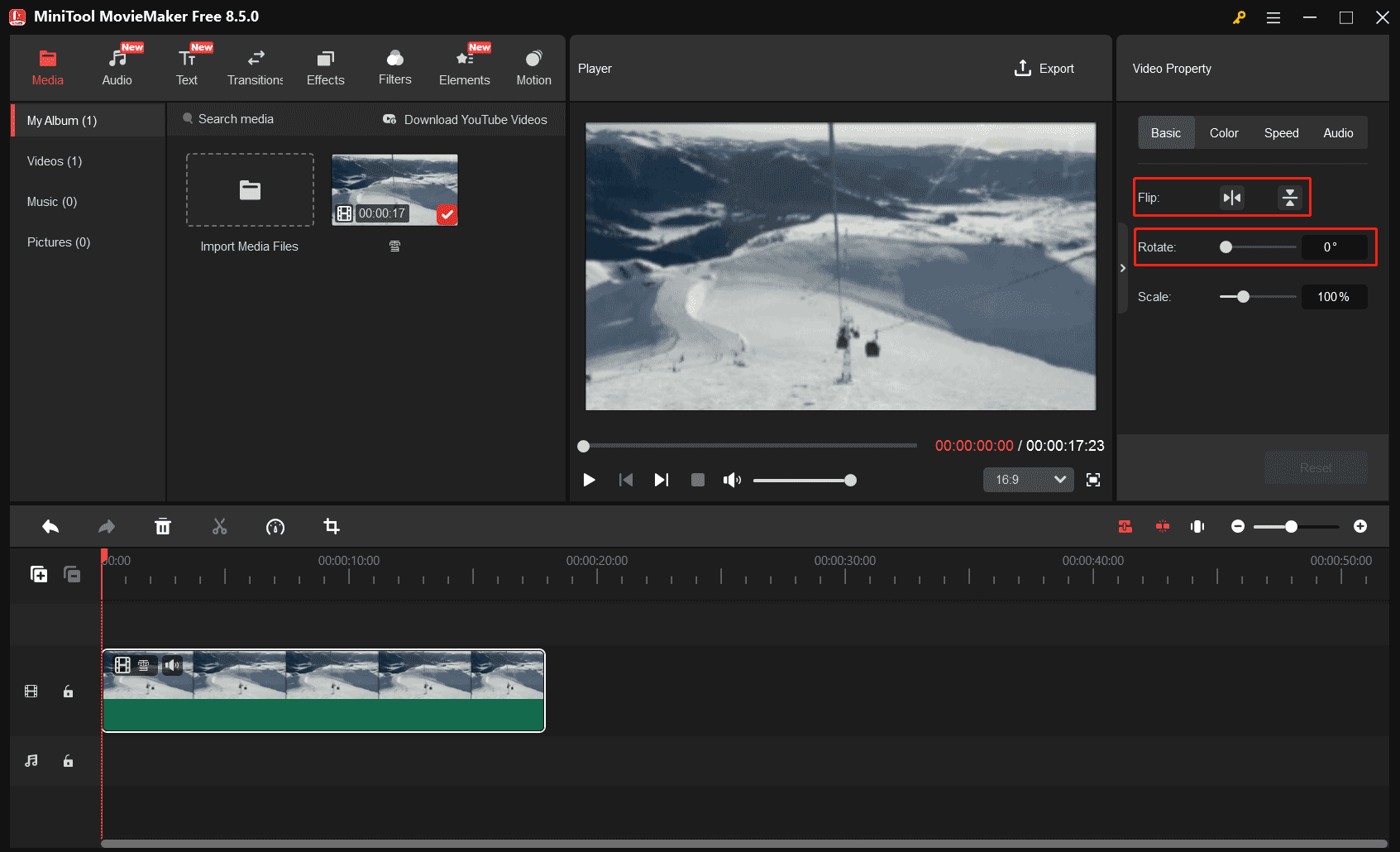
ステップ6.「Video Property」の隣にある「Export」ボタンをクリックします。エクスポートウィンドウで、出力形式や解像度などを選択できます。最後に、赤い「Export」ボタンをクリックして、動画をエクスポートします。

結論
回転と反転は、2つの便利な編集ツールです。動画を回転させて傾いた動画を修正でき、動画を反転させて鏡のような効果を作成できます。この記事では、回転と反転の簡単な紹介と、MiniTool MovieMakerを使って動画を回転・反転する方法を紹介しました。楽しんでいただければ幸いです。
ユーザーコメント :