

時には、スローモーション効果を加えたり、詳細を強調したりするためにWMV動画をスローダウンする必要があるかもしれません。では、WindowsでWMV動画をスローダウンするにはどうすればよいのでしょうか?この記事では、3つの方法を紹介します。
WMV動画をWindowsでスローダウンする方法
この部分では、デスクトップでWMV動画をスローダウンするための2つの最良の方法を紹介します。
方法1:MiniTool MovieMakerを使用する
MiniTool MovieMakerは、初心者向けに設計された使いやすく機能豊富な動画編集ソフトウェアで、動画を迅速かつ簡単に作成できます。その直感的なインターフェイスにより、特に編集経験がないユーザーでも、学習曲線を急激に感じることなく動画編集が可能です。さらに、このアプリケーションの全機能は無料で使用でき、透かしも表示されません。
MiniTool MovieMakerでは、動画の両端から不要な部分を削除したり、ピクチャーインピクチャー効果を作成したり、フォトコラージュを作成したり、アスペクト比を調整したり、再生速度を変更したり、トランジションを追加したり、フィルターを適用したり、BGMを追加したり、その他の多くのことができます。
MiniTool MovieMakerでWMV動画をスローダウンする方法は以下の通りです。
ステップ1:ダウンロードしてインストールする
以下のボタンをクリックして、この動画速度コントローラーをコンピューターにダウンロードしてインストールします。
MiniTool MovieMakerクリックしてダウンロード100%クリーン&セーフ
ステップ2:WMVファイルをインポートする
アプリケーションを開き、プロモーションウィンドウを閉じてメインユーザーインターフェイスに入ります。その後、「Import Media Files」ボタンをクリックして、PCからターゲットの動画を追加します。
ステップ3:動画をスローダウンする
動画をタイムラインにドラッグ&ドロップします。タイムラインツールバーの速度アイコンをクリックし、ドロップダウンから「Slow」を選択します。その後、0.5X、0.25X、0.1X、0.05X、0.01Xから一つを選びます。
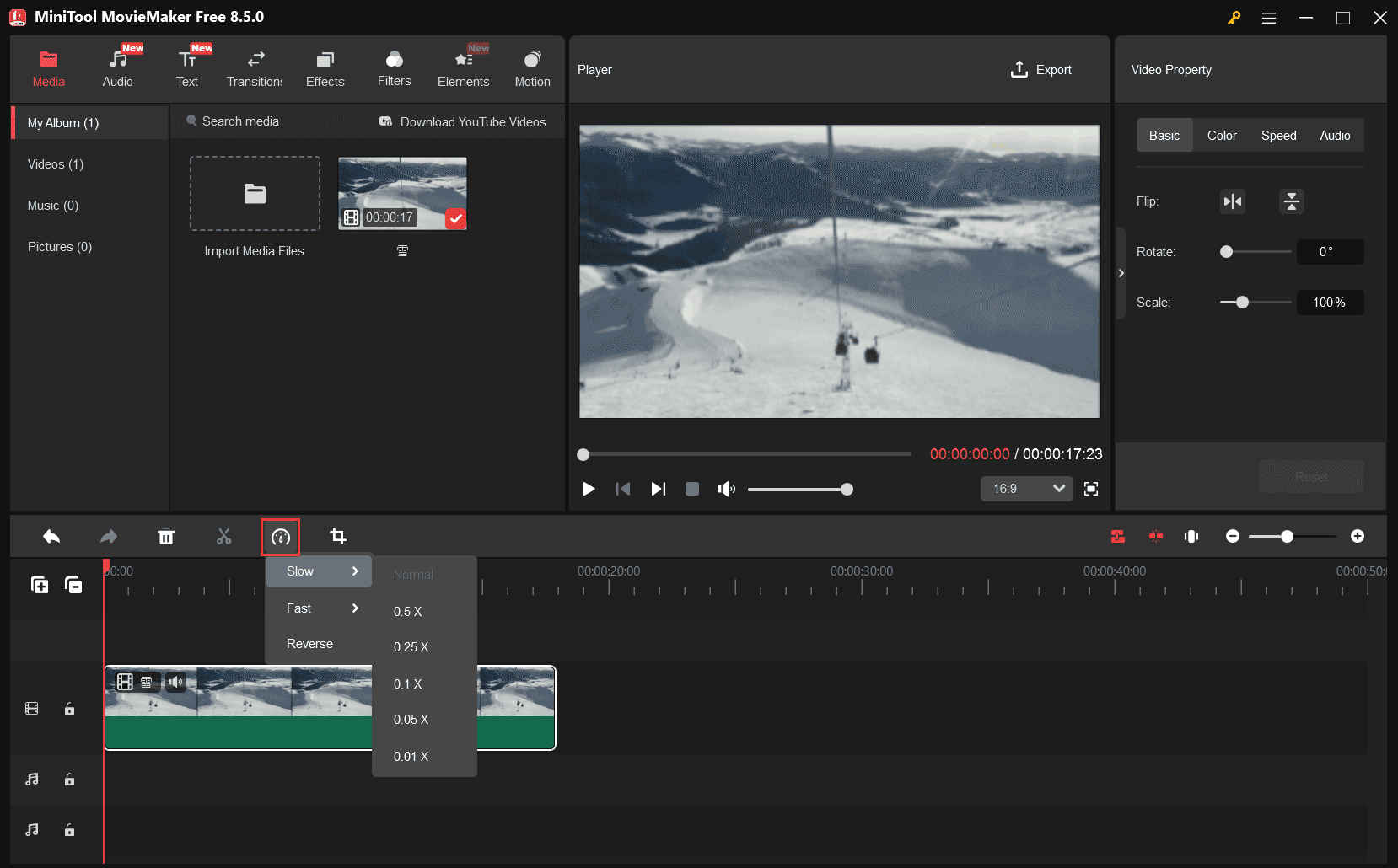
または、右側のパネルにある「Video Property」の「Speed」タブに移動し、「Speed」スライダーを左にドラッグしてWMVファイルをスロー再生します。
ステップ4:WMVファイルをエクスポートする
右上隅にある「Export」オプションをクリックして、エクスポートボタンウィンドウを開きます。デフォルトでは、出力形式はMP4に設定されています。WMV形式で動画を保存したい場合は、「Format」メニューを展開し、「WMV」を選択します。他の設定を変更し、再度「Export」をクリックして動画のエクスポートを開始します。
方法2:Microsoft Clipchampを使用する
Microsoft Clipchampは、Windows向けの優れた無料動画編集ソフトウェアの1つです。洗練された動画を作成するための機能やAI搭載ツールが豊富に備わっています。
動画のトリミング、再生速度の調整、AI音声の追加、スピーチからのキャプション作成、エフェクトの適用、動画のアスペクト比の変更など、Microsoft Clipchampならすべて対応できます。さらに、このプログラムはMP4、MKV、MOV、WMV、AVIなど、複数の人気のある動画形式に対応しています。
以下はMicrosoft Clipchampを使ってWMV動画をスローダウンする方法です。
ステップ1:アプリケーションを開く
まず、Microsoft Clipchampを開きます。コンピューターにインストールされている場合は、「スタート」メニューから起動できます。インストールされていない場合は、Microsoft Storeからダウンロードしてインストールしてください。
ステップ2:WMV動画をインポートする
画面上部の「新しいビデオを作成」ボタンをクリックして、メイン編集エリアに入ります。次に、「メディアのインポート」オプションを選択してWMVファイルをインポートします。インポートしたら、動画ファイルをタイムラインにドラッグ&ドロップします。
ステップ3:WMV動画をスローダウンする
タイムライン上のクリップをクリックし、右側のサイドバーにある「速度」オプションを選択します。次に、「速度」スライダーを左に動かします。また、そのボックスに希望する速度を入力して、WMVファイルをスロー再生することもできます。
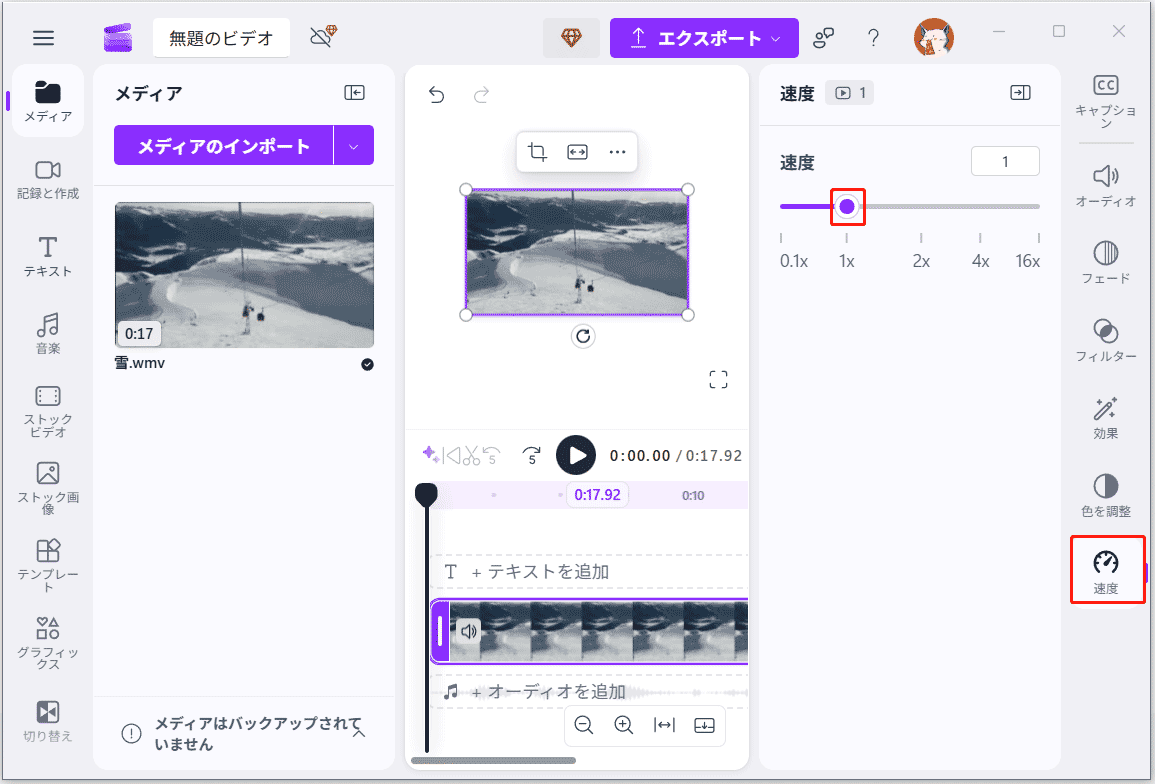
ステップ4.動画をエクスポートする
動画をプレビューします。結果に満足したら、「エクスポート」ボタンをクリックし、解像度を選んで結果を保存してください。
オンラインでWMV動画をスローダウンする方法
オンラインでWMVをスロー再生したい場合、Online Video Cutterは素晴らしい選択肢です。これは無料のオンライン動画編集ツールで、登録なしで使用できます。動画のサイズ調整、音量変更、速度変更、ループ再生、揺れる映像の安定化、動画へのテキスト追加など、ソフトウェアをインストールせずにブラウザ上で操作が可能です。
Online Video Cutterを使ってWMV動画をスローダウンする手順は以下の通りです。
ステップ1:WMVファイルをアップロードする
Online Video Cutterのウェブサイト(https://online-video-cutter.com/ja/)にアクセスします。「ファイルを選択」ボタンをクリックして、WMVファイルを開きます。
ステップ2:WMVファイルをスローダウンする
再生速度をスローダウンするには、画面の下部にある速度スライダーをカメの方向に動かします。
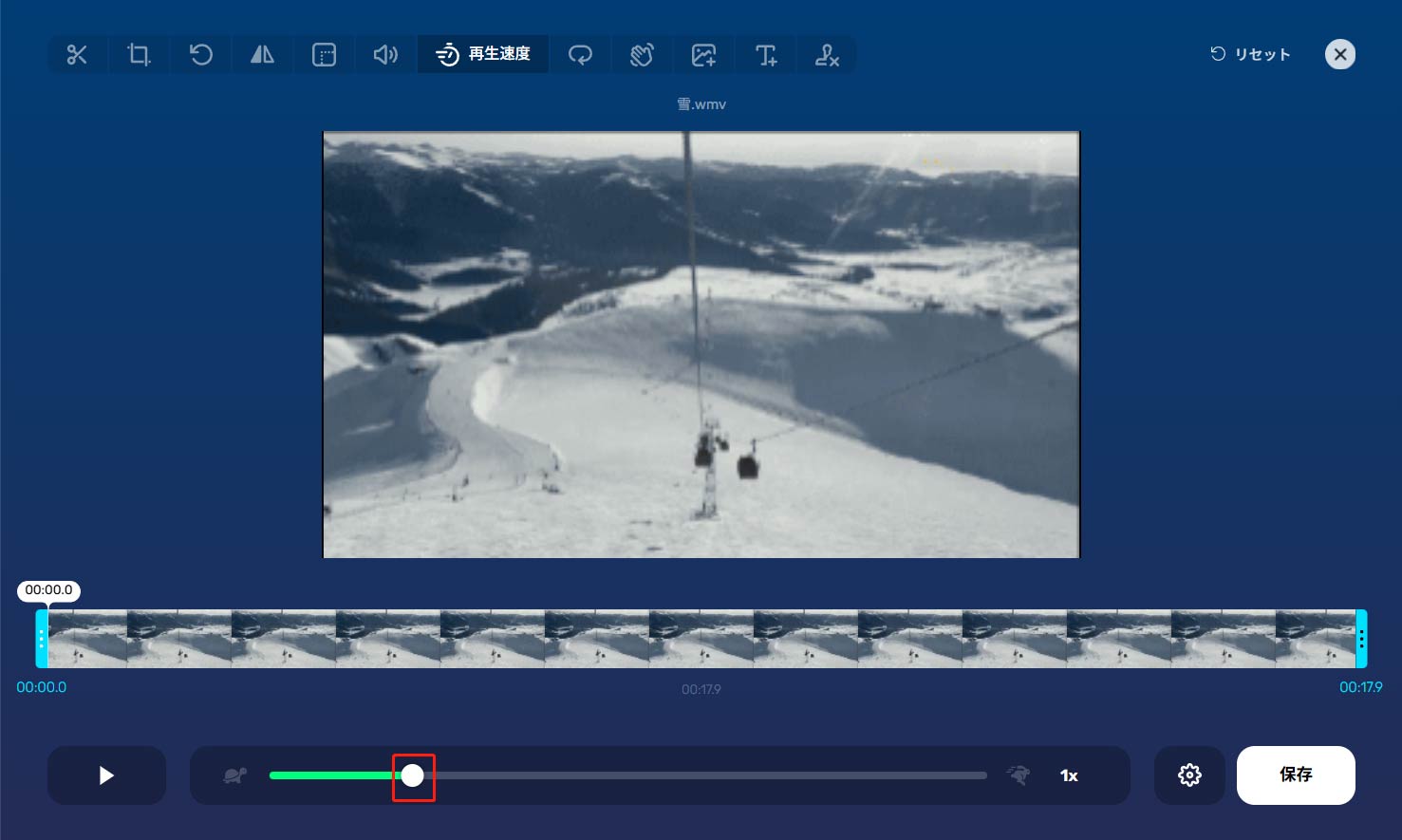
ステップ3:動画を保存する
結果に満足したら、「保存」ボタンをクリックして動画をエクスポートします。

結論
この記事を読んだ後、WMV動画の再生速度を遅くする方法について悩むことはありません。それは実際に簡単なプロセスで、特別な技術は必要ありません。この3つのツールを使えば、WMV動画の再生速度を簡単に遅くすることができます。
ユーザーコメント :