

音声ファイルを重ねる方法を学ぶ前に、まず音声重ね合わせの基本的な理解を深めましょう。
音声重ね合わせとは
「音声重ね合わせ」とは、2つ以上の音声トラックを同時に再生することを意味します。複数の音声ファイルが同時に存在し、より多層的な音を作り出すことを目的としています。通常、この技術は、ボイスオーバーの下にバックグラウンドミュージックを重ねる、さまざまな音楽の要素を組み合わせて新しい曲を作成するなどの目的で使用されます。また、音声ファイルを重ね合わせる際には、各音の音量をニーズに合わせて調整することも可能です。
「音声重ね合わせ」と「音声結合」は同じ意味ですか?いいえ、そうではありません。音声重ね合わせは、複数の音を同時に再生することを許可しますが、音声結合は単に異なる音声ファイルを端から端へと連結し、重ね合わせなしで連続したファイルを作成するだけです。
音声ファイルを重ねる方法は?ここでは、効果的な3つの方法をご紹介します。続きをご覧ください。
MiniTool MovieMakerで音声を重ねる
MiniTool MovieMakerは、音声、動画、画像を処理できる強力で無料の動画編集ソフトです。複数のサウンドトラックをサポートしており、音声ファイルを重ねて音量調整やフェードイン、フェードアウトも行えます。さらに、広告、バンドル、ウォーターマークもなく、シンプルでクリーンなインターフェイスを提供しており、音声ファイルを簡単に処理できます。以下のガイドに従って、タスクを完了しましょう。
1.MiniTool MovieMakerをダウンロードしてインストールする
以下のダウンロードボタンをクリックして、プログラムをダウンロードします。その後、インストール手順に従ってPCにインストールしてください。
MiniTool MovieMakerクリックしてダウンロード100%クリーン&セーフ
2.音声をインポートする
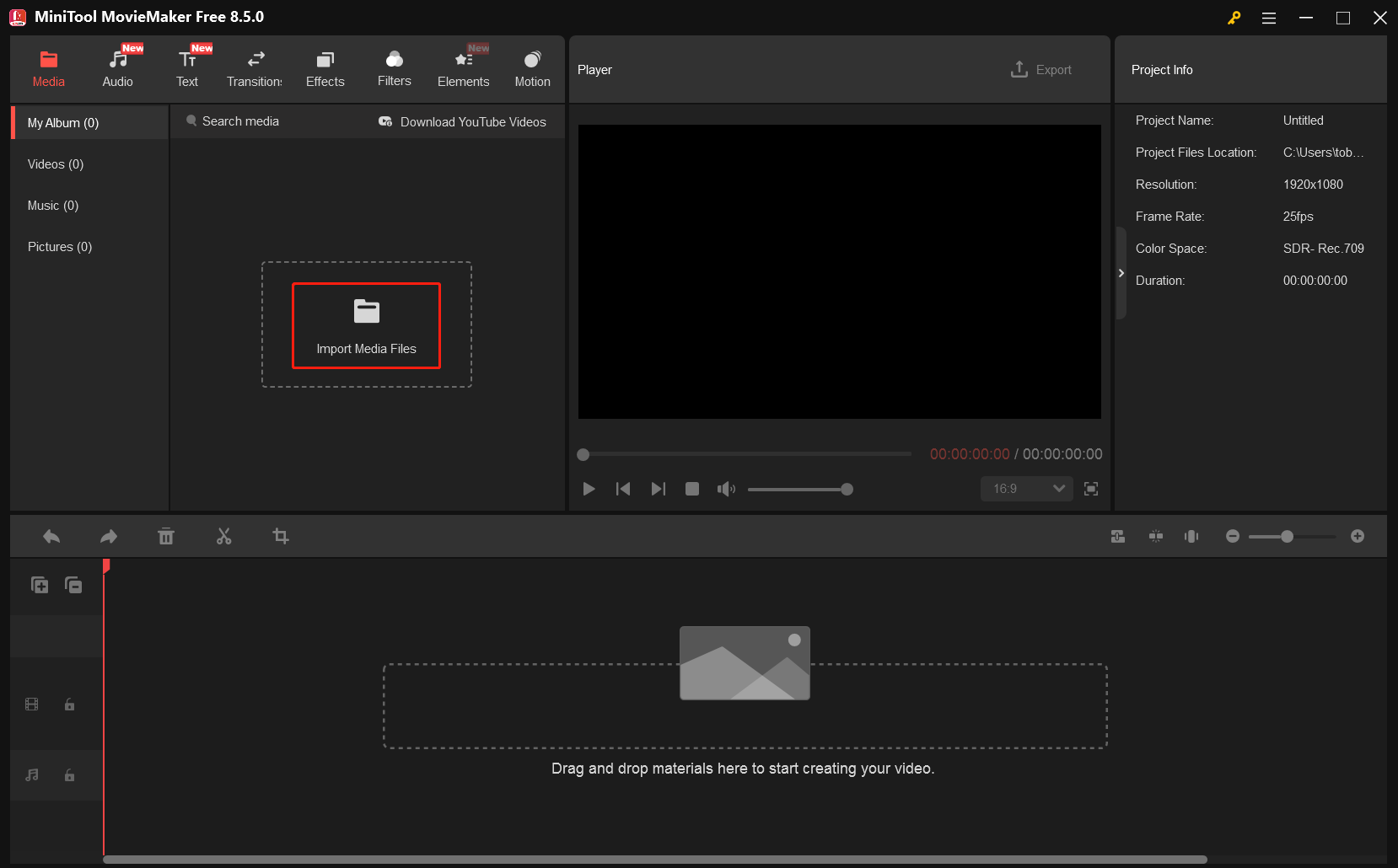
このプログラムを起動し、「New Project」をクリックして編集ページに入ります。次に、「Import Media Files」オプションをクリックして、音声ファイルを追加します。
3.音声ファイルを重ねる
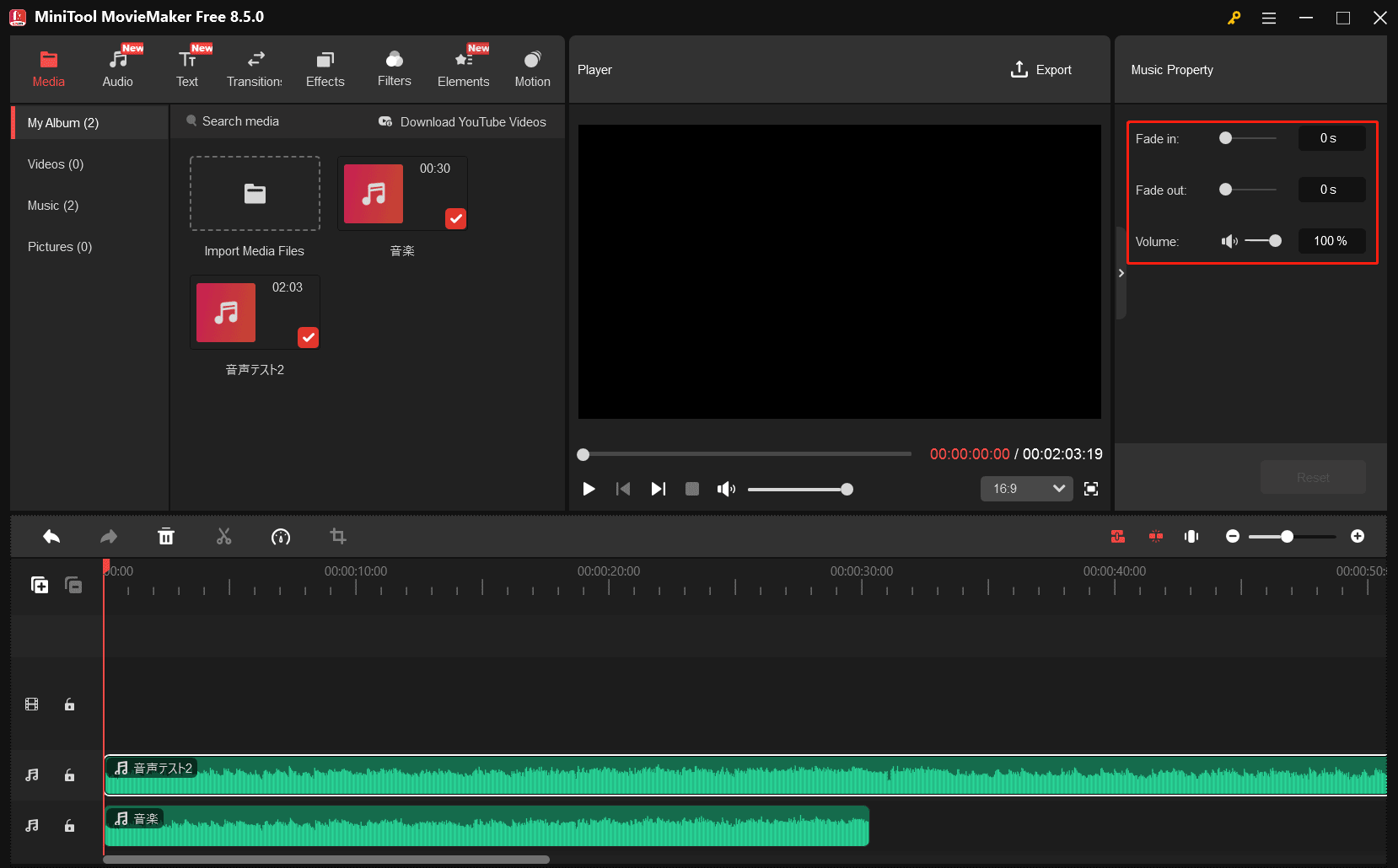
追加した音声ファイルをタイムラインに一つずつドラッグします。タイムラインで設定を調整したい音声クリップをクリックします。次に、「Music Property」セクションで音量を調整し、フェードインやフェードアウトを設定します。
4.音声ファイルをエクスポートする
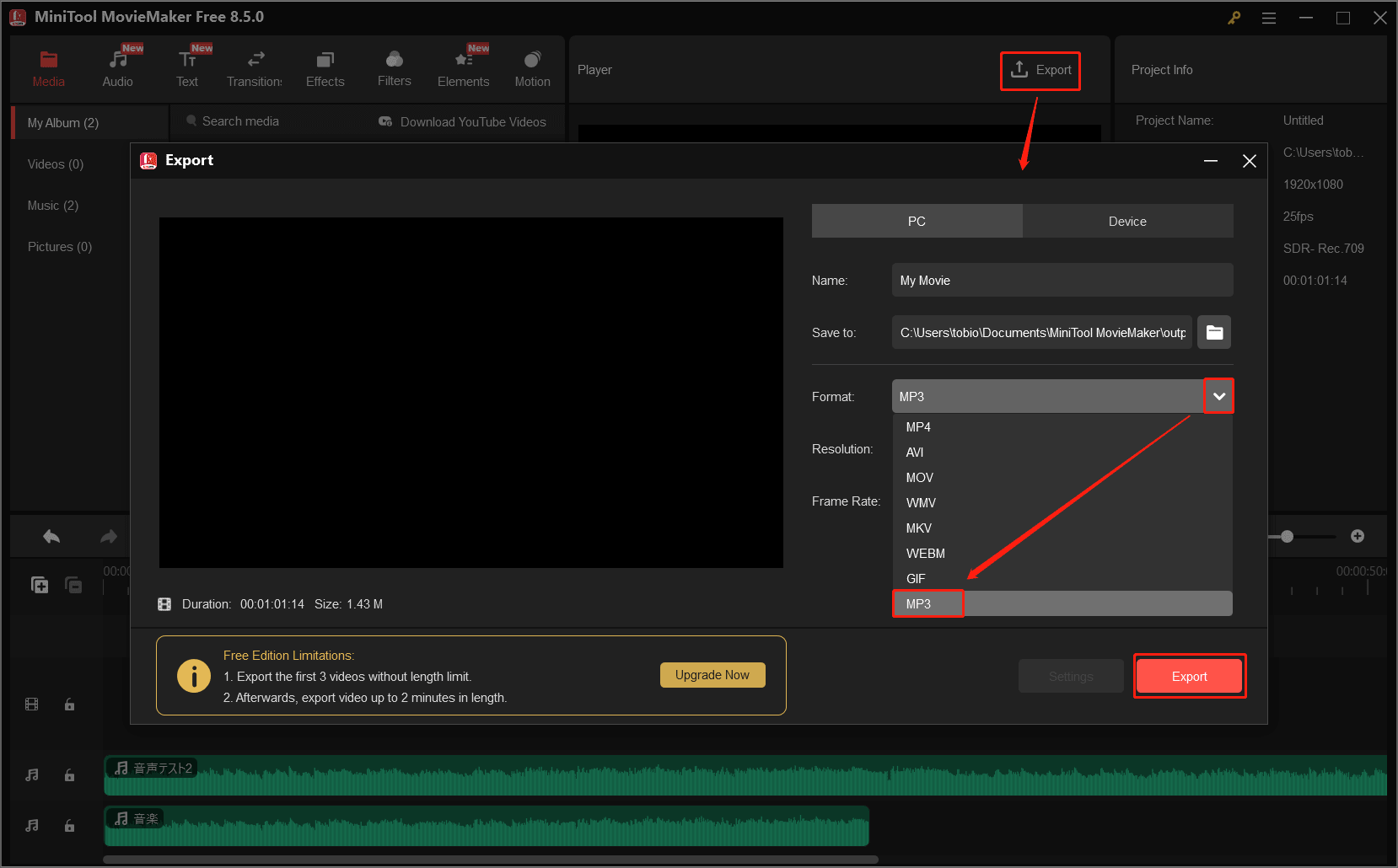
プレーヤーウィンドウの右上にある「Export」ボタンをクリックして、エクスポートウィンドウにアクセスします。そこで、出力形式を「MP3」に設定し、「Export」をクリックして音声ファイルを保存します。
エクスポートが完了したら、「Find Target」をクリックして、音声ファイルの場所を確認します。
CapCutで音声を重ねる
CapCutは、幅広い機能を提供する有名でプロフェッショナルな動画編集ツールです。複数のサウンドトラックをサポートしており、音量の変更、フェードイン/フェードアウトの設定、ボイスの強化、速度の調整、ノイズの低減などが可能です。また、CapCutでは音声にキーフレームを追加することもできます。
複数の音を一つに重ねる方法は、以下の手順で行えます。
1.CapCutをダウンロードしてインストールする
CapCutの公式ウェブサイトまたはMicrosoft Storeにアクセスして、このプログラムをダウンロードし、インストールします。
2.音声ファイルをインポートする
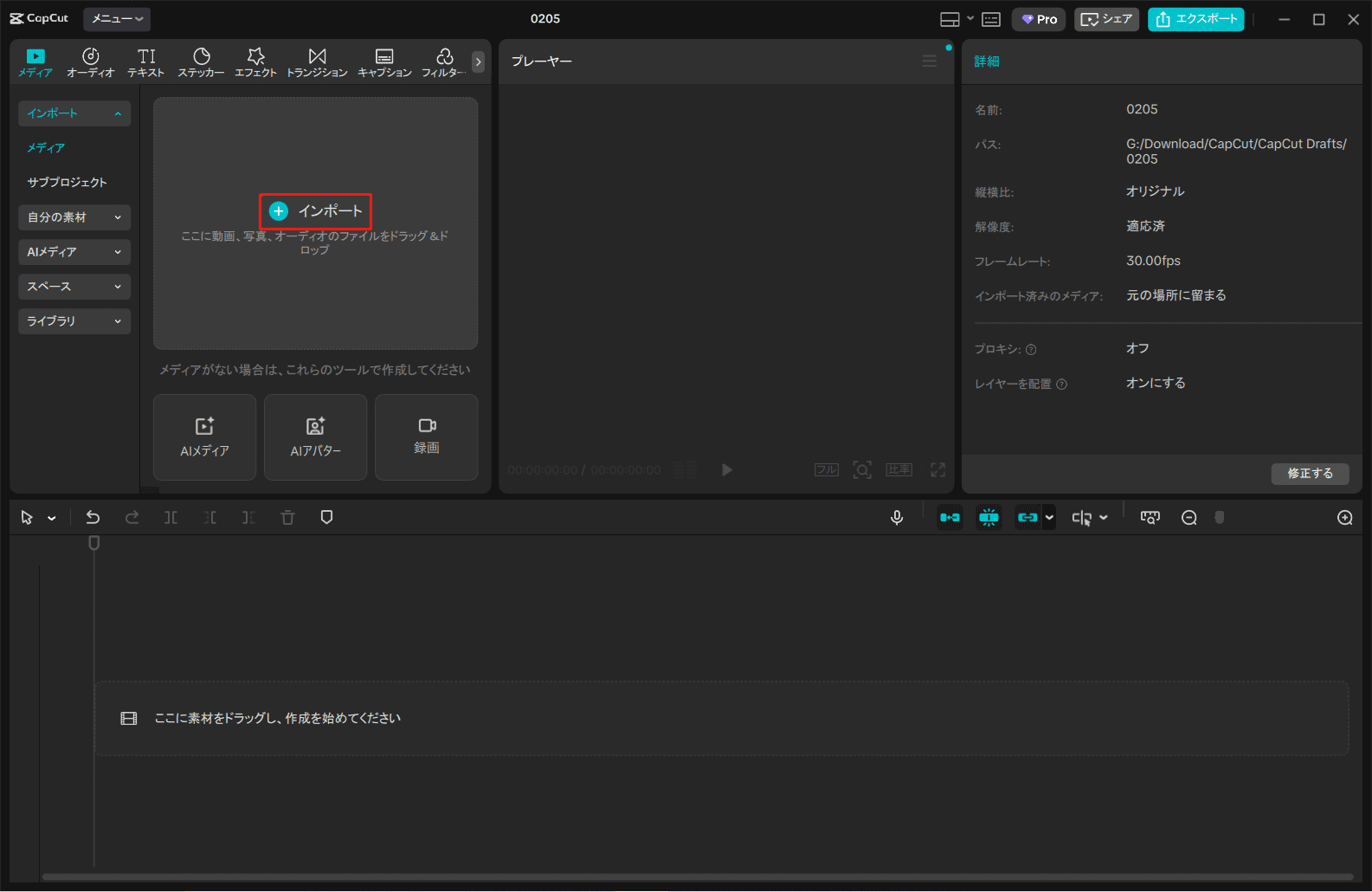
CapCutを起動し、「プロジェクトを作成」をクリックしてメインインターフェイスにアクセスします。次に、「インポート」オプションをクリックして、音声ファイルを追加します。
3.音声を重ねる
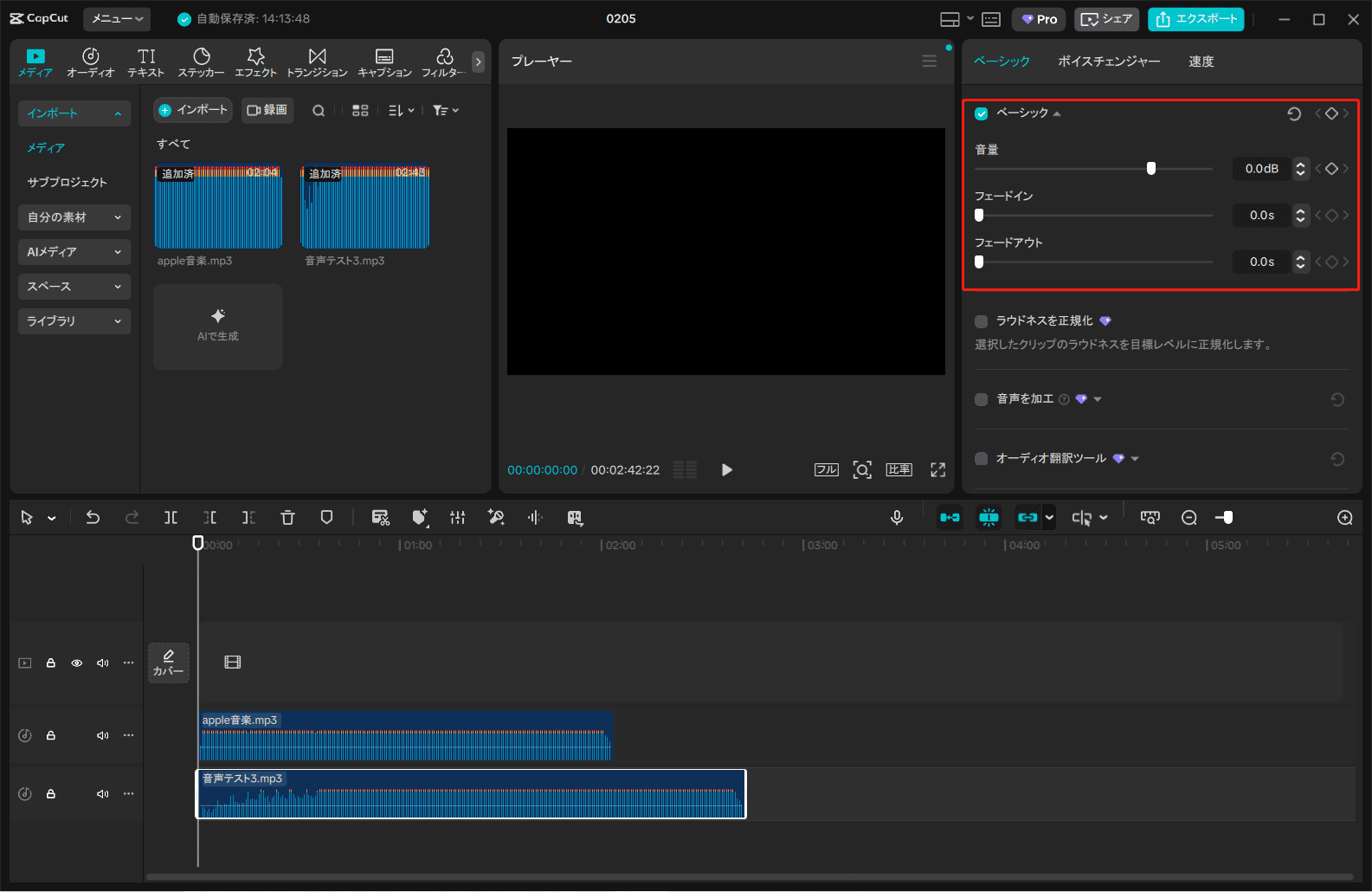
追加したファイルをタイムラインにドラッグします。音声設定を調整するには、タイムラインでターゲットとなる音声レイヤーをクリックし、右上のセクションで設定を完了します。
4.音声ファイルをエクスポートする
右上の「エクスポート」ボタンをクリックし、「オーディオ」オプションを選択してから、「エクスポート」をクリックします。
Kanto Audio Mixで音声を重ねる
Kanto Audio Mixは、Kanto Editorによって開発されたWindows用の音声編集プログラムです。このアプリケーションでは、音声ファイルの編集、ミキシング、重ね合わせ、変換が可能です。また、歌のボーカルを除去したり、音声を分割したり、音声プロパティを調整することもできます。
以下の手順に従って、Kanto Audio Mixを使ってタスクを完了しましょう。
1.Kanto Audio Mixをダウンロードしてインストールする
Kanto Audio Mixの公式ウェブサイトにアクセスし、コンピューターにダウンロードしてインストールします。
2.音声ファイルをインポートする
プログラムを起動し、緑色のプラス(+)アイコンをクリックして音声ファイルを追加します。
3.音声設定を構成する
各音声の開始時間と終了時間を設定できます。また、音声の速度や音量なども調整可能です。
4.音声を重ねてファイルをエクスポートする
「Overlay audio tracks」オプションにチェックを入れ、その後「Export」オプションを選択して音声ファイルを保存します。
まとめ
この記事では、Windowsで音声ファイルを重ねるための無料で効果的な3つの方法をご紹介しました。お好みの方法を選んで、音楽制作を始めましょう!この記事が役立つことを願っています。
ユーザーコメント :