

M4Rファイルを結合する方法を学ぶ前に、まずM4R とは何かを簡単に了解しましょう。
M4Rファイルとは何か
M4Rは、iPhoneの着信音として使われるために設計されたデジタル音声フォーマットです。これらのファイルには、iPhoneの着信音として利用できる短い音楽やサウンドの断片が含まれています。また、M4Rフォーマットは音質とファイルサイズのバランスも保つことができます。
M4RファイルはAppleデバイスで「iTunes」や「Spotify」などのアプリで開くことができます。Windows PCの場合は、VLC Media Player、Foobar2000、MiniTool MovieMakerなどのサードパーティ製メディアプレーヤーで再生可能です。
M4Rファイルを結合する理由
さまざまな曲やオーディオソースから短いスニペットをいくつか取り出し、それらをひとつのM4Rファイルに結合して、まったく新しい着信音を作成できます。また、着信音としては短すぎるお気に入りのオーディオクリップがある場合、複数のクリップをまとめて1つの十分な長さがある着信音が作られます。さらに、小さなM4Rファイルが多くあると、管理が煩雑になるでしょう。それらをひとつのファイルに結合すれば、iPhoneで簡単に整理したり閲覧したりすることができます。

M4Rファイルを結合する方法
このセクションでは、無料で利用可能なツールを使って、WindowsでM4Rを簡単に結合する方法を紹介します。ぜひお読みください。
方法1:MiniTool MovieMaker
MiniTool MovieMakerは、複数のオーディオ/ビデオファイルを1つに結合できる、機能が豊富な無料の動画編集ソフトです。直感的なユーザーインターフェイスを備え、各ツールも簡単に使用できます。M4R、MP3、AAC、M4A、WAV、FLAC、MP4、3GP、MPGなど、幅広いフォーマットに対応しています。
また、MiniTool MovieMakerには広告やバンドル、ウォーターマークなどは一切ありません。では、下のガイドに従って、コンツールを利用して、M4Rファイルを簡単に結合しましょう。
1.MiniTool MovieMakerをダウンロードしてインストールする
下のダウンロードボタンをクリックして、MiniTool MovieMakerをダウンロードしてください。その後、セットアップチュートリアルに従って、プログラムをコンピューターにインストールします。
MiniTool MovieMakerクリックしてダウンロード100%クリーン&セーフ
2.M4Rファイルをインポートする
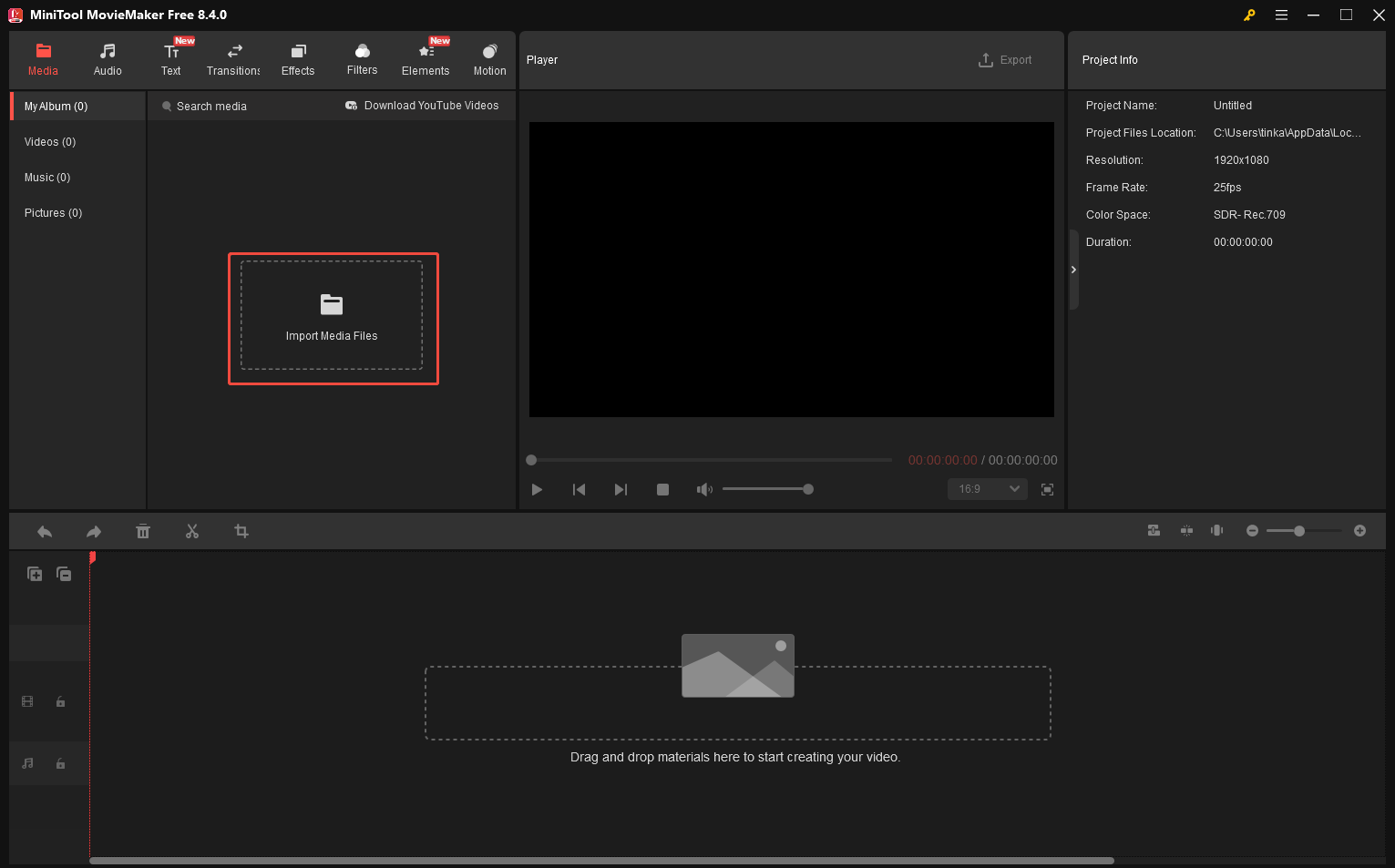
プログラムを実行し、プロモーションウィンドウを閉じて、「メディアファイルのインポート」セクションをクリックして、結合したいM4Rファイルを追加します。
3.M4Rファイルを編集する
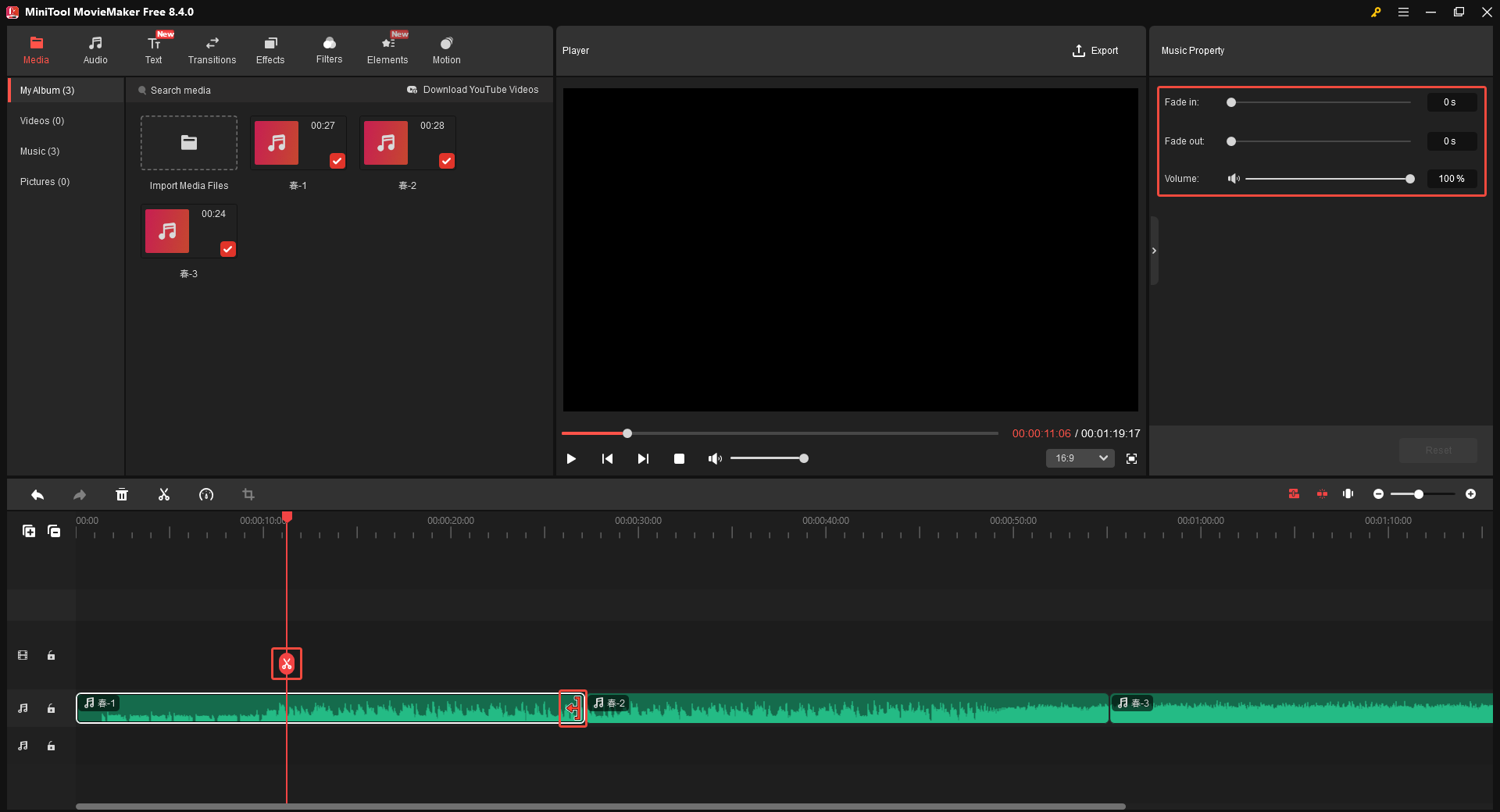
オーディオファイルをタイムライン追加すると、自動的に結合されます。自分の必要に応じて、不要なオーディオ部分を削除したり、フェードイン・フェードアウト効果を追加したりすることができます。
- トリミング:マウスカーソルをクリップの両端に合わせて、トリムアイコンが表示されると、内側にドラッグして不要な部分を削除します。
- 分割:赤い再生ヘッドを分割したい場所に移動し、ハサミアイコンをクリックします。この手順を繰り返して、削除したい中央部分を全体から離れ、そして、その部分を右クリックして「削除」をクリックします。
- フェード効果:右上の「音楽プロパティ」セクションに進み、スライダーをドラッグしてオーディオにフェードイン/フェードアウト効果を適用します。
- 音量の変更:音量スライダーをドラッグして音量を調整します。
4.結合したファイルをエクスポートする
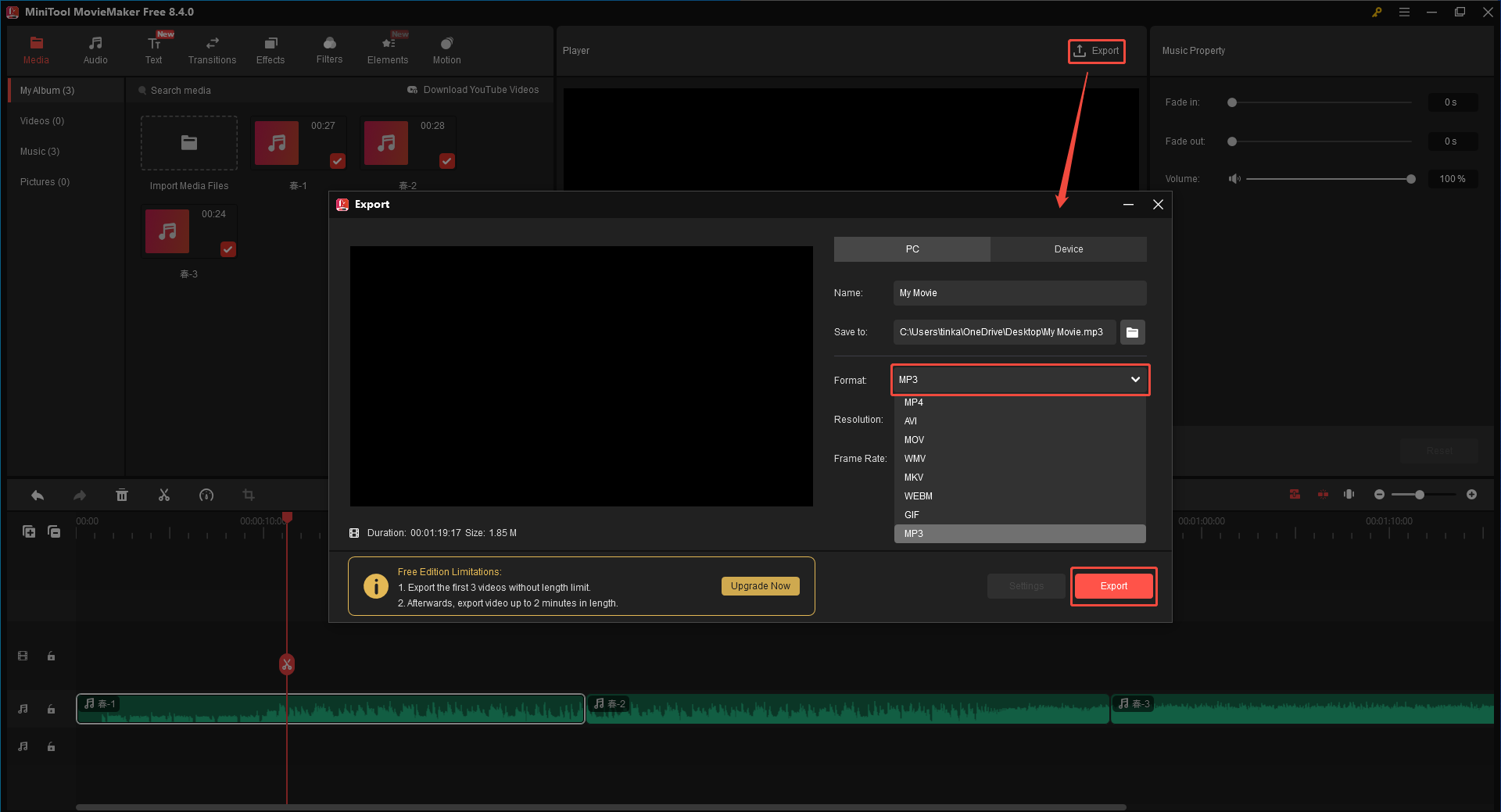
プレーヤーウィンドウの右上にある「エクスポート」ボタンをクリックして出力ウィンドウを開きます。ファイルの名前を変更し、出力先を選択し、出力形式をMP3に設定した後、「エクスポート」をクリックしてファイルをPCに保存します。
それ以外、MiniTool MovieMakerは、動画圧縮ツール、音声抽出ツール、ファイル形式変換ツール、メディアプレーヤー、動画トリミングツールとしても機能します。今すぐダウンロードボタンをクリックして、試してみましょう!
MiniTool MovieMakerクリックしてダウンロード100%クリーン&セーフ
方法2:Microsoft Clipchamp
Microsoft ClipchampもM4R形式に対応しています。これは、Windows 11にプリインストールされている無料の動画・音声編集ツールです。直感的なUIで、初心者でもスムーズ利用できます。また、Clipchampには様々な音楽リソースを提供しており、これらをオーディオに追加して独自の着信音が作成できます。次は、Microsoft Clipchampを使って、複数のM4Rファイルを1つに結合する方法です。
1.Microsoft Clipchampを起動する
Windows 11にプリインストールされた場合は、Clipchampを検索して起動してください。Clipchampが見つからなかったら、Microsoft Storeからダウロードしてください。
2.M4Rファイルをインポートする
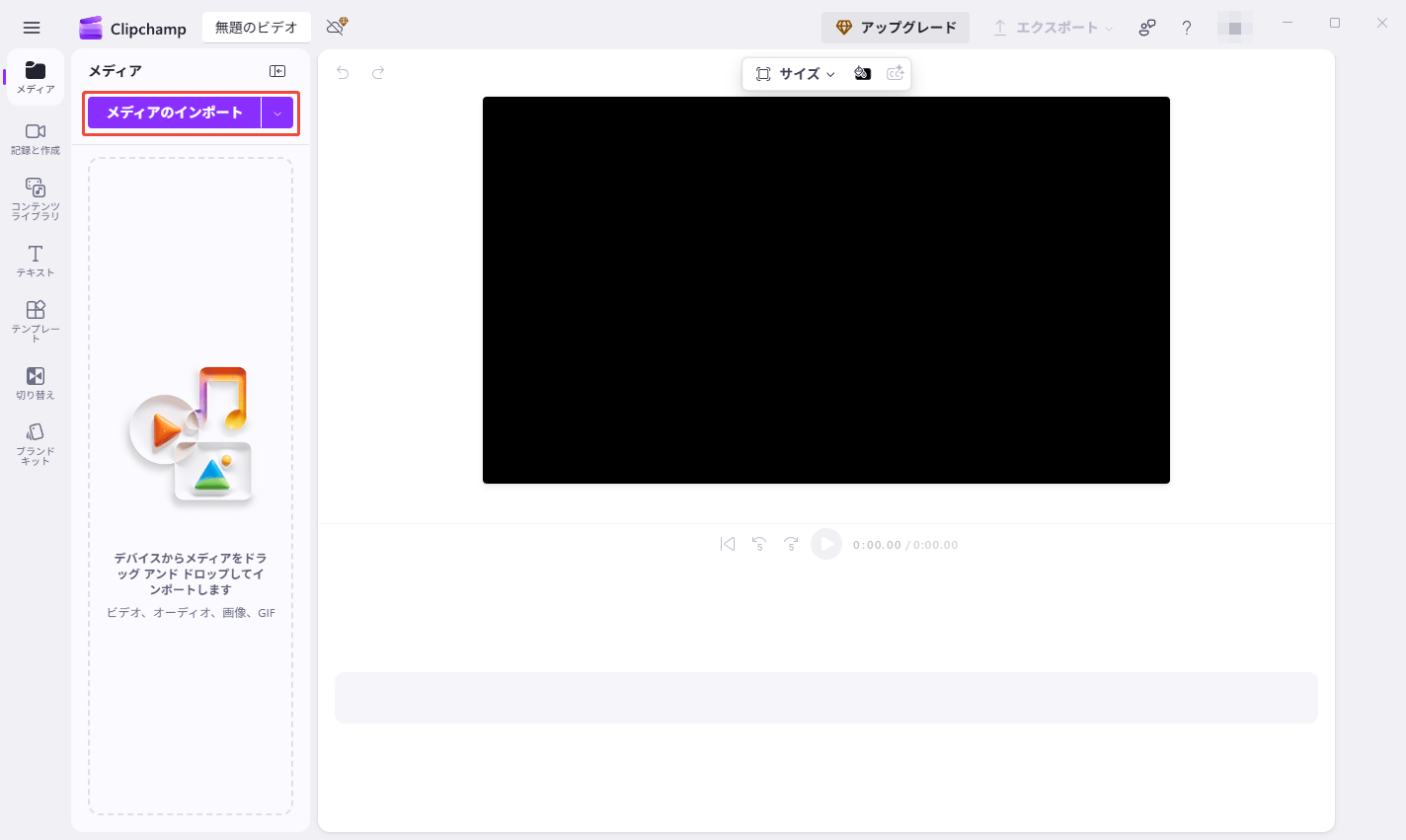
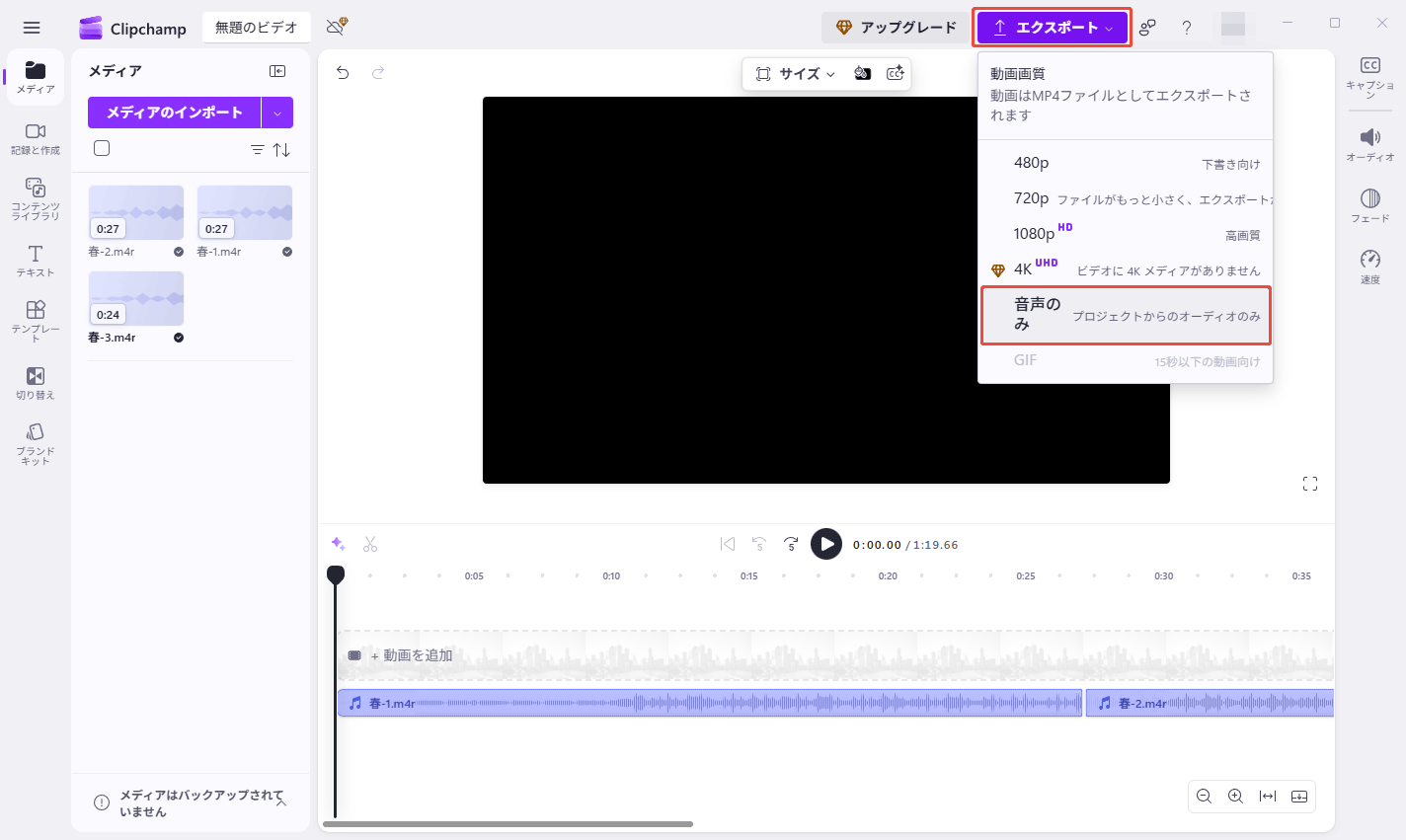
Clipchampを起動し、「新しいビデオを作成」をクリックしてメイン編集ページに入ると、「メディアのインポート」オプションをクリックしてM4Rファイルをインポートします。
3.結合した動画をエクスポートする
追加したファイルをタイムラインにドラッグ&ドロップすると、自動的に結合します。右上の「エクスポート」ボタンをクリックし、「音声のみ」オプションを選択します。エクスポート処理が完了するまで少し待ち、「コンピューターに保存」をクリックします。
もしモバイルデバイスでM4Rファイルを結合したい場合は、オンラインM4R結合ツールAsposeの使用をおすすめします。
方法3:Aspose(オンラインツール)
Asposeは、いつでもどこでもM4Rファイルを結合できる、使いやすいオンラインM4R結合ツールです。ブラウザベースで、Windows、Mac、Androidなど、さまざまなデバイスに対応しています。AAC、M4R、AIFF、M4A、MP3、OGG、WAV、WMA、AC3など100種類以上のファイル形式もサポートしています。
AsposeをでM4R ファイルを結合する具体的な方法は次です。
1:AsposeのAudio Merger にアクセスする
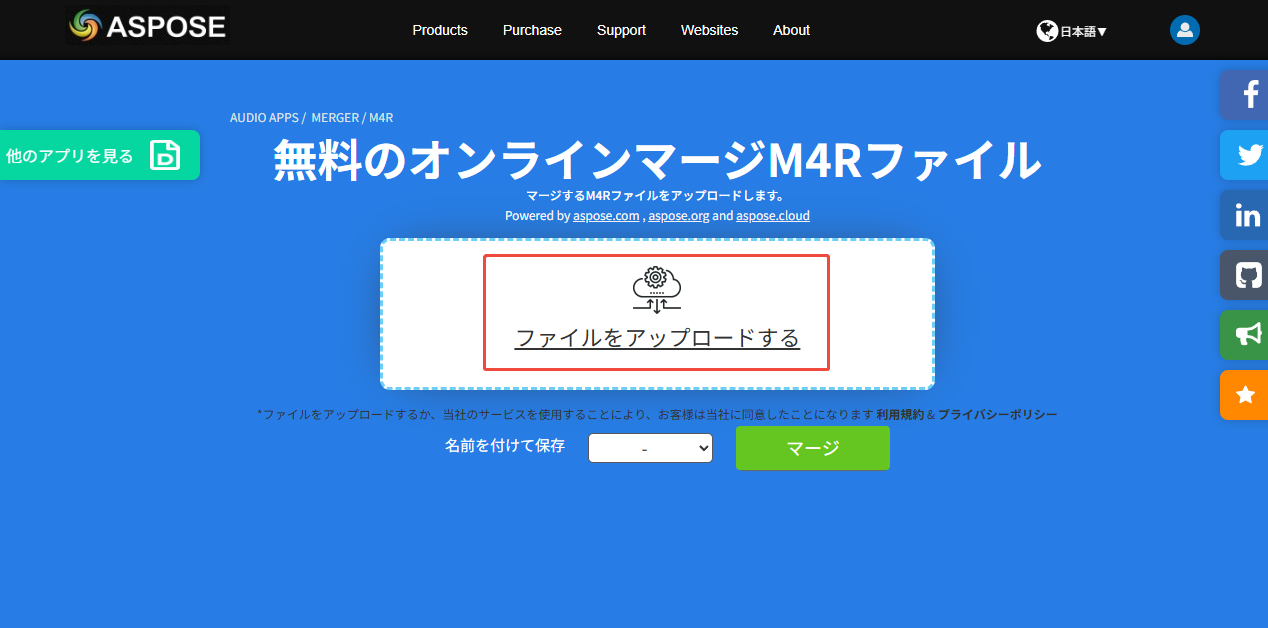
AsposeのAudio Mergerページ(https://products.aspose.app/audio/ja/merger/m4r)へアクセスします。
2:M4Rファイルをアップロードする
「ファイルをアップロードする」セクションをクリックして、M4Rファイルをインポートします。
3:出力形式を選択する
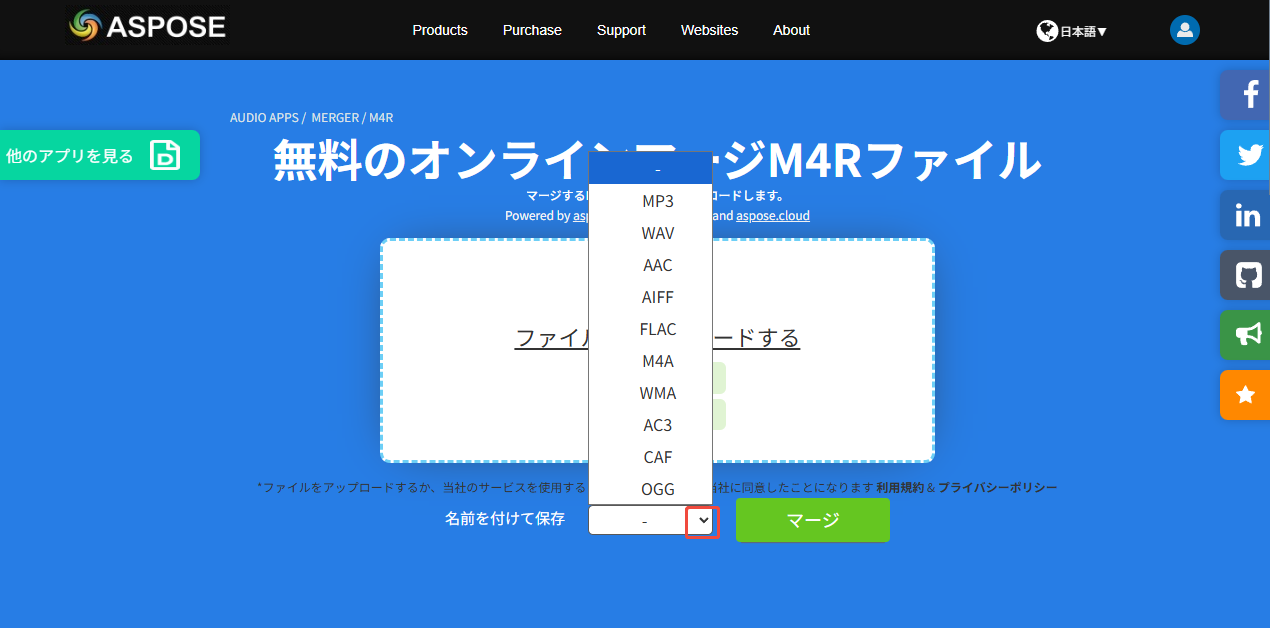
「名前を付けて保存」オプションを展開し、希望の出力オーディオ形式を選択します。
4:結合したオーディオファイルをダウンロードする
「マージ」ボタンをクリックして、M4Rファイルの結合を開始します。結合が完了したら、「ダウンロード」をクリックして、オーディオファイルをローカルフォルダーに保存します。

結論
優れたツールを使えば、オーディオファイルの結合が簡単で効率的になります。本記事では、無料で使える優秀なオーディオ結合ツールを3つ紹介し、M4Rファイルの結合方法も詳しく説明します。お好きなツールをお選び、今すぐ試してみましょう。
MiniTool MovieMakerの使い方についてご質問がある場合は、[email protected]までお気軽にお問い合わせください。できるだけ早く返信いたします。
ユーザーコメント :