

Warum Audio aus MOV entfernen?
MOV ist ein von Apple entwickeltes Multimedia-Containerformat, um Video-, Audio- und Textspuren sowie andere Medien in einer einzigen Datei zu speichern. Dieses Format wird aufgrund seiner hohen Qualität und Flexibilität mit verschiedenen Codecs häufig in der professionellen Videobearbeitung und -produktion verwendet.
Manchmal möchten Sie jedoch möglicherweise die Original-Audiodaten in der MOV-Datei ersetzen, weil sie von schlechter Qualität sind oder weil Sie einfach einen anderen Musikstil ausprobieren möchten. Daher müssen Sie zuerst die Audiodaten löschen und sie dann durch eine klare Sprachaufnahme, einen professionellen Musiktitel oder Soundeffekte ersetzen.
Darüber hinaus ist MOV auch ein beliebtes Videoformat, das von vielen Kameras und Bildschirmaufzeichnungsanwendungen zum Speichern von Aufnahmen verwendet wird. Es ist unvermeidlich, dass während der Aufnahme Windgeräusche, gedämpfte Dialoge, Hintergrundgeräusche oder Mausklicks aufgezeichnet werden. Diese Geräusche müssen entfernt werden, um Ihr Video professioneller zu gestalten.
Wenn Ihr MOV-Video beschädigte oder urheberrechtlich geschützte Audiospuren enthält, müssen Sie diese ebenfalls entfernen.
Es gibt viele Situationen, in denen Sie Ihre MOV-Datei stummschalten müssen. Wie entfernt man also Audio aus einer MOV-Datei? Fahren wir fort!
So entfernen Sie Audio aus einer MOV-Datei
In diesem Abschnitt werden zwei einfache Methoden zum Entfernen von Audio aus MOV-Dateien vorgestellt.
Methode 1: MiniTool MovieMaker
MiniTool MovieMaker ist ein Video-Editor ohne Wasserzeichen, mit dem jeder in wenigen Minuten Videos erstellen kann. Dank seiner benutzerfreundlichen Oberfläche und umfangreichen Bearbeitungsfunktionen ist es eine beliebte Wahl unter Content-Erstellern, insbesondere Anfängern.
So entfernen Sie Audio aus einer MOV-Datei mit MiniTool MovieMaker.
Schritt 1: Laden Sie die Anwendung herunter
Klicken Sie zunächst auf die Schaltfläche Herunterladen unten, um das Programm auf Ihren Computer herunterzuladen und zu installieren.
MiniTool MovieMakerKlicken zum Download100%Sauber & Sicher
Schritt 2: Importieren Sie die MOV-Datei
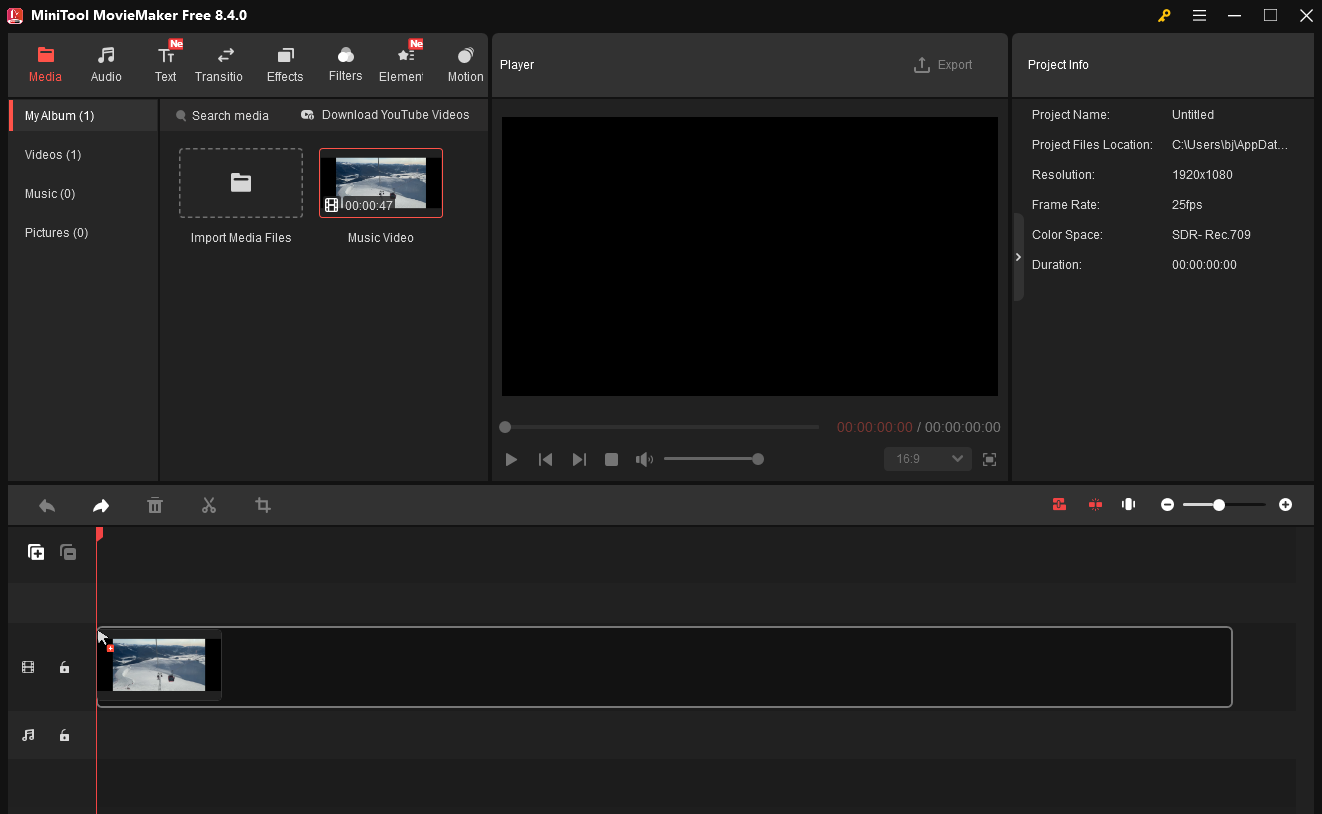
Starten Sie MiniTool MovieMaker und schließen Sie das Popup-Fenster, um zur Hauptbearbeitungsseite zu gelangen. Fügen Sie dann Ihr MOV-Video hinzu, indem Sie auf die Schaltfläche Mediendateien importieren im linken Bereich klicken. Ziehen Sie das Video anschließend per Drag & Drop auf die Zeitleiste.
Schritt 3: Audio entfernen
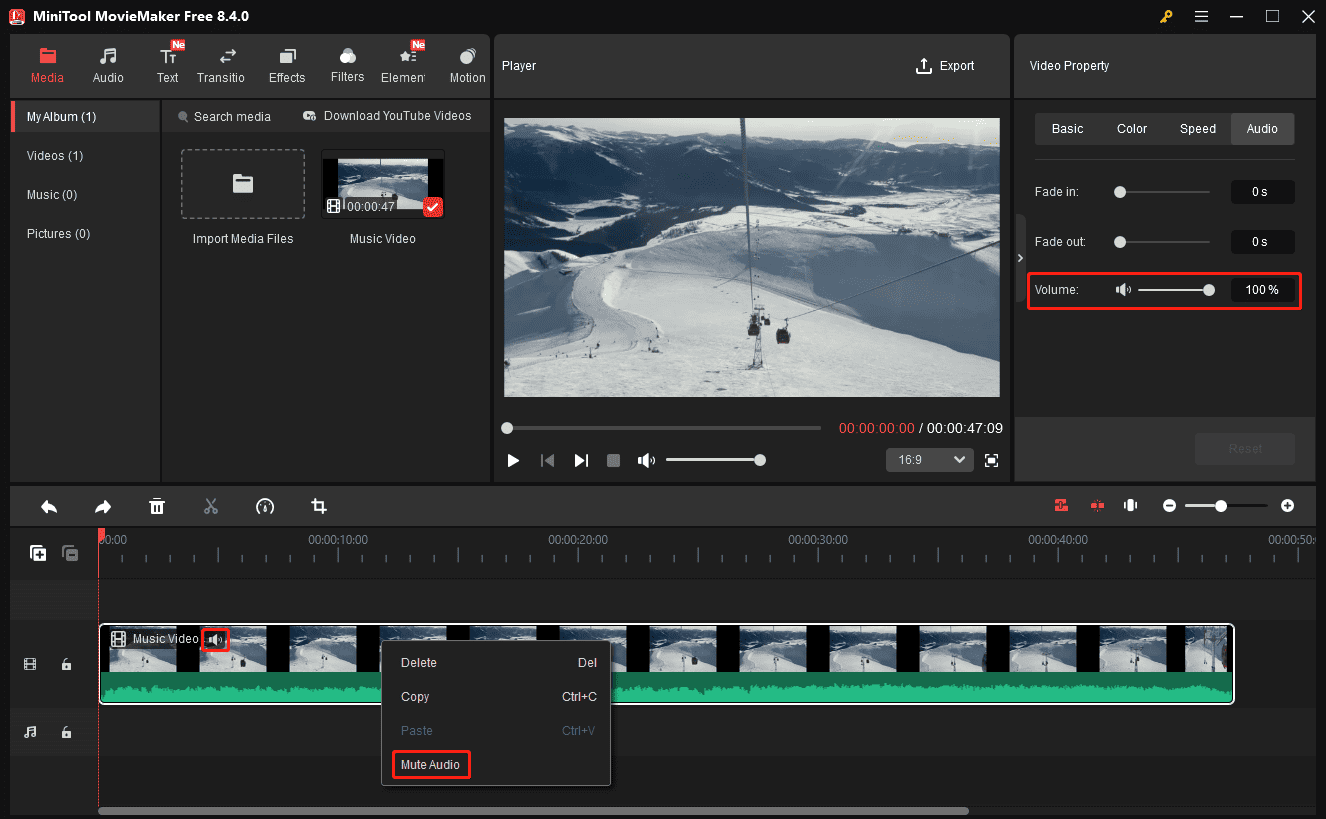
Führen Sie einen der folgenden Schritte aus, um die MOV-Datei stumm zu schalten:
- Klicken Sie auf der Zeitleiste auf die Schaltfläche Stummschalten (ein Lautsprechersymbol) links neben dem Video, um den Ton zu löschen.
- Klicken Sie mit der rechten Maustaste auf den Clip auf der Zeitleiste und wählen Sie Audio stummschalten aus dem Dropdown-Menü.
- Wechseln Sie im Abschnitt Videoeigenschaften zur Registerkarte Audio. Ziehen Sie den Lautstärkeregler ganz nach links. Alternativ können Sie auch 0 in das Feld eingeben und die Eingabetaste drücken.
Schritt 4: Neues Audio hinzufügen
Sie können unter Medien > Mediendateien importieren Ihre Audiodatei von Ihrem PC hinzufügen oder oben auf die Registerkarte Audio klicken, um Musik oder Soundeffekte hinzuzufügen.
Schritt 5: Video exportieren
Um Ihr Video zu speichern, spielen Sie es zunächst ab, um die endgültige Bearbeitung zu überprüfen. Wenn Sie zufrieden sind, klicken Sie auf die Schaltfläche Exportieren. Anschließend können Sie Einstellungen wie Auflösung und Bildrate anpassen. Wenn Sie das Video weiterhin im MOV-Format speichern möchten, stellen Sie einfach das Format auf MOV ein. Klicken Sie abschließend erneut auf Exportieren, um das Video zu rendern.
Weitere Funktionen von MiniTool MovieMaker:
- Grundlegende Bearbeitungen durchführen: Clips teilen, drehen, spiegeln und schneiden.
- Blasen-Texte, Titel und Abspann zu Videos hinzufügen.
- Videos zuschneiden und das Seitenverhältnis für soziale Medien ändern.
- Mit einfachen Anpassungswerkzeugen und verschiedenen Filtern die visuelle Stimmung festlegen.
- Mit Übergängen, Rahmen, Stickern und Überlagerungen kreative Akzente setzen.
- Exportieren Sie Videos kostenlos und ohne Wasserzeichen in einer Auflösung von bis zu 4K.
- …

Methode 2: Online-Videoeditor von Microsoft Clipchamp
Microsoft Clipchamp bietet sowohl eine Desktop- als auch eine webbasierte Version. Wenn die Anwendung nicht auf Ihrem Windows 11- oder 10-PC installiert ist, öffnen Sie einfach den Online-Editor, um Audio aus Ihrer MOV-Datei zu entfernen.
Schritt 1: Öffnen Sie den Microsoft Clipchamp Online-Video-Editor
Navigieren Sie zur Website des Microsoft Clipchamp Online-Video-Editors und melden Sie sich mit Ihrem Microsoft-Konto an.
Schritt 2: Fügen Sie Ihre MOV-Datei hinzu
Klicken Sie auf die Schaltfläche Neues Video erstellen, um ein neues Projekt zu starten. Klicken Sie dann auf Medien importieren, um Ihre MOV-Datei zu öffnen und sie zur Zeitleiste hinzuzufügen.
Schritt 3: Audio entfernen
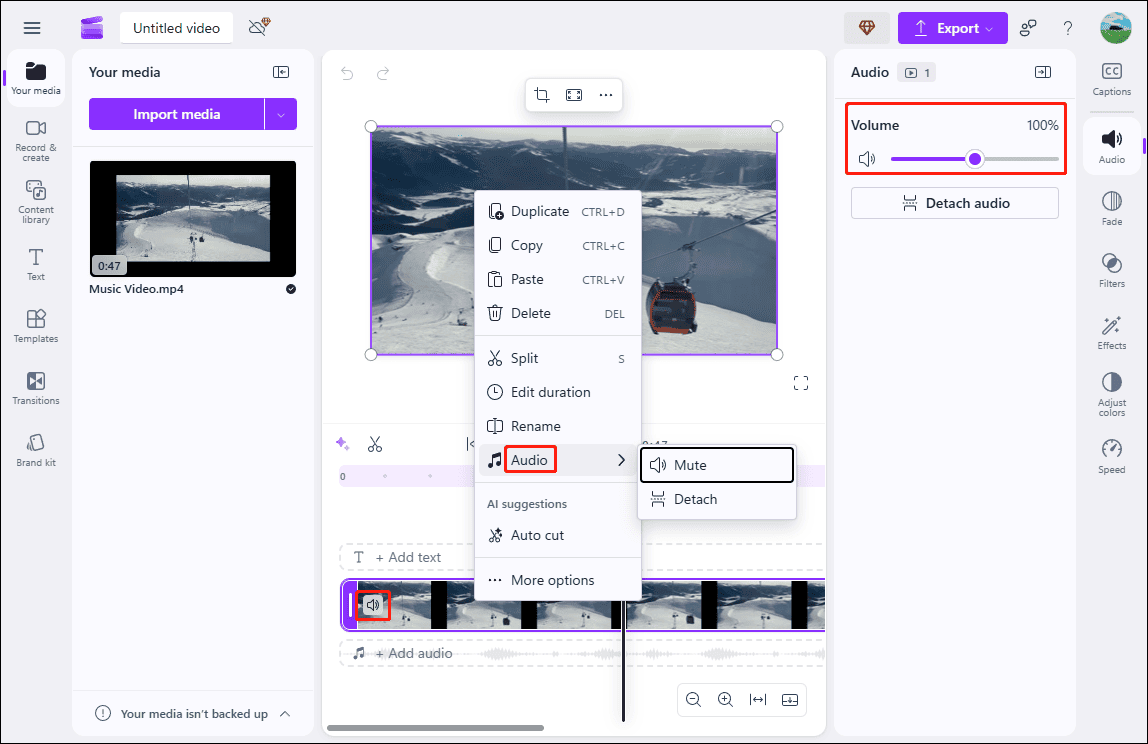
Wählen Sie eine der folgenden Optionen, um den Ton aus der MOV-Datei zu entfernen:
- Klicken Sie auf das Lautsprechersymbol auf der linken Seite des Clips in der Zeitleiste.
- Klicken Sie mit der rechten Maustaste auf den Clip und wählen Sie Stummschalten. Wenn Sie Trennen auswählen, erhalten Sie eine separate Audiospur in der Zeitleiste. Klicken Sie mit der rechten Maustaste darauf und wählen Sie Löschen.
- Klicken Sie in der rechten Seitenleiste auf Audio und bewegen Sie den Lautstärkeregler ganz nach links.
Klicken Sie anschließend in der linken Seitenleiste auf Inhaltsbibliothek, um nach Musik oder Soundeffekten für Ihr Video zu suchen.
Schritt 4: Speichern Sie das Video
Wenn Sie mit dem Ergebnis zufrieden sind, klicken Sie auf die Schaltfläche Exportieren und wählen Sie die gewünschte Auflösung, um die endgültige Datei zu speichern. Anschließend erhalten Sie eine MP4-Datei.

Fazit
Jetzt können Sie die oben genannten Schritte befolgen, um Audio aus Ihrem MOV-Video zu entfernen. Mit wenigen Klicks können Sie Bilder von unerwünschten Tönen trennen und diese durch Ihre Erzählung, Soundeffekte oder Hintergrundmusik ersetzen.
ÜBER DEN AUTOR

Position: Kolumnistin
Nutzerkommentare :