

Google Meetの録画を見つけてダウンロードする方法
Google Meetの録画をデバイスにダウンロードして、簡単にクロップできるようにする必要があります。Google Meetの録画は、デフォルトでGoogle Driveの「Meet Recordings」フォルダーに保存されます。では、Google Meetの録画をダウンロードする方法を見てみましょう。
ステップ1.ブラウザを使ってGoogle Driveのウェブサイトにアクセスし、アカウントにログインします。
ステップ2.左側の「マイドライブ」タブに移動し、「Meet Recordings」フォルダーを開きます。
ステップ3.クロップしたい録画を探し、「その他の操作」ボタンを選択し、「ダウンロード」ボタンを選んで録画をコンピューターにダウンロードします。
WindowsでGoogle Meetの録画をクロップする方法
ダウンロードした後、PCで録画をクロップできます。以下は、この作業を行うための4つの簡単な方法です。
方法1.MiniTool MovieMaker
MiniTool MovieMakerは、Google Meetの録画をクロップするために最も推奨されるツールです。完全に無料で、使いやすいです。クロップだけでなく、このツールでは録画を簡単にトリミングしたり、分割したりすることもできます。さらに、MiniTool MovieMakerは録画の速度を変更したり、フィルター、バックグラウンドミュージック、トランジションを追加したりすることもできます。
ステップ1.MiniTool MovieMakerをPCにダウンロードしてインストールします。
MiniTool MovieMakerクリックしてダウンロード100%クリーン&セーフ
ステップ2.このプログラムを開き、プロジェクトウィンドウを閉じます。
ステップ3.「Import Media Files」をクリックして、Google Meetの録画を読み込みます。プラス(+)アイコンをクリックして録画をタイムラインに追加します。
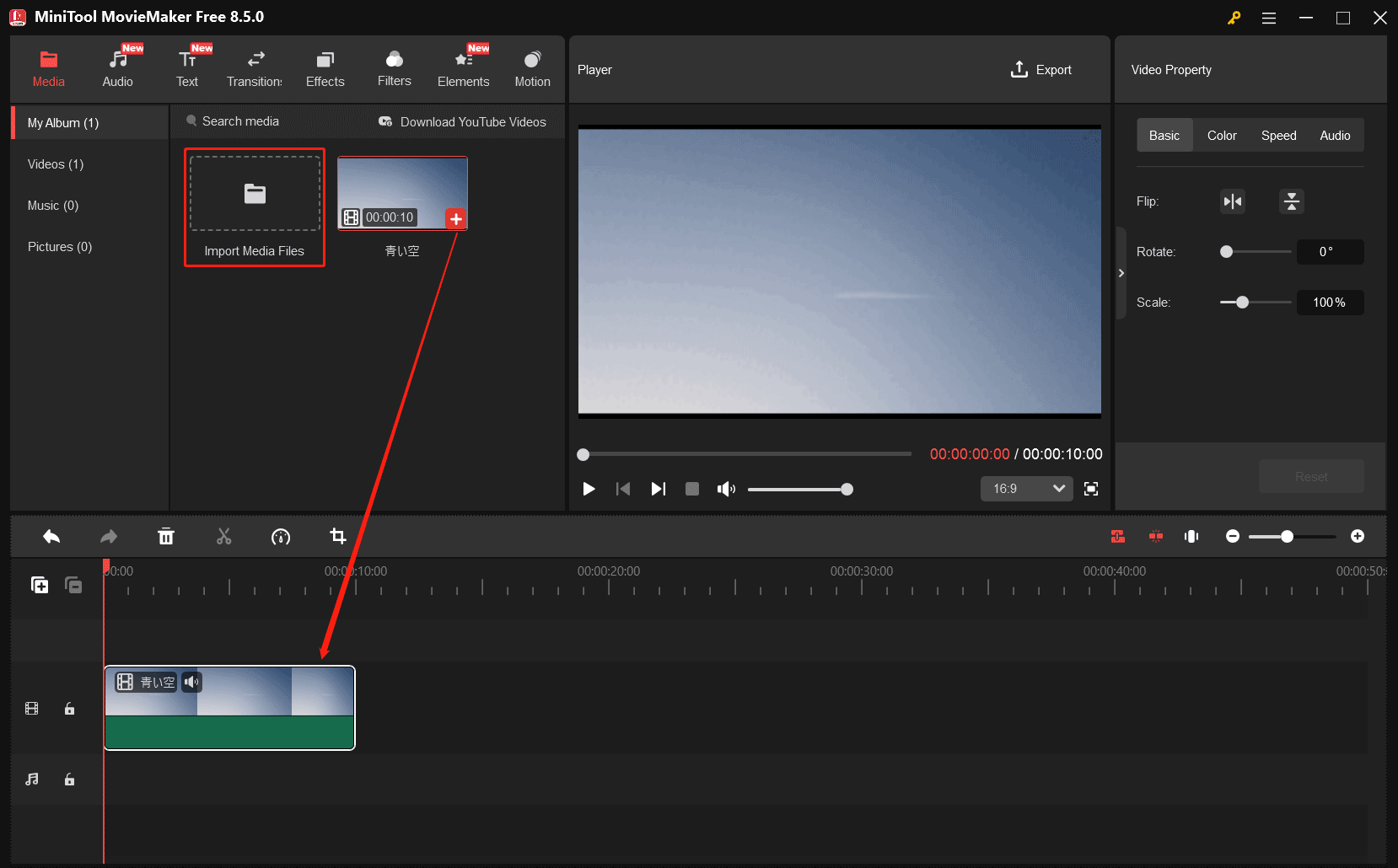
ステップ4.タイムラインツールバーのクロップアイコンをクリックします。ポップアップが表示されたら、マウスを8方向のいずれか(北、北東、東、南東、南、南西、西、北西)の上に置きます。マウスカーソルが両方向の矢印に変わるまで待ち、適切な位置まで内側にドラッグします。
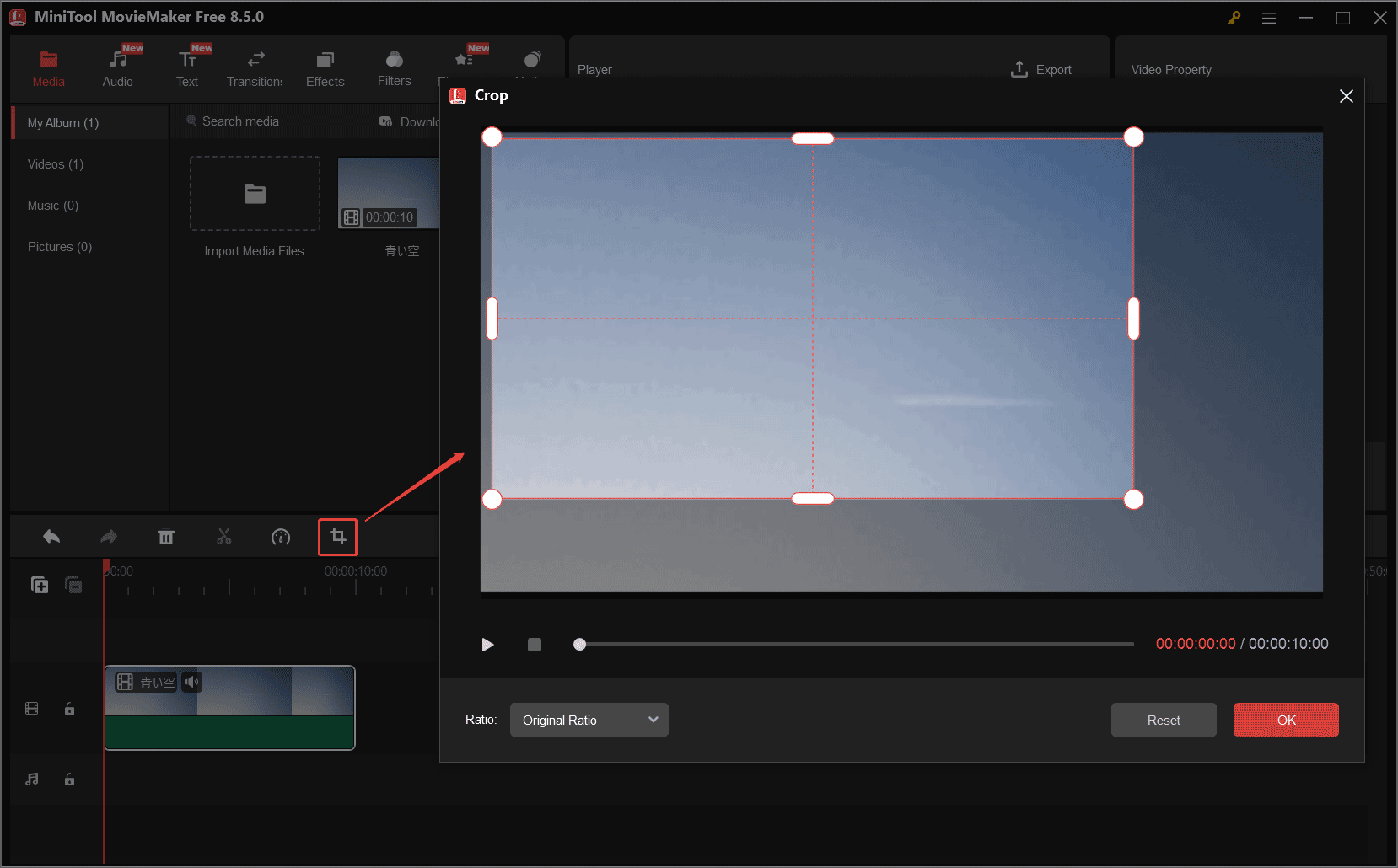
ステップ5.「OK」をクリックして、変更を保存します。
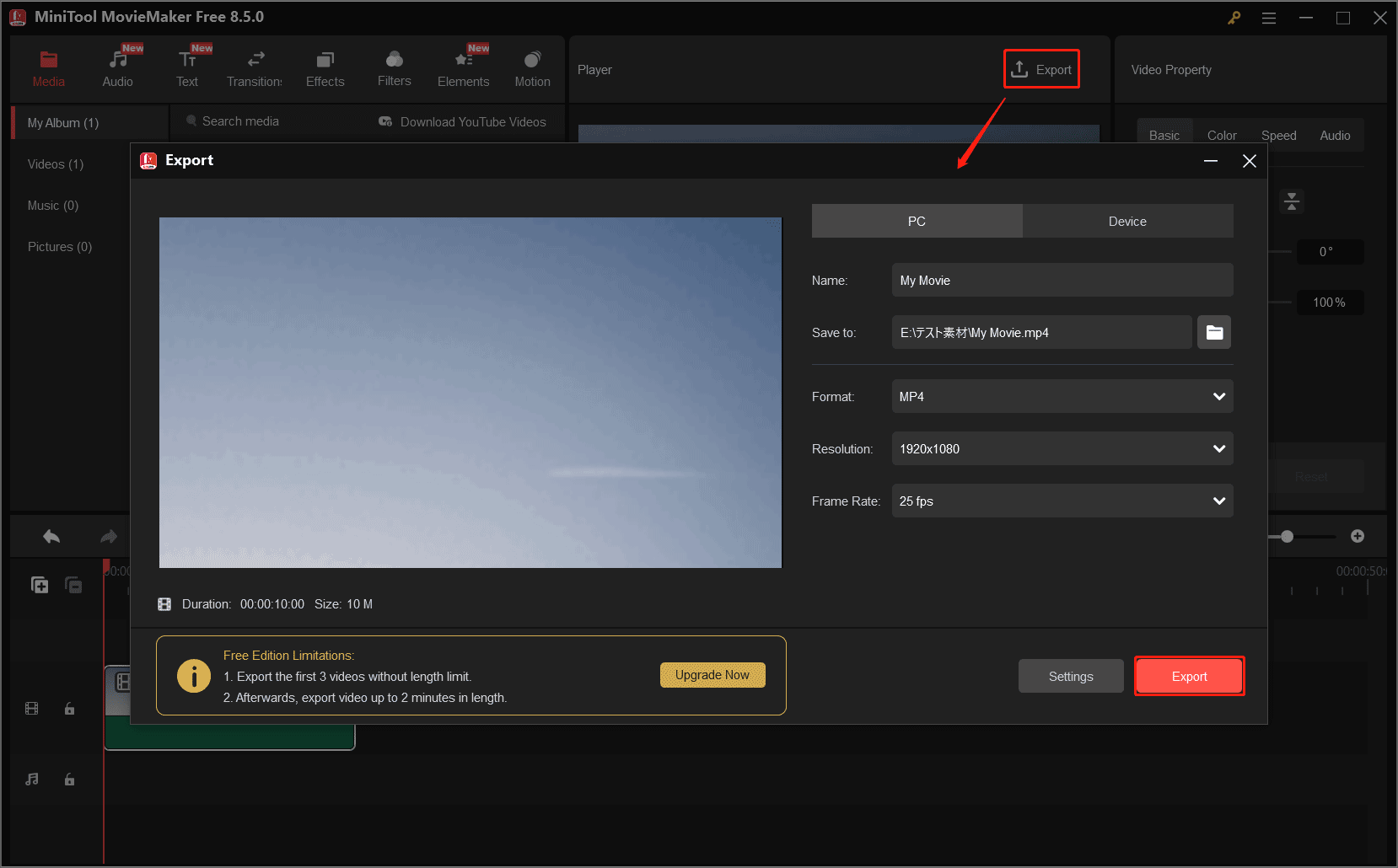
ステップ6.「Export」をクリックします。次のウィンドウで、赤い「Export」ボタンをクリックします。
方法2.Clipchamp
Clipchampは、迅速で簡単に使える動画編集ソフトです。これを使えば、Google Meetの録画を簡単にクロップできます。クロップだけでなく、Clipchampでは動画のトリミングや反転、エフェクトやフィルターの追加なども行えます。このソフトウェアはWindows 11のデバイスにプリインストールされています。Windows 10を使用している場合は、最初にダウンロードしてインストールする必要があります。
ステップ1.デバイスでClipchampを開きます。
ステップ2.「新しいビデオを作成」ボタンをクリックします。
ステップ3.次のウィンドウで「メディアのインポート」をクリックして、Google Meetの録画を読み込みます。プラス(+)アイコンをクリックして、録画をタイムラインに追加します。
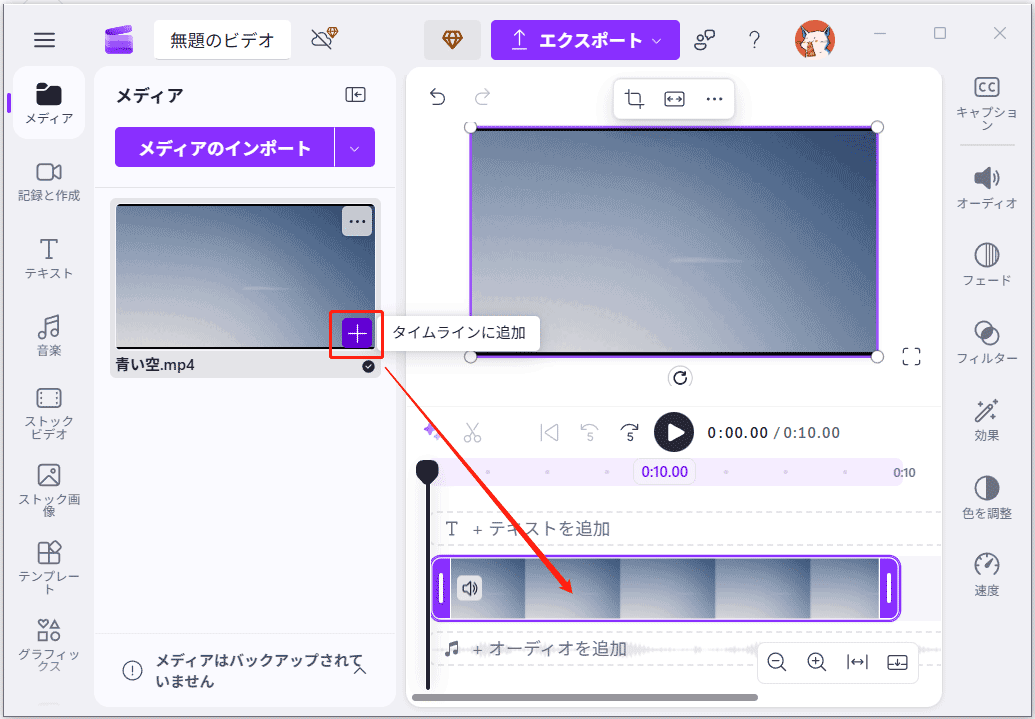
ステップ4.プレビューウィンドウのクロップアイコンをクリックします。クロップボックスの角や辺をドラッグして、希望のエリアが表示されるように調整します。
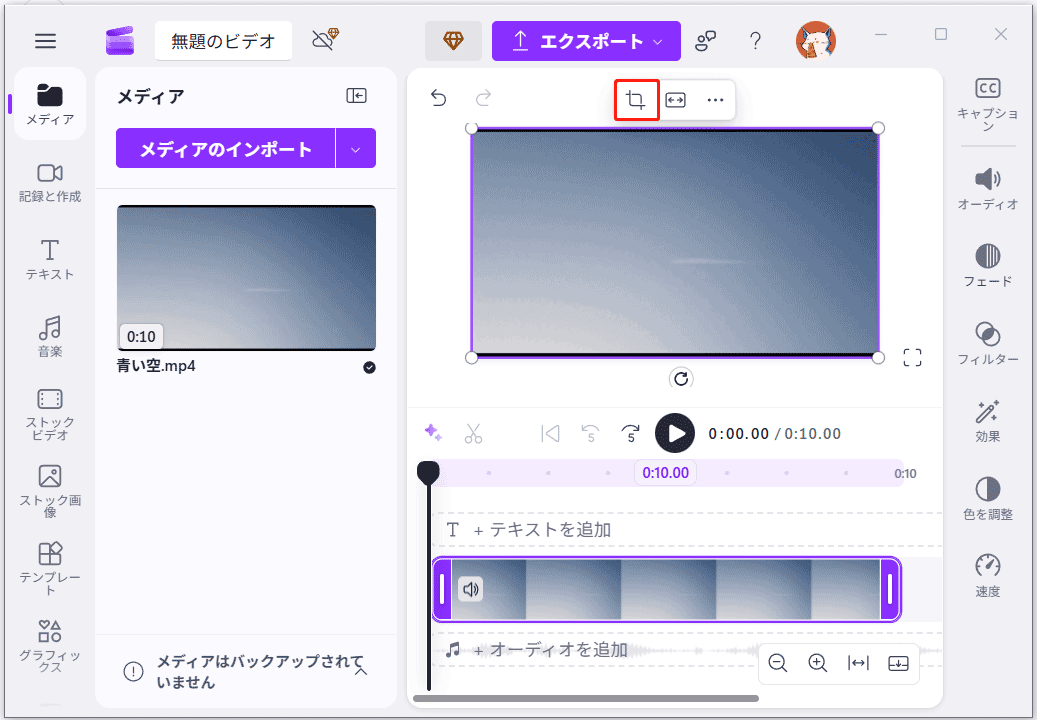
ステップ5.クロップした動画を保存するには、右上の「エクスポート」をクリックします。ドロップダウンメニューから解像度を選択した後、「コンピューターに保存」をクリックします。
方法3.VEED Video Editor
VEED Video Editorは、誰でも数回のクリックで動画をクロップできる無料のオンライン動画エディターです。動画の分割、トリミング、回転も簡単に行えます。手順は以下の通りです。
ステップ1.VEEDのウェブサイトにアクセスし、「製品」をクリック、次に「編集」を選択し、「ビデオエディター」を選びます。
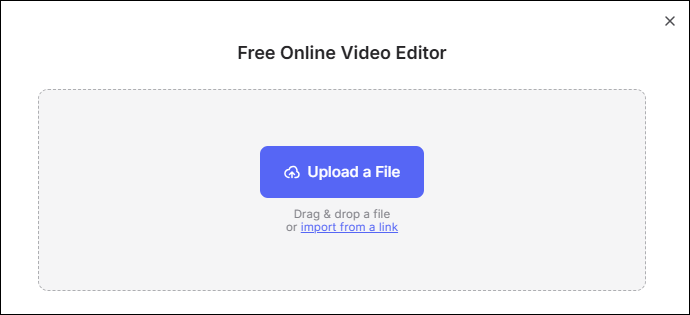
ステップ2.「動画を編集する」をクリックし、「Upload a File」を押して動画を読み込みます。
ステップ3.プレビューセクションに移動し、角をドラッグして調整します。
ステップ4.「Done」をクリックし、「Export Video」を選択します。
方法4.Online Video Cutter
Online Video Cutterもオンライン動画編集ツールです。これを使えば、動画を素早くクロップできます。MP4、M4V、AVI、MOV、WMV、3GP、WEBMなど、人気の形式がアップロードに対応しています。また、MP4、MKV、MOVなど、複数の出力形式を選択することができます。
ステップ1.ブラウザでOnline Video Cutterのウェブサイトにアクセスします。
ステップ2.「ファイルを選択」をクリックして録画を読み込みます。
ステップ3.上部パネルでトリミングアイコンをクリックします。トリミングボックスの角や辺をドラッグしてトリミングエリアを選択します。また、タイムラインの下にある特定のアスペクト比を使ってトリミングボックスを調整することもできます。
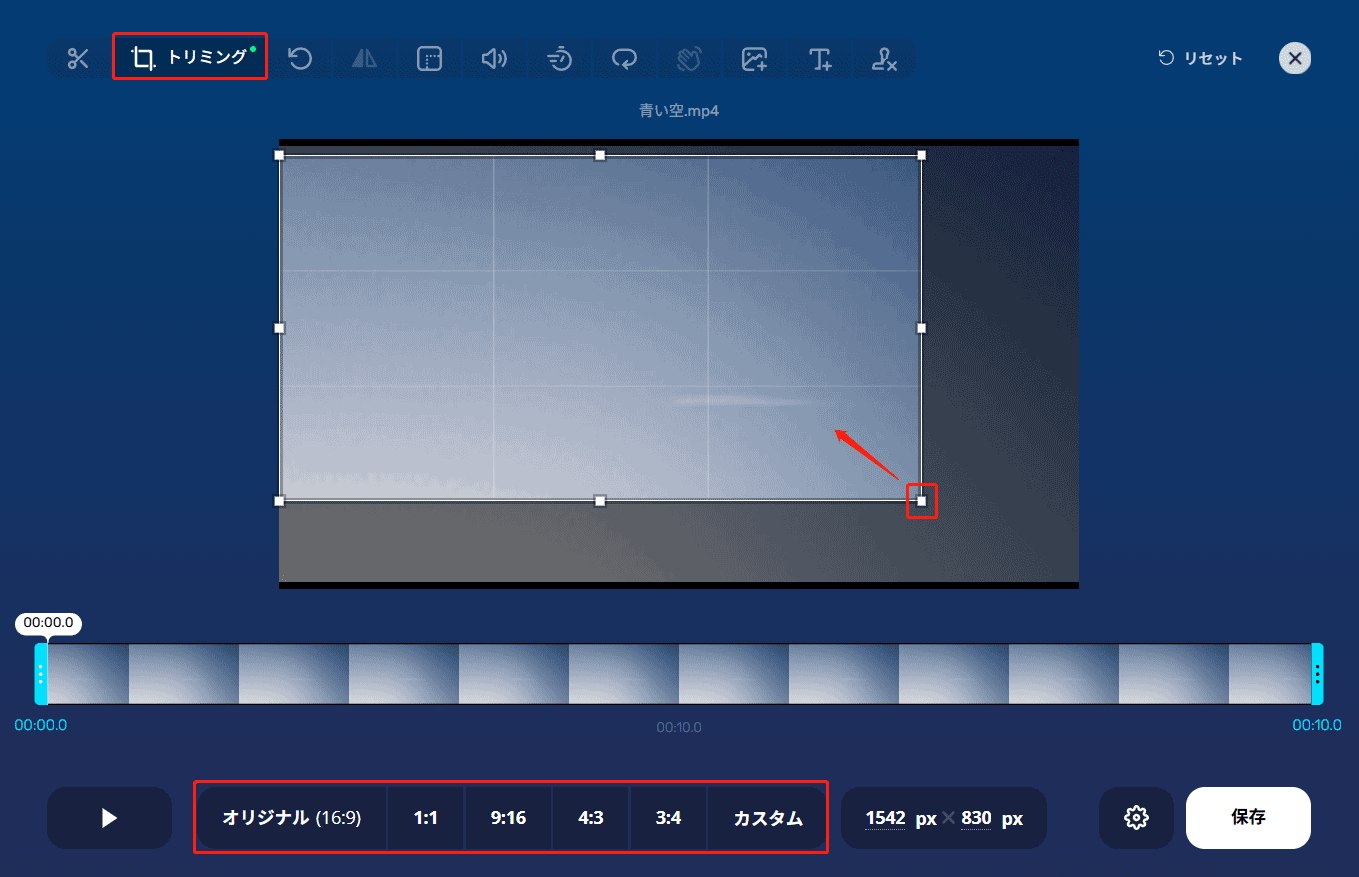
ステップ4.ギアアイコンをクリックして出力形式を選択し、「保存」をクリックします。
ステップ5.完了したら、「保存」をクリックします。
結論
この記事では、デスクトップおよびオンラインでGoogle Meetの録画をクロップするための4つの簡単な方法をご紹介しました。役立つことを願っています。
ユーザーコメント :