

M4Rファイルをどのように切るかに入る前に、まずM4Rが何であるかを簡単に理解しておきましょう。
M4Rとは
M4Rは、Appleによって開発された音声形式です。この種類のファイルは通常、iPhoneの着信音に使用されます。iTunesでM4Rファイルを作成し、それをiPhoneに転送して、個別の着信音として使用できます。さらに、M4Rは音声がファイルサイズと品質のバランスを保つことを保証します。

WindowsでM4Rをカットする方法
M4Rファイルを簡単にカットするために、ここでは3つのプロフェッショナルな音声カットツールをおすすめします。以下をご覧ください。
オプション1:MiniTool MovieMaker【オフライン】
MiniTool MovieMakerは、音声、動画、画像を処理できる強力で無料の動画編集ソフトウェアです。シンプルなユーザーインターフェイスを備えており、誰でも簡単に操作できます。さらに、MiniTool MovieMakerには広告やバンドル、ウォーターマークがなく、M4Rファイルを簡単にカットできます。
また、MiniTool MovieMakerでは、動画のトリム、クロップ、分割、逆再生、回転などの編集が可能です。トランジション、モーション、エフェクト、ステッカー、フィルター、音楽など、さまざまなメディアリソースを利用でき、それらを好みに合わせて動画に追加できます。
MiniTool MovieMakerでM4Rを分割する方法は以下の通りです。
1.MiniTool MovieMakerをダウンロードしてインストールします。
下のダウンロードボタンをクリックして、MiniTool MovieMakerをダウンロードし、コンピューターに無料でインストールします。
MiniTool MovieMakerクリックしてダウンロード100%クリーン&セーフ
2.M4Rファイルをインポートします。
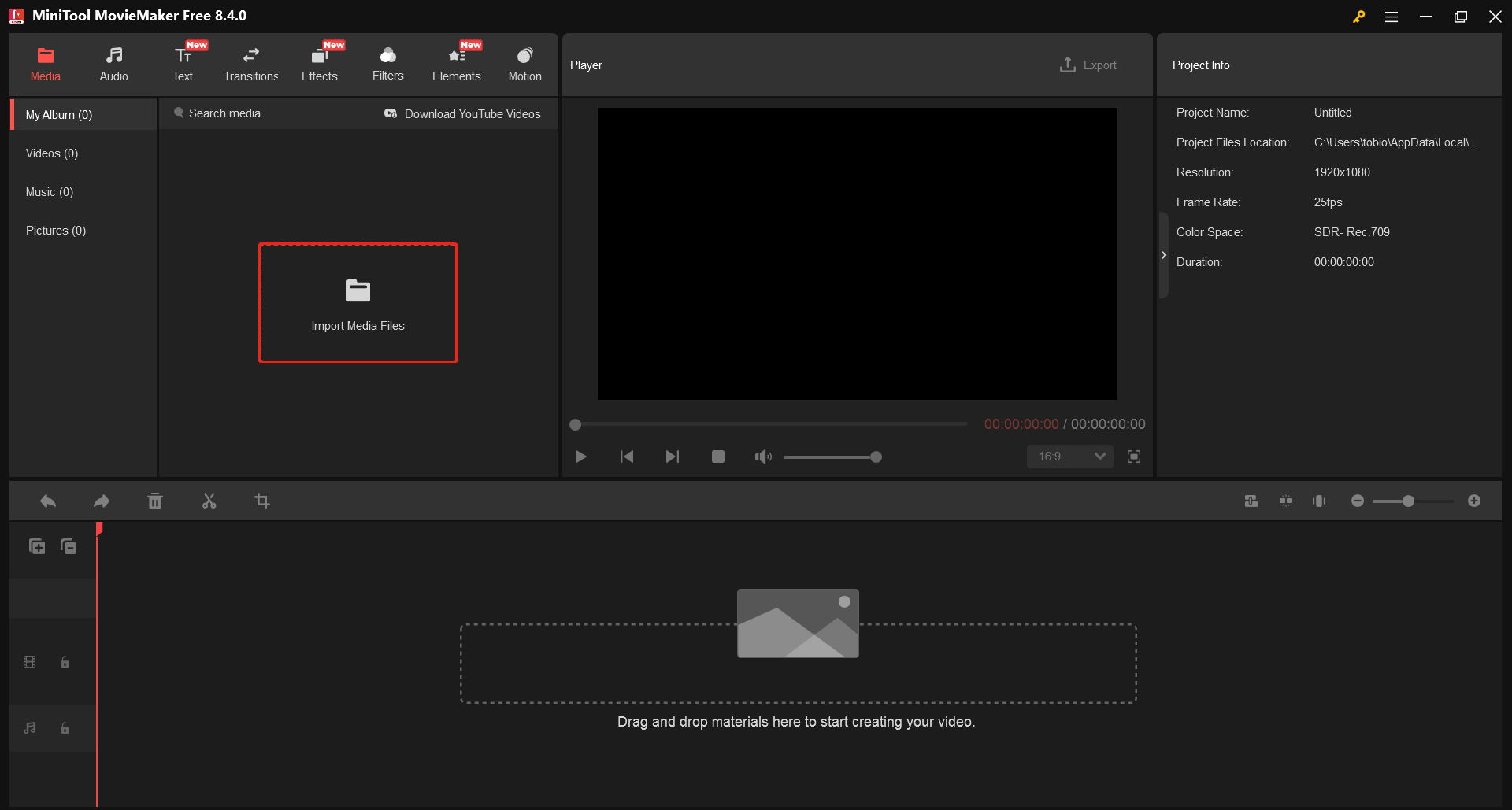
MiniTool MovieMakerを起動し、「New Project」オプションをクリックして編集ページにアクセスします。次に、「Import Media Files」オプションをクリックしてM4Rファイルを追加します。
3.M4Rをカットします。
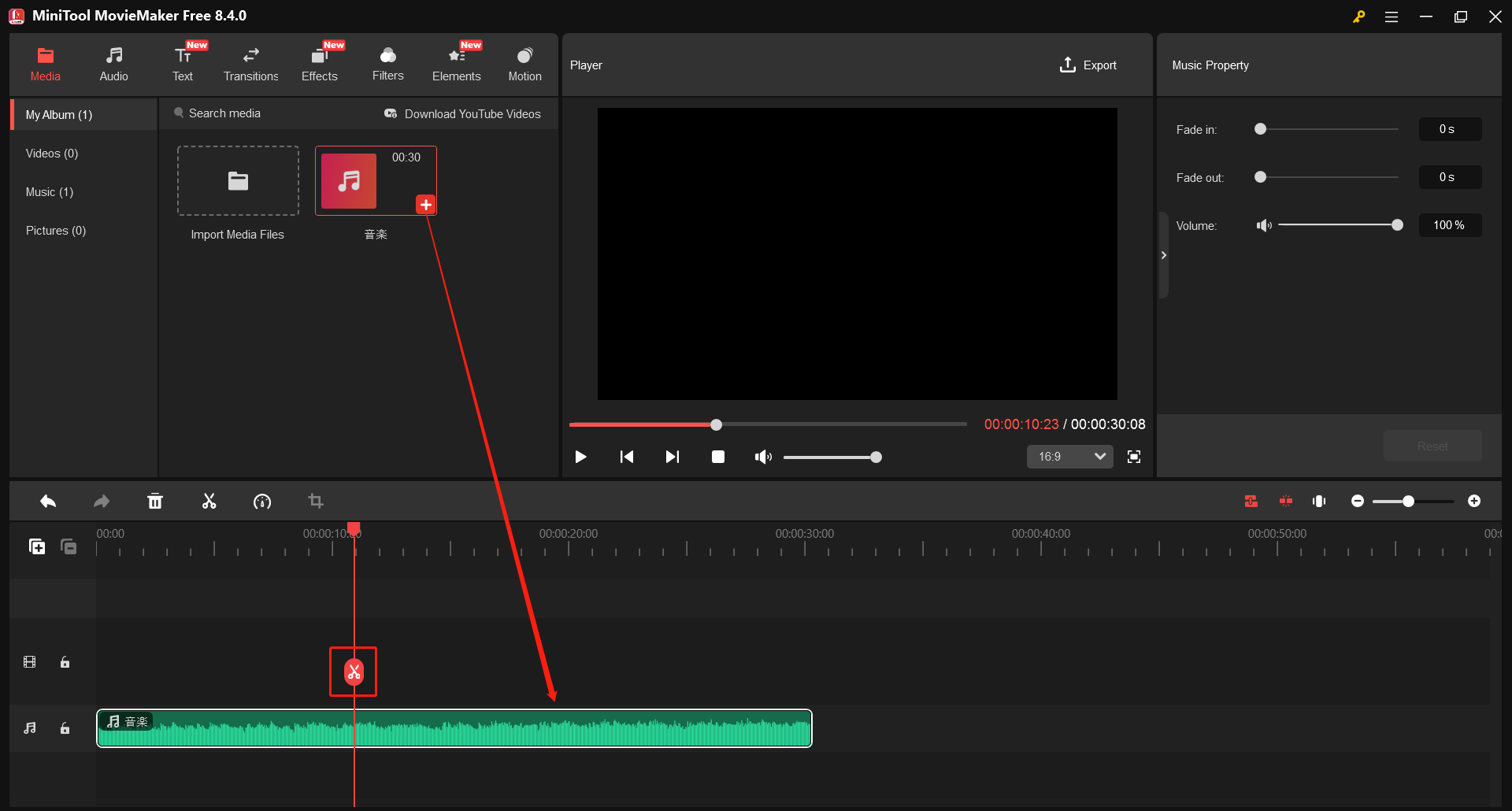
追加した音声をタイムラインにドラッグします。声を分割したい位置に赤い再生ヘッドを音移動させ、次にハサミアイコンをクリックします。
4.M4R音声をエクスポートします。
プレーヤーウィンドウの右上にある「Export」アイコンをクリックして、エクスポートウィンドウを開きます。そこで、出力形式をMP3に設定し、「Export」をクリックします。
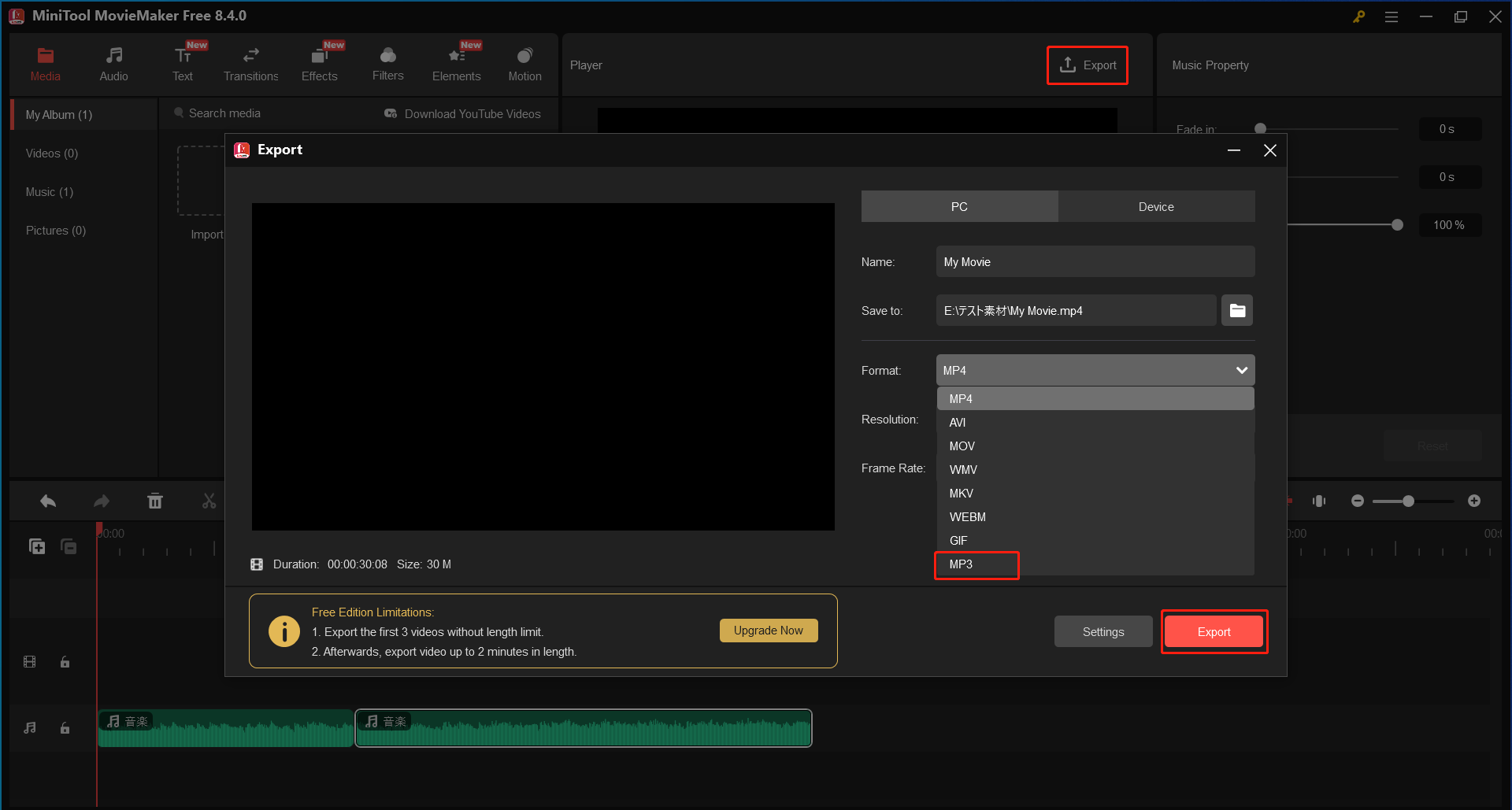
エクスポートが完了したら、「Find Target」オプションをクリックして、音声の場所を確認します。
オプション2:Microsoft Clipchamp【オフライン】
Microsoft Clipchampは、音声や動画を簡単にカットできるプロフェッショナルな編集ツールです。使いやすく、トリム、クロップ、分割など、さまざまな編集機能があります。数回のクリックで、M4Rファイルを簡単にカットできます。以下の手順に従ってください。
1.ClipchampがPCにインストールされていることを確認します。
コンピューターにClipchampがインストールされていない場合は、Microsoft Storeからダウンロードしてインストールします。
2.ClipchampにM4Rを追加します。
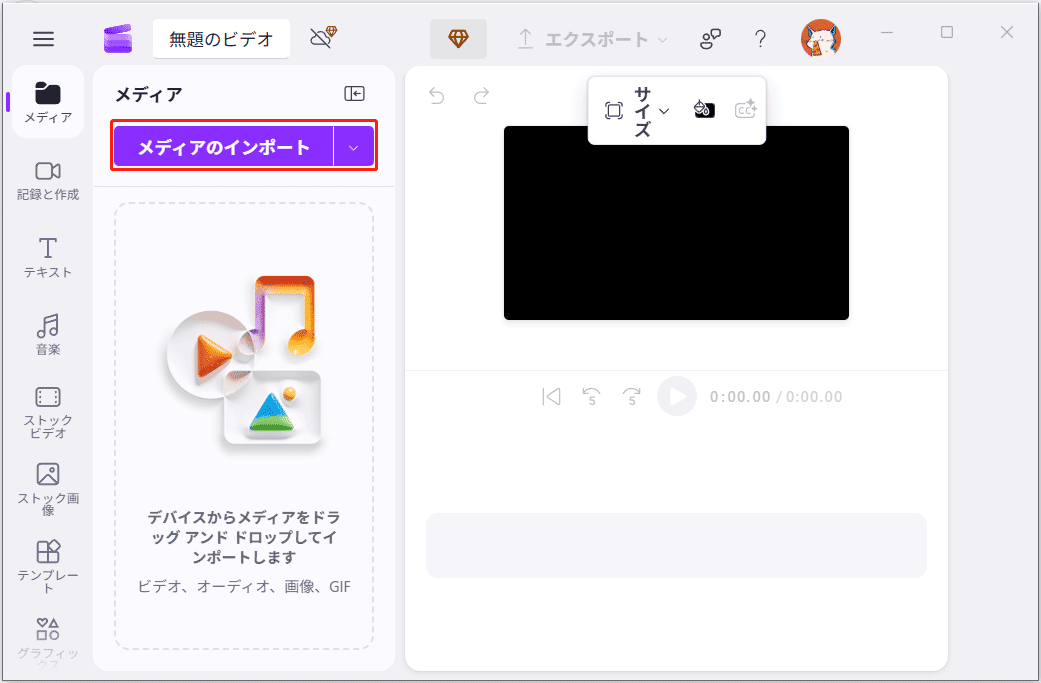
Clipchampを起動し、「新しいビデオを作成」をクリックして編集ページに入ります。次に、「メディアのインポート」オプションをクリックしてM4Rファイルをインポートします。
3.M4R音声をカットします。
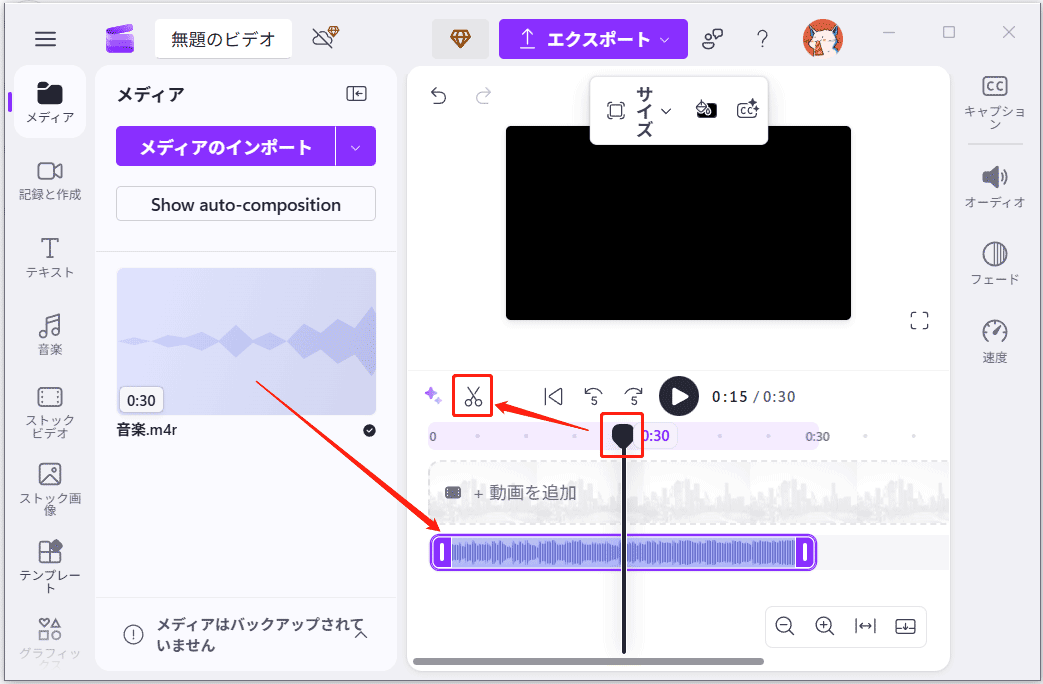
追加した音声をタイムラインにドラッグします。次に、再生ヘッドを希望の位置に移動させます。上部のツールバーにあるハサミアイコンをクリックして音声を2つのセグメントに分割します。必要に応じて不要な部分を削除します。
4.M4Rファイルをエクスポートします。
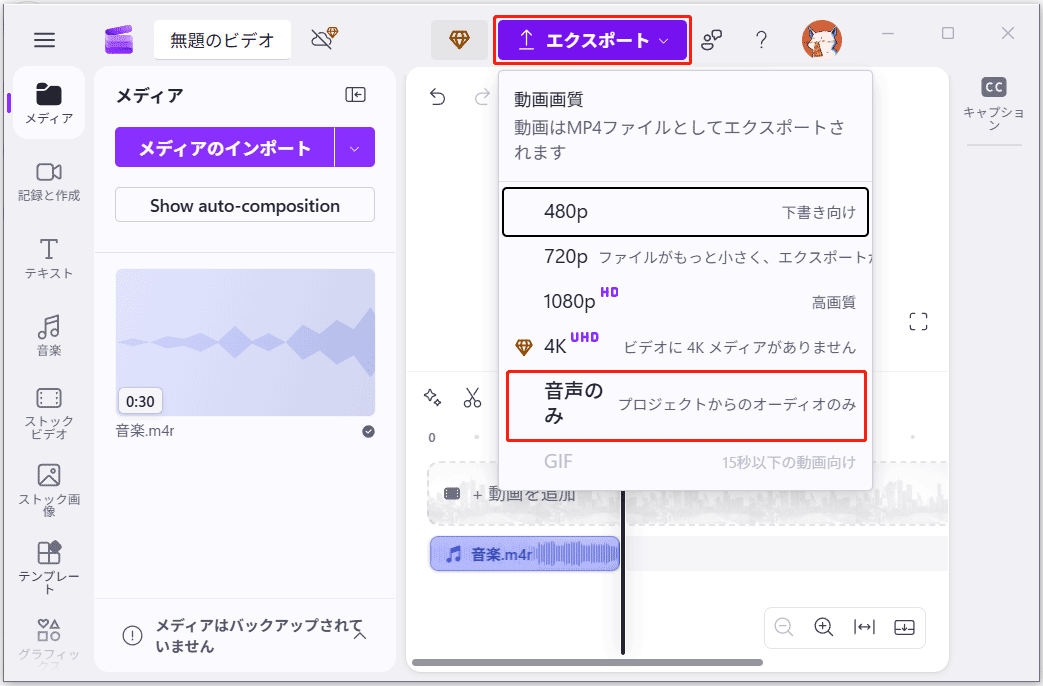
右上の「エクスポート」ボタンをクリックし、「音声のみ」を選択します。次に、「コンピューターに保存」をクリックします。
オプション3:Fineshare【オンライン】
コンピューターに追加のアプリケーションをインストールしたくないですか?オンラインM4Rカッターを試してみましょう!Fineshareは、M4Rファイルを迅速にカットできる無料で信頼性のあるブラウザベースの音声ツールです。これを使えば、音質を損なうことなくM4R音声ファイルをカットできます。以下のガイドに従ってください。
1.FineshareのM4Rカットツールにアクセスします。
2.M4Rファイルをアップロードします。
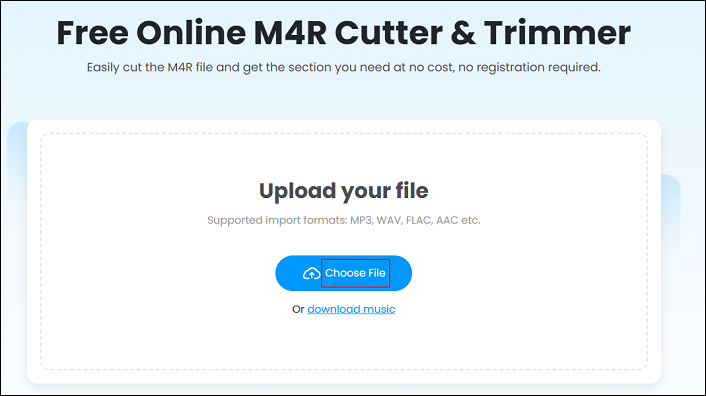
「Choose File」オプションをクリックして、カットしたいM4Rファイルをアップロードします。
3.M4Rファイルをカットします。
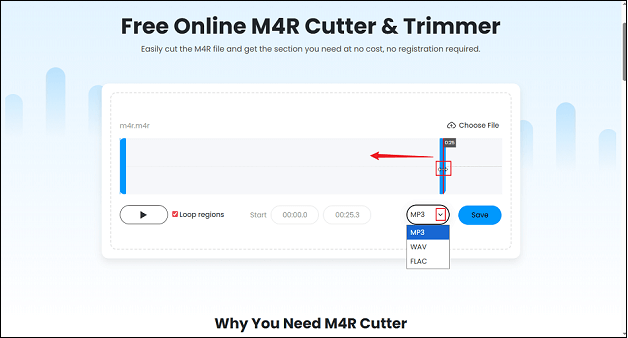
音声トラックの片方の端を内側にドラッグして、不要な音声部分を削除します。その後、「format」オプションを展開して、出力形式を選択します。
4.M4Rファイルをエクスポートします。
「Save」ボタンをクリックし、その後「Download」オプションをクリックして、M4Rファイルをローカルフォルダーに保存します。
これで完了です!

結論
WindowsでM4Rファイルをカットする方法について、この投稿では3つの無料でプロフェッショナルなM4Rカットツールを紹介し、具体的な手順を示しました。お好きな方法を選んで試してみてください。この情報が役立つことを願っています!
ユーザーコメント :