

最適なWindows用ファイル分割ツール:MiniTool MovieMaker
MiniTool MovieMakerは無料のWindows用ファイル分割ツールです。このツールは、クリーンで直感的なインターフェイスを備えており、動画や音声ファイルを簡単に複数のクリップに分割できます。ファイル分割ツールとしてだけでなく、MiniTool MovieMakerはファイルのクリップを1つに結合することもできます。さらに、動画や音声の速度を変更したり、動画をトリミングしたりすることも可能です。また、MiniTool MovieMakerは動画から音声を抽出して、MP3として保存することもできます。
では、MiniTool MovieMakerを使用してファイルクリップを分割する方法を見てみましょう。
ステップ1.下のボタンをクリックして、MiniTool MovieMakerをダウンロードしてインストールします。
MiniTool MovieMakerクリックしてダウンロード100%クリーン&セーフ
ステップ2.このプログラムを開き、プロジェクトウィンドウを閉じます。
ステップ3.「Import Media Files」をクリックして、分割したいファイルを読み込みます。プラス(+)アイコンをクリックしてタイムラインに追加します。
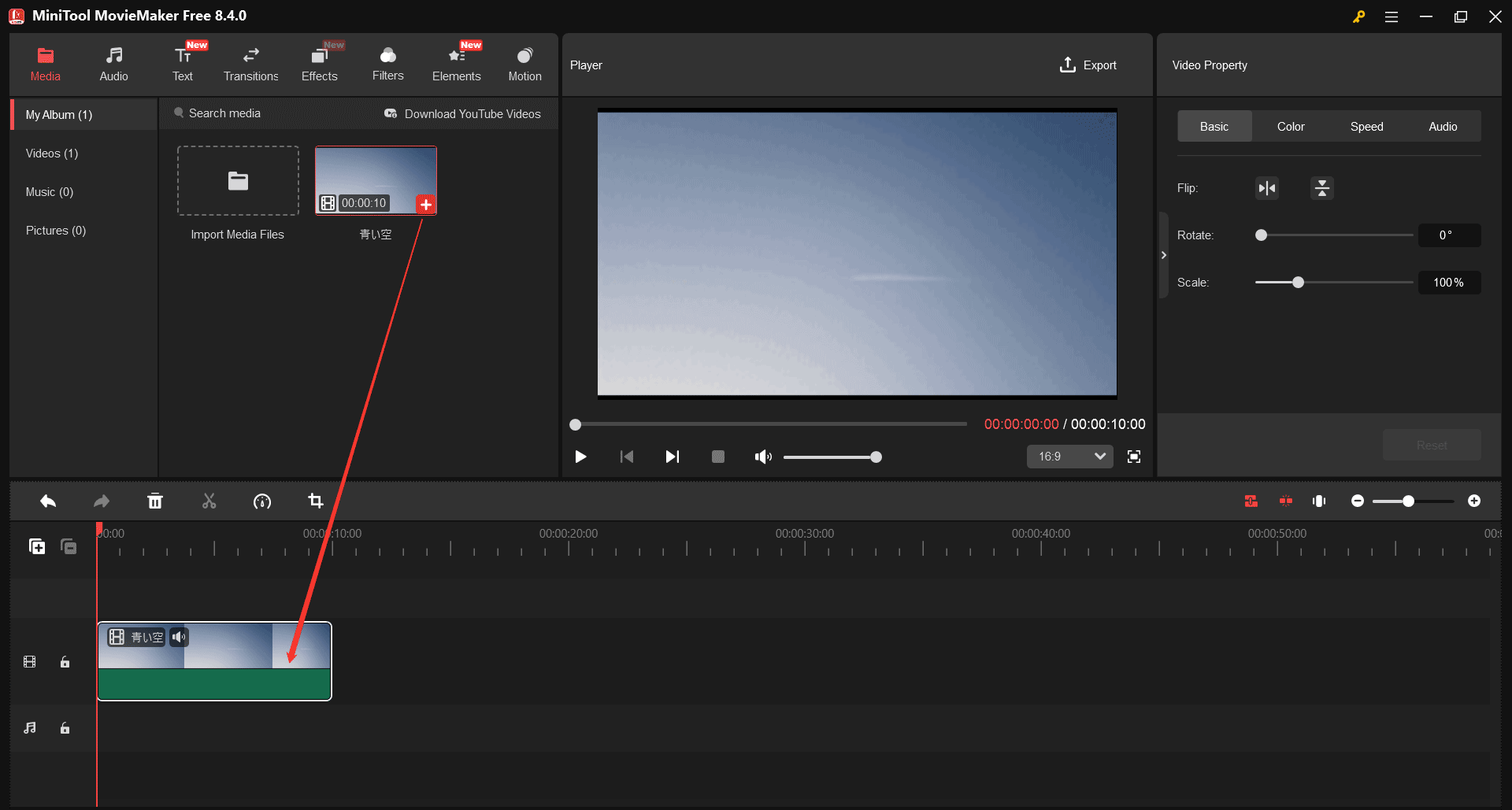
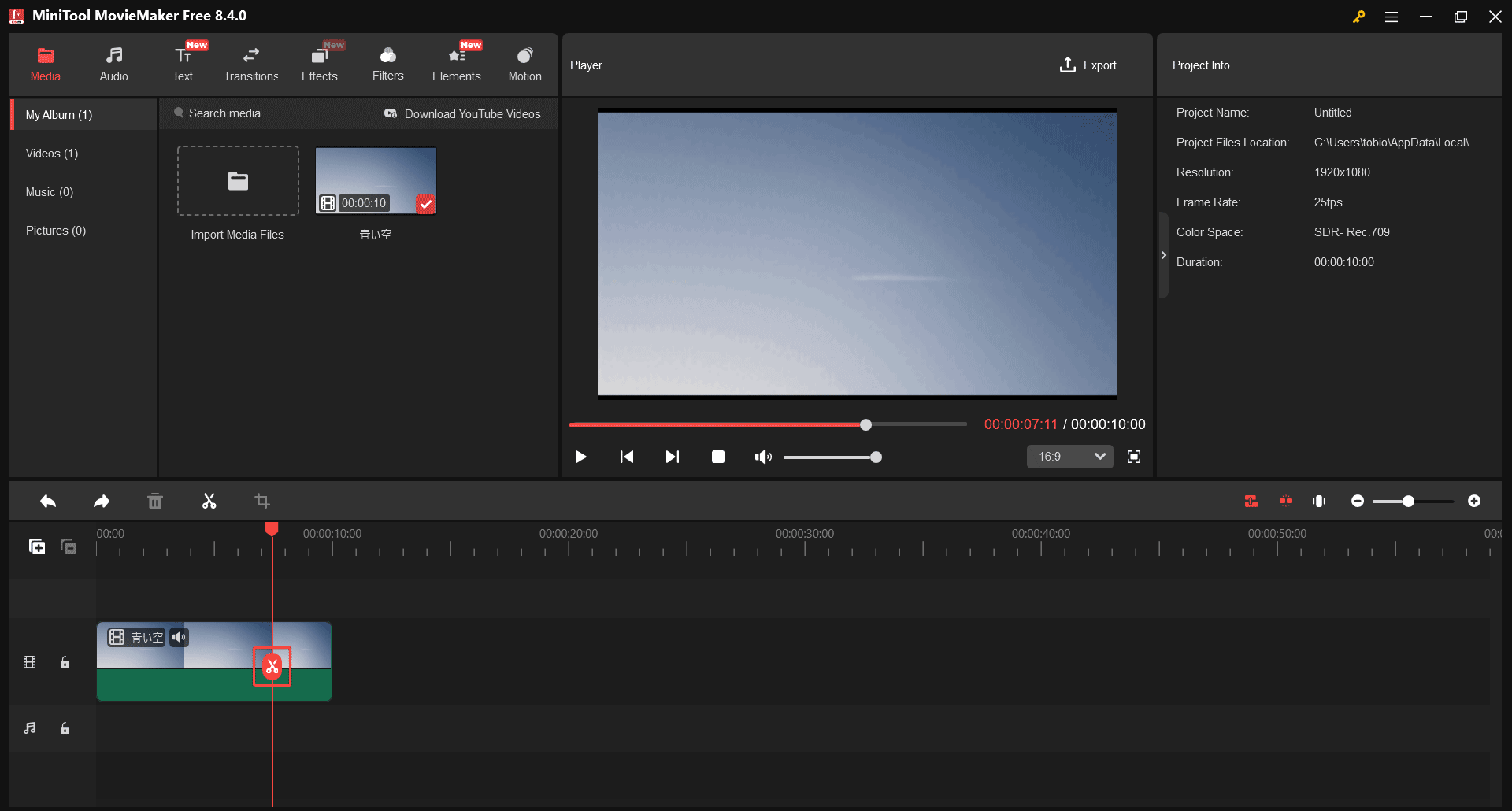
ステップ4.ファイルを再生し、分割したいポイントで一時停止します。次に、再生ヘッド上のハサミアイコンをクリックして、ファイルを2つのクリップに分割します。そのうちの1つを削除したい場合は、その項目を右クリックして「Delete」を選択します。
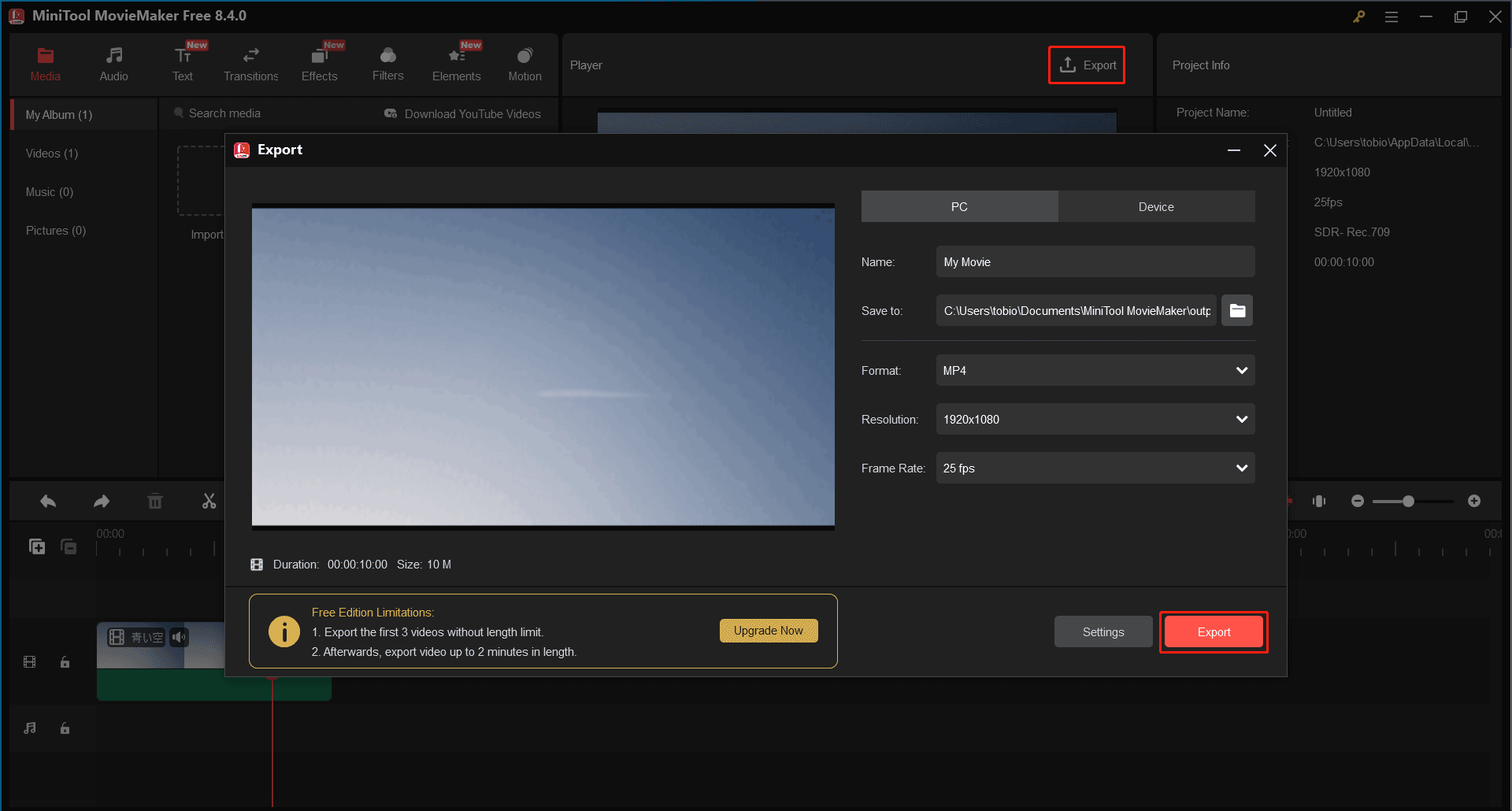
ステップ5.メインウィンドウの右上隅にある「Export」をクリックし、ポップアップで表示される赤い「Export」ボタンを押します。

他のおすすめのWindows用ファイル分割ツール
使いやすいWindows用ファイル分割ツールは他にもありますよ!さらに詳しく見ていきましょう。
1.VideoProc Converter AI
VideoProc Converter AIも優れたWindows用ファイル分割ツールです。サイズ制限がなく、任意のサイズのファイルを2つ以上の部分に分割できます。以下は、VideoProc Converter AIを使って動画を分割する方法です。
ステップ1.VideoProc Converter AIをダウンロード、インストールし、Windows PCで開きます。
ステップ2.「動画変換」ボタンを選択し、「+動画」ボタンをクリックして、分割したい動画を追加します。
ステップ3.ボタンの「ツールボックス」をクリックし、「分割」機能を選択します。
ステップ4.このツールでは、動画を均等に複数のセグメントに分割できます。例えば、動画を5つのクリップに分けたい場合は、「ビデオを[数字]セグメントの均等割にする」ボックスにチェックを入れ、数値を「5」に設定します。もしくは、「[数字]秒ごとにビデオを分割する」にチェックを入れて、同じ長さのクリップに分割することもできます。
ステップ5.「完了」ボタンをクリックします。
ステップ6.「RUN」ボタンをクリックして、処理を開始します。
2.Clideo
動画をオンラインで分割したい場合は、Clideoを試してみてください。このオンライン動画分割ツールでは、ダウンロードなしで動画を分割できます。MP4、AVI、MOVなど、さまざまな動画形式に対応しています。以下の手順で使えます。
ステップ1.ブラウザでClideoのウェブサイトにアクセスします。
ステップ2.「ビデオ編集ソフト」オプションを選択し、次のウィンドウで「さあ、始めましょう」をクリックします。
ステップ3.「クリックしてアップロード」ボタンをクリックして、デバイスから動画をインポートします。
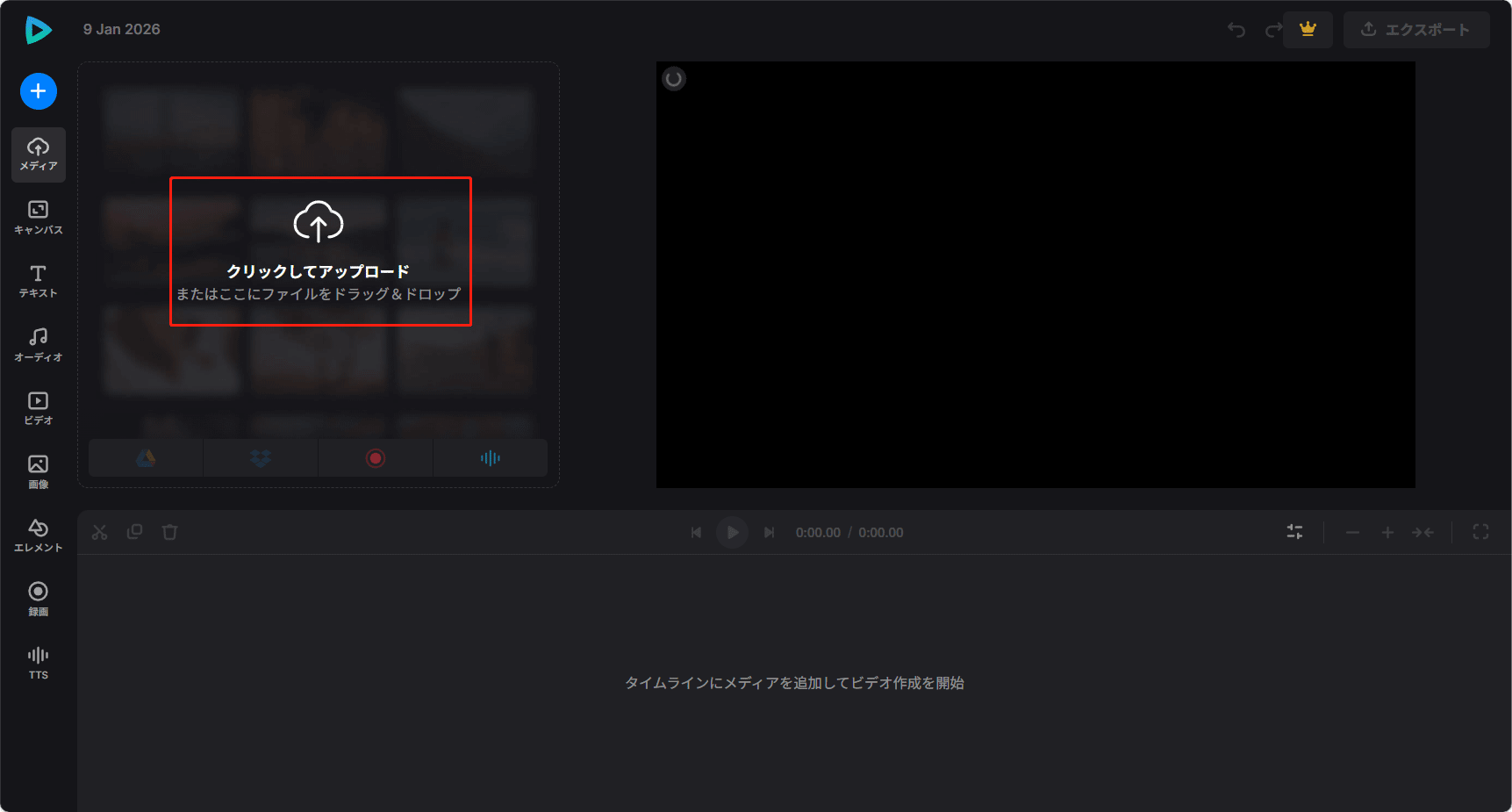
ステップ4.タイムラインの再生ヘッドを分割したいポイントに移動し、ハサミアイコンをクリックします。これで、動画が2つの部分に分割されます。
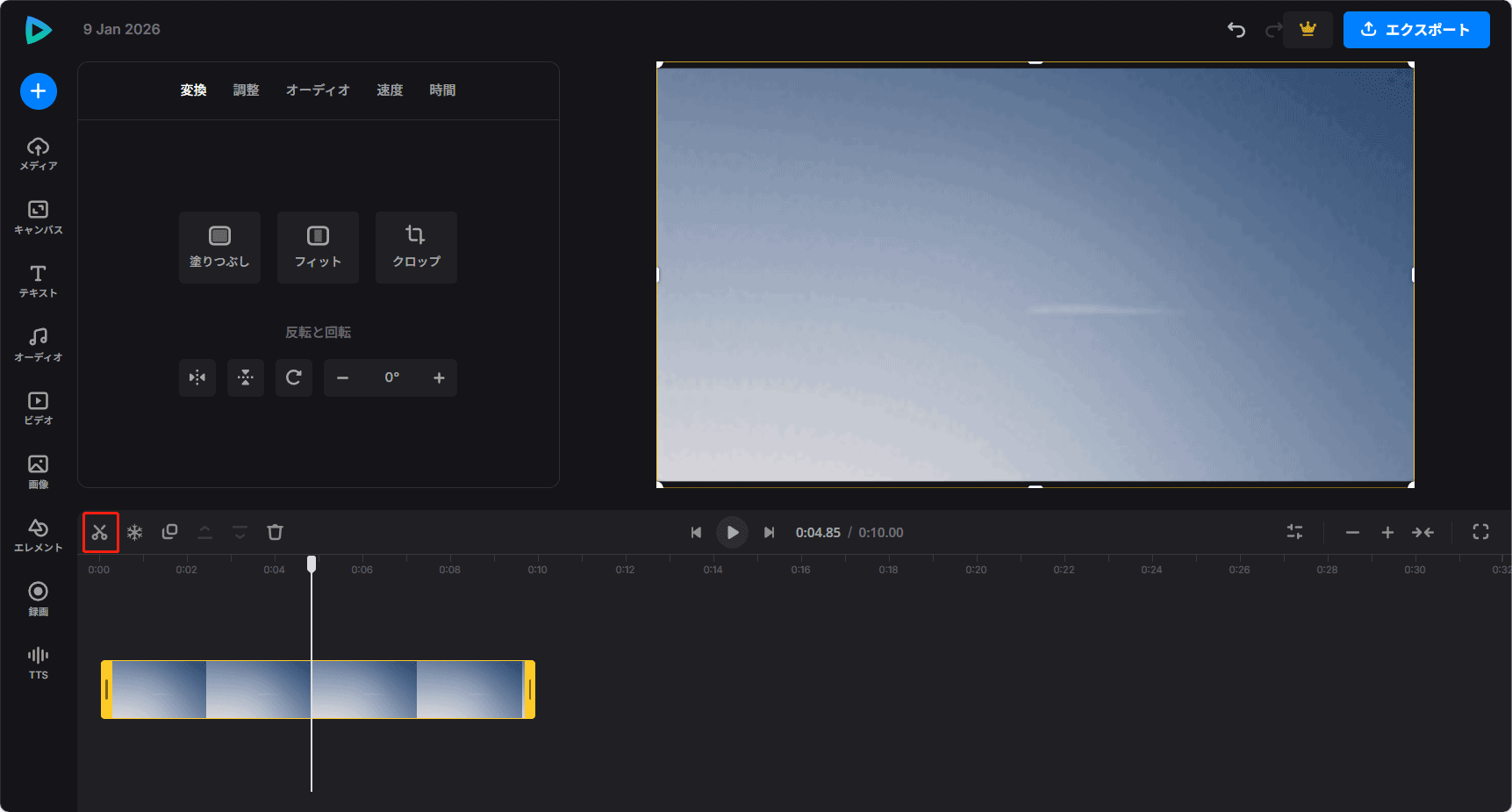
ステップ5.不要なクリップをクリックし、「削除」アイコンを選択して削除します。
ステップ6.「エクスポット」をクリックし、動画の解像度を選んで「続行」ボタンを押します。
結論
この記事では、ファイルを簡単に複数の部分に分割できる3つのWindows用ファイル分割ツールを紹介しました。自分のニーズに合ったツールを選んで、楽しい編集作業を始めましょう!
ユーザーコメント :