

MOVは多くのデバイス(Appleデバイスやデジタルカメラなど)や動画編集ソフトウェアで、動画を高品質で保存するために使用される人気のある動画形式です。しかし、時にはファイルサイズが大きすぎたり、不要な部分が含まれていたりすることがあります。そのため、ファイルサイズを減らしたり、洗練された動画を作成したりするには、不要な映像を削除する必要があります。これにより、ストレージを節約し、アップロードの際により扱いやすくなります。この投稿では、MOVファイルをトリミングするための3つの異なる方法と、それぞれの利点と欠点について説明します。
MiniTool MovieMakerを使ってMOVファイルをトリミングする方法
MiniTool MovieMakerは、ウォーターマークなしの無料動画編集ソフトウェアで、プロフェッショナル品質の動画を簡単に作成したい初心者やカジュアルなクリエイターに最適です。ユーザーフレンドリーなインターフェイスと基本的な編集ツールを兼ね備えており、ホームムービーやVlog、ソーシャルメディアコンテンツに理想的です。初めて使うユーザーでも、簡単にトリミング、分割、結合、クロップができるため、MOVファイルをトリミングするには最適な選択肢と言えます。
MiniTool MovieMakerでMOVファイルをトリミングする方法は以下の通りです。
ステップ1.以下のボタンをクリックして、このMOVトリマーをコンピューターにダウンロードし、インストールします。
MiniTool MovieMakerクリックしてダウンロード100%クリーン&セーフ
ステップ2.ソフトウェアを起動し、「New Project」ボタンをクリックして、メインインターフェイスにアクセスします。
ステップ3.「Media」タブの下にある「Import Media Files」ボタンをクリックして、MOVファイルをインポートします。その後、クリップの下部にあるプラス(+)アイコンをクリックして、タイムラインに追加します。
ステップ4.タイムライン上のクリップを選択し、タイムラインをズームインして、正確にトリミングしたい場所を特定します。動画の始まりまたは終わりにマウスを重ねると、トリミングアイコンが表示されます。次に、トリミングアイコンを内側にドラッグして、不要な部分を切り取るためにマウスを離します。
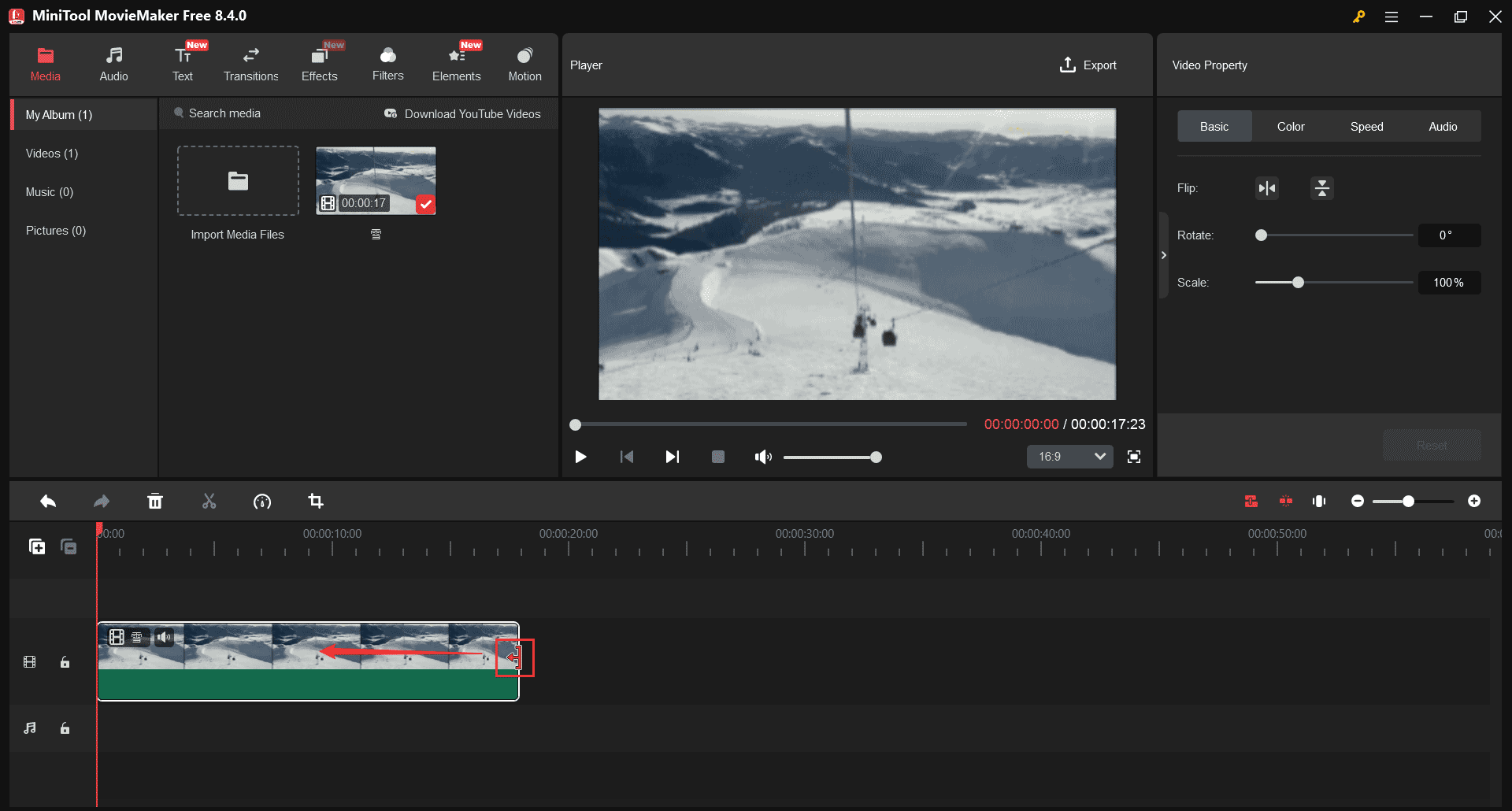
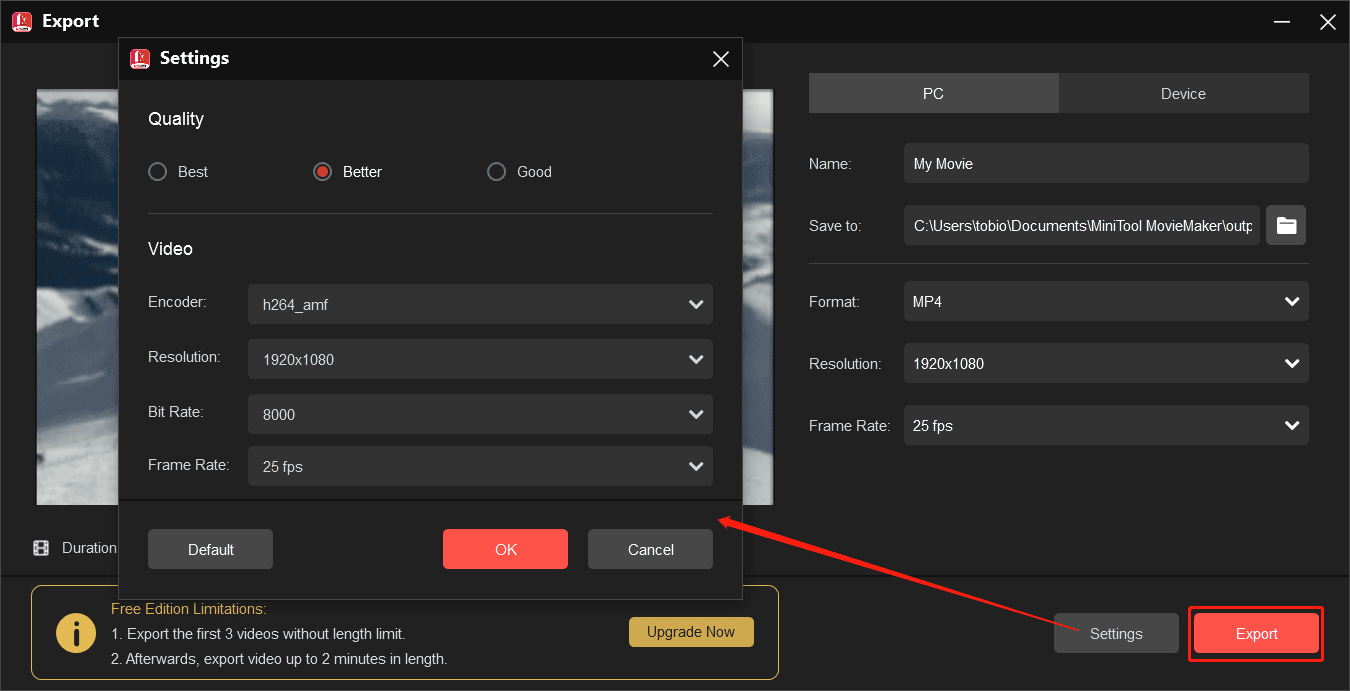
ステップ5.動画をプレビューします。満足したら、右上の「Export」ボタンをクリックして、出力準備をします。保存先、動画形式、解像度、フレームレートなどを確認したら、もう一度「Export」ボタンをクリックして、レンダリングプロセスを開始します。
利点:
- 4K/1080P動画のエクスポートが無料で、ウォーターマークなし
- シンプルで直感的なインターフェイス
- 豊富なフィルター、トランジション、エフェクト、ステッカーなど
- 人気のある出力形式:MP4、MOV、MKV、WebM、AVI、WMV
欠点:
- Windowsのみ対応
MicrosoftフォトでMOVファイルをトリミングする方法
Windows 10の「フォト」アプリには、簡単な編集作業を行える「ビデオエディター」ツールが含まれています。しかし、アップデート後、このアプリはWindows 10では利用できなくなりました。良いニュースは、トリミング機能はまだMicrosoftフォトで利用できることです。つまり、フォトアプリを使ってMOVファイルをトリミングすることができます。
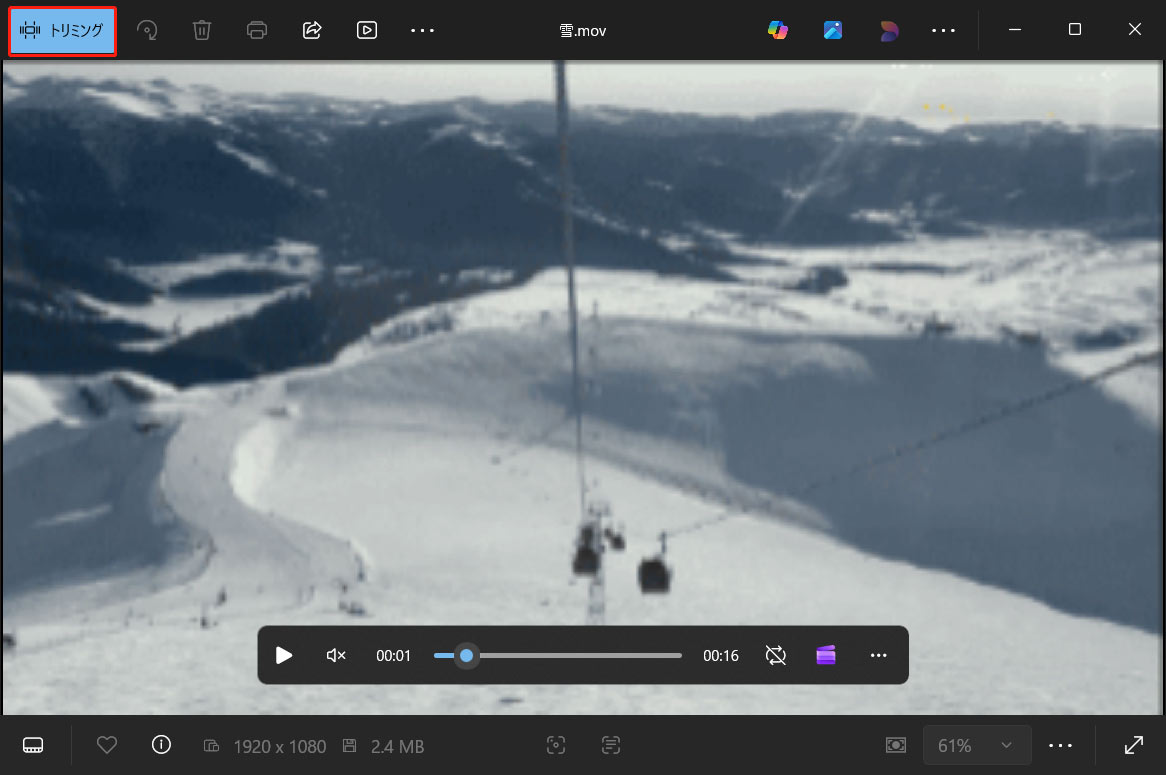
ステップ1.MOV動画をフォトアプリで開き、左上隅にある「トリミング」ボタンをクリックします。
ステップ2.次のウィンドウで、下部のハンドルをドラッグして、保存したい部分を選択します。
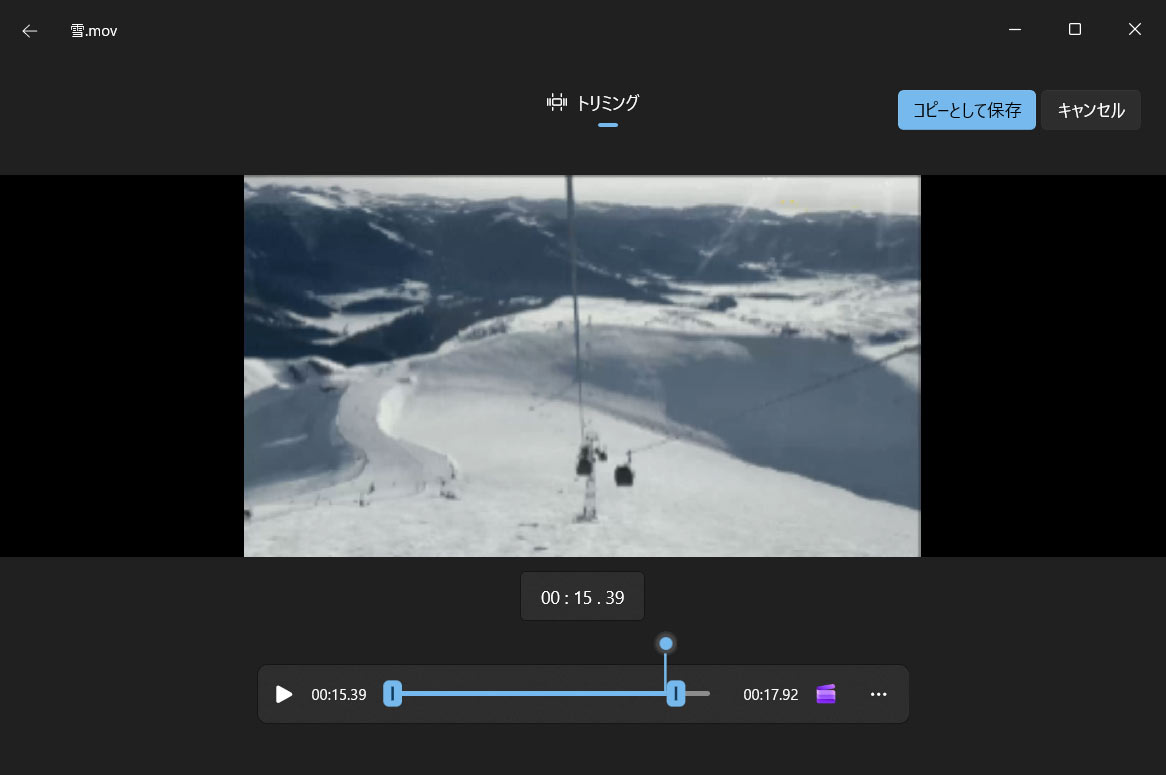
ステップ3.「コピーとして保存」をクリックして「名前を付けて保存」ウィンドウを開き、動画形式と出力フォルダーを選択して、「保存」をクリックしてトリミングした動画をエクスポートします。
利点:
- インストール不要
- 様々な形式で動画を保存可能
欠点:
- トリミング以外の編集機能は提供されていない
Microsoft ClipchampでMOVファイルをトリミングする方法
Clipchampは現在、Windows 11に組み込まれている動画編集アプリケーションで、Windows 10のフォトの「ビデオエディター」や伝統的なWindowsムービーメーカーの後継となっています。このアプリは、コンテンツクリエイターを支援する編集ツールやさまざまなエフェクトを備えています。では、Microsoft Clipchampを使ってMOVファイルをトリミングするには?以下のガイドに従ってください。
ステップ1.Microsoft Clipchampを開き、「新しいビデオを作成」ボタンをクリックして、メインUIに入ります。
ステップ2.「メディアのインポート」ボタンをクリックしてMOVファイルを追加し、タイムラインにドラッグします。
ステップ3.動画をトリミングするには、まずタイムライン上で動画を選択します。紫色にハイライトされるのを確認します。その後、クリップの両端をクリックして内側にドラッグし、不要な部分を削除します。
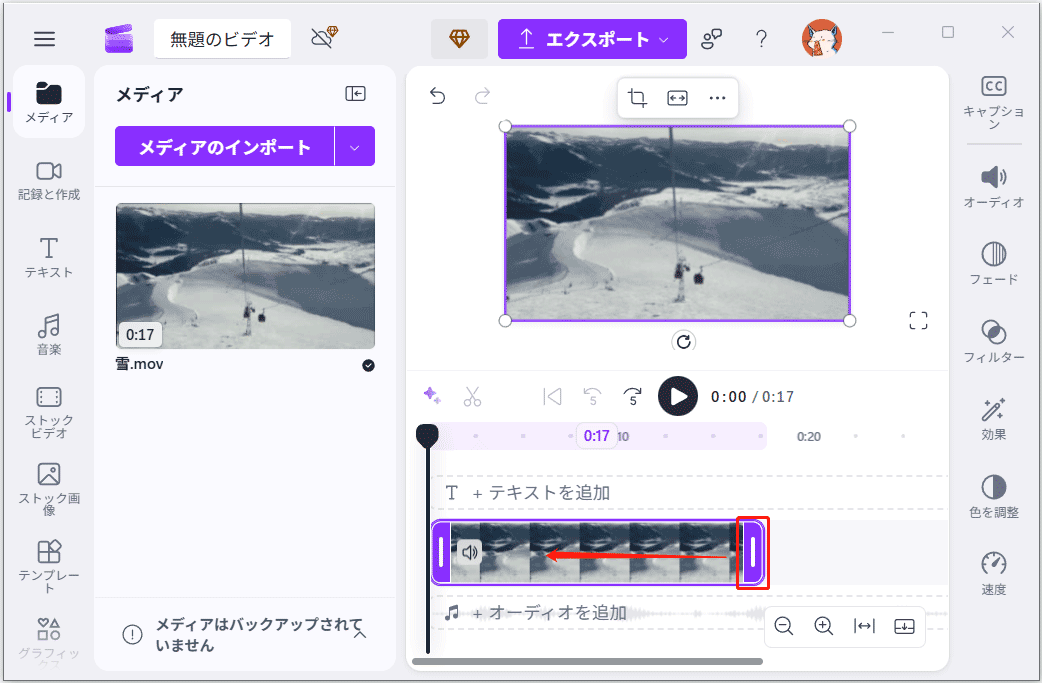
ステップ4.「エクスポート」ボタンをクリックし、動画の解像度を選択してエクスポートします。
利点:
- 初心者でも使いやすいインターフェイス
- 簡単にカスタマイズできる豊富な動画テンプレート
- エクスポートした動画に透かしが入らない
欠点:
- 4Kエクスポートにはアップグレードが必要

結論
これで、MOVファイルをトリミングする方法について、もう迷うことはないでしょう。ニーズに合わせて適切なツールを選び、MOV映像の長さを調整しましょう。
ユーザーコメント :