

機能豊富なPUBGイントロビデオ用の動画編集ツールをお探しですか?Windowsのディスクトップアプリでも、Webのオンラインツールでも、素晴らしいPUBGイントロビデオを作成することができます。
この記事で紹介しているアプリを利用すれば、激しいゲームプレイ、魅力的な音楽、そして目を引くビジュアルを組み合わせることで、PUBGの世界観を最大限に引き立てるイントロ映像が作成できます。
WindowsでPUBGのイントロビデオを作る方法
このセクションでは、Windows向けの無料で使える多機能な動画編集アプリケーションを利用して、PUBGイントロビデオを効果的に作成する方法を紹介します。
Windows 11/10向けの動画編集ソフト「MiniTool MovieMaker」
MiniTool MovieMakerは、透かしなしで使える無料のPUBGイントロビデオメーカーとして人気を集めています。数分で魅力的なPUBGイントロ動画を作成できます。ユーザーインターフェイスは直感的で扱いやすく、PUBG関連のクリップ編集に必要な基本機能から、より高度な機能まで備えています。
このアプリケーションは、MP4、AVI、WEBM、RMVBなどの動画形式だけでなく、JPG、PNG、GIF、などの画像ファイル、さらにMP3やWAVなどのオーディオファイルまで、さまざまな形式のメディアファイルをインポートして簡単に編集できます。また、編集した動画の解像度、フレームレート、ビットレートなどをカスタマイズして、高品質のビデオをエクスポートすることも可能です。
MiniTool MovieMakerを使えば、ゲームのイントロ動画、チャリティービデオ、SNS投稿用の動画、独自のvlogなど、各種類の動画が素早く作成できます。動画編集の初心者でもうまく使えるのは大きな魅力点です。
MiniTool MovieMakerクリックしてダウンロード100%クリーン&セーフ
MiniTool MovieMakerの主なメリット:
- ワンクリックやドラッグ&ドロップで単に操作できます。
- 最大9つの動画トラックと2つの音声トラックが追加できます。
- 4:3、1:1、16:9、9:16など、よく使われるアスペクト比に対応しています。
- わずか数ステップで、画像から動画を生成することも可能です。
- 音楽や効果音の追加も簡単にできます。
- タイトル、キャプション、クレジットなど、多様なテキスト要素を無料で編集して挿入できます。
- 多彩なトランジション、エフェクト、フィルター、アニメーション、モーション効果などが多く用意されています。
- 動画の分割、トリミング、クロップが簡単に行えます。
- 動画の拡大縮小、反転、回転も可能です。
- 動画のコントラスト、彩度、明るさ(カラー補正)など、映像の色味を細かく調整できます。
- スロー再生や高速再生、逆再生などの効果も簡単に作成できます。
- 編集したメディアの解像度、ビットレート、フレームレートなどをカスタマイズしてエクスポートできます。

MiniTool MovieMakerでPUBGイントロビデオを作成する方法
下の詳細なガイドを参照して、MiniTool MovieMakerを使ってPUBGのイントロビデオを作成してみましょう。
ステップ1:MiniTool MovieMakerをダウンロードしてインストールする
下のボタンをクリックしてMiniTool MovieMakerのインストールパッケージを入手し、開いてインストールを完了してください。
MiniTool MovieMakerクリックしてダウンロード100%クリーン&セーフ
その後、ソフトウェアを起動し、プロモーションウィンドウを閉じて編集インターフェイスに入ります。
ステップ2:PUBGのゲームプレイクリップをインポートする
「メディアファイルのインポート」セクションをクリックし、編集したいPUBGのゲームプレイクリップを選択して、「開く」ボタンをクリックします。または、Windows PCのローカルフォルダからMiniTool MovieMakerに直接的にドラッグ&ドロップすることもできます。
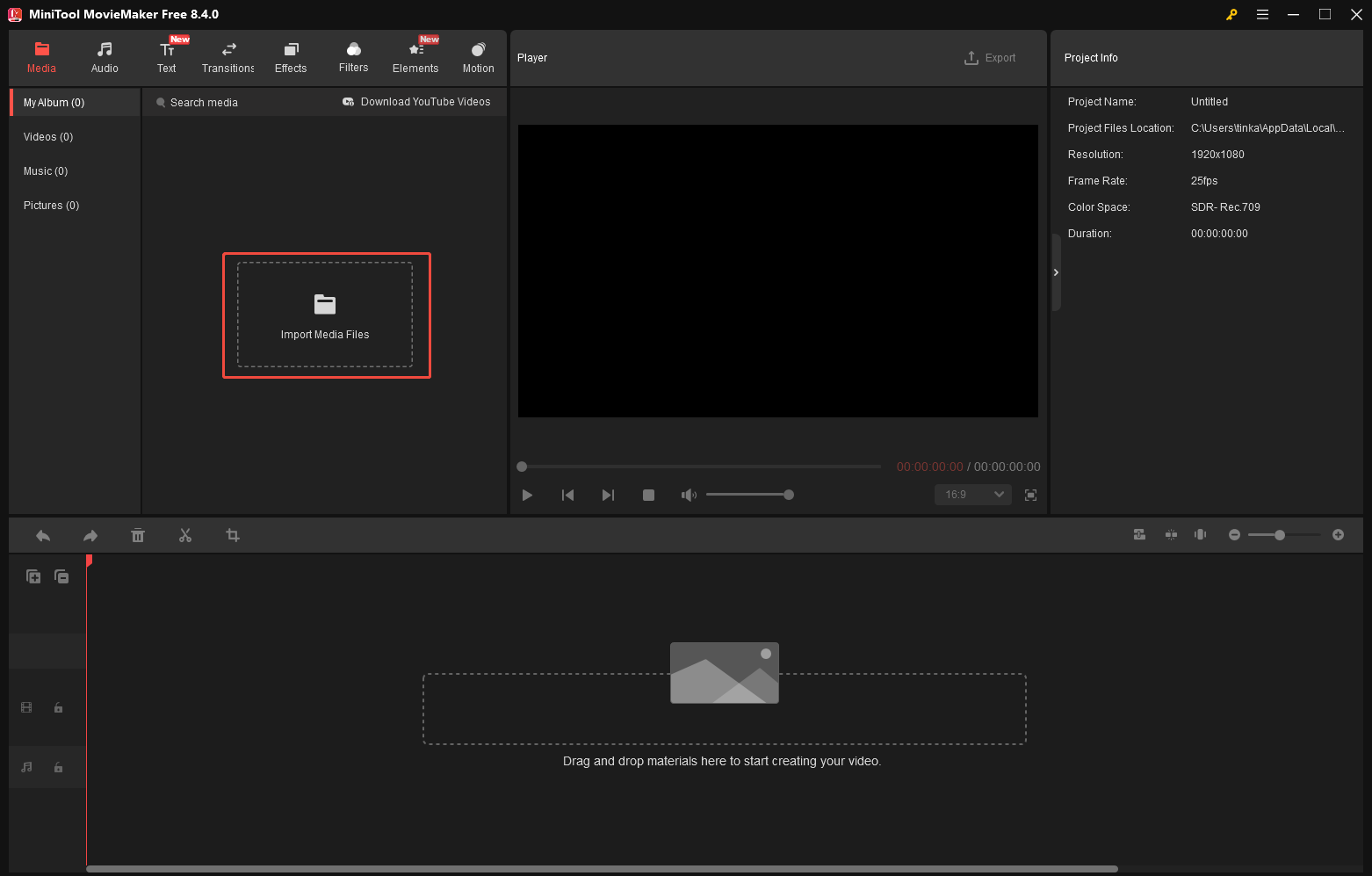
ステップ3:タイムラインにクリップを配置する
インポートしたPUBGのゲームプレイ映像は、「メディア」タブにサムネイルとして表示されます。サムネイルの「+」アイコンをクリックして、タイムラインのビデオトラックに配置できます。あるいは、インポートした動画をタイムライン上のビデオトラックにドラッグすることもできます。
ステップ4:音楽または効果音を追加する
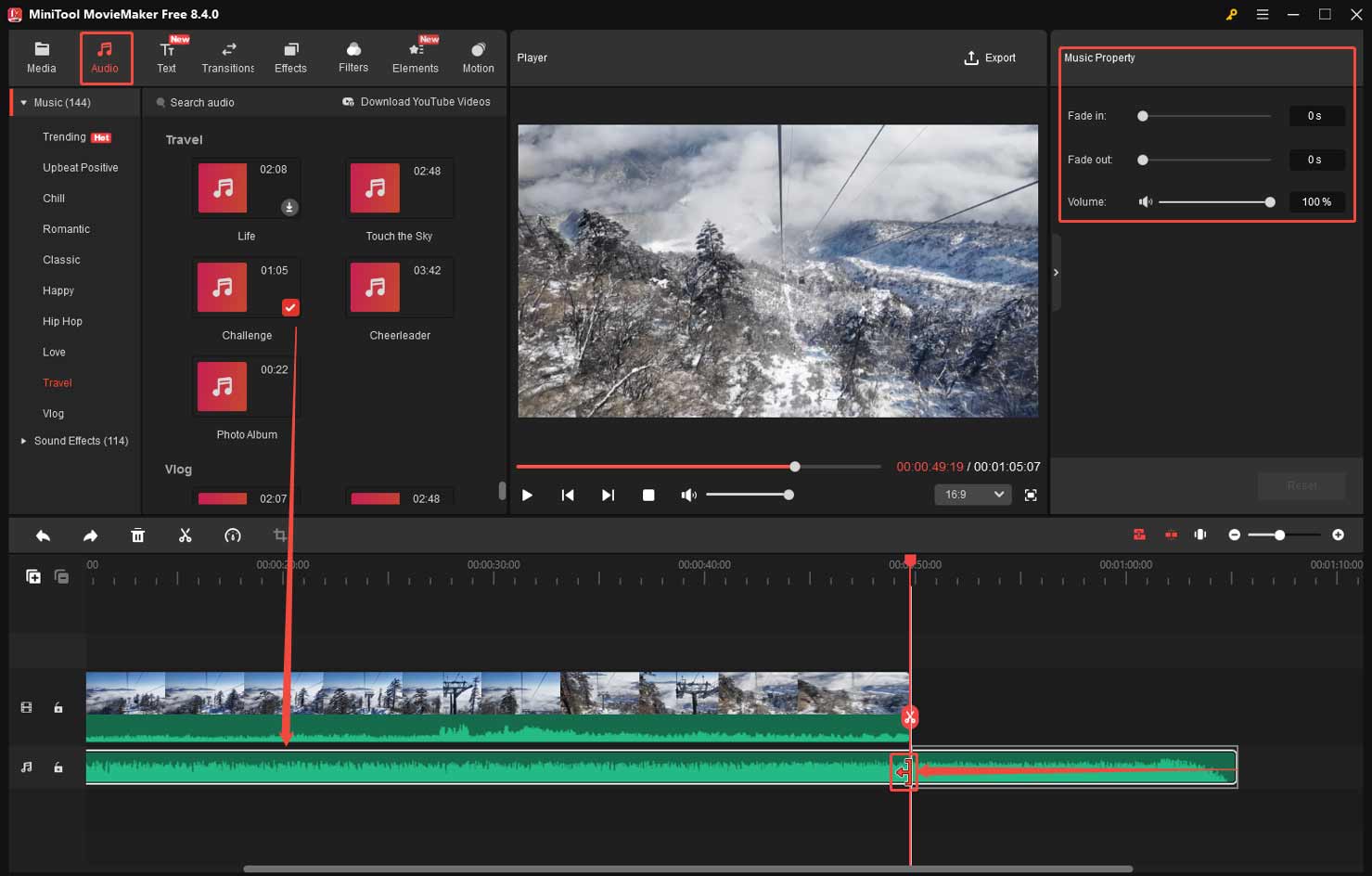
上部のツールバーから「オーディオ」>「音楽または効果音」タブに移動して、MiniTool MovieMakerの音声ライブラリにアクセスします。そこから、PUBGイントロビデオの雰囲気に合った音楽または効果音を探してダウンロードして使用することができます。
再生ヘッドをプロジェクト最初点に移動します。ダウンロードした音楽または効果音の「+」アイコンをクリックして、動画トラックの下にあるオーディオトラックに追加します。
タイムラインのオーディオトラックに追加した音楽や効果音をクリックしてハイライトします。右上の「オーディオプロパティ」セクションに進み、対応するスライダーをドラッグするか適切な値を入力することで、音楽または効果音にフェードイン/フェードアウト効果を追加したり、音量を調整したりすることができます。
追加した音楽や効果音は動画の長さより長い場合は、トリム機能を使って、オーディオファイルを短縮して、動画の長さに合わせる必要があります。タイムライン上の音楽や効果音の末尾にマウスカーソルを合わせ、トリムアイコンが表示されると、内側にマウスを移動し、余計な部分をトリミングして、音声の長さを動画と同じにしてください。
ステップ5:テキストオーバーレイを挿入する
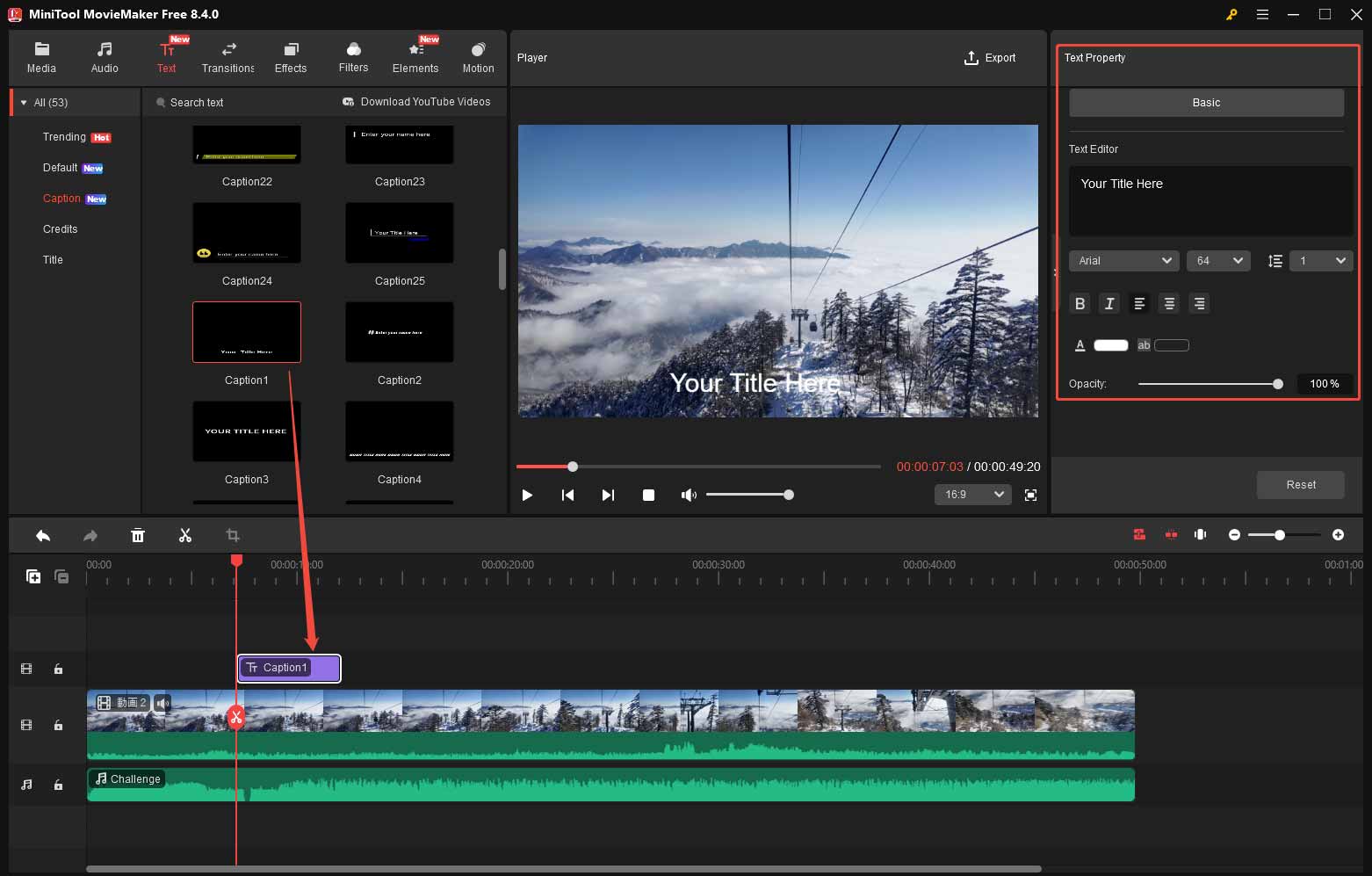
次に、上部の「テキスト」タブに移動し、左側の「キャプション」サブタブを選択します。お好みのキャプションテンプレートを見つけてダウンロードします。ダウンロードしたテンプレートをタイムライン上の任意の場所に追加することができます。
タイムライン上のテキストオーバーレイをハイライトして表示します。右上の「テキストプロパティ」セクションの「テキストエディター」で、PUBGイントロ動画で説明したいテキストの内容を入力し、フォント、サイズ、行間、配置、色、不透明度などニーズに応じて変更します。
ステップ6:スムーズなトランジションを適用する
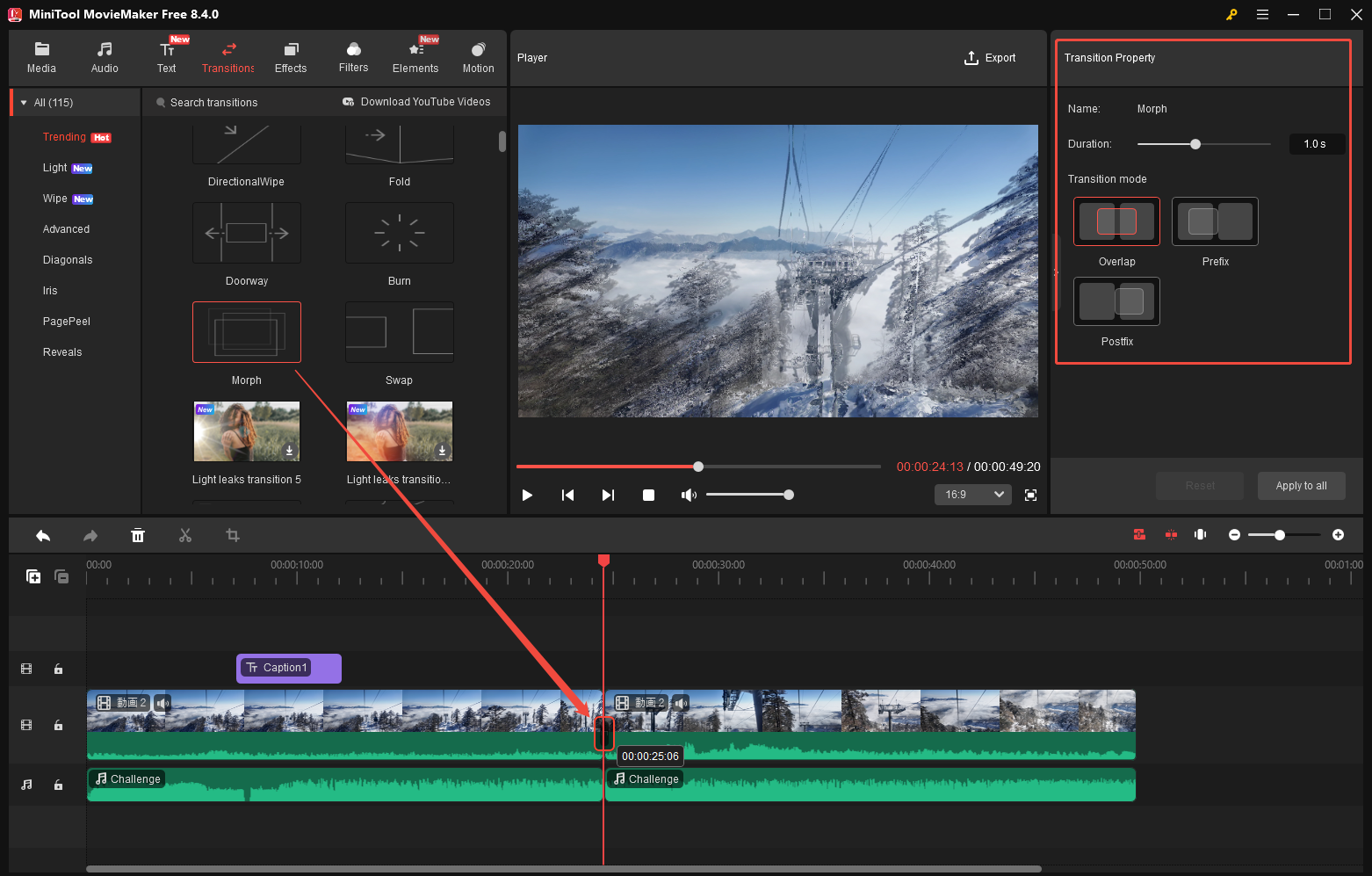
「トランジション」タブに進みます。お気に入りのトランジションを参照してダウンロードします。タイムライン上の任意の2つのクリップの間に追加できます。
タイムライン上の追加したトランジションを選択したままにします。「トランジションプロパティ」セクションで、必要に応じて継続時間とモードをカスタマイズします。
ステップ7:その他の編集機能を利用する
タイムラインで画像または動画クリップをクリックすると、右上に「画像プロパティ」または「動画プロパティ」セクションが表示されます。
デフォルトの「基本」タブでは、「水平反転」または「垂直反転」ボタンをクリックして、動画を反転したり、「回転」のスライダーをスライドして0°から360°まで回転したりすることも可能です。また、「スケール」のスライダーをスライドして、クリップのサイズを調整することもできます。
クリップの見た目の魅力を高めるには、「カラー」タブでコントラスト、彩度、明るさを調整してみてください。また、異なる3D LUT効果を適用すると、動画の雰囲気を変更することもできます。
「速度」タブでは、「速度」スライダーをスライドして、PUBGイントロ動画を早送り再生したり、ストモーション効果を作成したりできます。「逆再生」オプションにチェックを入れると、選択した全体を逆再生にします。
「オーディオ」タブに切り替えます。動画の内蔵されている音声をミュートしたり、フェードイン/フェードアウト効果を追加したり、音量も自由に調整したりすることが可能です。
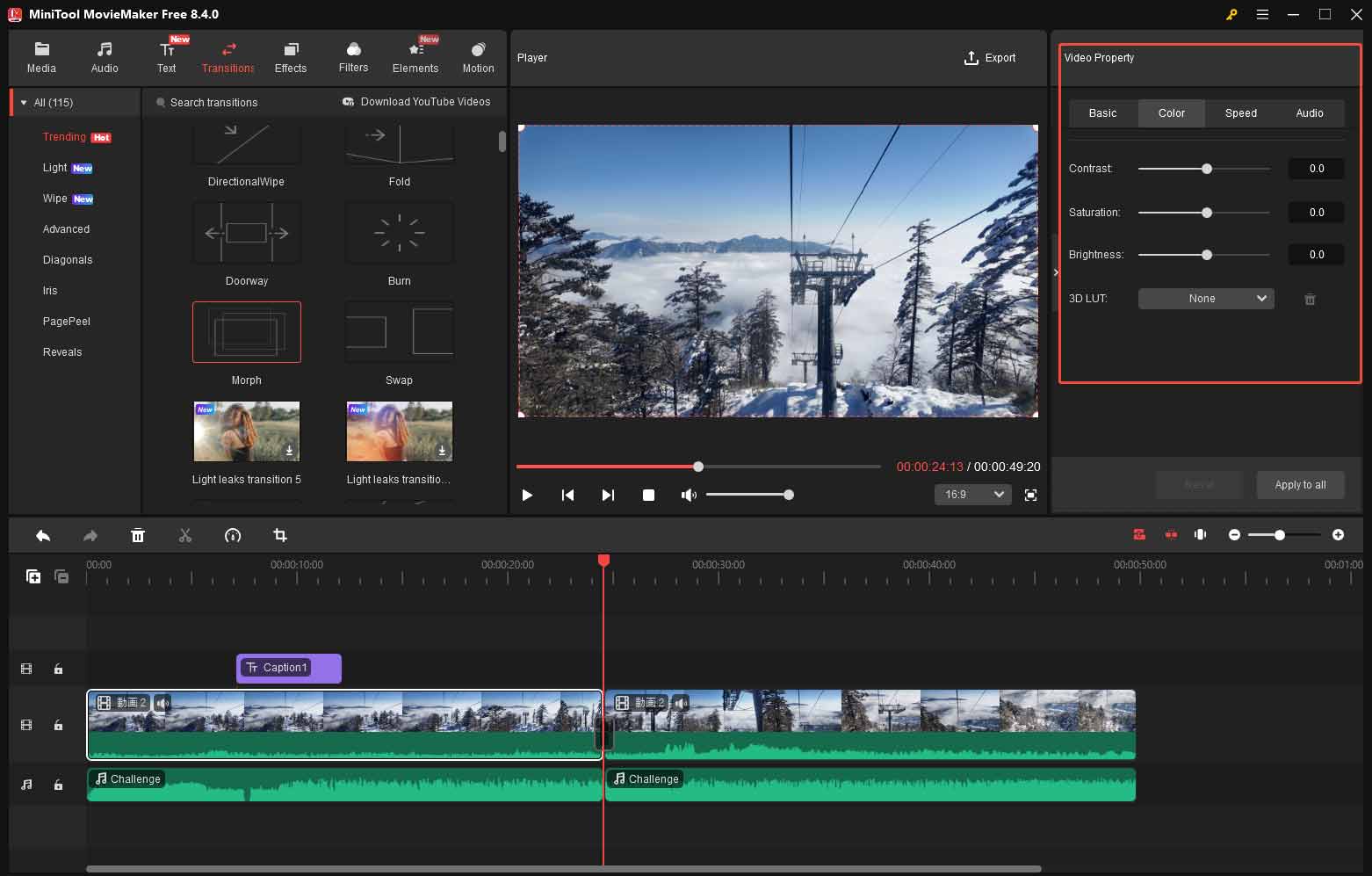
さらに、エフェクト、フィルター、エレメンツ、モーションなどのタブに進み、好きな効果を探してダウンロードし自由にオーバーレイすることで、編集している動画を視覚的に仕上げることもできます。
ステップ8:編集したPUBGイントロビデオをエクスポートする
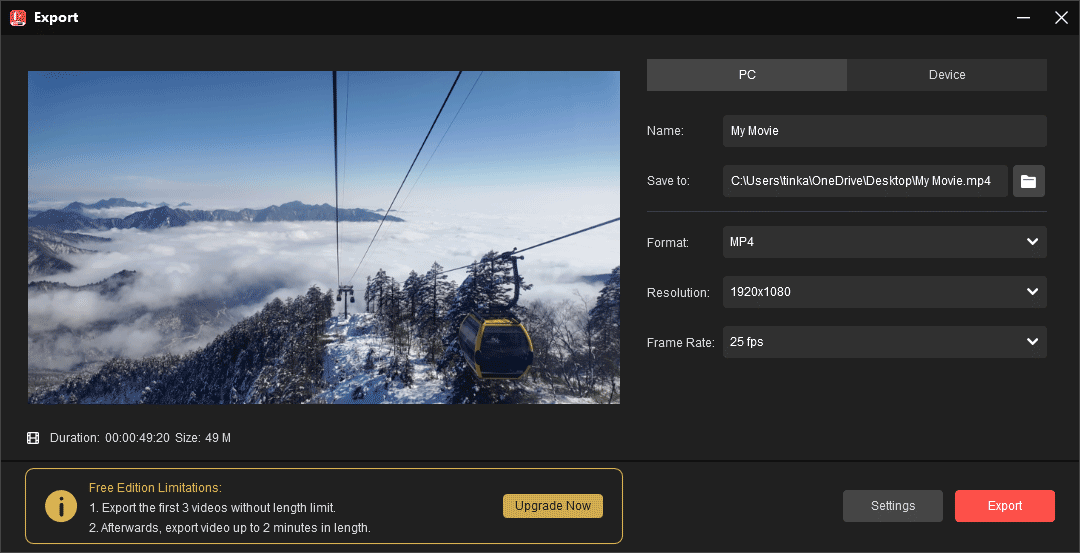
PUBGイントロビデオの編集が完了したら、右上の「エクスポート」ボタンをクリックして出力設定ウィンドウを開きます。
「PC」タブで、編集したPUBGイントロビデオに名前を付け、保存先フォルダを指定し、希望のフォーマット、解像度、フレームレートなどを設定します。
最後に、画面下部の赤い「エクスポート」ボタンをクリックして、編集したPUBGイントロビデオをPCに保存します。
最高のPUBGイントロ動画編集アプリを試して、素晴らしいビデオを簡単に作成してみましょう!Twitterでシェア
オンラインでPUBGのイントロビデオを作る方法
このセクションでは、アプリをダウンロードする必要がないオンラインツールを使って、PUBGイントロビデオを作成する方法を紹介します。
優れたオンラインツール動画編集ツール「Flixier」
Flixierを使えば、オーバーレイ、画像、をドラッグ&ドロップで簡単に切り取ったり、移動したりできるので、個性的で目を引くイントロ動画を簡単に作成できます。操作は直感的で、ガイド機能があるため、動画制作がぐっと楽になります。
PUBGのイントロ動画制作にFlixierを使えば、映像内の要素を自由にトリミング、カット、配置、サイズ調整できます。ロゴやゲームシーンの一部をプレビューとしてイントロに含めたいときなどに便利です。PUBGに限らず、他のゲームのイントロ動画作成にも対応できます
さらに、Flixierにはスローモーションや高速再生、フリーズフレームなどの映像効果があり、モーションタイトルやアニメーションオーバーレイも使えます。タイムライン上でテキスト、フォント、カラーなどを数クリックでデザインできるので、イントロに美しい演出を簡単に加えられます。
FlixierでPUBGイントロビデオを作成する方法
Flixierを使用して魅力的なPUBGイントロビデオを作成するには、次のガイドをご参照ください。
ステップ1:WebブラウザでFlixierのホームページを開きます。「編集を開始」ボタンをクリックし、メールアドレス、Google、またはFacebookで新規アカウントを作成します。既存のアカウントをお持ちの場合は、そのアカウントでサインインしてください。
ステップ2:表示されるページの「プロジェクト」セクションで「プロジェクトを作成」を選択し、「クリックしてアップロード」オプションをクリックして、使用したい素材をFlixierライブラリにアップロードします。または、ローカルフォルダから素材をドラッグ&ドロップすることもできます。必要に応じて、外部リンク、Googleドライブ、Dropbox、Googleフォトなどからファイルをインポートすることもできます。
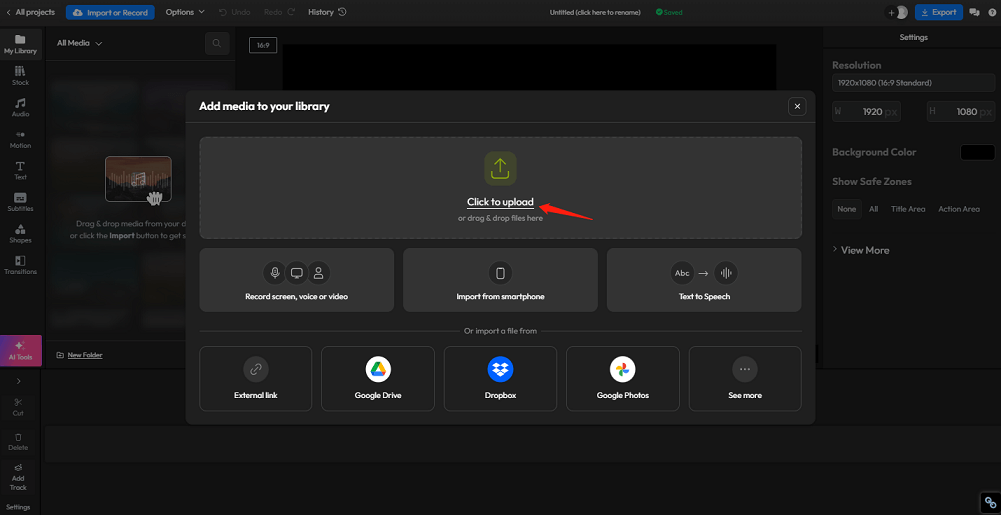
ステップ3:アップロードした素材にマウスポインターを合わせ、「+」アイコンをクリックしてタイムラインに1つずつ追加します。または、「マイライブラリ」からタイムラインにドラッグ&ドロップすることもできます。
ステップ4:左側の「オーディオ」タブにアクセスします。「音楽」または「効果音」サブタブを選択し、お好みの音楽を見つけて、「+」アイコンをクリックしてタイムラインに追加します。
タイムライン上のメロディーの両端にマウスポインターを合わせます。双方向矢印が表示されたら、端を左または右にドラッグして再生時間を設定します。
ステップ5:モーション、テキスト、字幕タブから適切なモーションタイトルやその他のテキストスタイルを見つけて追加し、編集中のPUBGイントロビデオの説明を作成します。
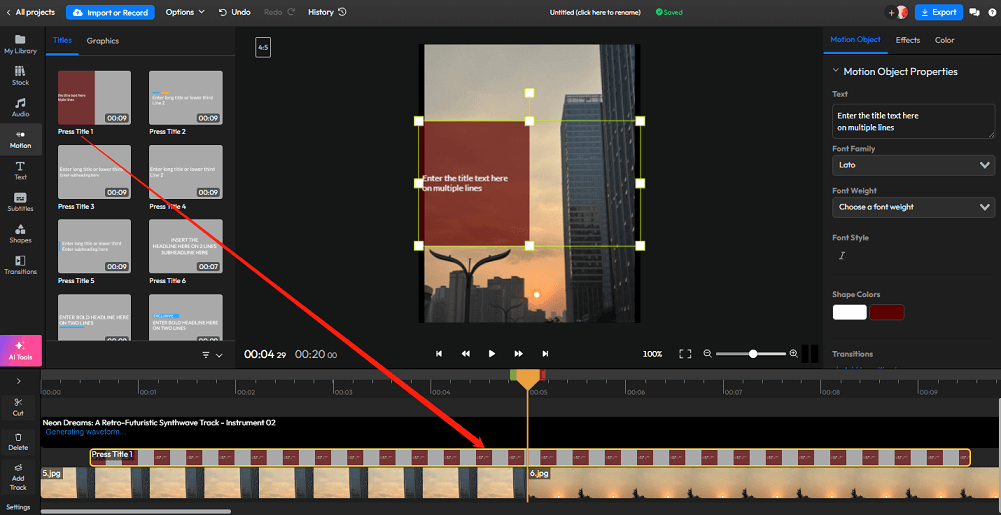
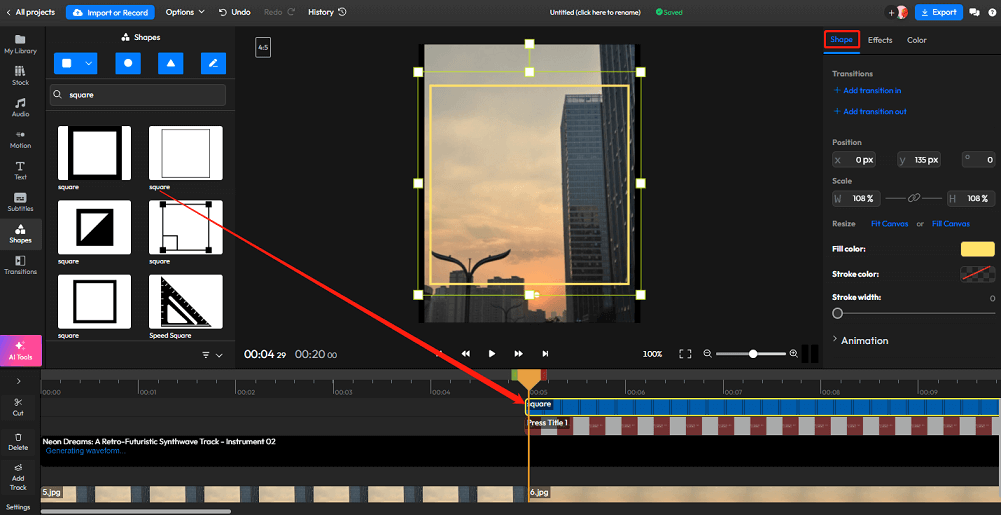
ステップ6:「シェイプ」タブに移動します。矢印や四角形など、様々なシェイプオーバーレイがあります。目的のシェイプの「+」アイコンをクリックして、タイムラインに追加します。
タイムライン上でシェイプオーバーレイを選択したままに、右上の「シェイプ」セクションでは、シェイプの位置、スケール、サイズ(キャンバスに合わせる、またはキャンバスを塗りつぶす)、塗りつぶしの色や線の色などを変更することができます。
ステップ7:「トランジション」タブに切り替えます。タイムライン上の2つのクリップの間に、お好みのトランジション効果を適用します。
ステップ8:PUBGイントロビデオの編集がすべて完了したら、右上の「エクスポート」ボタンをクリックしてローカルに保存するか、YouTube、Facebook、TikTokなどに公開します。
結論
本記事では、PUBGイントロビデオを作成する際に利用できる動画編集ソフトを2つ紹介しました。多機能なディスクトップアプリでも、便利で使えるオンラインツールでも、多彩な編集リソースを提供しています。これらのツールを使えば、動画編集の初心者でも素晴らしいPUBGイントロビデオを作成できると信じます。
MiniTool MovieMakerに関するご質問やご要望がございましたら、[email protected]までお気軽にお問い合わせください。できるだけ早く返信いたします。
ユーザーコメント :