

大容量の音声ファイルの送信にお困りですか?本記事では、大容量の音声ファイルを送信する方法を解説します。MiniTool MovieMaker(無料の動画作成ソフト)を使用すれば、さまざまなプラットフォームやアプリのファイルサイズ制限を簡単に回避できます。また、クラウドストレージやファイル転送サービスを利用して、大容量の音声ファイルを共有することも可能です。
音声ファイルを共有する際、ファイルサイズの制限に悩まされたことはありませんか?ポッドキャスター、ミュージシャン、コンテンツクリエイター、または高音質の音声を共有したい一般ユーザーにとって、大容量の音声ファイルの送り方を知ることは、音質を損なうことなくスムーズに音声を転送するために重要なスキルです。
本記事では、大容量の音声ファイルを送信するための5つの効果的な方法を紹介し、用途に応じた適切な方法の選び方についても解説します。適切なツールとヒントを活用すれば、大きなサイズの音声ファイルでも迅速に共有できます。
音声ファイルが大きくなる原因
一般的に、音声ファイルに複雑な音波が含まれている場合、高音質である場合、または再生時間が長い場合、ファイルサイズは大きくなります。ここでは、音声ファイルのサイズを決定する主な要因について説明します。
サンプリングレート
音声のサンプリングレートとは、音源をデジタルファイルに変換する過程で、1秒間に音声信号を取得する回数のことです。サンプリング周波数とも呼ばれ、キロヘルツ(kHz)で測定されます。
サンプリングレートが高いほど、高周波の細かい音まで記録でき、音質は向上しますが、その分ファイルサイズも大きくなります。
ビット深度
デジタル音声においてビット深度とは、1つのサンプルを記録するために使用されるビット数のことです。ビット数が多い音声ファイルほどダイナミックレンジや音の細部が豊かになり、その結果としてファイルサイズも大幅に増加します。
チャンネル数
オーディオチャンネルとは、音声信号の単一の経路または出力位置のことを指します。音声ファイルのサイズはチャンネル数に直接影響され、チャンネルが多いほどファイルサイズは大きくなります。例えば、ステレオ(2チャンネル)ファイルは、同じ設定のモノラル(1チャンネル)ファイルよりもおよそ2倍のサイズになります。
長さ
他の設定が同じであれば、音声ファイルが長いほどファイルサイズは大きくなります。そのため、ファイルサイズを削減する最も簡単な方法は、音声の長さを短くすることです。
ビットレート
ビットレートも音声ファイルのサイズを直接左右する要素のひとつです。これは、1秒間の音声を表現するために使用されるデジタルデータ量を示す指標で、キロビット毎秒(kbps)で測定されます。ビットレートが高いほどデータ量が増え、音質は向上しますが、その分ファイルサイズも大きくなります。
ファイル形式
音声形式も圧縮方式を通じてファイルサイズに影響を与えます。例えば、非圧縮形式のWAVやAIFFは高音質ですがファイルサイズが非常に大きくなります。ロスレス形式のFLACやALACは非圧縮より小さいサイズで高音質を維持できます。一方、MP3、AAC、Oggなどのロッシー形式は一般的に最もファイルサイズが小さくなります。
大容量の音声ファイルを送信する方法
音声ファイルのサイズを決定する主な要因を理解したところで、さまざまなケースで大容量音声ファイルを送信する方法を見ていきましょう。
日常生活では、音声ファイルをメールの添付ファイルとして送信したり、メッセージアプリ経由で送ったりすることがよくあります。しかし、これらのサービスには厳しいファイルサイズ制限があります。例えば、多くのメールサービスでは添付ファイルの上限が25MBであり、Messengerでは100MBのファイル制限があります。そのため、メールやその他のプラットフォームで大容量音声ファイルを送信するにはどうすればよいのでしょうか。
音声ファイルが各プラットフォームの最大サイズ制限を超えている場合は、送信できるようにファイルサイズを削減する必要があります。そのためには、大容量音声ファイルを小さくする方法として方法1および方法2を試してください。
方法1:音声の長さを短くしてファイルサイズを削減する
前述のとおり、再生時間は音声ファイルのサイズに大きな影響を与える重要な要素です。メールサービスやメッセージアプリの制限をわずかに超える程度の音声ファイルであれば、不要な部分を削除することでファイルサイズを素早く小さくできます。そのためには、MiniTool MovieMakerの使用が推奨されます。
名前から分かるように、MiniTool MovieMakerは本来、誰でも簡単に画像から動画を作成できる動画編集ソフトですが、音声編集ツールとしても機能します。これにより、トリミング、分割、逆再生、結合、再生速度の調整、音量の調整、フェードイン/フェードアウト効果の適用、さらには動画からの音声抽出も可能です。
そのため、音声の不要部分を削除してファイルサイズを小さくしたい場合には、MiniTool MovieMakerは信頼できる選択肢です。このソフトはユーザーフレンドリーで直感的なインターフェイスを備えており、初心者でも簡単に使用できます。
ステップ1:MiniTool MovieMakerをダウンロードする
下のボタンをクリックしてこの音声編集ソフトのインストーラーを入手し、ファイルを開いてインストールを完了します。
MiniTool MovieMakerクリックしてダウンロード100%クリーン&セーフ
ステップ2:音声ファイルをアップロードする
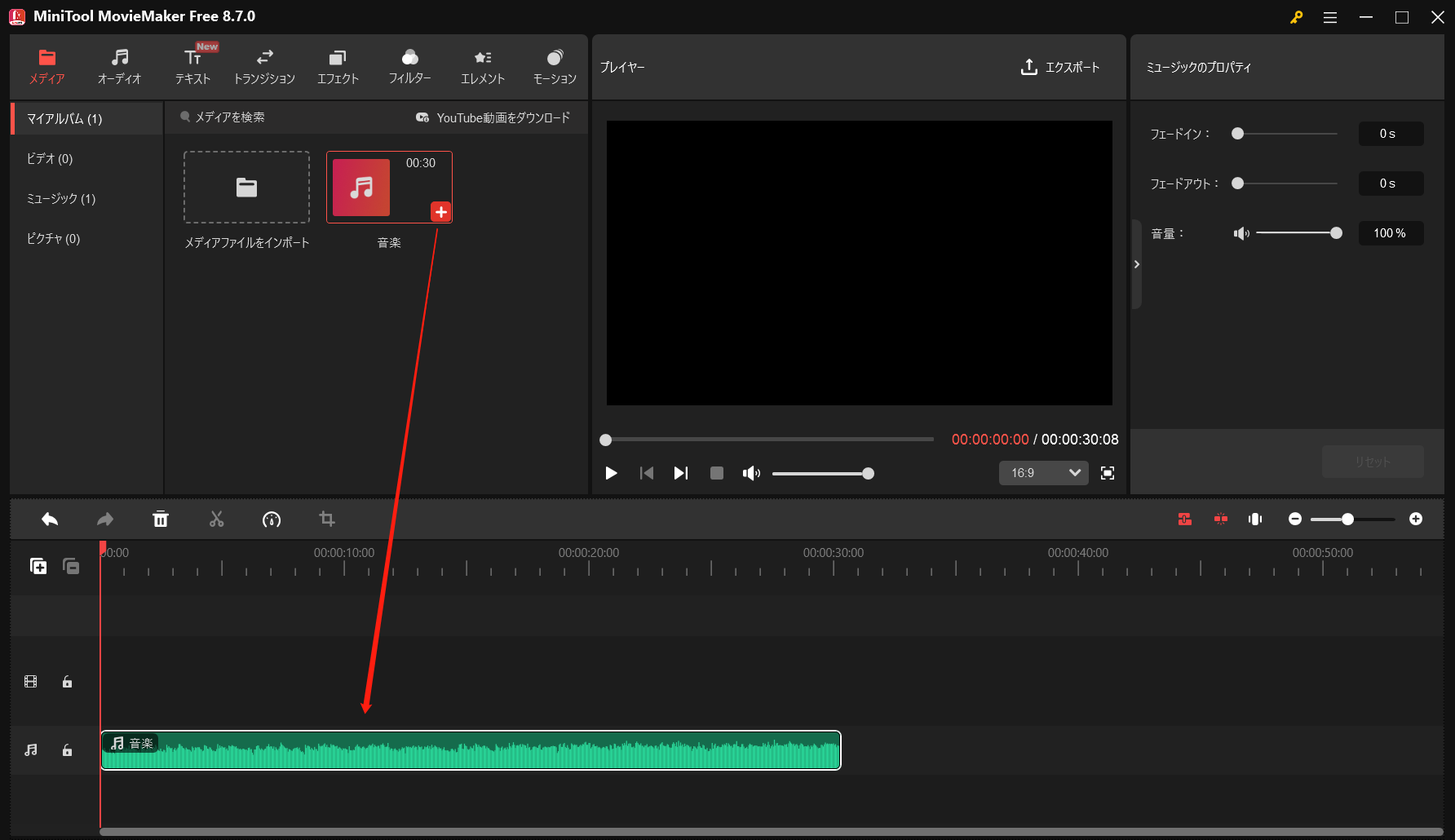
ソフトウェアを起動した後、ポップアップウィンドウを閉じてメイン画面にアクセスします。左側パネルの「メディアファイルをインポート」をクリックして音声ファイルを追加します。MiniTool MovieMakerは、MP3、M4A、M4R、WAV、FLAC、AAC、AMR、APE、MMF、WVなどの一般的な音声形式に対応しています。その後、音声クリップ上のプラス(+)アイコンをクリックしてタイムラインに追加します。
ステップ3:音声の長さを短くする
オプション1:音声をトリミングする
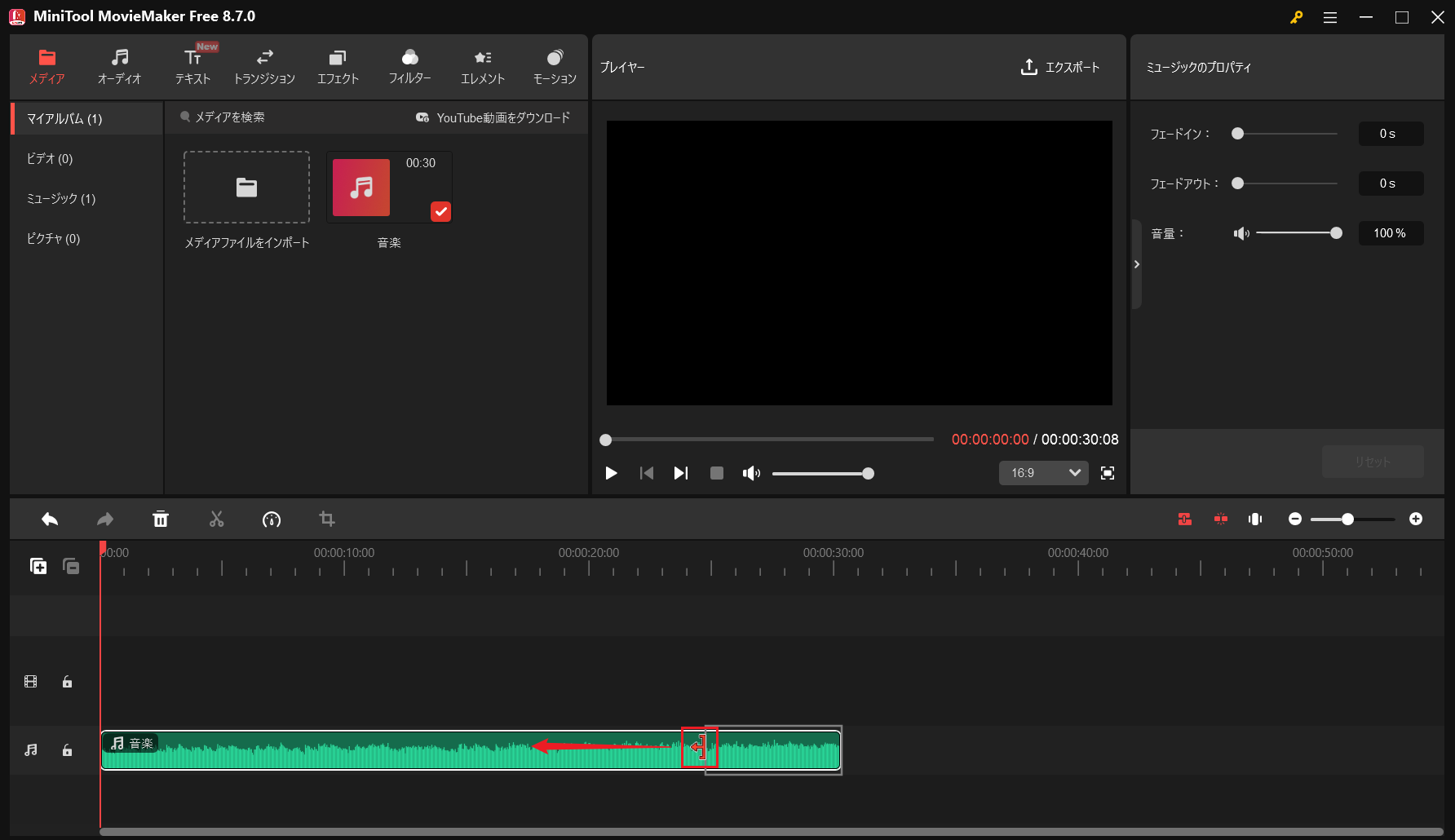
音声の先頭または末尾の不要な部分を削除したい場合は、クリップの開始部分または終了部分にマウスカーソルを合わせ、トリミングアイコンが表示されたら、それを内側へドラッグします。
オプション2:中間部分を削除する
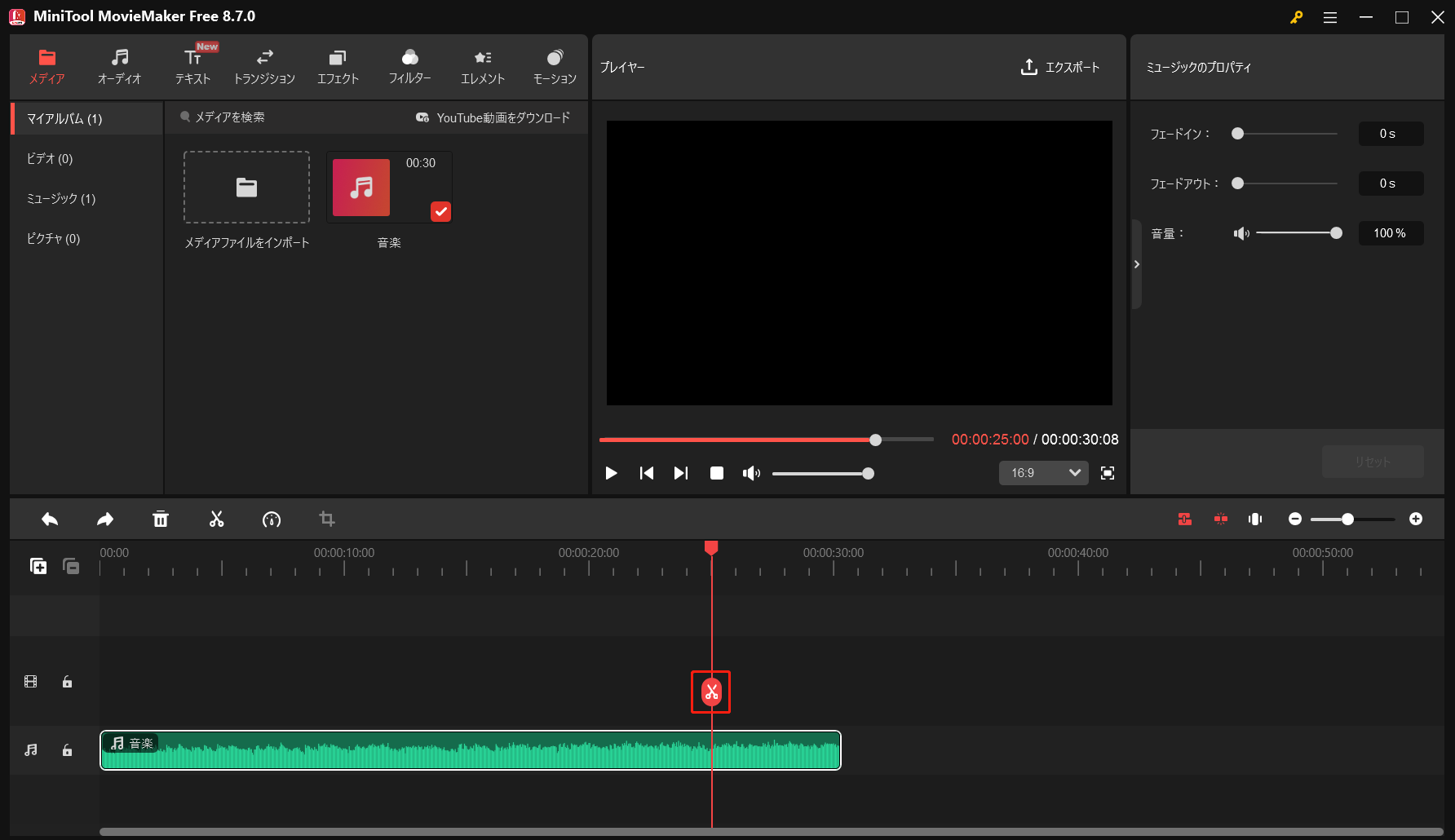
再生ヘッドを削除したいクリップの開始位置にドラッグし、分割アイコンをクリックします。続いて、再生ヘッドを削除したいクリップの終了位置まで移動し、再度分割アイコンをクリックして対象部分を分割します。その後、該当するクリップを右クリックし、「削除」を選択します。
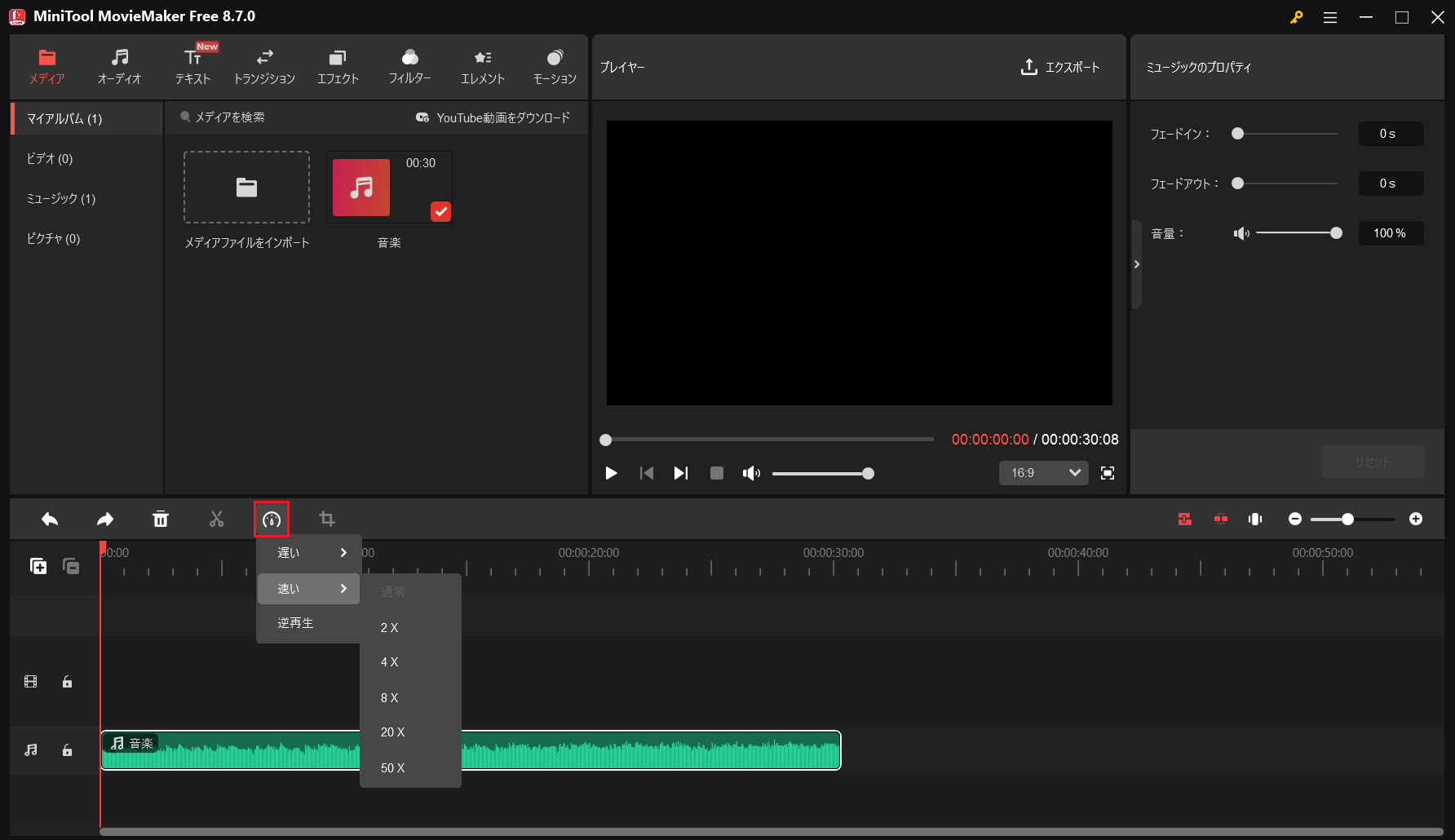
オプション3:音声を速くする
また、再生速度を上げることで音声クリップの長さを短縮することもできます。タイムライン上で音声を選択し、ツールバーの速度アイコンをクリックします。「速い」を選択し、「2X」などの速度をクリックします。
ステップ4:音声をエクスポートする
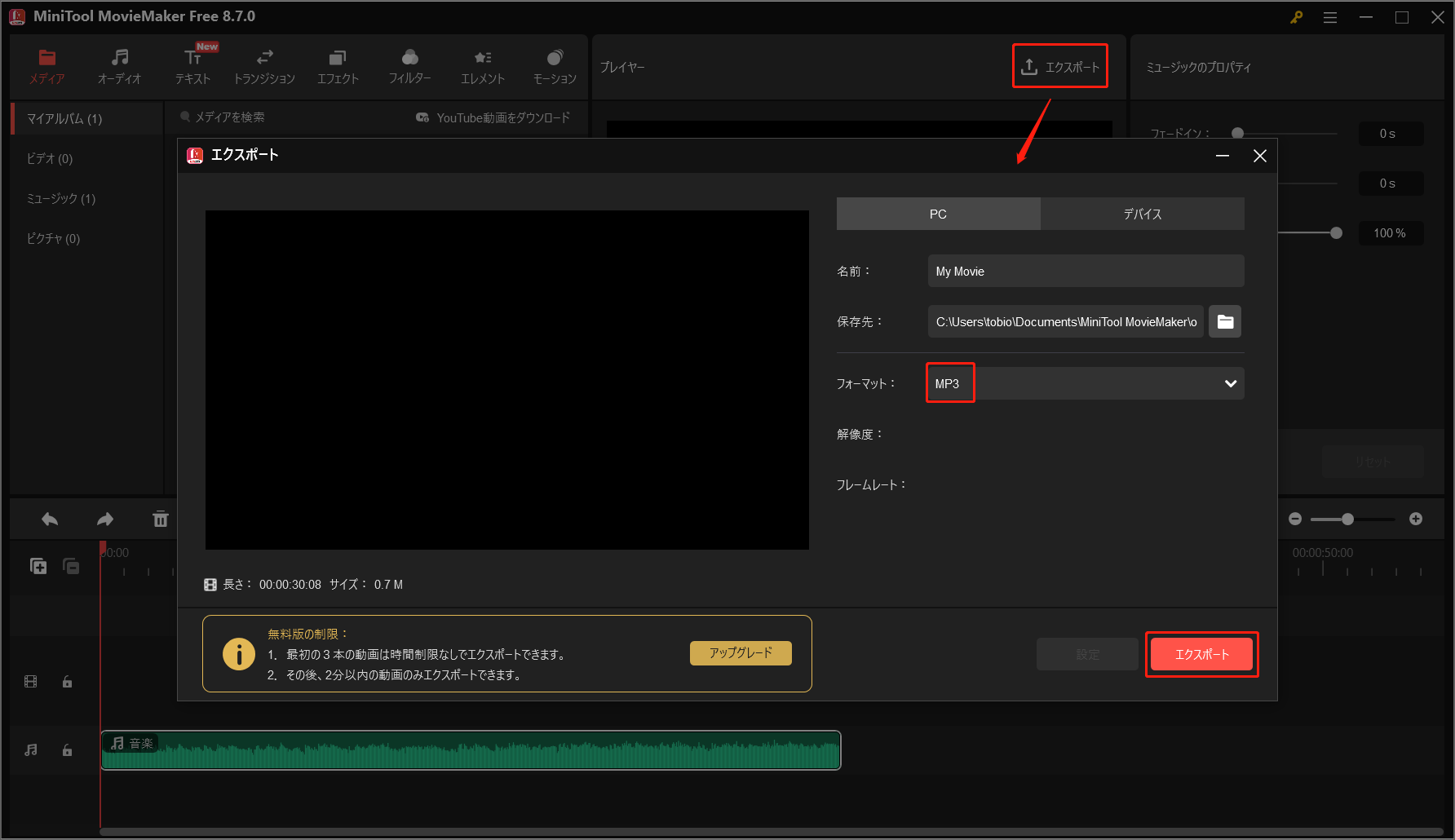
右上の「エクスポート」をクリックし、エクスポートウィンドウで「フォーマット」メニューを展開します。そして「フォーマット」のドロップダウンから「MP3」を選択します。その後、音声ファイルに名前を付け、保存先を指定します。最後に「エクスポート」ボタンをクリックします。
MiniTool MovieMakerは、音声の長さを調整することで大容量音声ファイルのサイズを削減できる優れたツールです。永久に無料で使用できますが、長さ制限なしで出力できる音声は3つまでに制限されています。
MiniTool MovieMakerのその他の機能:
- 動画に雰囲気を出すための音楽や効果音の追加ができます。
- さまざまなツールやエフェクトを使ってGIFを編集でき、動画をGIFに変換することもできます。
- フィルター、エフェクト、トランジション、フレーム、オーバーレイ、ステッカーなどを使って動画を強化できます。
- 動画の再生速度を変更したり、クリップを簡単に逆再生したりすることができます。
- 動画をクロップし、アスペクト比を変更してSNS向けに最適化できます。
- 4K映像もラグなく簡単に編集できます。
- ピクチャー・イン・ピクチャー、動画コラージュ、分割画面効果などを作成できます。
- 動画ファイルを正確にトリミング・カットできます。
- タイトル、字幕、エンドクレジットを動画に追加できます。
- …
方法2:音声を圧縮・変換する
音声の長さを短くするだけでなく、大容量音声ファイルを圧縮・変換することで、ファイルサイズ制限を回避してスムーズに共有することもできます。そのためには、プロ仕様でありながら無料で使える音声変換ソフト「MiniTool Video Converter」を試してみてください。このツールを使えば、音声形式の変更や各種パラメータの調整が可能で、最終的なファイルサイズをコントロールできます。
さらに、MiniTool Video Converterは最大5つのファイルを同時に処理できるため、時間を節約し作業効率を向上できます。また、インポートおよびエクスポートする音声ファイルのサイズや長さに制限がありません。
大量の重い音声ファイルをメールやメッセージサービスで送信したい場合にも、この優れた音声変換・圧縮ツールを使ってサイズを小さくすることができます。
ステップ1:アプリケーションをインストールする
下のボタンをクリックしてこの無料の音声変換・圧縮ソフトをダウンロードし、PCにインストールしてください。
MiniTool Video Converterクリックしてダウンロード100%クリーン&セーフ
ステップ2:音声をインポートする
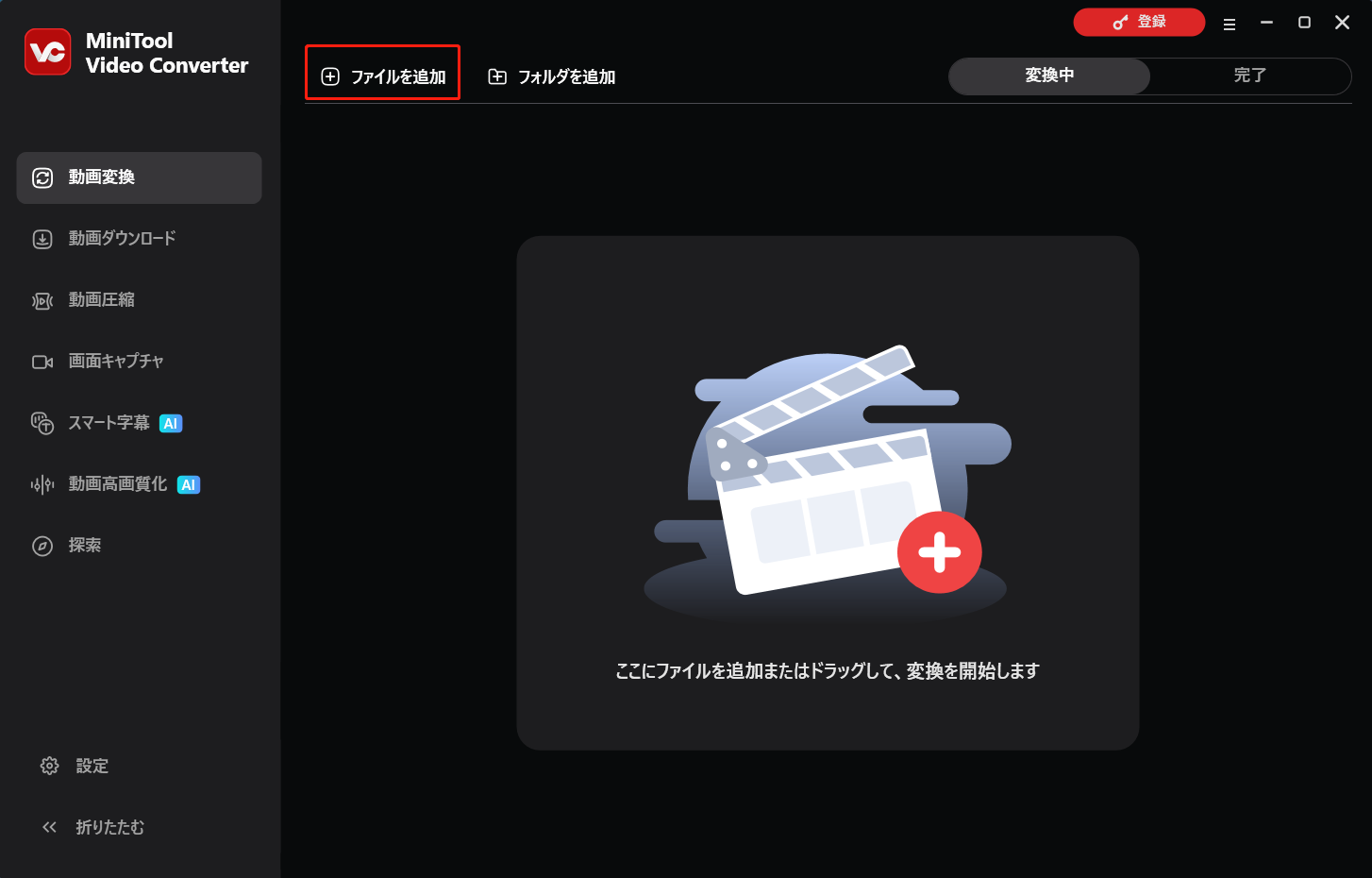
プログラムを起動すると、デフォルトで「動画変換」タブが表示されます。左上の「ファイルを追加」オプションをクリックして音声ファイルをアップロードしてください。MiniTool Video Converterは、MP3、WAV、WMA、AAC、AIFF、OGG、M4A、AC3、M4B、M4Rなどの一般的な音声形式に対応しています。
ステップ3:出力設定を指定する
設定アイコンをクリックし、ポップアップウィンドウ内の「音声」オプションに移動します。その後、左側のサイドバーに利用可能なすべての出力形式が表示されます。MP3などの形式を選択し、希望する品質のプロファイルをクリックします。その後、推定出力ファイルサイズをプレビューできます。実際に出力されるファイルサイズは、通常この推定値よりも小さくなります。
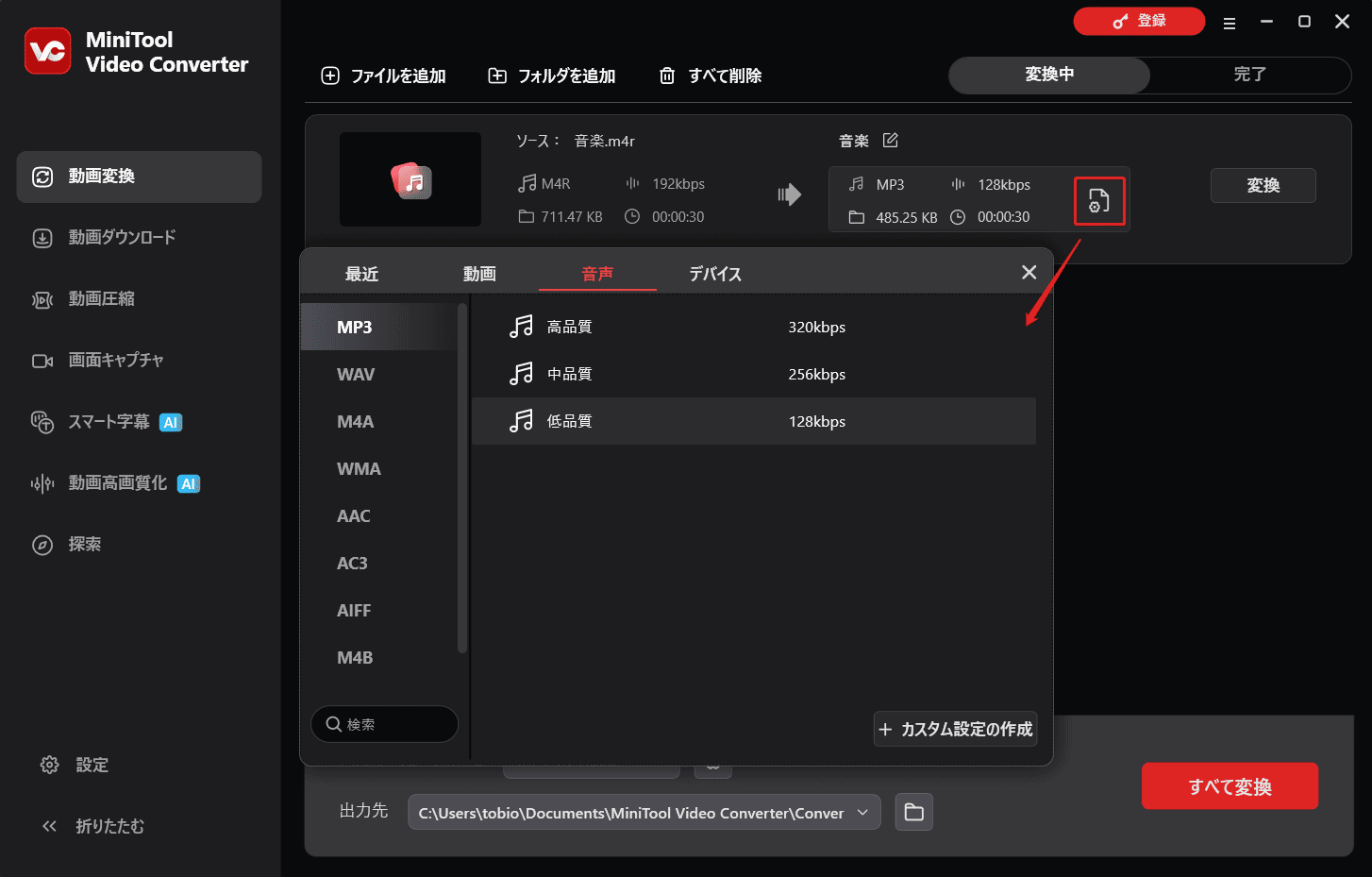
さまざまな音声形式や品質(高・中・低)を試しながら、ファイルサイズが目的に合うまで調整することができます。
また、出力形式を選択した後に「カスタム設定の作成」をクリックすれば、チャンネル数、サンプルレート、ビットレートを調整して最終的なファイルサイズを細かく制御することも可能です。より小さいファイルサイズにするには、チャンネル数、サンプルレート、ビットレートを低く設定してください。
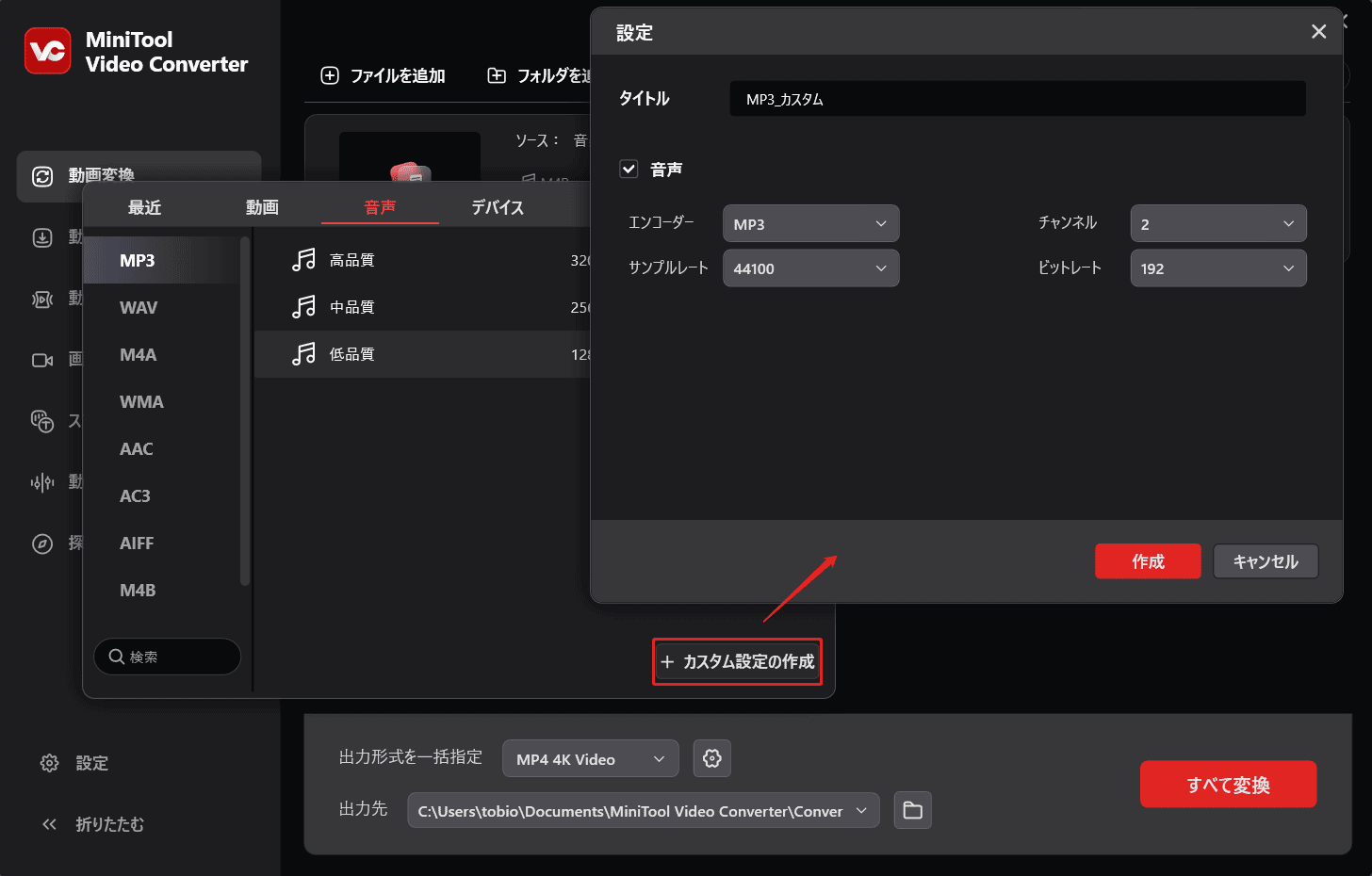
完了したら、「作成」をクリックして変更を適用します。その後、作成した形式をクリックして出力形式として設定すると、自動的にメイン画面に戻ります。
ステップ4:音声を圧縮・変換する
「変換」ボタンをクリックして圧縮プロセスを開始します。完了すると「変換済み」タブに移動し、フォルダーアイコンをクリックして音声ファイルの保存場所を確認できます。
音声ファイルは、再生時間を短くしたり圧縮したりすることで簡単に最適化できます。ただし、すべての大容量音声ファイルが不要部分を含んでいるとは限らず、また圧縮を行うと音質が劣化する可能性があります。
そのため、プロの音響エンジニアやコンテンツクリエイターのように、音質やデータを損なわずに大容量の音声ファイルを送信する必要がある場合、方法1と方法2は適していません。その場合は、以下の3つの方法を試してください。
方法3:リンクを使って大容量音声ファイルを共有する
リンク経由で大きな音声録音ファイルを送信する方法はとても簡単です。音声ファイルをクラウドストレージサービスにアップロードし、共有可能なリンクを作成します。その後、そのリンクをメールやチャットで相手に送信するだけで、誰にでも共有できます。
ただし、リンクを使えば無制限に大容量音声ファイルを送信できるというわけではありません。クラウドストレージサービスにもアップロード容量の制限はありますが、多くの音声送信用途には十分対応できる性能があります。以下は主要なクラウドストレージサービスが提供する最大ファイルサイズの制限です。
Googleドライブ
無料のGoogleアカウントを使用している場合、Drive、Gmail、Googleフォト間で共有される15GBのストレージを利用できます。より多くのストレージが必要な場合は、有料プランにアップグレードしてください。このサービスでは、個々のファイルのアップロード最大サイズは5TB(テラバイト)です。対応している音声形式には、MP3、WAV、OGG、OPUSなどがあります。
Dropbox
Dropboxは無料アカウントで2GBのストレージを提供しています。同様に、より多くの容量を利用するには有料プランへのアップグレードが必要です。対応している音声形式はMP3、WAV、AAC、M4A、FLAC、AIF、OGG(OGA)、WMAなどです。
個々のアップロードファイルサイズ制限は、使用するプラットフォームによって異なります。
- Dropboxウェブサイト:最大375GBまで
- Dropboxデスクトップアプリ:最大2TBまで
- Dropboxモバイルアプリ:最大375GBまで
OneDrive
OneDriveは無料アカウントで5GBのクラウドストレージを提供しており、1回のアップロードあたり最大250GBのファイルサイズ制限があります。このプラットフォームは、MP3、WAV、M4A、WMA、AAC、FLACなどの一般的な音声形式に対応しています。
方法4:ファイル転送サービスを使って音声を送信する
大容量の音声ファイルを共有したり、長期間にわたって共同作業を行ったりする場合は、リンク形式に変換する方法が最適です。一方で、一度だけ大きなファイルを送信したい場合には、WeTransfer、Smash、Filemailなどのファイル転送サービスが便利です。これらのサービスでは、プラットフォーム内で直接メール送信することも可能です。ただし、それぞれのアップロードサイズ制限や総ストレージ容量の制約があります。
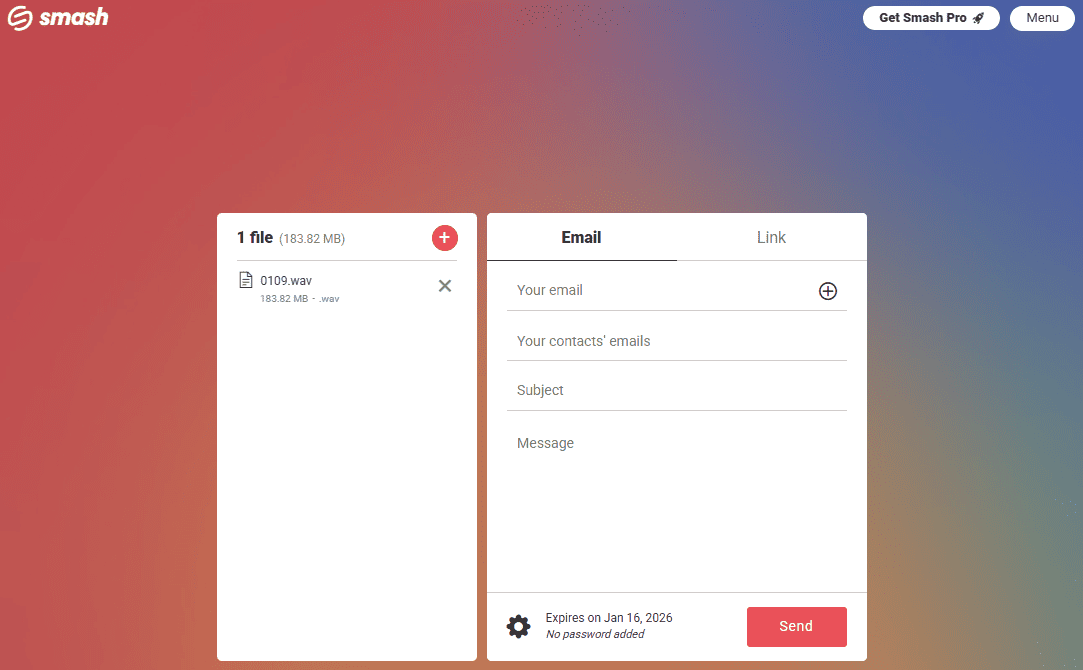
ここでは例としてSmashを使った送り方を紹介します。
- ブラウザでSmash.comにアクセスします。
- 画面をクリックして、PCから音声ファイルを選択します。
- 送信者と受信者のメールアドレス、および必要に応じてメッセージを入力します。
- 「Send」をクリックします。
方法5:物理転送を利用する
最大限のセキュリティを確保しながら大容量の音声ファイルを送信する必要がある場合は、USBメモリやハードドライブを使った物理転送を検討してください。この方法では、非常に大きな音声ファイルやフォルダーをまとめて送ることができるうえ、インターネット接続が遅いことによる長時間の送信や読み込みの問題も回避できます。
まとめ
大容量の音声ファイルの送信方法について、本記事ではプラットフォームごとのサイズ制限を回避し、制限なく音声を共有するための5つの方法を紹介しました。自分のニーズに応じて最適な方法を選びましょう。
最後に、MiniTool MovieMakerやMiniTool Video Converterの使用中に問題が発生した場合は、[email protected] までお問い合わせください。
ユーザーコメント :