

Wurden Sie beim Teilen von Audiodateien schon einmal durch Dateigrößenbeschränkungen behindert? Egal, ob Sie Podcaster, Musiker, Content-Ersteller oder ein gelegentlicher Nutzer sind, der hochwertige Audiodateien teilen möchte – zu wissen, wie man große Audiodateien versendet, ist eine wichtige Fähigkeit, die eine reibungslose Audioübertragung ohne Qualitätsverlust gewährleistet.
In diesem Beitrag werden fünf effektive Methoden zum Versenden großer Audiodateien vorgestellt und erklärt, wie Sie die richtige für Ihre Bedürfnisse auswählen. Mit den richtigen Tools und Tipps können Sie Audiodateien mit großen Dateigrößen schnell teilen.
Warum sind Audiodateien so groß?
Im Allgemeinen gilt: Wenn eine Audiodatei komplexe Schallwellen enthält, eine hervorragende Klangqualität aufweist oder eine lange Dauer hat, führt dies zu einer großen Dateigröße. Lassen Sie uns nun die wichtigsten Faktoren verstehen, die die Größe einer Audiodatei bestimmen.
Abtastrate
Die Audio-Abtastrate bezieht sich auf die Anzahl der Audio-Signale, die pro Sekunde während der Umwandlung einer Musikquelle in eine digitale Datei erfasst werden. Sie wird auch als Abtastfrequenz bezeichnet und in Kilohertz (kHz) gemessen.
Eine höhere Abtastrate bedeutet, dass mehr hochfrequente Details aufgezeichnet werden, was zu einer besseren Klangqualität führt, aber auch zu einer größeren Datei.
Bittiefe
Bei digitalen Audiodaten ist die Bittiefe die Anzahl der Bits, die zur Aufzeichnung jedes Samples verwendet werden. Eine Audiodatei mit mehr Bits bedeutet einen größeren Dynamikbereich eines Audiosignals und mehr Details, was die Dateigröße erheblich erhöht.
Anzahl der Kanäle
Ein Audiokanal bezieht sich auf einen einzelnen Pfad oder Ort für ein Audiosignal. Die Anzahl der Audiokanäle wirkt sich direkt auf die Größe einer Audiodatei aus: Je mehr Kanäle, desto größer die Datei. Beispielsweise ist eine Stereodatei (zweikanalig) bei gleichen Einstellungen etwa doppelt so groß wie eine Monodatei (einkanalig).
Länge
Es besteht kein Zweifel, dass eine längere Audiodatei bei gleichen Einstellungen größer ist als eine kürzere. Daher ist das Kürzen der Länge die einfachste Möglichkeit, eine große Audiodatei zu verkleinern.
Bitrate
Die Bitrate ist ein weiterer Faktor, der die Größe einer Audiodatei direkt beeinflusst. Sie ist das Maß für die digitalen Daten, die zur Darstellung jeder Sekunde Audio verwendet werden, gemessen in Kilobit pro Sekunde (kbps). Eine höhere Bitrate bedeutet mehr Daten, was zu einer besseren Klangqualität und größeren Dateigrößen führt.
Dateiformat
Audioformate bestimmen durch Komprimierung auch die Größe der Audiodatei. Beispielsweise erzeugen unkomprimierte WAV- und AIFF-Formate große Dateien, aber perfekte Qualität. Verlustfreie Formate wie FLAC und ALAC bieten kleinere Dateigrößen als unkomprimierte Formate, und verlustbehaftete MP3-, AAC- und Ogg-Formate sind in der Regel die kleinsten.

So versenden Sie große Audiodateien
Nachdem wir nun die wichtigsten Faktoren kennengelernt haben, die die Größe von Audiodateien bestimmen, wollen wir uns ansehen, wie man große Audiodateien in verschiedenen Fällen versendet.
Im Alltag muss man oft Audiodateien als E-Mail-Anhang oder über Messaging-Apps versenden. Diese Dienste haben jedoch immer strenge Beschränkungen hinsichtlich der Dateigröße. Beispielsweise haben die meisten E-Mail-Dienste eine Beschränkung von 25 MB für Anhänge und Messenger eine Beschränkung von 100 MB. Wie kann man also große Audiodateien per E-Mail oder über andere Plattformen versenden?
Wenn Ihre Audiodatei die maximale Dateigröße der Plattform überschreitet, müssen Sie ihre Größe reduzieren, um sie erfolgreich versenden zu können. Versuchen Sie dazu die Methoden 1 und 2, um Ihre große Audiodatei zu verkleinern.
Methode 1: Kürzen Sie die Audiolänge, um die Dateigröße zu reduzieren
Wie oben erwähnt, ist die Dauer ein wichtiger Faktor, der die Größe der Audiodatei beeinflusst. Wenn Sie eine einzelne Audiodatei versenden möchten, die etwas größer ist als die Dateigrößenbeschränkungen eines E-Mail-Anbieters oder einer Messaging-Plattform, ist das Entfernen unnötiger Abschnitte eine schnelle Lösung, um die Dateigröße zu verringern. Um dieses Ziel zu erreichen, empfiehlt sich MiniTool MovieMaker.
Wie der Name schon sagt, ist MiniTool MovieMaker in erster Linie als Video-Editor konzipiert, mit dem jeder ganz einfach Videos aus Bildern erstellen kann. Es fungiert auch als einfache Audiobearbeitungsanwendung, mit der Sie Dateien schneiden, teilen, umkehren, zusammenführen, die Wiedergabegeschwindigkeit anpassen, die Lautstärke verringern, Ein-/Ausblendeffekte anwenden und Audio aus Videodateien extrahieren können.
Wenn Sie also nach einer schnellen Möglichkeit suchen, Teile Ihrer Audiodatei zu löschen, um die Dateigröße zu verringern, ist MiniTool MovieMaker eine zuverlässige Wahl. Dieses Programm verfügt über eine benutzerfreundliche und intuitive Oberfläche sowie einfach zu bedienende Tools, was es zur perfekten Wahl für Anfänger ohne Erfahrung macht.
Schritt 1: MiniTool MovieMaker herunterladen
Klicken Sie auf die Schaltfläche unten, um das Installationsprogramm für den Audio-Editor herunterzuladen, öffnen Sie die Datei und schließen Sie die Installation ab.
MiniTool MovieMakerKlicken zum Download100%Sauber & Sicher
Schritt 2: Laden Sie Ihre Audiodatei hoch
Schließen Sie nach dem Start der Software das Popup-Fenster, um zur Hauptoberfläche zu gelangen, und klicken Sie dann im linken Bereich auf die Option Mediendateien importieren, um Ihre Audiodatei hinzuzufügen. MiniTool MovieMaker unterstützt gängige Audioformate wie MP3, M4A, M4R, WAV, FLAC, AAC, AMR, APE, MMF und WV. Klicken Sie anschließend auf das Plus-Symbol auf dem Audioclip, um ihn zur Zeitleiste hinzuzufügen.
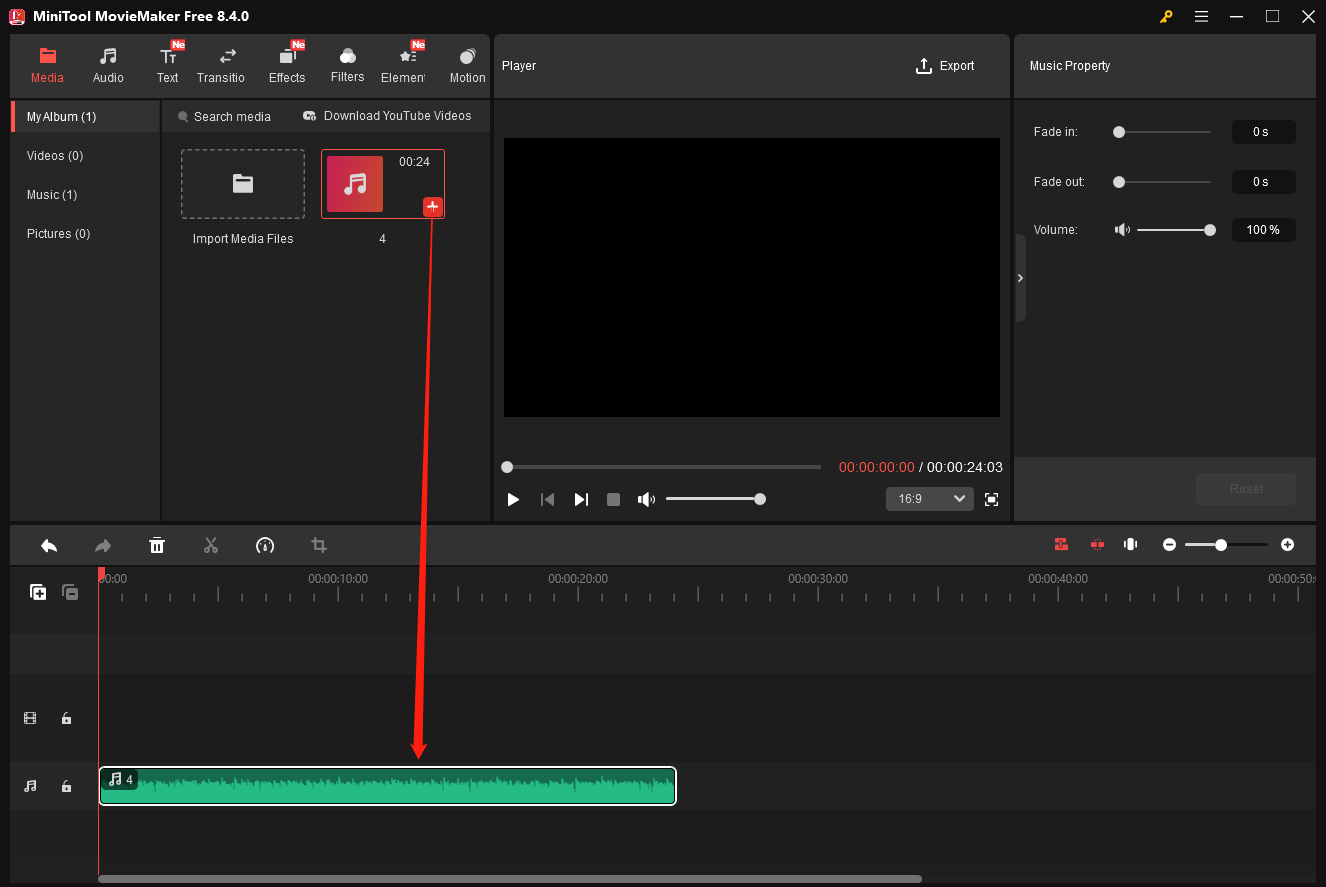
Schritt 3: Kürzen Sie die Audiolänge
Option 1: Schneiden Sie das Audio
Wenn Sie unerwünschte Teile am Anfang oder Ende des Audios entfernen möchten, bewegen Sie den Mauszeiger über den Anfang oder das Ende des Clips, bis das Symbol Trimmen angezeigt wird, und ziehen Sie das Symbol dann nach innen.
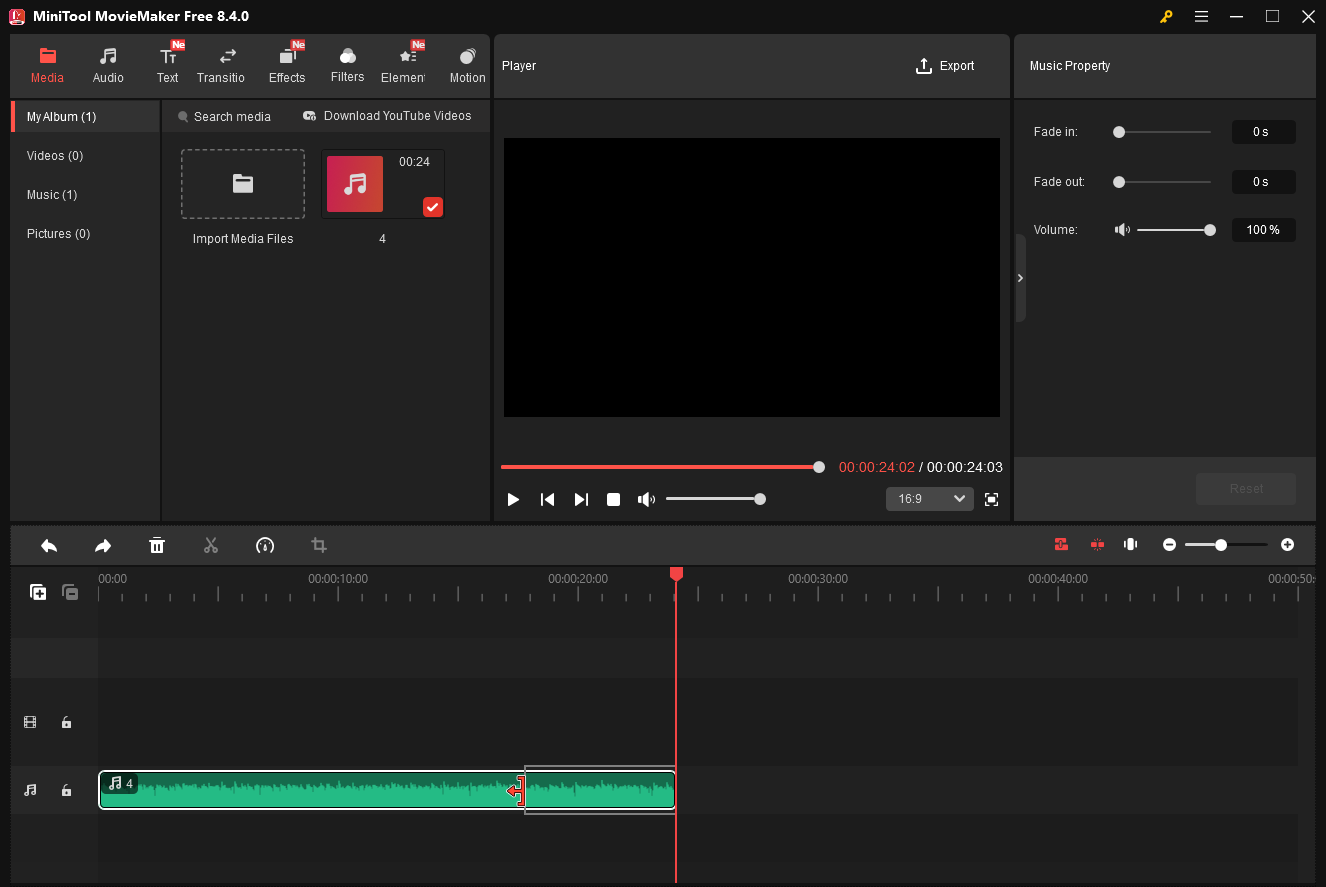
Option 2: Löschen Sie den mittleren Teil
Ziehen Sie den Abspielkopf an den Startpunkt des Clips, den Sie entfernen möchten, und klicken Sie auf das Symbol Teilen. Bewegen Sie den Abspielkopf weiter zum Ende des Clips, den Sie löschen möchten, und klicken Sie erneut auf das Symbol Teilen, um den Zielclip zu trennen. Klicken Sie dann mit der rechten Maustaste auf den Clip und wählen Sie Löschen.
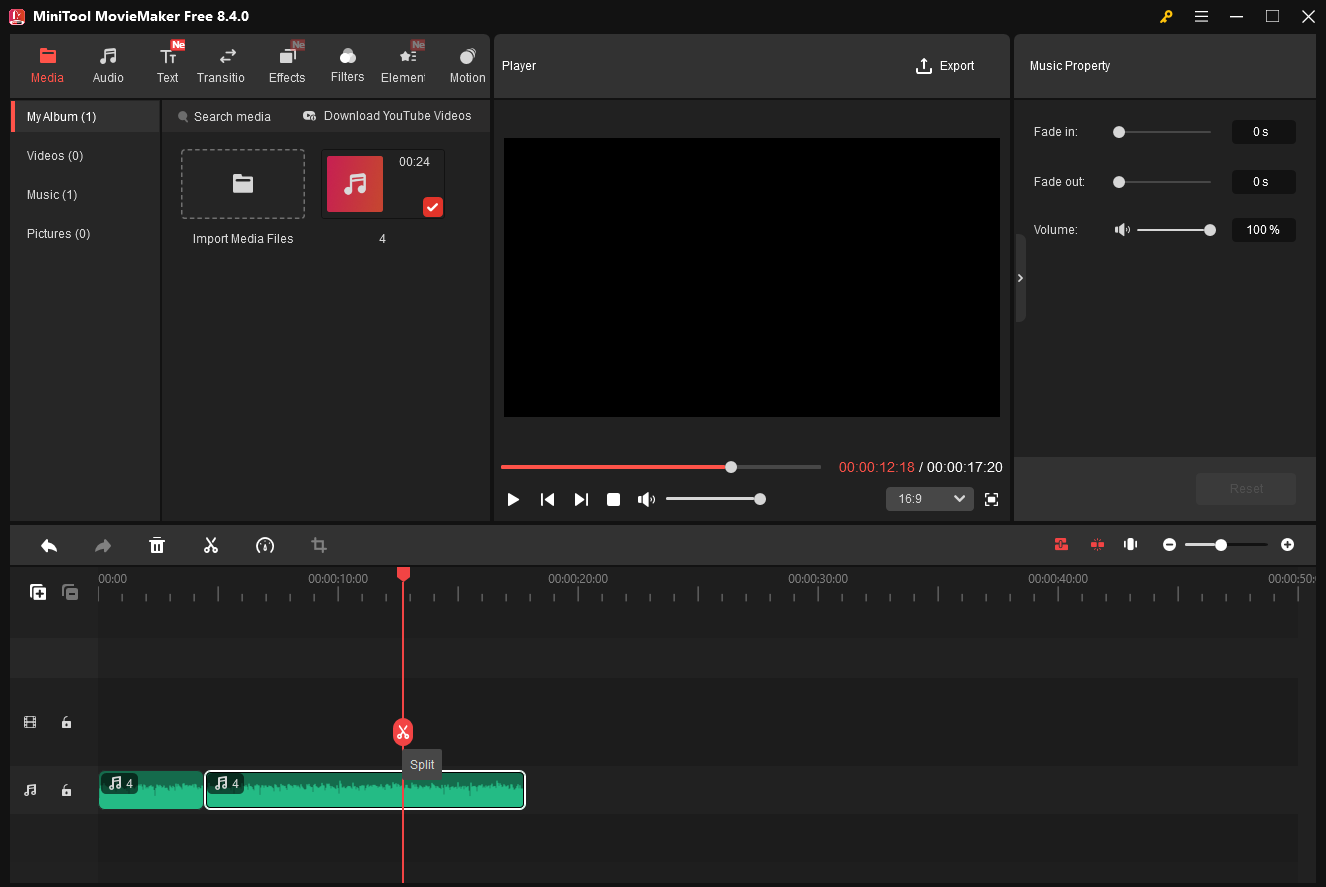
Option 3: Beschleunigen Sie die Audiodatei
Alternativ können Sie die Wiedergabegeschwindigkeit erhöhen, um den Audioclip zu verkürzen. Wählen Sie die Audiodatei auf der Zeitleiste aus, klicken Sie auf das Symbol Geschwindigkeit in der Zeitleisten-Symbolleiste, wählen Sie Schnell und klicken Sie auf eine Geschwindigkeit wie 2X.
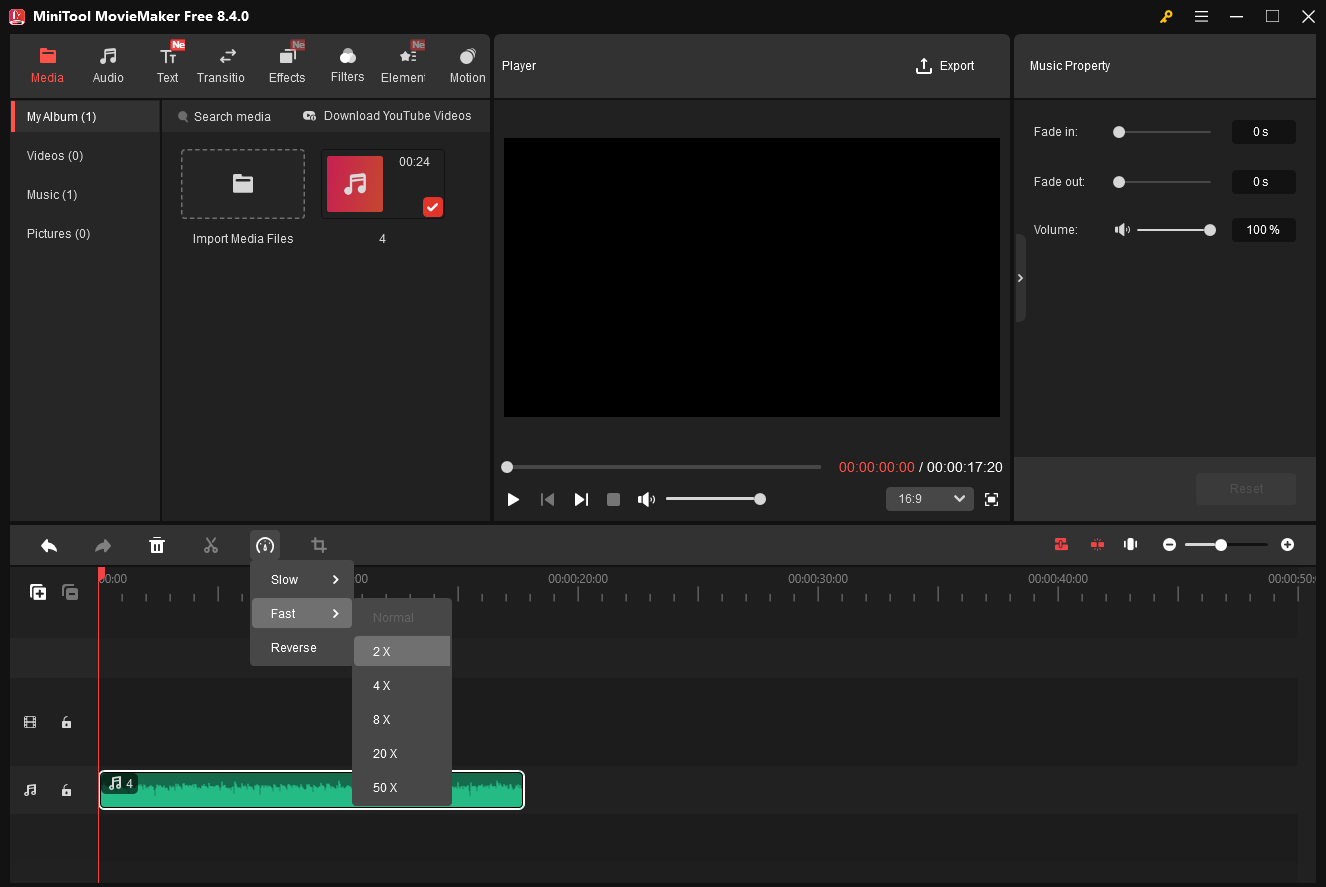
Schritt 4: Audio exportieren
Klicken Sie oben rechts auf Exportieren, erweitern Sie dann das Menü Format im Exportfenster und wählen Sie MP3 aus der Dropdown-Liste Format. Geben Sie anschließend der Audiodatei einen Namen und legen Sie den Speicherpfad fest. Klicken Sie abschließend auf die Schaltfläche Exportieren.
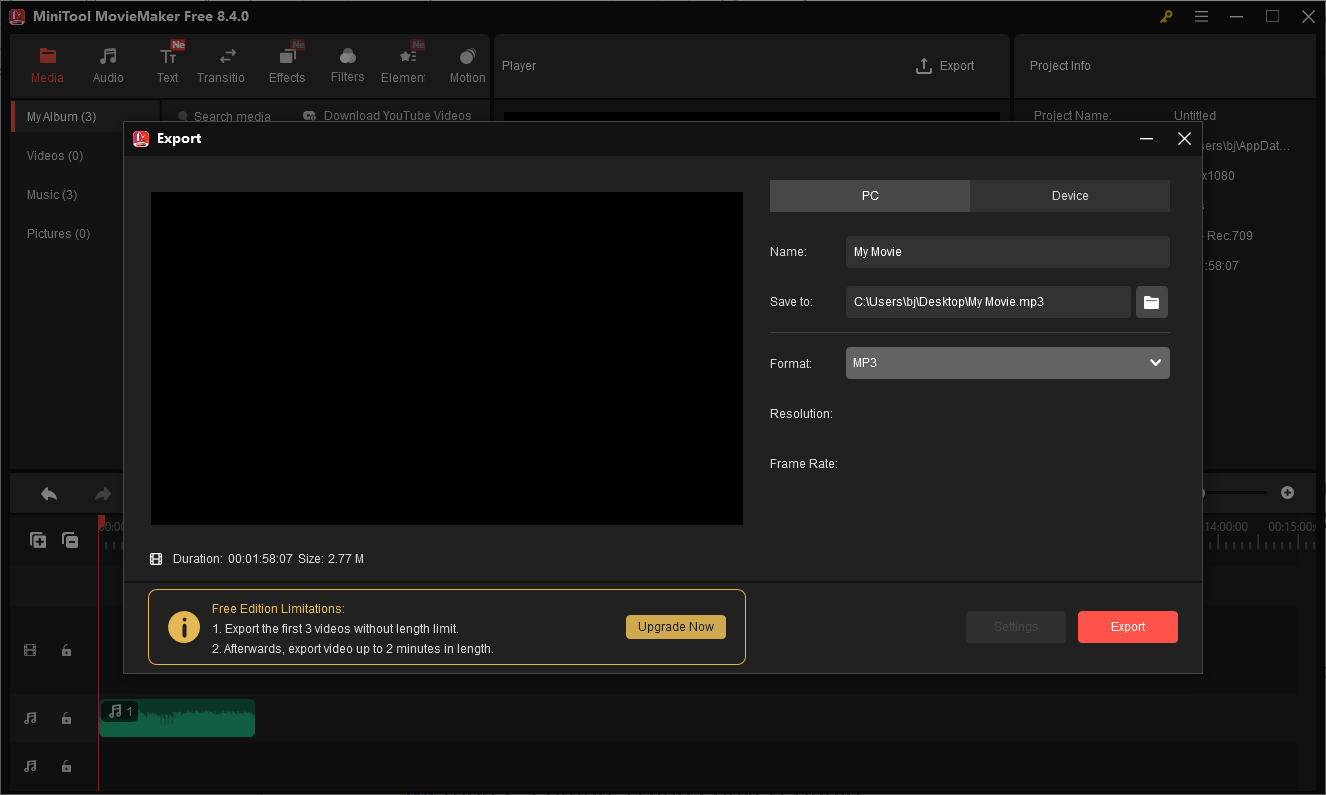
MiniTool MovieMaker ist ein großartiges Tool, mit dem Sie die Größe großer Audiodateien durch Anpassen der Dauer reduzieren können. Es kann dauerhaft kostenlos genutzt werden, erlaubt jedoch nur 3 Audioausgaben ohne Längenbeschränkungen.
Weitere Funktionen von MiniTool MovieMaker:
- Fügen Sie Musik und Soundeffekte hinzu, um die Stimmung für das Video zu bestimmen.
- Bearbeiten Sie GIFs mit verschiedenen Tools und Effekten und konvertieren Sie Videos in GIFs und umgekehrt.
- Videos mit Filtern, Effekten, Übergängen, Rahmen, Überlagerungen und Aufklebern verbessern.
- Die Wiedergabegeschwindigkeit von Videos ändern und Clips mühelos umkehren.
- Videos zuschneiden und das Seitenverhältnis ändern, um den Inhalt perfekt für soziale Medien zu machen.
- 4K-Filmmaterial ohne Verzögerungen einfach bearbeiten.
- Bild-in-Bild-Videos, Videocollagen, Split-Screen-Effekte usw. erstellen.
- Videodateien präzise trimmen und schneiden.
- Titel, Untertitel und Abspann zu Videos hinzufügen.
- …
![[Einfach & Schnell] Videos schneiden: Videoschnittprogramm](https://images.minitool.com/moviemaker.minitool.com/images/uploads/2020/06/videos-schneiden-thumbnail.jpg)
Methode 2: Audio komprimieren und konvertieren
Neben der Verkürzung der Audiolänge können Sie Ihre großen Audiodateien auch komprimieren und konvertieren, um die Größenbeschränkung zu umgehen und eine reibungslose Freigabe zu ermöglichen. Probieren Sie dann den professionellen und dennoch kostenlosen Audio-Konverter MiniTool Video Converter aus. Mit ihm können Sie das Audioformat ändern und verschiedene Parameter anpassen, um die endgültige Dateigröße zu steuern.
Das Beste daran ist, dass MiniTool Video Converter bis zu 5 Dateien gleichzeitig verarbeiten kann, wodurch Sie effektiv Zeit sparen und die Effizienz steigern. Darüber hinaus gibt es keine Beschränkungen hinsichtlich der Dateigröße oder Länge der Audiodateien, die Sie importieren und exportieren können.
Wenn Sie eine große Menge schwerer Audiodateien per E-Mail oder Messaging-Diensten versenden möchten, verkleinern Sie diese mit dem hervorragenden Audio-Konverter und Kompressor MiniTool Video Converter.
Schritt 1: Installieren Sie die Anwendung
Klicken Sie auf die Schaltfläche unten, um den kostenlosen Audio-Konverter und Kompressor herunterzuladen, und installieren Sie die Anwendung dann auf Ihrem Computer.
MiniTool Video ConverterKlicken zum Download100%Sauber & Sicher
Schritt 2: Importieren Sie Ihre Audiodatei
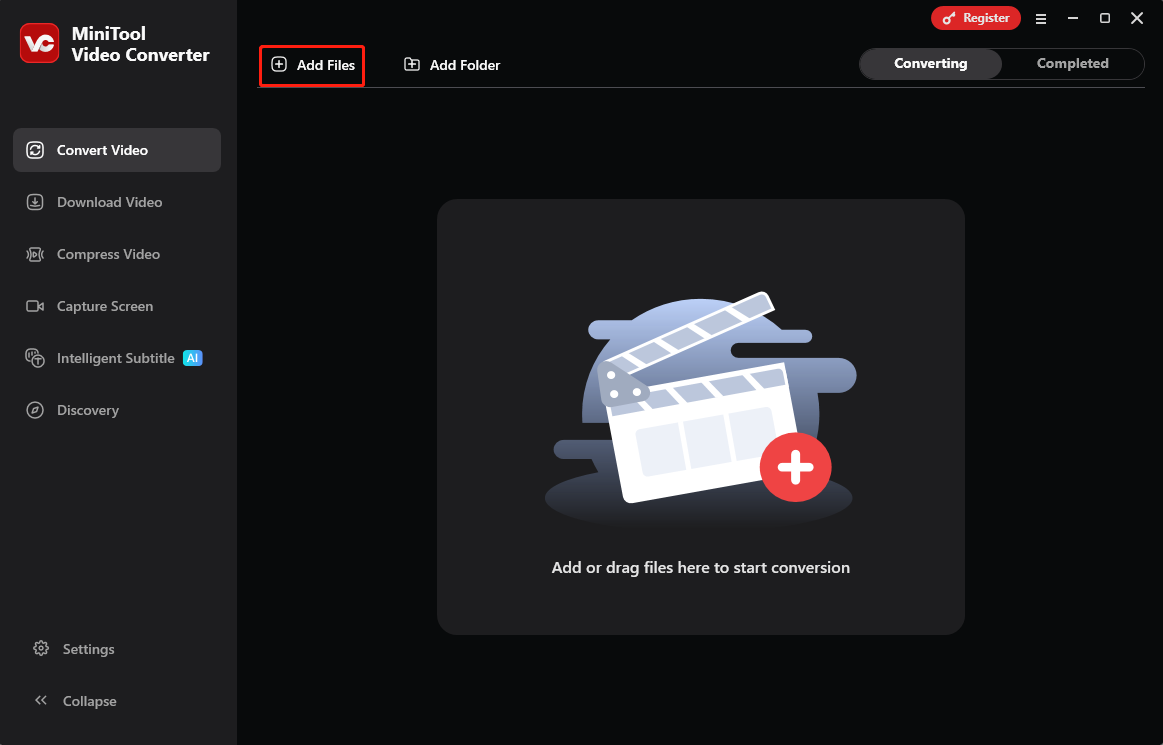
Starten Sie das Programm, und Sie werden standardmäßig zur Registerkarte Video konvertieren weitergeleitet. Klicken Sie auf die Option Dateien hinzufügen in der oberen linken Ecke, um Ihre Audiodatei hochzuladen. MiniTool Video Converter unterstützt gängige Audioformate, darunter MP3, WAV, WMA, AAC, AIFF, OGG, M4A, AC3, M4B und M4R.
Schritt 3: Legen Sie die Ausgabeeinstellungen fest
Klicken Sie auf das Symbol Einstellungen und gehen Sie im Popup-Fenster zur Option Audio. Anschließend werden Ihnen in der linken Seitenleiste alle verfügbaren Ausgabeformate angezeigt. Wählen Sie ein Format wie MP3 aus und klicken Sie auf das Profil mit der gewünschten Qualität. Anschließend können Sie eine Vorschau der geschätzten Ausgabedateigröße anzeigen. Die exportierte Dateigröße ist in der Regel kleiner als die Schätzung.
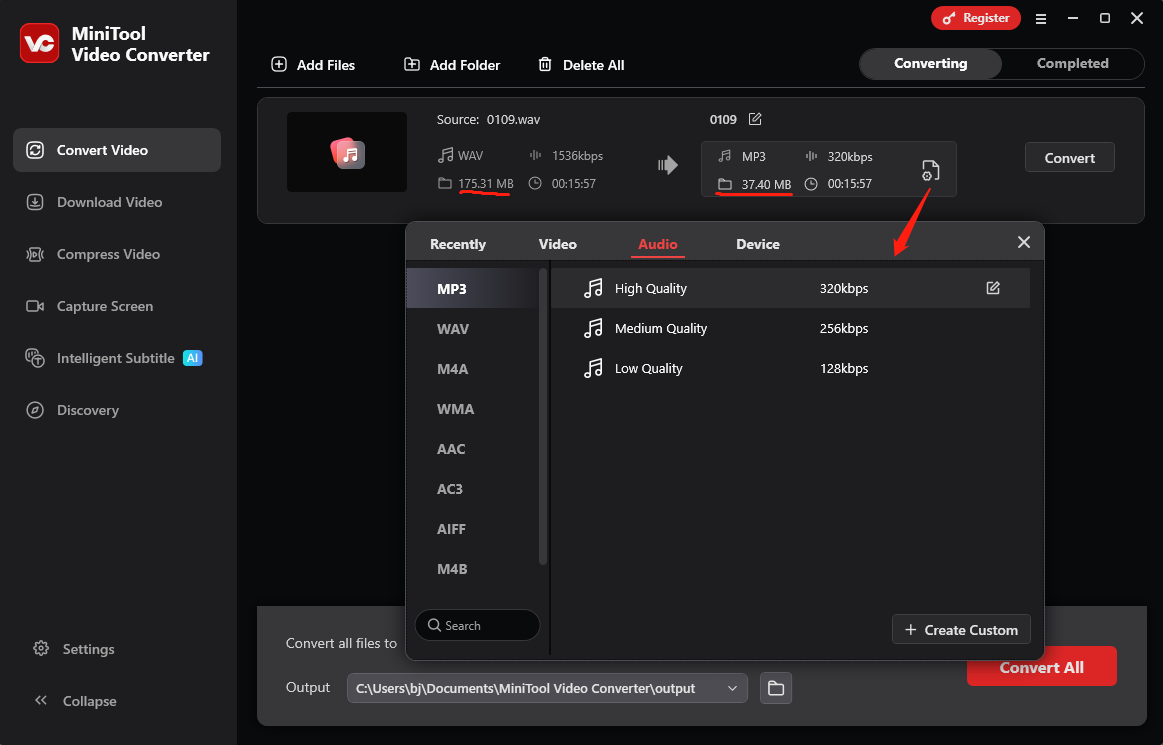
Sie können mit verschiedenen Audioformaten mit unterschiedlicher Qualität (hoch, mittel oder niedrig) experimentieren, bis die Dateigröße Ihren spezifischen Anforderungen entspricht.
Alternativ können Sie nach der Auswahl des Ausgabeformats auf Benutzerdefiniert erstellen klicken, um Kanal, Abtastrate und Bitrate anzupassen und so die endgültige Dateigröße zu steuern. Wählen Sie eine kleine Kanalnummer, Abtastrate und Bitrate für eine kleinere Dateigröße.
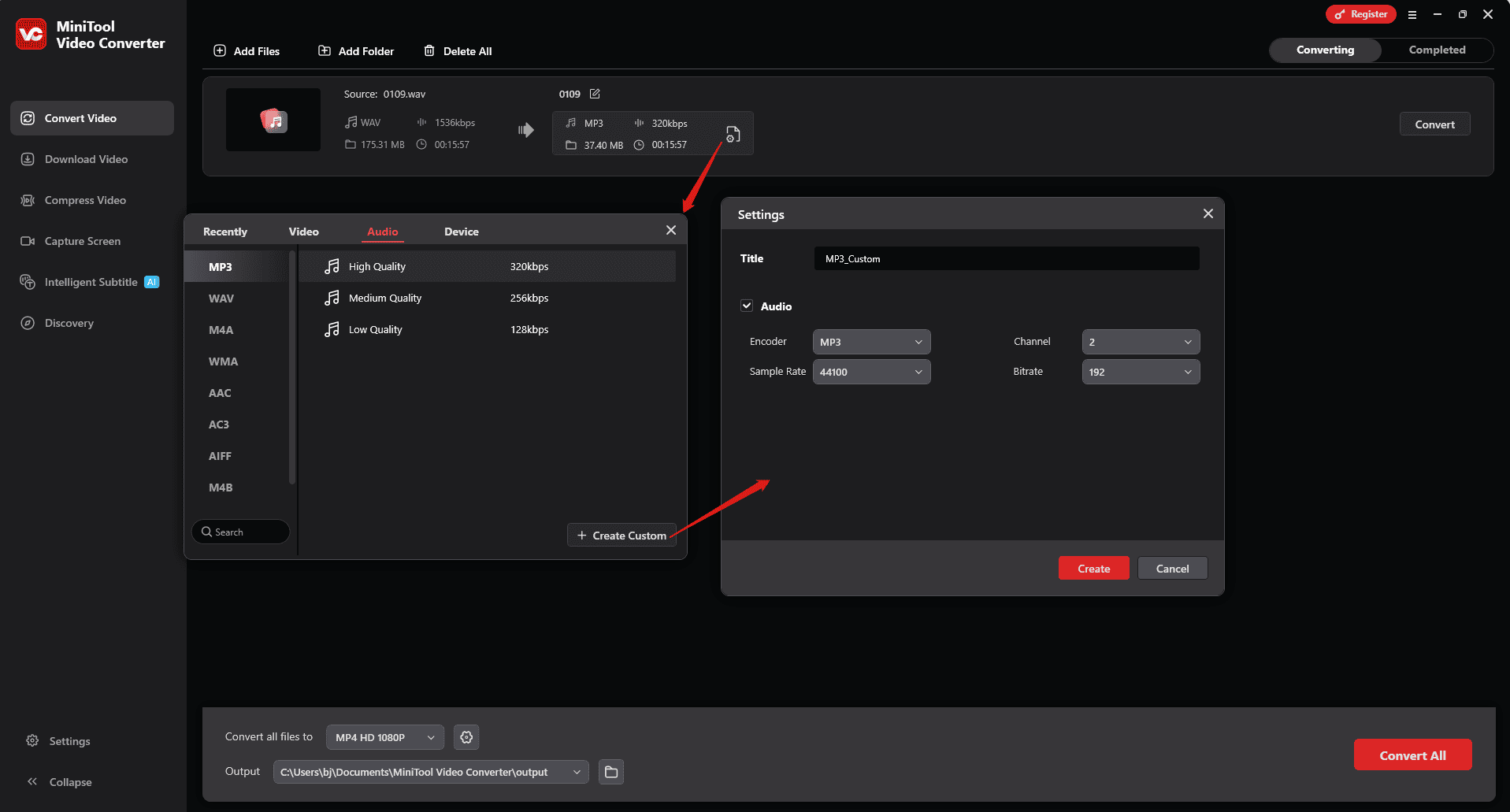
Wenn Sie fertig sind, klicken Sie auf „Erstellen“, um Ihre Änderungen zu übernehmen. Suchen Sie dann das soeben erstellte Format und klicken Sie darauf, um es als Ausgabeformat festzulegen. Sie kehren dann sofort zur Hauptoberfläche zurück.
Schritt 4: Komprimieren und konvertieren Sie Ihre Audiodatei
Klicken Sie auf die Schaltfläche Konvertieren, um den Komprimierungsvorgang zu starten. Nach Abschluss des Vorgangs werden Sie zur Registerkarte Abgeschlossen weitergeleitet. Klicken Sie auf das Ordnersymbol, um die Audiodatei zu suchen.
Sie können große Audiodateien ganz einfach für die Weitergabe optimieren, indem Sie ihre Dauer verkürzen oder sie komprimieren. Allerdings enthalten nicht alle großen Audiodateien Abschnitte, die entfernt werden können, und die Komprimierung führt oft zu Qualitätseinbußen.
Wenn Sie ein professioneller Toningenieur oder Content-Ersteller sind, der große Audiodateien ohne Daten- oder Qualitätsverlust versenden muss, sind die Methoden eins und zwei für Sie nicht geeignet. Probieren Sie stattdessen die folgenden drei Methoden aus.
Methode 3: Eine große Audiodatei über einen Link teilen
Wie versendet man eine große Audioaufnahme über einen Link? Das ist ganz einfach! Laden Sie Ihre große Audiodatei in einen Cloud-Speicherdienst hoch und erstellen Sie einen Link zum Teilen. Sie können den Link dann per E-Mail und Chat an beliebige Personen senden.
Das bedeutet jedoch nicht, dass Sie große Audiodateien ohne Einschränkungen über Links versenden können. Cloud-Speicherdienste haben ebenfalls eigene Beschränkungen für die Dateigröße beim Hochladen, aber sie sind leistungsfähig genug für die meisten Aufgaben im Zusammenhang mit dem Versenden von Audiodateien. Im Folgenden finden Sie die maximalen Dateigrößenbeschränkungen der wichtigsten Cloud-Speicherdienste.
Google Drive
Wenn Sie über ein kostenloses Google-Konto verfügen, erhalten Sie 15 GB gemeinsamen Speicherplatz für Drive, Gmail und Fotos. Um mehr Speicherplatz zu erhalten, können Sie ein Upgrade auf einen kostenpflichtigen Tarif durchführen. Der Dienst hat eine maximale Größe von 5 TB (Terabyte) für einzelne Datei-Uploads. Zu den unterstützten Audioformaten gehören MP3, WAV, OGG und OPUS.
Dropbox
Dropbox bietet Nutzern mit einem kostenlosen Konto 2 GB Speicherplatz. Auch hier müssen Sie einen Tarif erwerben, um mehr Speicherplatz freizuschalten. Es werden die Formate MP3, WAV, AAC, M4A, FLAC, AIF, OGG (OGA) und WMA unterstützt.
Die Dateigrößenbeschränkung für einzelne Uploads hängt von der Plattform ab, von der aus Sie hochladen.
Dropbox-Website: jeweils bis zu 375 GB.
Dropbox-Desktop-App: jeweils bis zu 2 TB.
Dropbox-Mobil-App: jeweils bis zu 375 GB.
OneDrive
OneDrive bietet 5 GB Cloud-Speicherplatz für kostenlose Konten und hat eine Dateigrößenbeschränkung von 250 GB pro Upload. Diese Plattform unterstützt gängige Audioformate für den Upload, wie MP3, WAV, M4A, WMA, AAC und FLAC.
Methode 4: Audio über Dateiübertragungsdienste senden
Wenn Sie große Audiodateien teilen oder über einen längeren Zeitraum mit anderen zusammenarbeiten müssen, ist die Konvertierung in teilbare Links eine perfekte Lösung. Wenn Sie einmalig eine große Datei versenden möchten, sind Dateiübertragungsdienste wie WeTransfer, Smash und Filemail zuverlässige Optionen. Mit ihnen können Sie die Dateien direkt per E-Mail innerhalb der Plattform versenden. Natürlich haben sie ihre eigenen Dateigrößenbeschränkungen für jeden Upload und den Gesamtspeicherplatz.
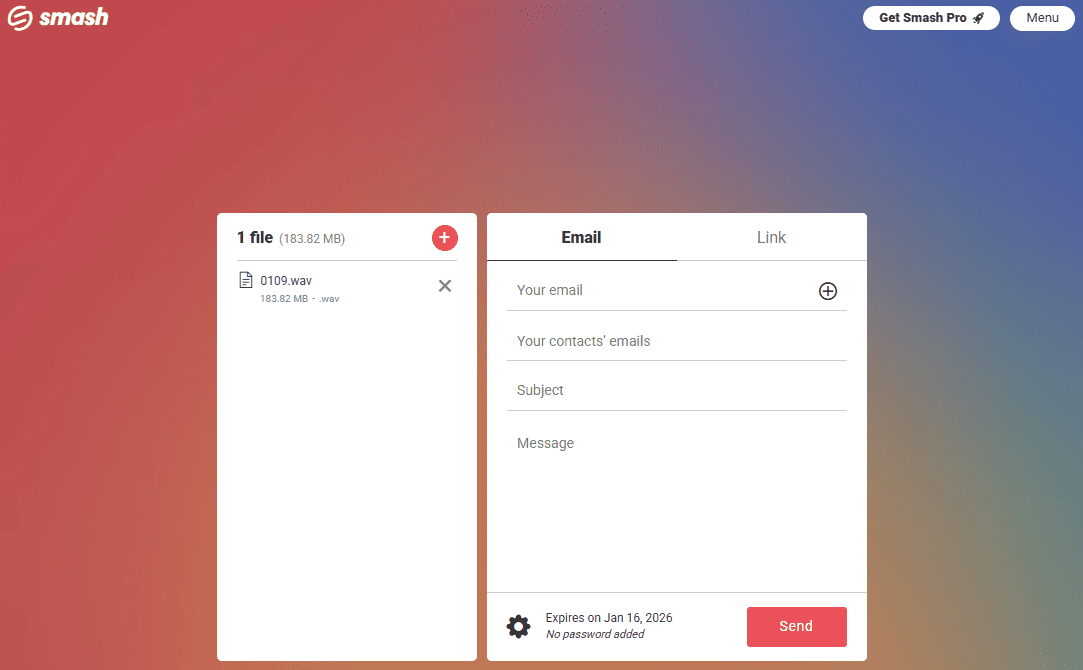
Anschließend zeige ich Ihnen am Beispiel von Smash, wie Sie eine große Audiodatei versenden können.
- Rufen Sie Smash.com in Ihrem Browser auf.
- Klicken Sie auf den Bildschirm, um Ihre Audiodatei von Ihrem Computer auszuwählen.
- Geben Sie Ihre E-Mail-Adresse und die des Empfängers sowie weitere Nachrichten ein.
- Klicken Sie auf Senden.
Methode 5: Wechseln Sie zur physischen Übertragung
Wenn Sie große Audiodateien versenden müssen und dabei maximale Sicherheit gewährleisten möchten, sollten Sie eine physische Übertragung über einen USB-Stick oder eine Festplatte in Betracht ziehen. Auf diese Weise können Sie extrem große Audiodateien oder Ordner gleichzeitig versenden und gleichzeitig lange Sende- oder Ladezeiten vermeiden, die durch eine langsame Internetverbindung verursacht werden.

Fazit
Wie versendet man eine große Audiodatei? Dieser Beitrag enthält fünf Tipps, mit denen Sie die Größenbeschränkungen bestimmter Plattformen umgehen und Audiodateien ohne Größenbeschränkung teilen können. Wählen Sie die für Ihre Bedürfnisse geeignete Methode aus!
Sollten Sie bei der Verwendung von MiniTool MovieMaker oder MiniTool Video Converter auf Probleme stoßen, wenden Sie sich bitte an [email protected], um Hilfe zu erhalten.
ÜBER DEN AUTOR

Position: Kolumnistin
Nutzerkommentare :