

バイクパッキング動画は、サイクリング愛好家やYouTuberがサイクリングルートのコンテンツを共有する手段として、ソーシャルメディアプラットフォームでますます人気になっています。サイクリングの記録を残すのは好きだけれど、Windowsでバイクパッキング動画の編集方法がわからない方にとって、本記事はまさにうってつけです。本記事では、あらゆるレベルの方に適切な動画編集ソフトを紹介し、MiniTool MovieMakerを使ったサンプル動画の編集手順をステップバイステップで分かりやすく解説します。
編集作業に入る前に、まずバイクパッキング動画とは何かを理解し、より臨場感あふれる動画に仕上げるための準備について学ぶことが重要です。
バイクパッキング動画とは
バイクパッキング動画は、ライドのルーティンや道中の風景を記録し、自然の美しさや走る喜びを視聴者に伝えるコンテンツです。視聴者に旅の魅力を感じてもらうための映像には、旅の記録から印象的な風景シーンまで無限の創造性の可能性があります。
快適な旅を維持しつつ、最高の景色や瞬間を撮影するには適切な機材選びが不可欠です。以下のような選択肢が代表的なので、ぜひ検討してみてください。
アクションカメラ:GoProやDJIなどのアクションカメラは、4Kや5Kなど高解像度での撮影や手ブレ補正、防水機能が備えています。コンパクトで頑丈、安定した映像が撮れるため、ライド中の映像記録に最適です。
スマートフォン:スマホは軽量でいつでも取り出せるので、ルート途中での即席の撮影やスナップ的な記録に便利です。
ドローン:ドローンは、上空からのダイナミックな映像や広大な風景ショットを撮影できます。視聴者に強いインパクトを与える撮影方法ですが、アクションカメラやスマホに比べると持ち運びや操作の手間がかかるという不便さもあります。
単に映像を撮るだけでなく、ライディング映像を映画のようなストーリーとして見せるには編集スキルが重要です。読み続き、適切な編集ツールと具体的な編集方法を理解しましょう。
Windowsでバイクパッキング動画を編集する
このセクションでは、バイク旅を動画に編集できる、初心者からプロ仕様まであらゆるレベルのユーザーに向け、3つの強力なビデオエディターを紹介します。
1.初心者向けのバイクパッキング動画編集ツール:MiniTool MovieMaker
MiniTool MovieMakerは、初心者でも簡単に使えるウォーターマークなしの動画編集ソフトです。MP4、MKV、MOVなど幅広いフォーマットに対応して、様々な動画形式がインポートできます。GoPro、DJI、ドローン、スマートフォンなどのデバイスで撮影した動画も読み込んで編集できます。
MiniTool MovieMaker では、バイクパッキング映像のトリミング、分割、クリップの整理・並べ替え など基本的な編集が直感的にできます。また、トランジション効果、BGMやサウンド効果、テキストの追加などを使って動画を魅力的に仕上げることも可能です。ピクチャーインピクチャー(PiP)効果を利用して、重ね合わせた映像構成を作ることもできます。
2.中級者向けのバイクパッキング動画編集ツール:VSDC
一定の動画編集スキルを習得したユーザーにとって、無料のビデオエディターであるVSDCは、編集効率の向上や多機能性という点で理想的な選択肢です。
VSDCは、基本的な編集ツールに加えて、ノンリニア編集やマルチカメラ編集機能、手ぶれ補正ツールなど、強力な機能も多数提供しています。複数のショットやカメラアングルを効率的に組み合わせて、ピクチャーインピクチャーや分割画面効果も作成できます。手ぶれ補正機能により、走行中に撮影した映像などの揺れをある程度軽減できます。
3.プロ向けのバイクパッキング動画編集ツール:Adobe Premiere Pro
プロレベルのユーザーにとって、基本的な編集機能だけでは大規模なプロジェクトや高度な制作ニーズに十分ではありません。この場合、Adobe Premiere Proの利用をおすすめします。
Adobe Premiere Proは、業界標準のプロ向け動画編集ソフトで、高度な編集ツールを幅広く搭載しています。Premiere Pro では、動画の正確なカット、トリミング、クロップなどの基本操作はもちろん、プロ品質の編集作業全般が行えます。手ぶれ補正やレンズ歪みの補正などの機能もサポートしており、動画の画質を向上させることができます。さらに、複数のプロジェクトを同時に管理・作業でき、プロジェクト間の切り替えもスムーズに行えます。
MiniTool MovieMakerを使ってWindowsでバイクパッキング動画を編集する
このセクションでは、MiniTool MovieMakerを例に、Windowsでバイクパッキング動画を編集する具体的な方法を説明します。
ステップ1:ダウンロードとインストール
下のボタンをクリックして、MiniTool MovieMakerをダウンロードしてください。その後、画面の指示に従ってインストールを完了してください。
MiniTool MovieMakerクリックしてダウンロード100%クリーン&セーフ
ステップ2:動画をインポートする
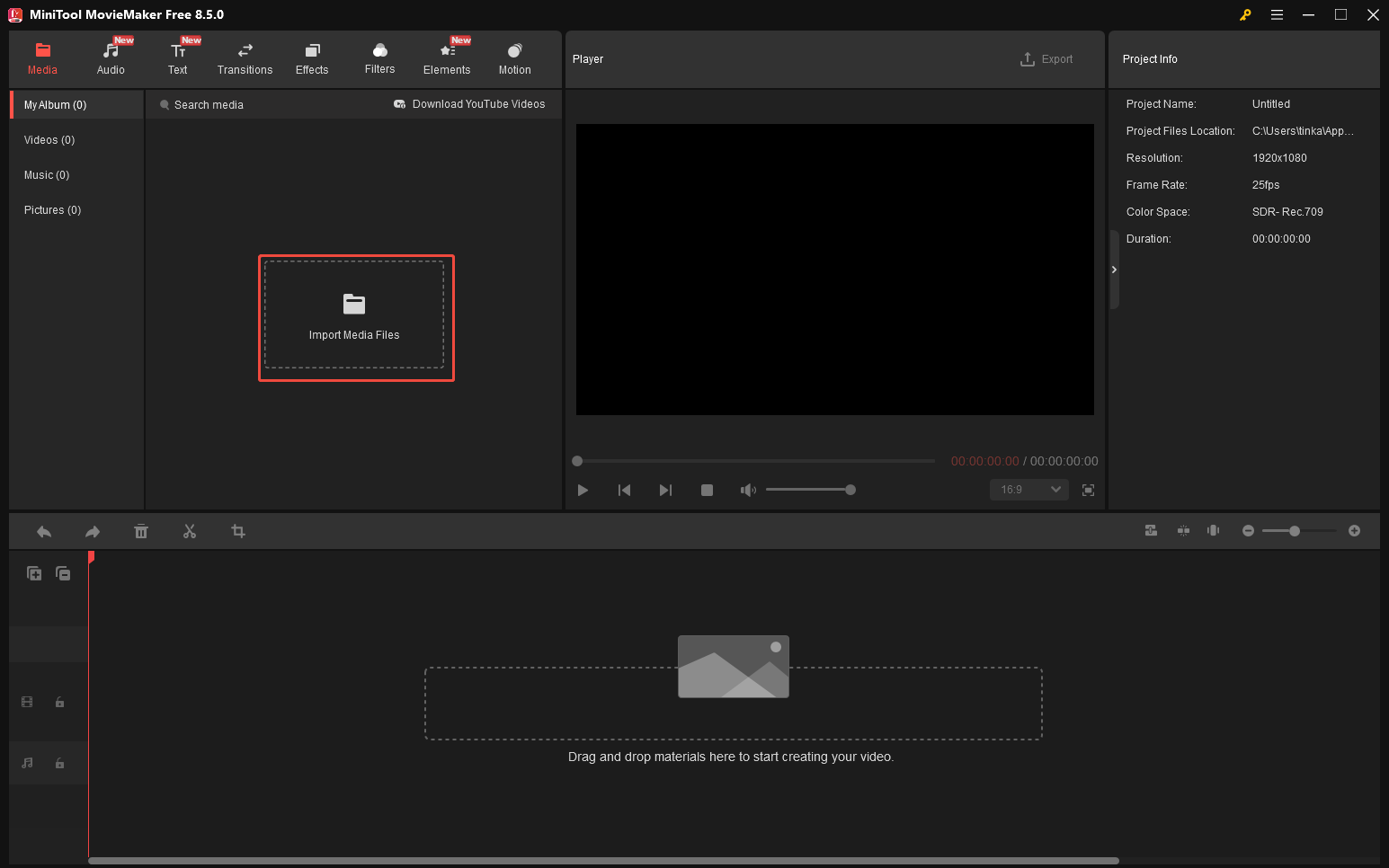
MiniTool MovieMakerを起動し、ポップアッププロジェクトウィンドウを閉じて編集インターフェイスにアクセスします。「メディアファイルのインポート」をクリックして動画をアップロードします。動画のプラスアイコンをクリックしてタイムラインに追加します。
ステップ3:動画のトリミングと分割
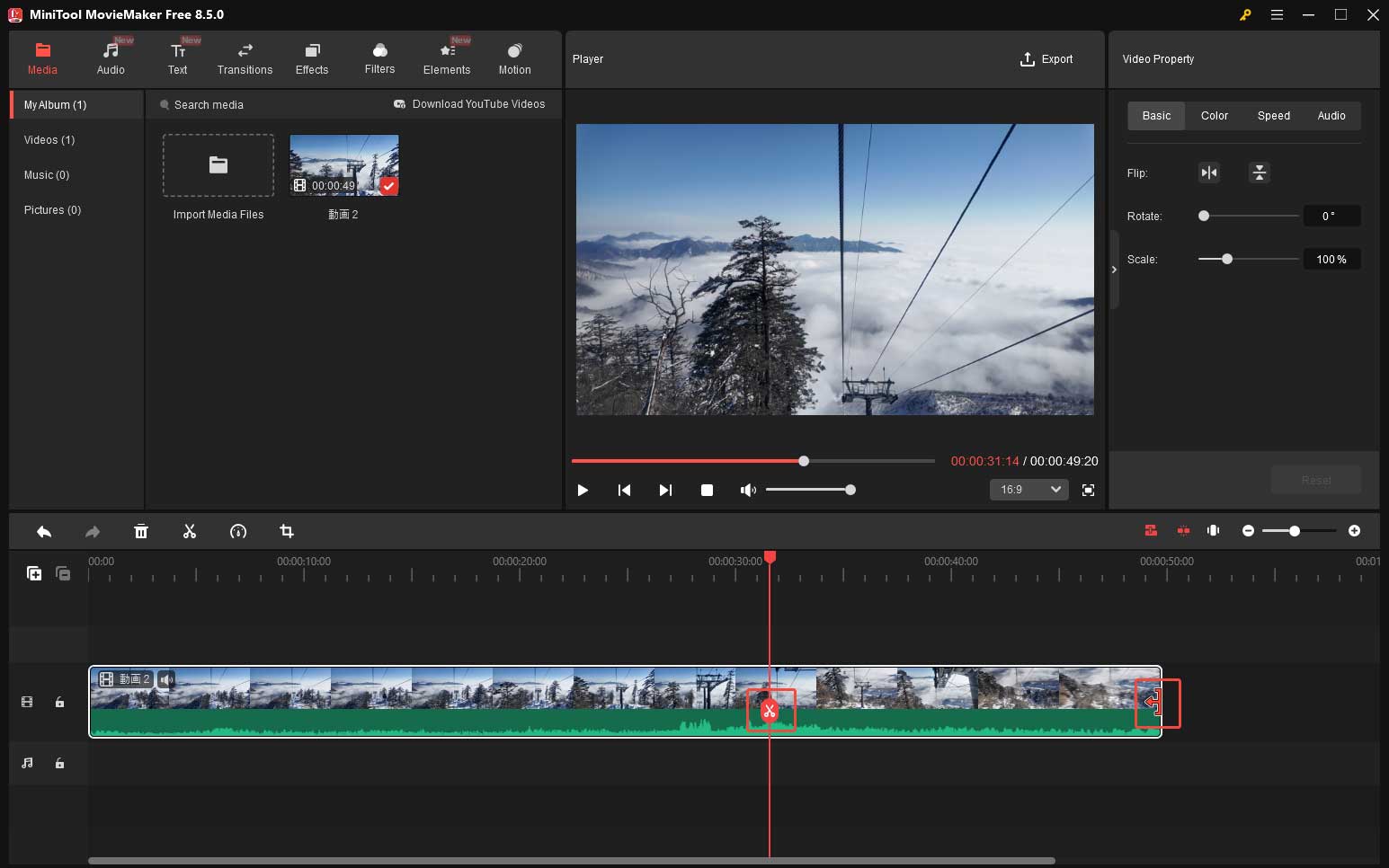
トリミング:動画中の最初また最後の不要な部分を切り取るには、マウスカーソルをクリップの両端に合わせ、トリムアイコンが表示されたら内側にドラッグして削除します。
分割:再生ヘッドを分割したい位置に移動し、ハサミアイコンをクリックして動画をいくつかの部分に分割してから他の編集を行います。
ステップ4:トランジションを追加する
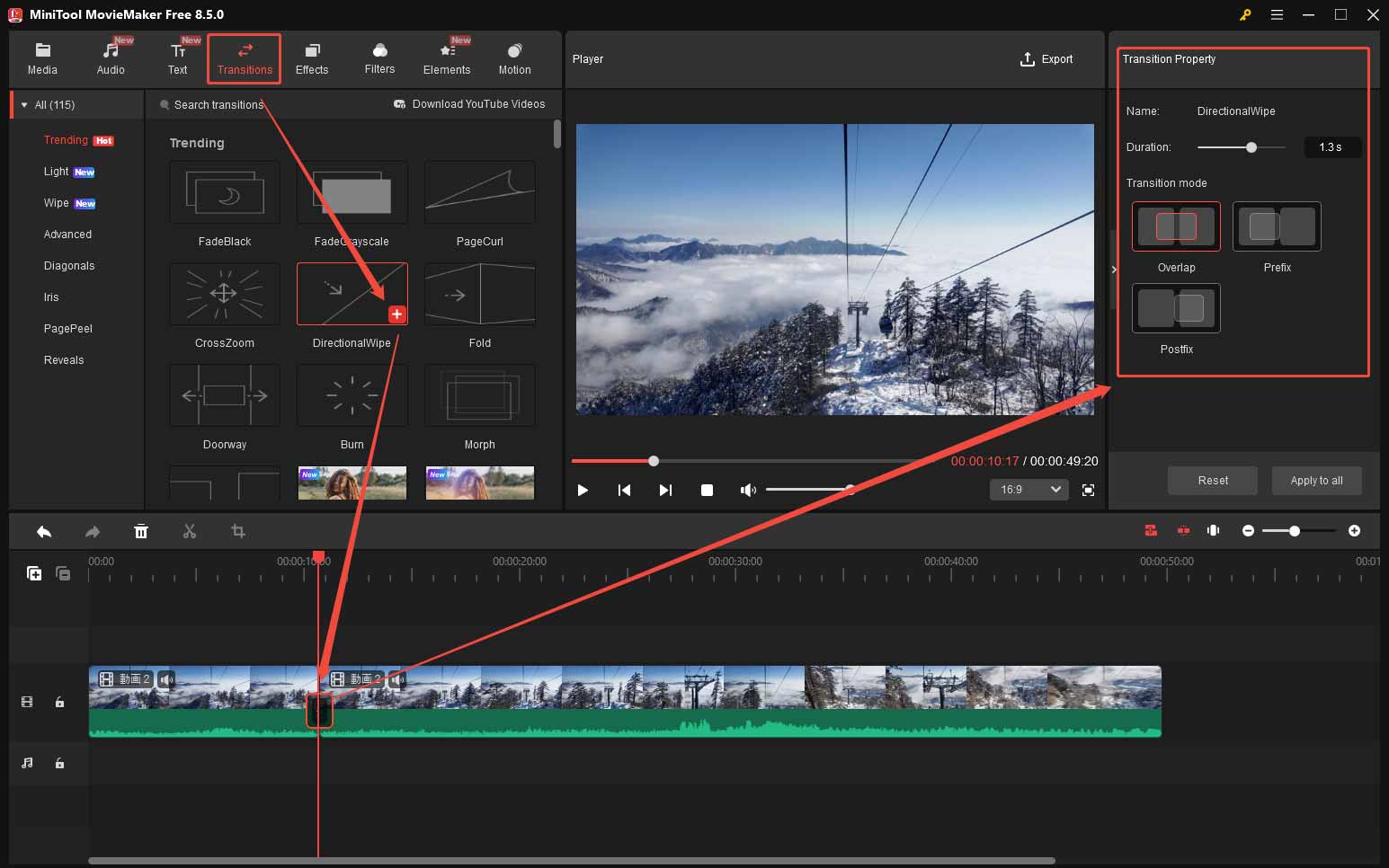
2つのクリップをスムーズにつなぎ合わせたい場合は、MiniTool MovieMakerに用意された豊富なトランジション効果を使ってみてください。メニュー上部の「トランジション」タブをクリックし、下にスクロールして好きなトランジション効果を見つけます。トランジションにカーソルを合わせると、効果がプレビューされます。気に入ったら、タイムラインにドラッグします。右側の「トランジションプロパティ」パネルで、継続時間とモードを調整することもできます。
ステップ5:音楽を追加する
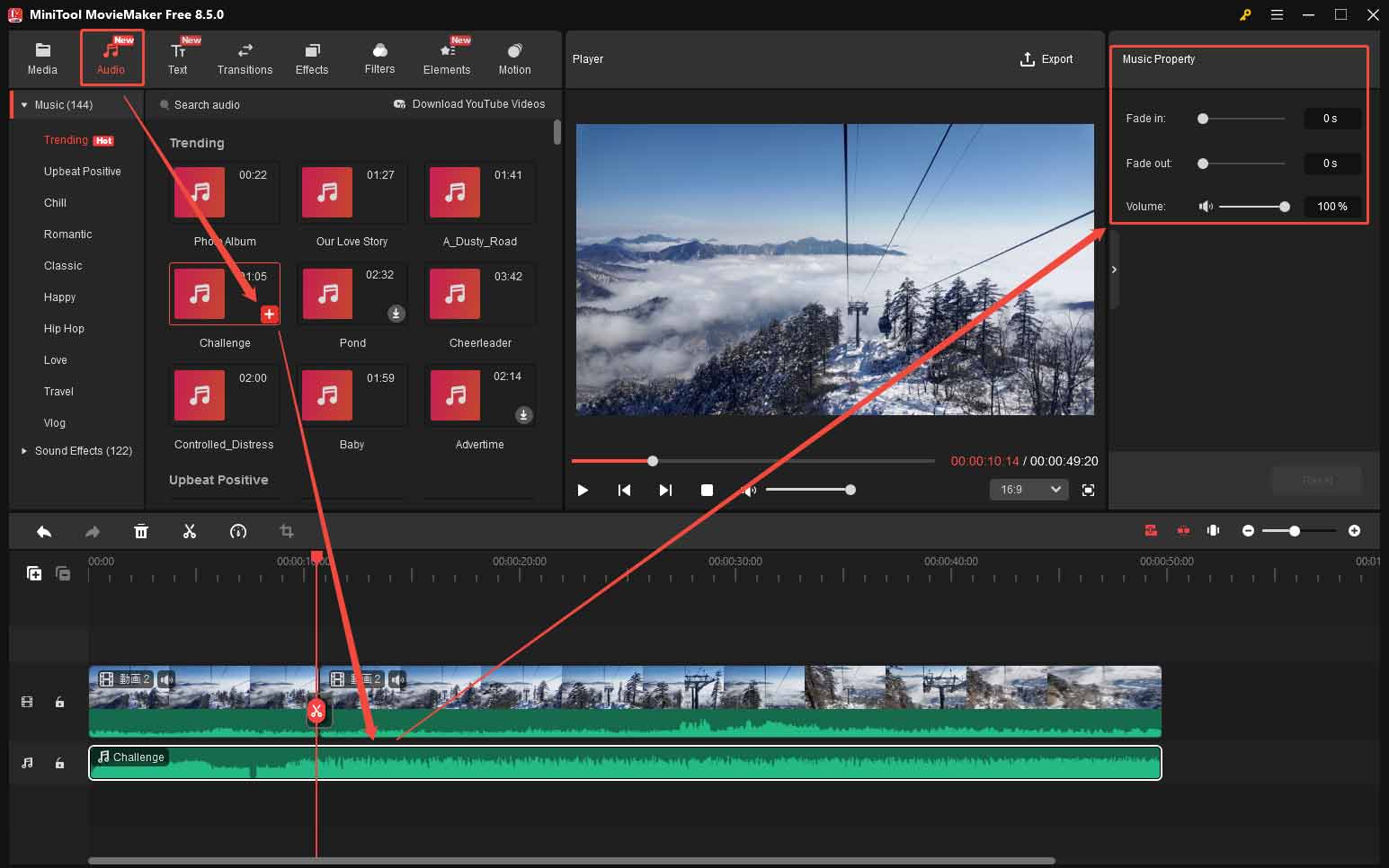
バイクパッキング動画では、音楽は欠かせない役割を果たします。メニュー上部の「オーディオ」タブをクリックして、サウンドライブラリに進みます。希望の音楽のダウンロードアイコンをクリックし、タイムラインにドラッグします。タイムライン上の音楽トラックを選択して、右側の「オーディオプロパティ」パネルで、スライダーをドラッグしてフェードイン/フェードアウト効果を追加したり、音量を調整したりすることができます。
ステップ6:動画をエクスポートする
動画の編集が完了したら、メニュー上部の「エクスポート」アイコンをクリックして出力設定ウィンドウを開きます。ここで、動画のフォーマット、解像度、フレームレートが調整できます。ウィンドウ下部の「エクスポート」オプションをクリックして、最終の動画をコンピューターに保存します。
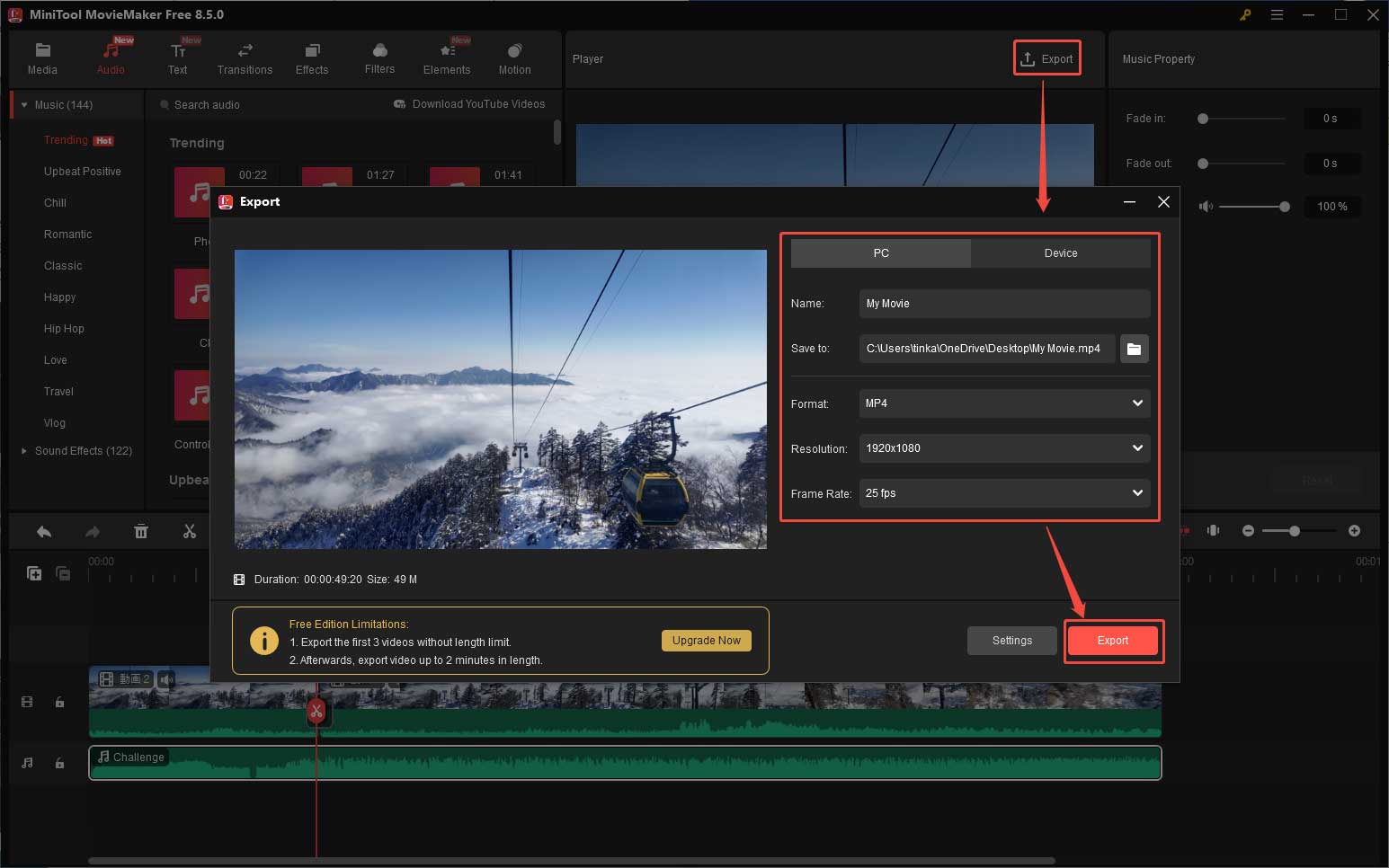
これで、MiniTool MovieMakerを使用してバイクパッキング動画を基本的に編集する方法です。簡単でしょう!
結論
バイクパッキング動画の編集は、旅の思い出を振り返りつつ、特に印象的な瞬間をハイライトして友人やファンと共有するのに最適な方法です。この記事では、Windowsでバイクパッキング動画を簡単に編集できる3つの優れたツールを紹介し、基本的な編集する方法も説明します。自分のスキルに合わせて適切なツールを選び、バイクの旅を素晴らしい動画に仕上げてみましょう。
MiniTool MovieMakerの使用中にご質問やご提案がございましたら、[email protected]までお気軽にお問い合わせください。
ユーザーコメント :