

お気に入りの音楽クリップをカットして着信音としてカスタマイズしたいですか?この記事では、MP3 CutterとClideoなどのオンラインツール、および無料な動画編集ソフトMiniTool MovieMakerを紹介し、音楽をカットして着信音として作成する方法もご紹介します。
カスタマイズした着信音は、スマホに個性を加える簡単な方法です。お気に入りの曲でも、心に響くメロディーでも、着信音にすれば、どんな電話ももっと楽しくなります。着信音に最適な音楽の部分を簡単に切り出したいなら、この記事が役に立ちます。ここでは、簡単に音楽をカットするツールを3つ紹介し、具体的な手順も詳しく説明します。
PCで音楽を着信音としてカットする方法は主に2つあります。簡単なトリミングだけで純分な場合は、MP3 CutterやClideoなどのオンラインツールが便利です。もし複雑な編集や専門的な作業が必要な場合は、強力な機能と合理化されたワークフローを備えたMiniTool MovieMakerを強くおすすめします。
Windowsで着信音用の音楽をカットする方法:MiniTool MovieMaker
このセクションでは、Windowsで音楽を編集して着信音として作成する方法をご紹介します。多機能な無料動画編集ソフト「MiniTool MovieMaker」を例に、詳細なやり方を説明します。
MiniTool MovieMakerは、MP3、M4A、M4R、WAV、FLAC、AAC、AMR、APE、MMF、WVなど、幅広いオーディオフォーマットに対応しており、編集した音声を MP3 形式でエクスポートすることもできます。この幅広いフォーマットへの対応と高精度なカットツールにより、MiniTool MovieMakerは動画カットツールだけでなく、効率的な着信音作成ツールとしても機能でき、オーディオクリップのトリミングやカスタマイズも簡単に行えます。
MiniTool MovieMakerでは、音楽クリップのカットや整理、並べ替えに加えて、フェードイン/フェードアウト効果の追加、音量の調整も実行可能で、よりスムーズなリスニング体験が実現できます。着信音をより魅力的にし、注目を集めたい場合は、音楽を逆再生したり、速度を変更したり、ループ再生したりしてみましょう。さらに、マルチトラック編集機能を使えば、追加のサウンドエフェクトを加えてオリジナル音楽を強化してミックスすることもできます。
では、下の手順に従って、MiniTool MovieMakerを使って着信音用の音楽を編集しましょう。
ステップ1:ダウンロードとインストール
下のボタンをクリックしてMiniTool MovieMakerをダウンロードしてください。その後、画面の指示に従ってインストールを完了します。
MiniTool MovieMakerクリックしてダウンロード100%クリーン&セーフ
ステップ2:音楽をインポートする
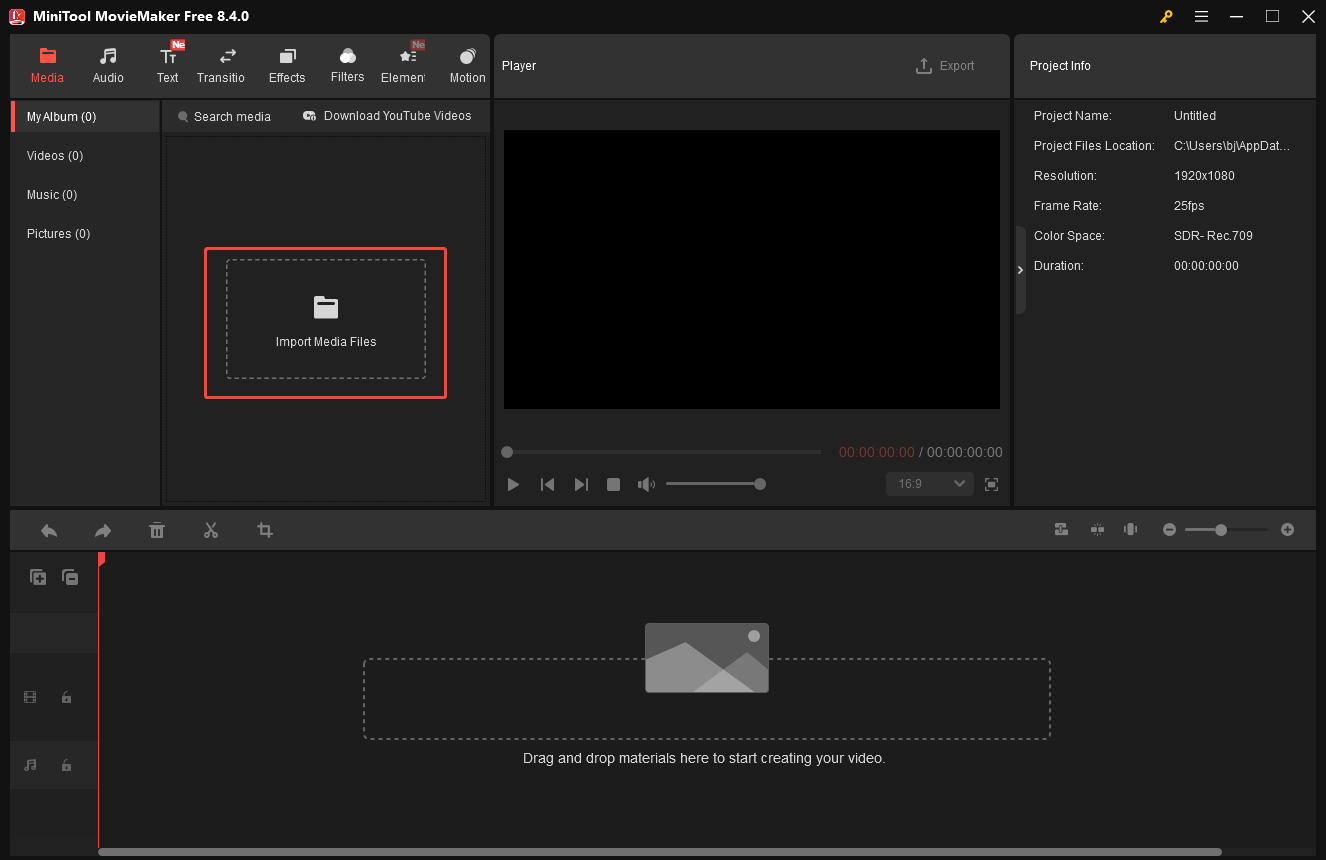
MiniTool MovieMakerを起動します。ポップアッププロジェクトウィンドウを閉じて、メイン編集インターフェイスに入ります。「メディアファイルのインポート」をクリックして、音楽ファイルをアップロードします。次に、インポートした音楽ファイルの右隅にあるプラスアイコンをクリックして、タイムラインに追加します。
ステップ3:音楽をカットする
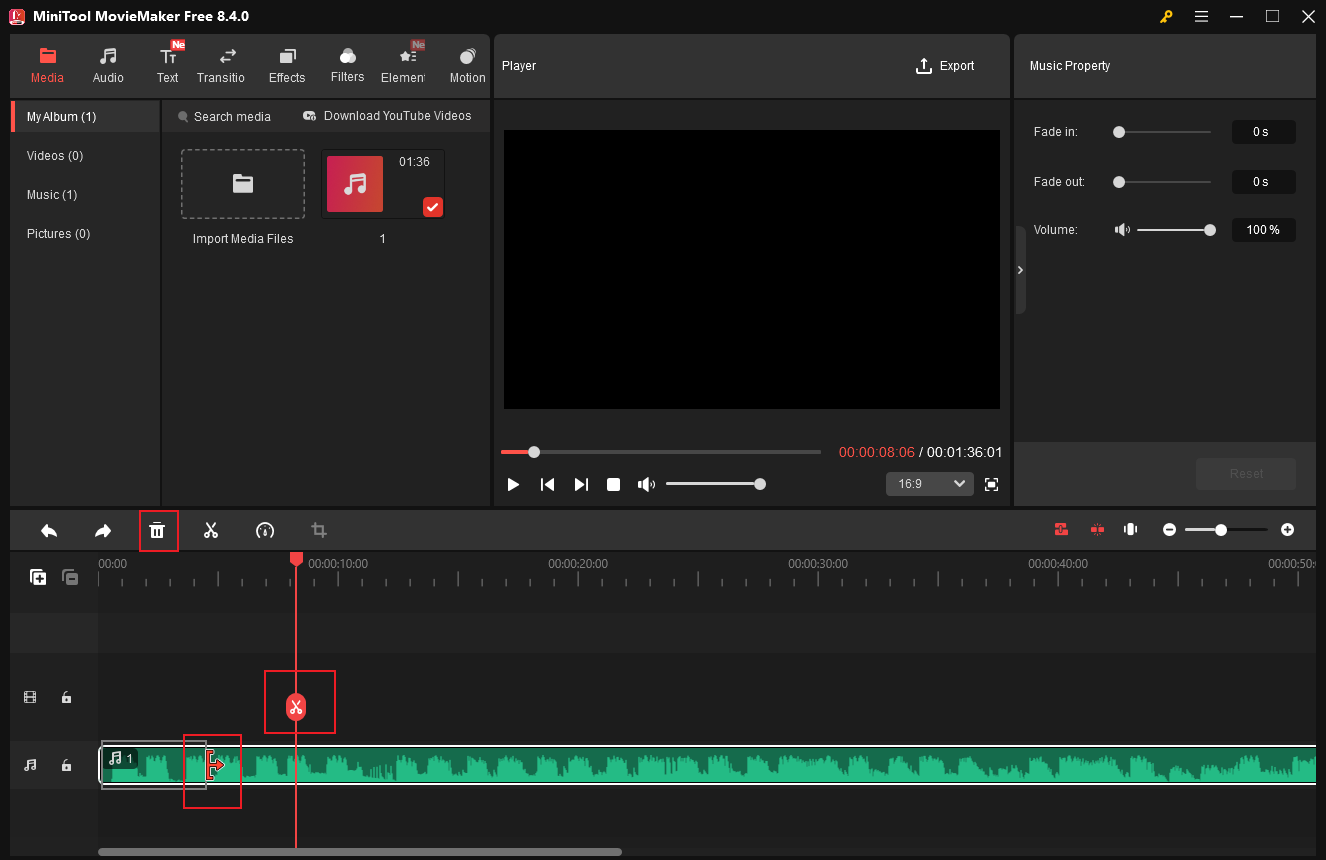
音楽を短くしてクライマックスの部分を強調するには、音楽ファイルを分割してカットする必要があります。
マウスカーソルをタイムライン上の音楽クリップの端に合わせ、トリムアイコンが表示されたら、内側にドラッグして不要な部分を削除します。中央の部分を削除したい場合は、再生ヘッドを不要なポイントに移動し、ハサミアイコンをクリックして元のクリップからから切り離します。この操作を繰り返して、切り離された不要な部分を右クリックして、「削除」オプションを選択して全体のオーディオから削除します。
ステップ4:音楽を編集する
MiniTool MovieMakerでは、音楽を編集するためのツールはいくつかあります。
1.オーディオプロパティで調整を行う
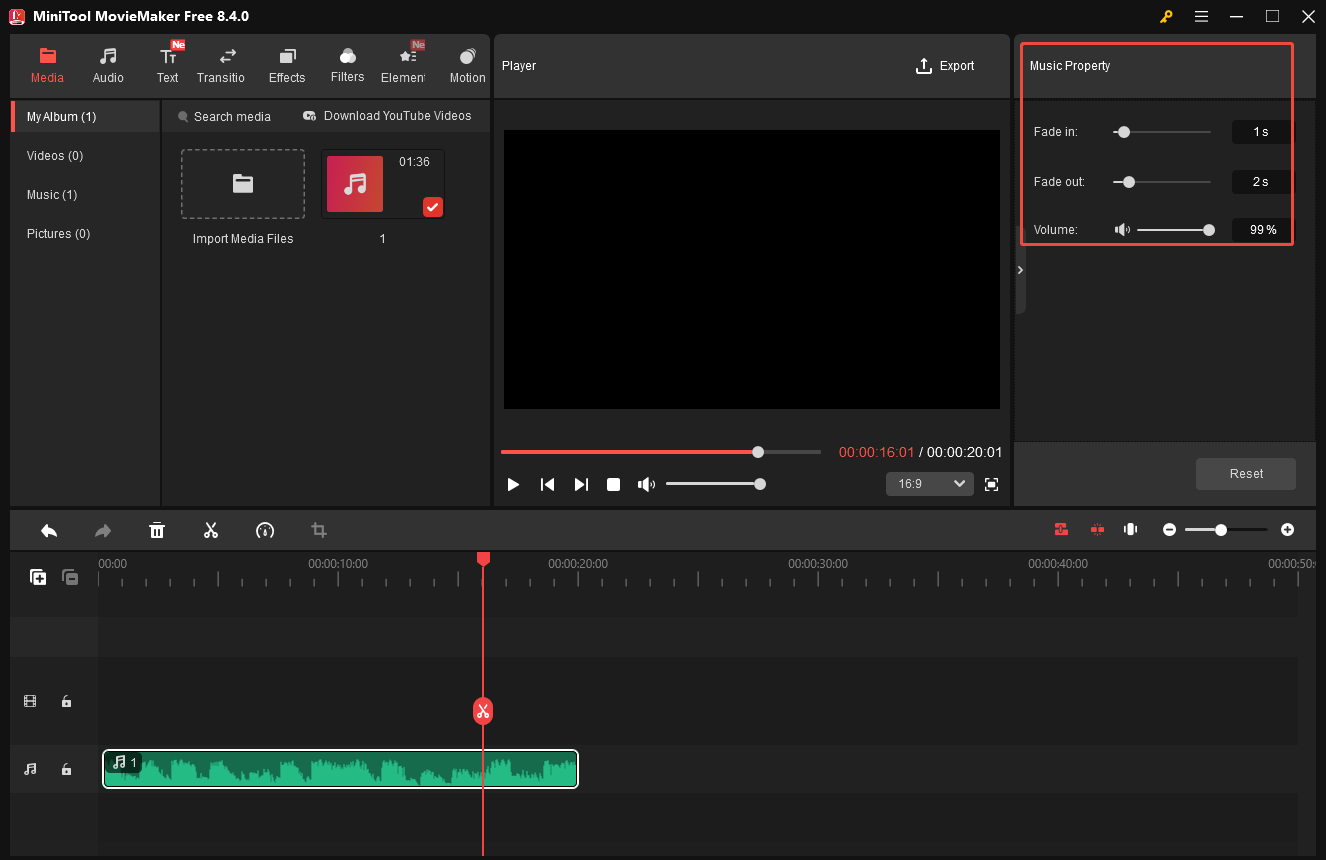
タイムライン上の音楽クリップを選択し、右上の「オーディオプロパティ」セクションに進み、フェードイン/フェードアウトのスライダーを動かして効果を追加できます。また、音量スライダーをドラッグするか、正確な値を入力して音量を調整できます。
2.音楽の逆再生と再生速度の調整
タイムライン上の音楽クリップを選択し、ツールバーの速度アイコンをクリックします。「逆再生」をクリックすると、音楽が逆再生されます。また、「速い」や「遅い」を選択して、音楽の速度を調整することもできます。

もし音楽をループ再生したい場合は、目的の音楽クリップを右クリックして「コピー」を選択します。次に、右クリックして「貼り付け」を選択します。自分の必要に応じて、音楽を複数回複製してループすることもできます。
3.音楽に効果音を追加する
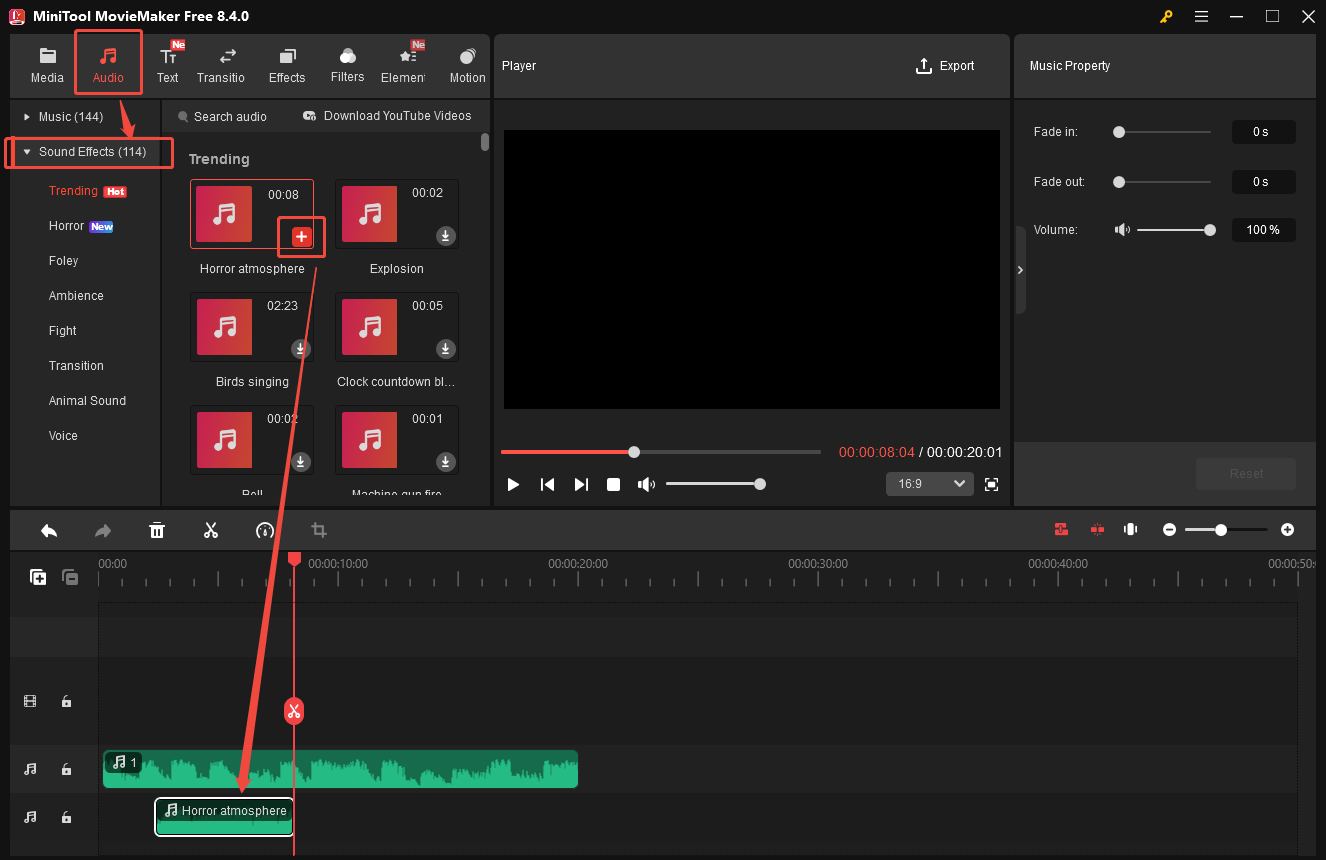
MiniTool MovieMakerには、幅広い音楽と効果音を含む豊富なリソースライブラリが用意されています。メニュー上部の「オーディオ」タブをクリックし、「効果音」カテゴリをク選択して必要な効果音を見つけます。ダウンロードアイコンをクリックしてタイムラインにドラッグ&ドロップで追加します。また、効果音を分割したりトリミングしたりすることも可能です。
ステップ5:完成した音楽ファイルをエクスポートする
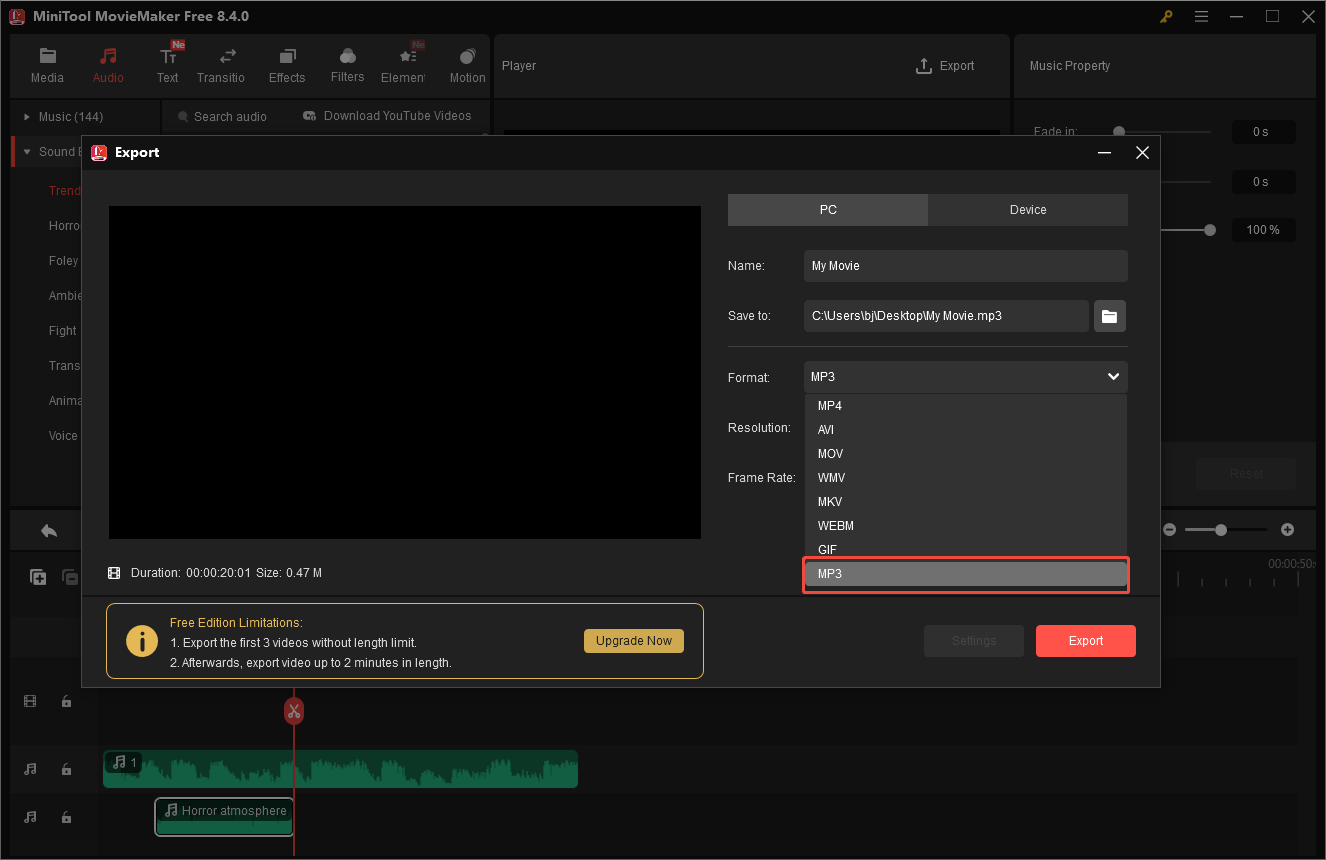
メニュー上部の「エクスポート」アイコンをクリックし、「フォーマット」を「MP3」として選択します。次に、エクスポート設定ウィンドウの下部にある「エクスポート」をクリックして、コンピューターに保存します。保存した音楽をスマホに転送して、着信音として設定しましょう。これで、MiniTool MovieMakerを使って音楽を着信音として編集するプロセスがすべて完了します。
Windows PCで着信音用の音楽を無料にカットする方法3つTwitterでシェア
オンラインで着信音用の音楽をカットする方法
アプリケーションをインストールしたくない、便利に編集したい方は、オンライン音声ファイルカットツールを試してみましょう。ここで、2つの優れたオンラインツールを紹介します。
オプション1:MP3 Cutter
MP3 Cutterは、無料で使えるオンラインの着信音作成ツールです。ソフトウェアをダウンロードする必要はなく、ブラウザ上で直接操作できます。インターフェイスが使いやすく直感的なので、経験レベルを問わず誰でも簡単に音楽のカットや編集が行えます。さらに、このツールは300種類以上のフォーマットに対応していて、フェードイン/アウト効果の追加や動画からの音声抽出も実行可能にします。何よりも重要なのは、カットのプロセス全体が簡単で、特別なスキルを必要としないことです。
オプション2:Clideo
Clideoは、着信音用の音楽をカットするのに便利なオンラインツールです。このオンラインオーディオ・ビデオトリマーは、ブラウザ上で動作できるし、ソフトウェアのインストールが不要なので、手軽にオーディオをトリミングできます。MP3、WAV、WMA、OGGなどの音声フォーマットに対応しており、選択した部分を切り出したり削除したりできます。直感的なインターフェイスと高速処理により、初心者でも経験豊富な編集者でも、Clideoを使えば、クリーンで高品質な着信音クリップを作成できます。
結論
音楽を着信音として編集するのは、難しいことではありません。本記事では、便利な着信音作成ソフトを3つ紹介し、MiniTool MovieMakerを使ってPCで着信音用の音楽を編集する方法をステップバイステップで解説します。手軽に使えるオンラインツールがお好みでも、Windowsベースの高度なエディターがお好みでも、自分のニーズに合った着信音を作成できます!
この記事がお役に立てば幸いです。MiniTool MovieMakerの利用中にご意見やご質問がございましたら、[email protected]までお気軽にお問い合わせください。
ユーザーコメント :