

この包括的なガイドでは、MiniTool MovieMaker、Audacity、Clideoを使用してオーディオをループする方法を説明します。サウンドトラックを繰り返したり、シームレスなバックグラウンドミュージックを作成したり、ポッドキャスト用に独自のオーディオループを作成したりする場合に役立ち、スムーズなオーディオファイルを作成するのに役立ちます。
オーディオをループさせることは、スムーズでシームレスな音楽を作成するための効果的な方法です。この記事では、優れたオーディオループツールを3つ紹介し、それぞれのツールを使ってオーディオをループさせる手順をステップごとに解説します。これにより、短いオーディオクリップを簡単に連続ループに変換できるようになります。
Windowsでオーディオをループ再生する
このセクションでは、Windowsでオーディオをループさせる2つの使いやすいソフトウェア-MiniTool MovieMakerとAudacityを紹介します。
方法1:MiniTool MovieMakerでオーディオをループ再生する
MiniTool MovieMakerは、Windowsユーザー向けに設計された多機能な動画編集ソフトとして広く知られています。MP3、M4A、M4R、WAV、FLAC、AAC、AMR、APE、MMF、WVなど、幅広いオーディオ形式に対応しているし、編集後のオーディオをMP3形式でエクスポートすることも可能です。これにより、基本的な機能を備えたシンプルなオーディオ編集ツールとしても利用できます。トリムや分割、ループ、逆再生など基本的な編集操作に加えて、動画から元のオーディオを置き換えるなどの高度な編集機能もサポートしています。
では、MiniTool MovieMakerを使ってオーディオをループ再生する方法をご紹介します。
ステップ1:ダウンロードとインストール
下のボタンをクリックしてMiniTool MovieMakerをダウンロードしてください。その後、画面の指示に従ってインストールを完了してください。
MiniTool MovieMakerクリックしてダウンロード100%クリーン&セーフ
ステップ2:オーディオをインポートする
MiniTool MovieMakerを開き、ポップアッププロジェクトウィンドウを閉じます。「メディアファイルのインポート」をクリックしてオーディオをアップロードします。次に、プラスアイコンをクリックしてタイムラインに追加します。

ステップ3:オーディオをループ再生する
MiniTool MovieMakerでオーディオをループさせる方法は3つあります。
オプション1:タイムラインで再生ヘッドをオーディオトラックの末尾に移動します。インポートしたオーディオのプラスアイコンを繰り返しクリックして、オーディオを複数回追加することができます。
オプション2:インポートしたオーディオファイルを繰り返してタイムラインに直接ドラッグすることも、オーディオのループを実現します。
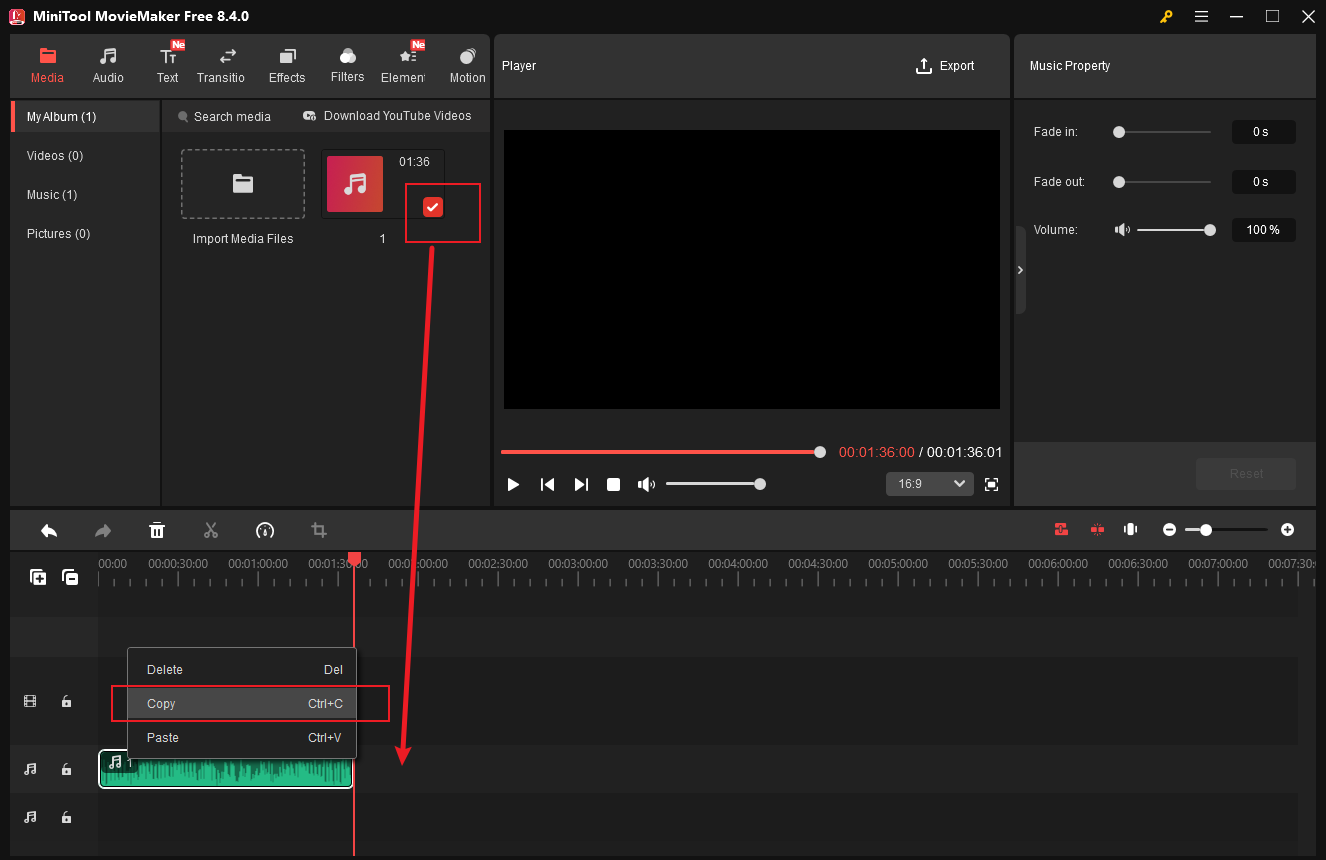
オプション3:タイムラインでオーディオを右クリックして「コピー」を選択します。次に、オーディオトラックの空き部分を右クリックして「貼り付け」を選択します。
これで、オーディオが繰り返し再生されます。
ステップ4:オーディオをエクスポートする
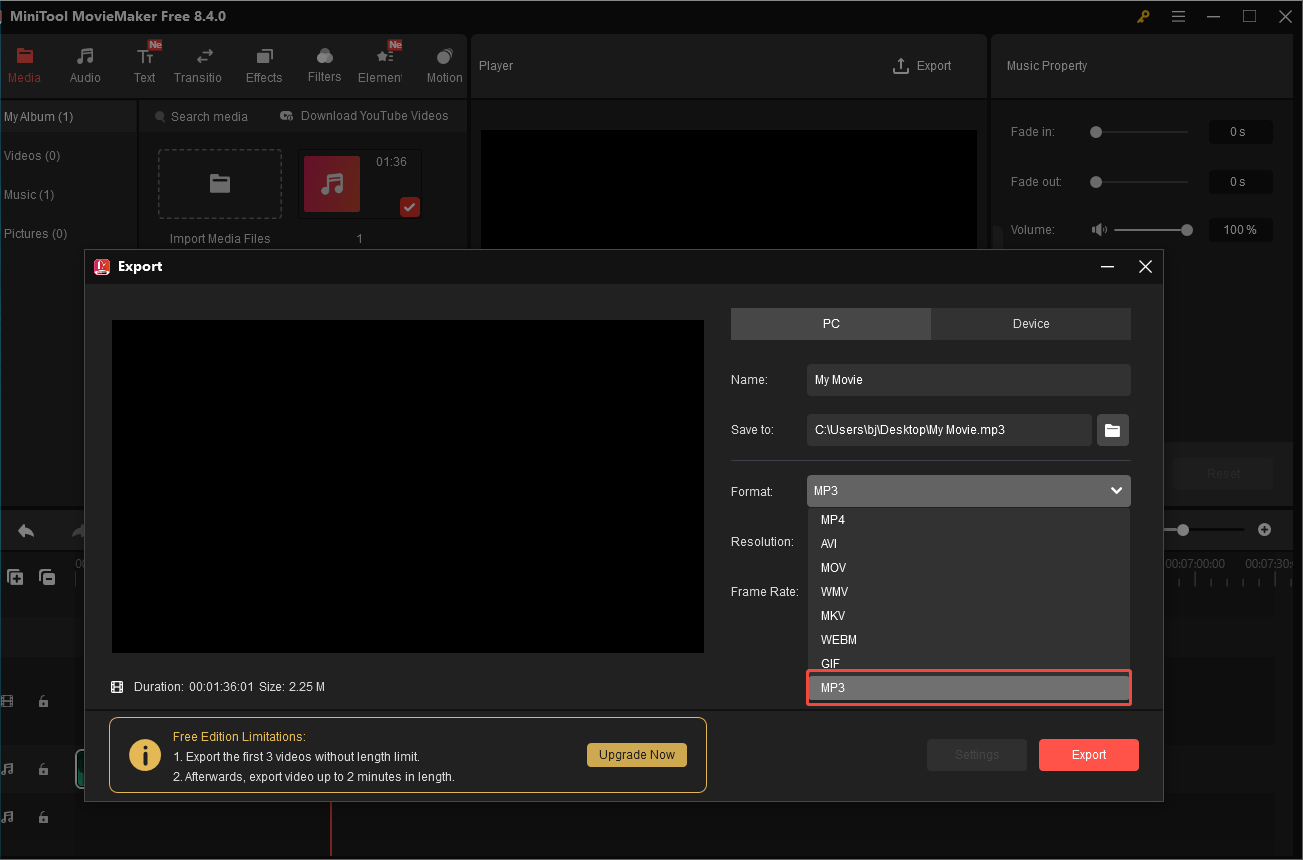
メニュー上部の「エクスポート」アイコンをクリックし、エクスポートウィンドウで「フォーマット」に「MP3」を選択します。次に、ウィンドウ下部の「エクスポート」をクリックして、最終的なオーディオをコンピューターに保存します。
方法2:Audacityでオーディオをループ再生する
Audacityは、無料で使えるオープンソースのオーディオ編集および録音ソフトウェアです。Windows、macOS、Linuxなど主要なOSに対応しており、様々な形式の音声ファイルをインポート・編集できます。直感的なインターフェイスで初心者でも使いやすく、オーディオのミキシングノイズ除去、エフェクトの追加など、ニーズに応える多機能なツールが揃っています。
Audacityでオーディオをループする方法は次のとおりです。
ステップ1:ダウンロードとインストール
Microsoft StoreでAudacityを検索し、ダウンロードしてください。
ステップ2:オーディオをインポートする
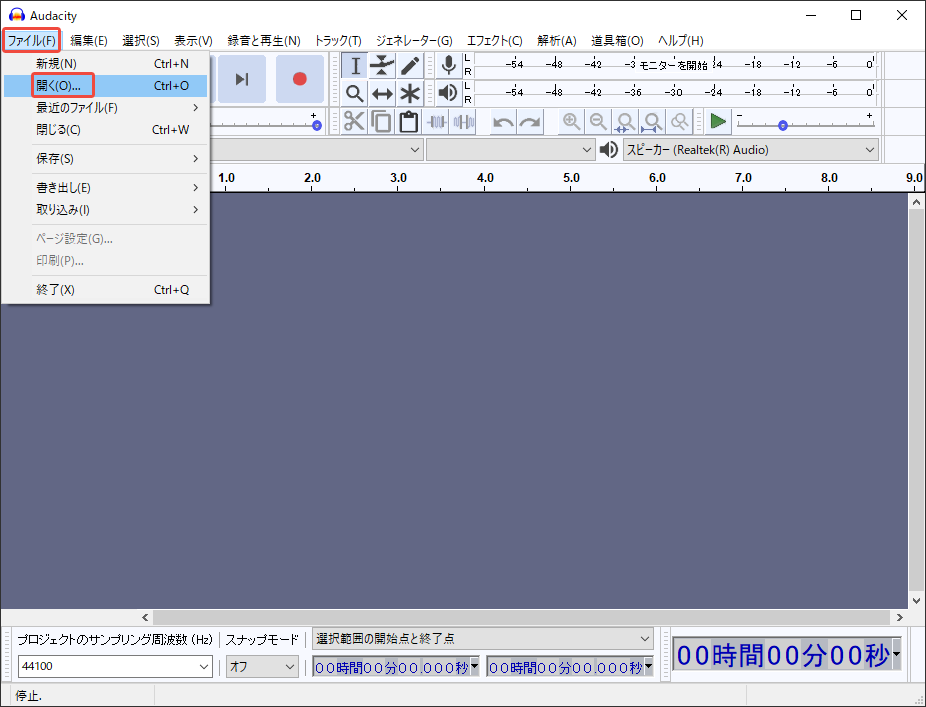
Audacityを起動し、ポップアップウィンドウを閉じます。メニュー上部の「ファイル」タブをクリックし、「開く…」を選択してオーディオをインポートします。
ステップ3:オーディオをループ再生する
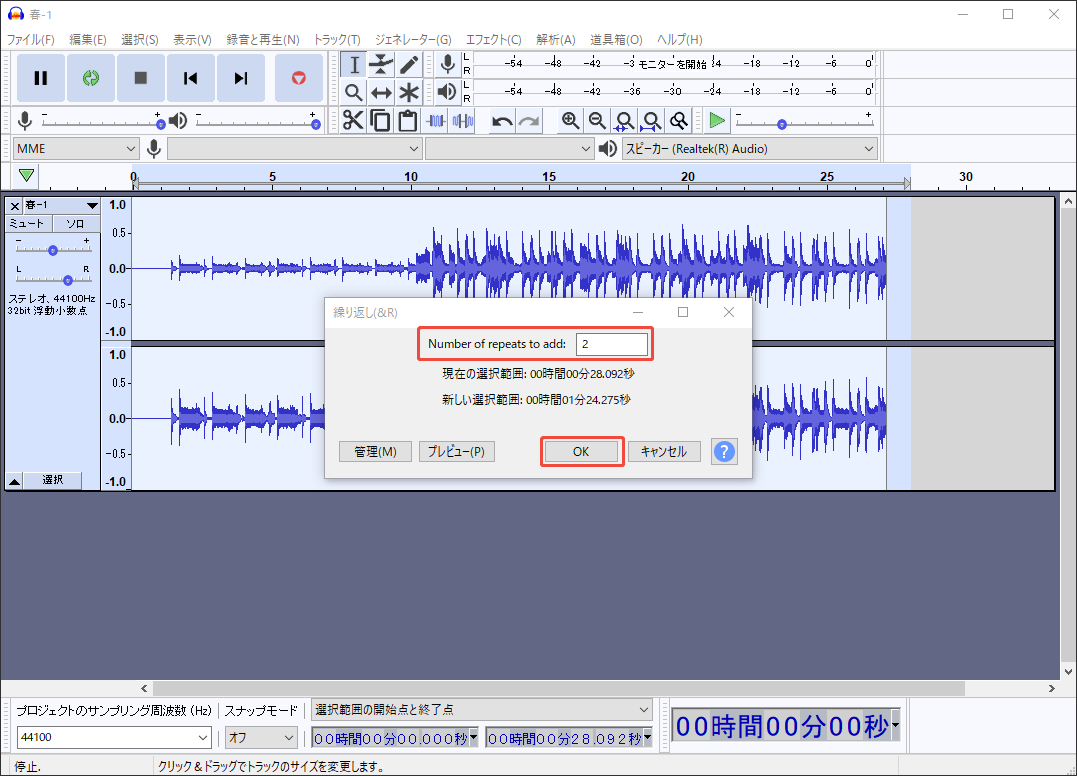
オーディオを選択し、メニュー上部の「エフェクト」をクリックします。ポップアップしたメニューから「繰り返し」を選択します。オーディオをループさせるには、希望の繰り返し回数を入力します。「OK」ボタンをクリックしてオーディオをプレビューします。
ステップ4:オーディオをエクスポートする
「ファイル」をクリックし、「書き出し」オプションにマウスを合わせて、希望の音声形式を選択して、ポップアップしたウィンドウでファイル名や保存する場所を確認したら、「保存」をクリックしてファイルをエクスポートします。

オンラインでオーディオをループ再生する
手軽に使えるオンラインオーディオループツールをお探しなら、Clideoは最適な選択肢です。幅広い編集機能を備えた多機能なプラットフォームで、オーディオ結合やループだけでなく、テキストを読み上げ、音声に変換するなどのことも可能です。さらに、操作は高速でシンプルで、ソフトウェアのダウンロードも不要です。ダウンロードやインストールは不要で、直感的に操作できる使いやすいインターフェイスになっているため、初心者でもスムーズにオーディオループを作成できます。
では、次はClideoでオーディオをループさせる詳しいガイドです。
ステップ1:公式サイトへアクセス
ブラウザでClideoのループオーディオツールの公式サイト(https://clideo.com/ja/merge-audio)へアクセスします。
ステップ2:オーディオをインポートする
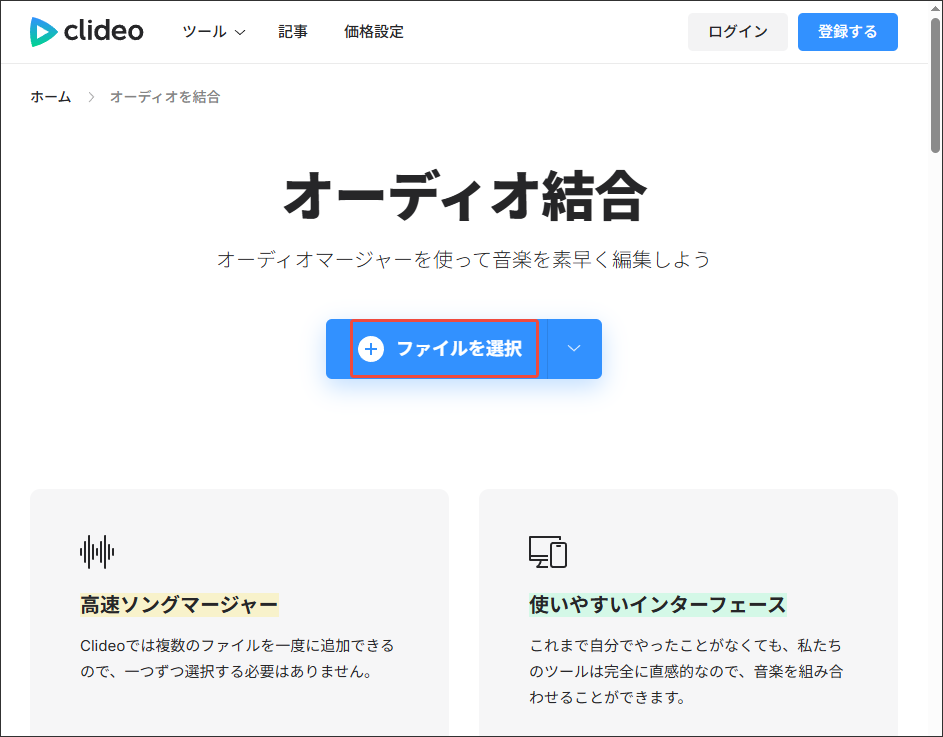
「ファイルを選択」アイコンをクリックして、オーディオファイルをアップロードします。
ステップ3:オーディオをループ再生する
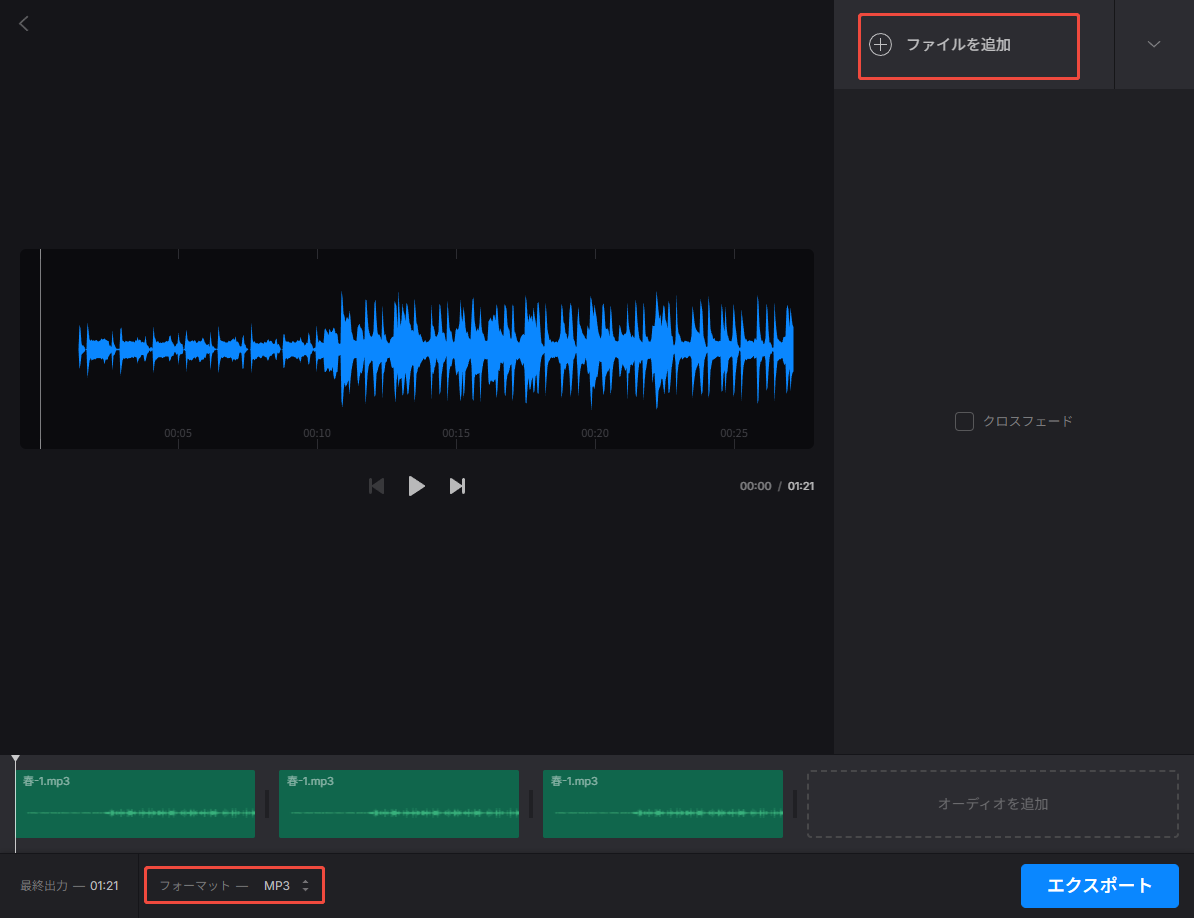
右パネルの「ファイルを追加」オプションをクリックし、このオーディオファイルをもう一度追加します。そのループ回数に満足まで操作を繰り返してください。左下にある「フォーマット」オプションをクリックして、希望の出力形式を選択することも忘れないでください。
ステップ4:オーディオをエクスポートする
右下の「エクスポート」ボタンをクリックして、ループしたオーディオファイルをコンピューターに保存します。
さいごに
場合によって、オーディオファイルを何回繰り返してループ再生する必要があります。本記事では、オーディオをループさせる実用的な方法を3つ紹介します。ご自身の好みに合ったツールを選んで、今すぐ試してみましょう。このガイドがお役に立てば幸いです。
ユーザーコメント :