

ビフォーアフター動画とは?
物事の外観を改善しようとしているのであれば、ビフォーアフター動画の制作を検討してみましょう。ビフォーアフター動画とは、ある対象の「変える前(Before)」と「変えた後(After)」の状態を見比べて、その変化を視覚的に伝えるための動画です。写真で見せるビフォーアフター画像と同様に、動画でも同じような比較を表現することができます。
ビフォーアフター動画は、個人利用はもちろん、商業的にも高い価値があります。たとえば、メイクアップアーティスト、インテリアデザイナー、減量コーチ、スタイリスト、ホームデコレーターなどが、自分の技術や成果をアピールするためによく活用されます。
こうした動画は、自分のサービスや作品がどのように変化を生み出すかを、視覚的かつ直感的に伝えるのにとても有効です。メイクアップ分野のビフォーアフター動画を公開することで、視聴者の関心を引きつけ、契約や販売につなげる優れたマーケティングツールになることが多くのプロにも支持されています。

ビフォーアフター動画に適したテーマ
クリエイティブなビフォーアフター動画のアイデアを考えるのは、必ずしも簡単ではありません。自分にぴったりで、視聴回数を伸ばせるテーマを選ぶことが重要です。ここでは、あなたの動画に最適なスタイルを選べるように、いくつかの優れたビフォーアフター動画のアイデアを紹介します
メイクアップのビフォーアフター動画
YouTubeには多くのメイクアップチャンネルがあり、ビフォーアフター形式のメイク動画は視聴者非常に人気があります。もし自分のメイクアップ技術に自信があるなら、メイクのビフォーアフター動画を作るのが優れた選択肢と思います。
YouTubeの視聴者の中には、メイクスキルを学びたいと考えている人も多いです。たとえば、動画の最初で、プロセスと仕上がりを丁寧に紹介するという方法は効果的です。フォーアフター動画が視聴者を引きつけられれば、同じ化粧品を購入したいという興味につながる可能性も高まります。
部屋の変化を見せるビフォーアフター動画
家や部屋のリフォームや模様替えも、視覚的な変化が大きく、ビフォーアフター動画との相性が良いテーマです。インテリアに興味がある視聴者にとっては、どこから手を付ければ良いかがわからないことが多いので、具体的な模様替えの手順や完成後の見栄えを紹介することで人気が得られます。
部屋のビフォーアフター動画を作成する際は、複数の角度から撮影することが大切です。例えば、家具の配置を変える前後で、全体像が分かるように複数のアングルから撮影すると、視聴者に変化が伝わりやすくなります。
減量に関するビフォーアフター動画
減量は、継続的な努力を必要とする大変なプロセスですが、その過程を記録した減量ビフォーアフター動画は、多くの視聴者にとって大きな励みになります。視聴者は、実際に努力して結果を出した人の体験や困難の克服方法を知りたいと考えています。諦めずに目標を達成してモチベーションを高めるために、減量ビフォーアフター動画を探しているYouTubeユーザーも多くいます。そのため、そのような動画を作成することは、YouTubeチャンネルの人気を高める可能性もあります。
スタイリングのビフォーアフター動画
スタイリングのビフォーアフター動画では、ヘアスタイリングやドレスアップの手順を丁寧に解説することがポイントです。視聴者が「どのように変わったのか」が直感的に見せることができ、お気に入りのシャンプーやコンディショナー、服飾ブランドなども紹介できます。
上記で紹介したテーマを参考して、まず、適切なビフォーアフター動画のアイデアを決めましょう。スタイルが決まったら、使いやすいビフォーアフター動画作成ツールを選ぶことも重要です。
ビフォーアフター動画ツールを選ぶ際に、優れたトランジション効果を備えた動画作成ツールを選ぶことをおすすめします。これから、Windows、オンライン、モバイルユーザー向けの優れたビフォーアフター動画作成ツールをご紹介します。
![[Windows/Mac/iPhone/オンライン]最適なSNS動画作成ツール](https://images.minitool.com/moviemaker.minitool.com/images/uploads/2025/04/social-media-video-maker-thumbnail.png)
Windowsで使えるビフォーアフター動画作成ソフト
優れたビフォーアフター動画作成ソフトはたくさんありますが、個人的に一番おすすめのツールは、MiniTool MovieMakerです。
#MiniTool MovieMaker
MiniTool MovieMakerはWindows 11/10/8/7に対応している使いやすい無料な動画編集ソフトです。広告やバンドル、透かしなども一切入れなく、また豊富なトランジション効果が備えているこのツールはビフォーアフター動画作成ソフトとして安心に利用できます。
MiniTool MovieMakerでは、現在、利用可能なトランジション効果現は115種類があり、続けて増えていきます。これらの素晴らしいトランジション効果を2つの動画クリップまたは画像の間に追加すると、素敵でスムーズな切り替えが演出できます。
また、トランジションだけでなく、フィルターやカメラワークの効果、テキスト、BGM、アニメーション要素なども動画に追加できます。MiniTool MovieMakerには、動画の分割、トリミング、クロップ、反転など、基本的な動画編集機能も多く搭載されています。動画編集の魅力を体験したい初心者は、ぜひこのツールをお試しください。
次はMiniTool MovieMakerを使ってビフォーアフター動画を作成する方法です。
ステップ1:MiniTool MovieMakerをダウンロードしてインストールする
下の「ダウンロード」ボタンをクリックして、ソフトのダウンロードとインストールを行います。その後、MovieMakerを起動して、ポップアップウィンドウを閉じてメインインターフェイスに入ります。
MiniTool MovieMakerクリックしてダウンロード100%クリーン&セーフ
ステップ2:メディアファイルをインポートする
「メディアファイルのインポート」セクションをクリックして、ビフォーアフター動画用のビデオクリップをMiniTool MovieMakerにインポートします。次に、ファイルを「メディア」タブからタイムラインにドラッグ&ドロップするか、ファイルの「+」アイコンをクリックしてタイムラインに追加します。
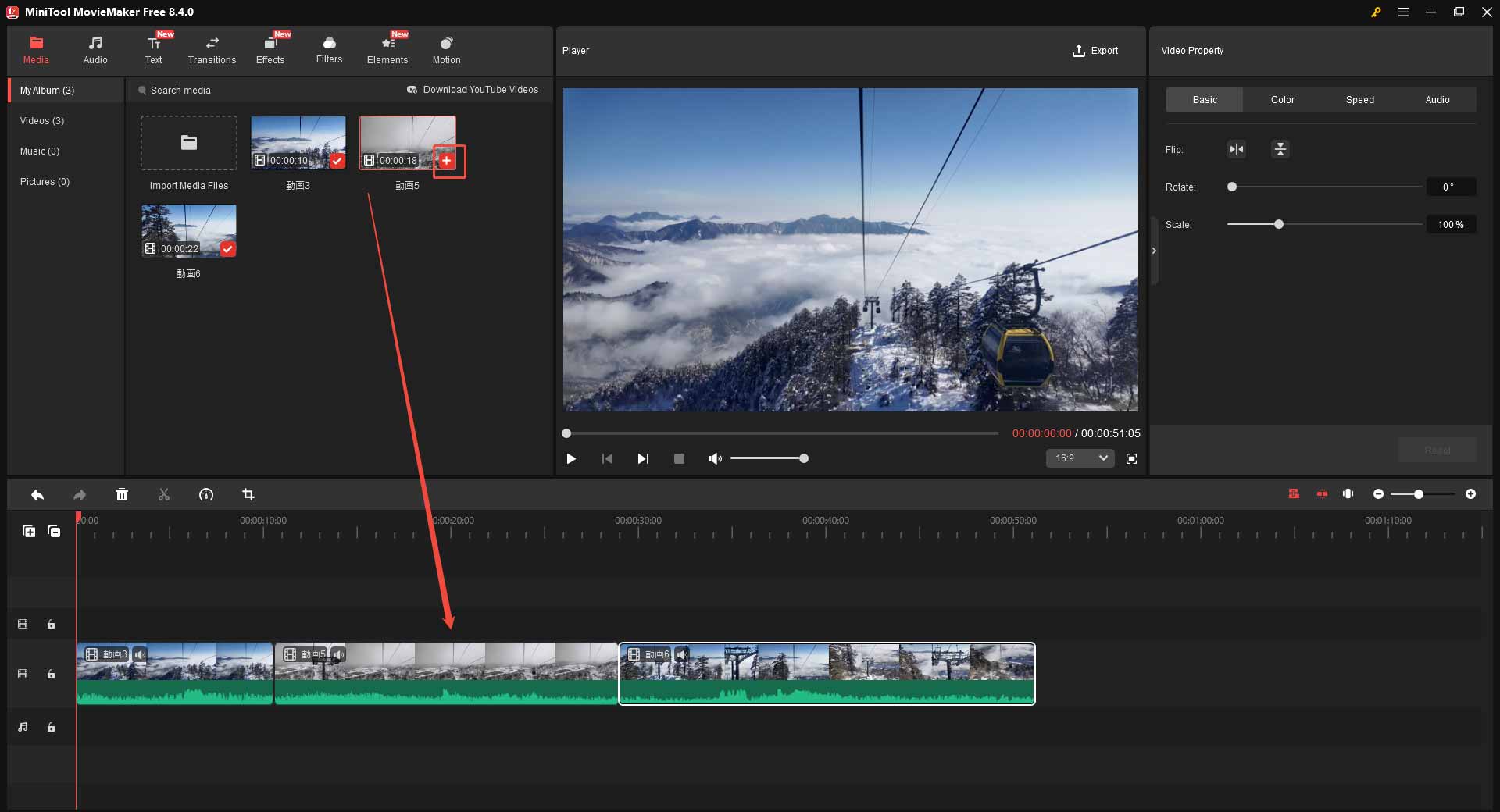
ステップ3:動画ファイルを編集する
トランジションの追加:2つの動画クリップをよりスムーズに切り替えたい場合は、上部の「トランジション」タブに進み、お好みのトランジション効果を1つ選択して、ダウンロードします。そして、トランジションの「+」をクリックし、2つの動画クリップの間に追加します。
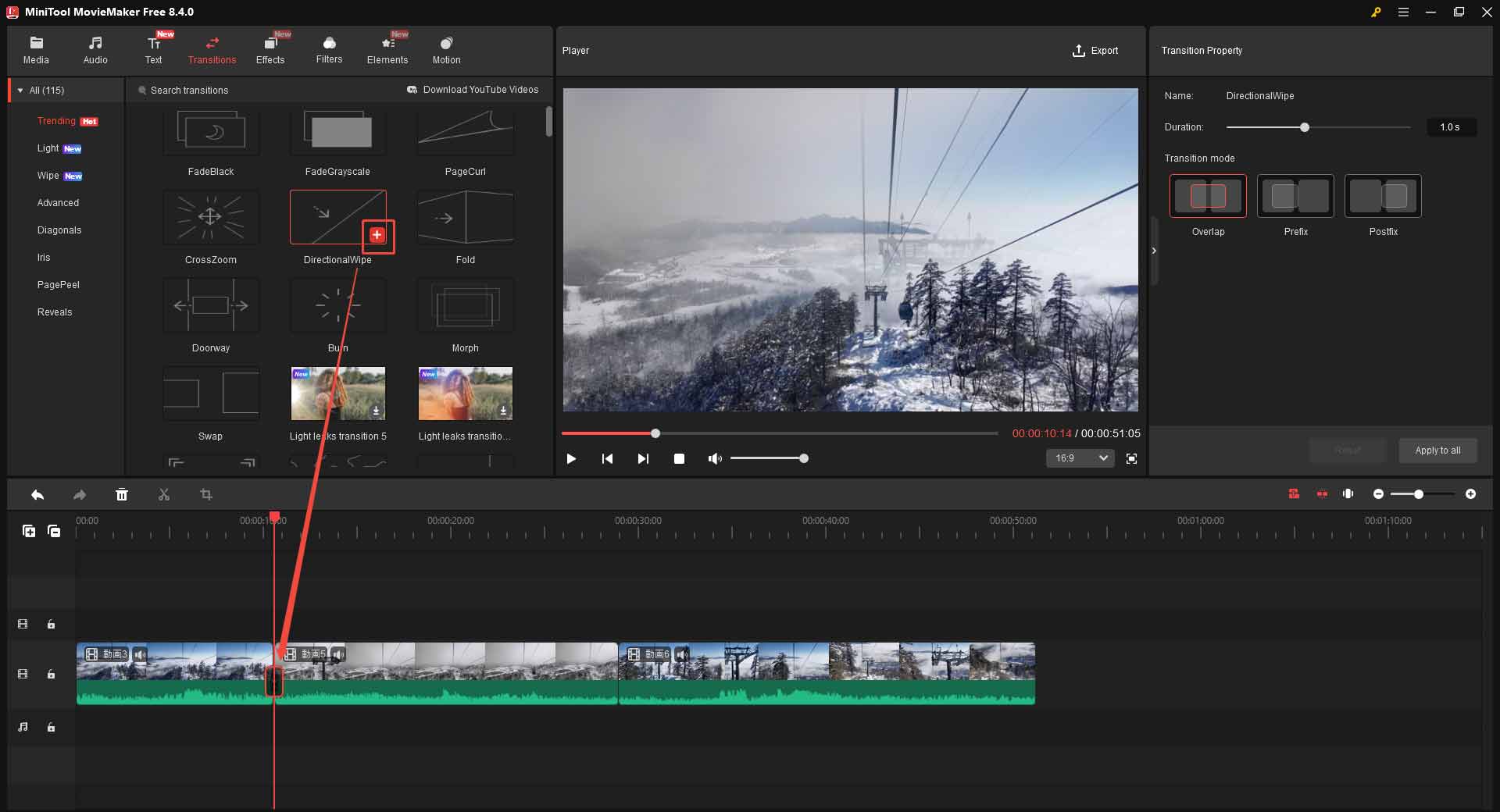
その後、他の編集機能を利用して、ニーズに応じてビフォーアフター動画を更に魅了的仕上げることができます。
ステップ4:編集したビフォーアフター動画をエクスポートする
編集が完了したら、プレビューウィンドウの右上にある「エクスポート」ボタンをクリックして、編集した動画をエクスポートします。出力ウィンドウで、動画の名前を変更したり、出力形式と保存場所を選択したり、品質やエンコーダー、解像度、ビットレート、フレームレートなどを設定したりして、もう一度「エクスポート」ボタンをクリックして動画をエクスポートします。
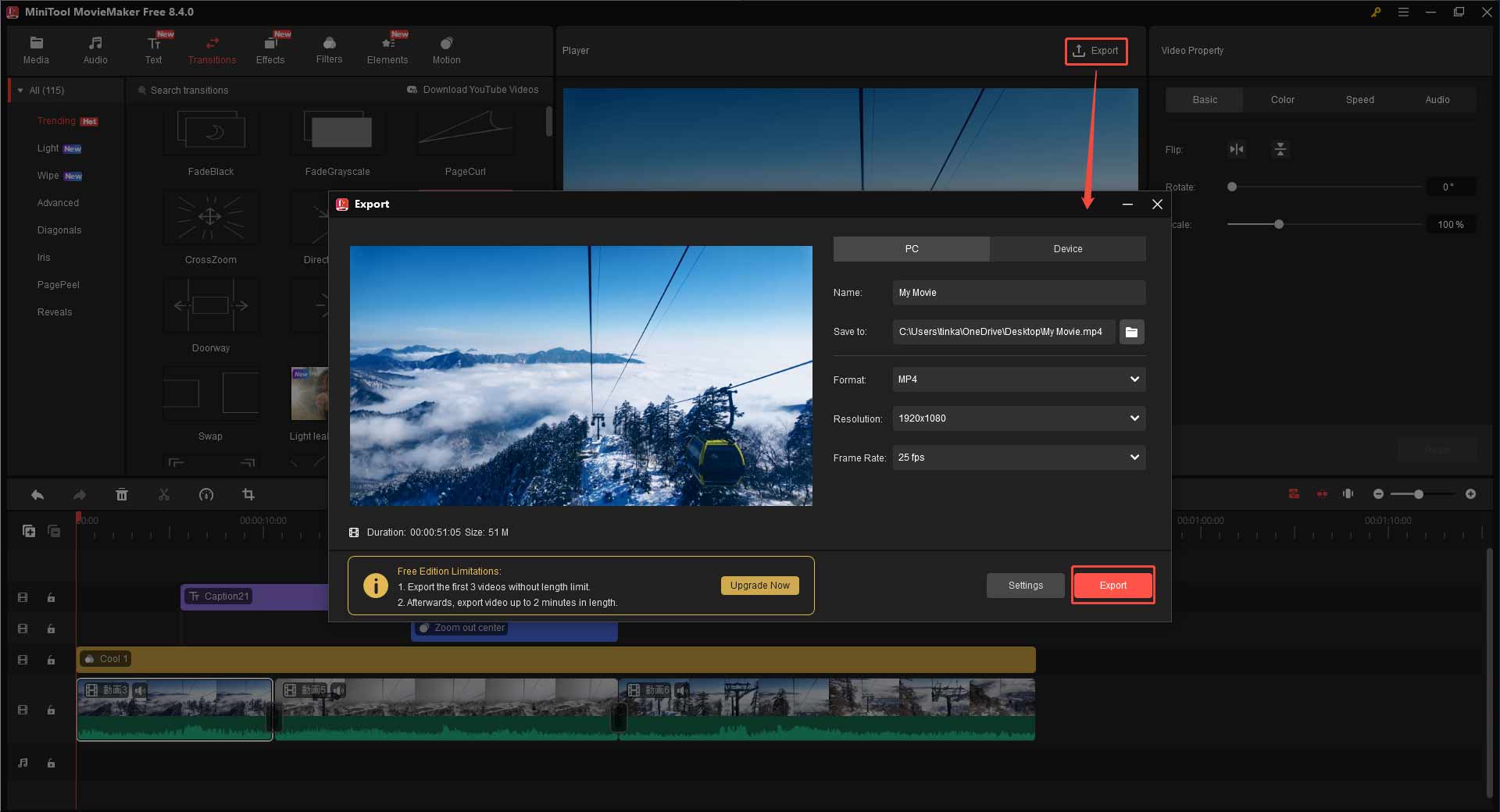
ビフォーアフター動画が簡単に作成できるツールを探していますか?そうなると、無料で使いやすいMiniTool MovieMakerを試してみましょう。Twitterでシェア
オンラインで使えるビフォーアフター動画作成ツール
この部分では、オンラインで使える便利なビフォーアフター動画作成ツールを3つ紹介します。
#FlexClip
最初に紹介するオンラインビフォーアフター動画作成ツールはFlexClipです。FlexClipを使えば、InstagramのプロフィールやYouTubeチャンネルに最適なアスペクト比で、数分でビフォーアフター動画を無料に作成できます。豊富な動画テンプレート、高解像度の写真メディアライブラリ、そしてアニメーション要素も付属しています。
FlixClipは直感的なインターフェイスを備えているため、初心者でも簡単に利用できます。さらに、フィルターの追加、動画の再生速度変更、テキストや音楽の追加など、動画編集に必要な基本機能が揃っており、数回のクリックで動画編集が行えます。
FlixClipでビフォーアフター動画を作成する方法は次のとおりです。
ステップ1:ウェブブラウザでFlexClipにアクセスし、「開始」をクリックして編集ページに入ります。
ステップ2:「メディア」>「アップロード」をクリックして、ビフォーアフター動画用の写真や音声、動画をアップロードします。
ステップ3:アップロードしたメディアをタイムラインに追加します。
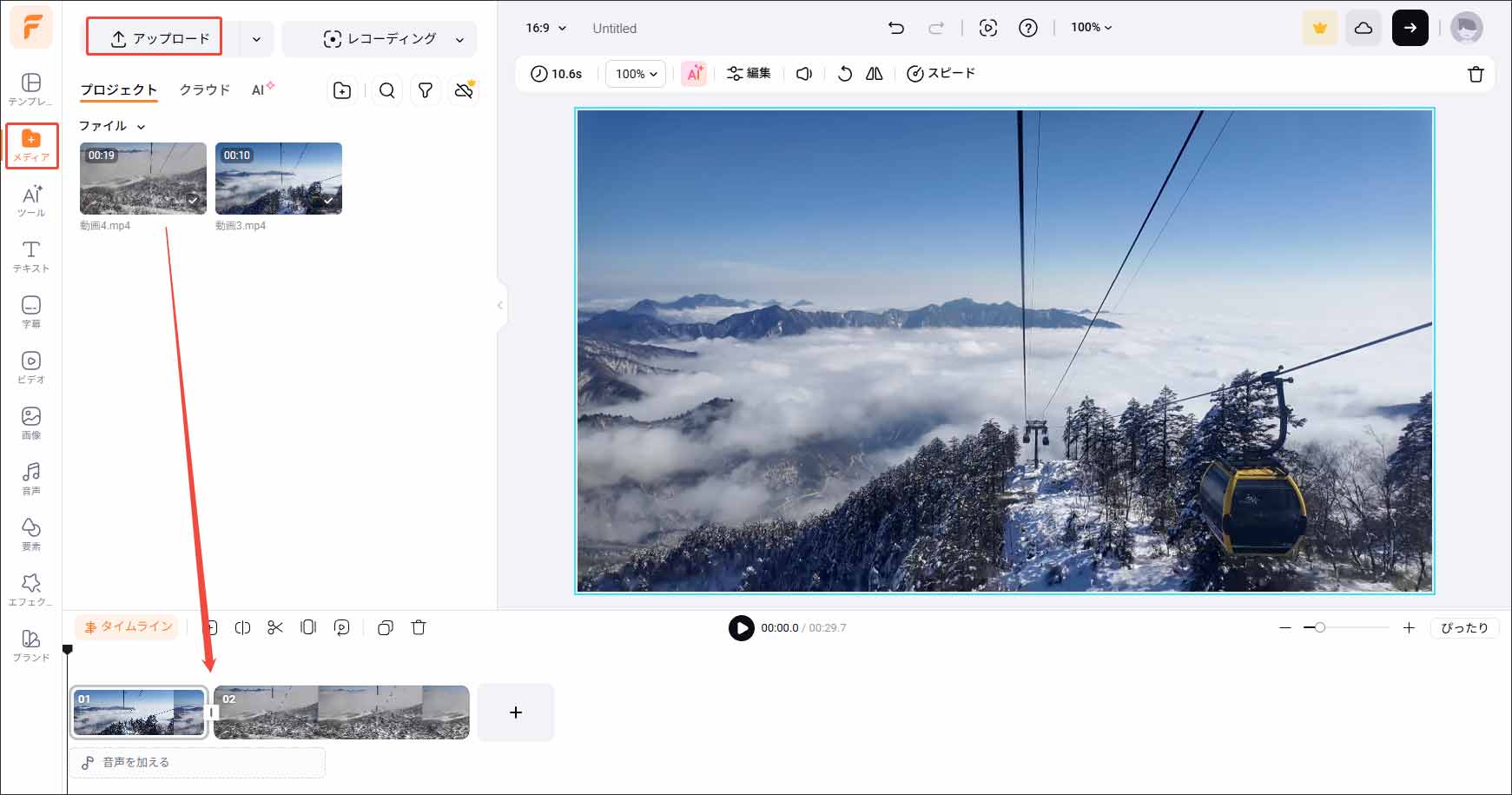
ステップ4:タイムライン上の2つのクリップの間にマウスを移動して、クリックし、トランジションタブを開きます。自分のニーズに応じて、BGM、テキスト、フィルター効果などを適用して、動画を編集します。
ステップ5:右上にある「エクスポート」ボタンをクリックして、編集したビフォーアフター動画を出力してダウンロードします。
#Animoto
Animotoは、クラウドベースの使いやすいビフォーアフター動画作成ツールで、短時間で動画を作成できるサービスです。ビジネスのプロモーション動画や、SNS 用のコンテンツ、思い出動画など、さまざまな用途に対応しています。
Animotoでは、休日、お祝い、教育、チュートリアル、不動産紹介など、幅広いテンプレートが用意されており、適切なスタイルを選んで動画を作ることができます。また、利用可能なライセンスされた音楽トラックも数多く提供しています。ただし、無料の場合は、透かしが入ることにご注意ください。
Animotoでビフォーアフタービデオの作り方は下の手順をご参照ください。
ステップ1:Animotoの公式ウェブサイトにアクセスします。
ステップ2:ニーズに合ったテンプレートを選択するか、最初から作成できます。
ステップ3:メディアライブラリにビフォーアフターの写真や動画をアップロードします。
ステップ4:テキスト、音声、レイアウト、テーマ、デザイン設定を編集したり、ナレーションを録音したりして、ビフォーアフターを自由にカスタマイズします。
ステップ5:編集した動画をエクスポートして保存します。
#Clideo
Clideoは、動画、GIF、画像ファイルを簡単に作成・編集できる優れたツールです。このツールを使えば、ビフォーアフター動画の制作も手軽に行えます。
Clideoは、MP4、AVI、MPG、VOB、WMV、MOVなど、様々な動画形式に対応しています。また、最大500MBのファイルを無料でアップロードして編集可能です。さらに、結合、圧縮、サイズ変更、スライドショー、切り抜き、回転、反転など、多くの編集ツールが含まれており、動画をより魅力的にするために音楽やテキストを追加することもできます。
次は、Clideoでビフォーアフター動画を作成するガイドです。
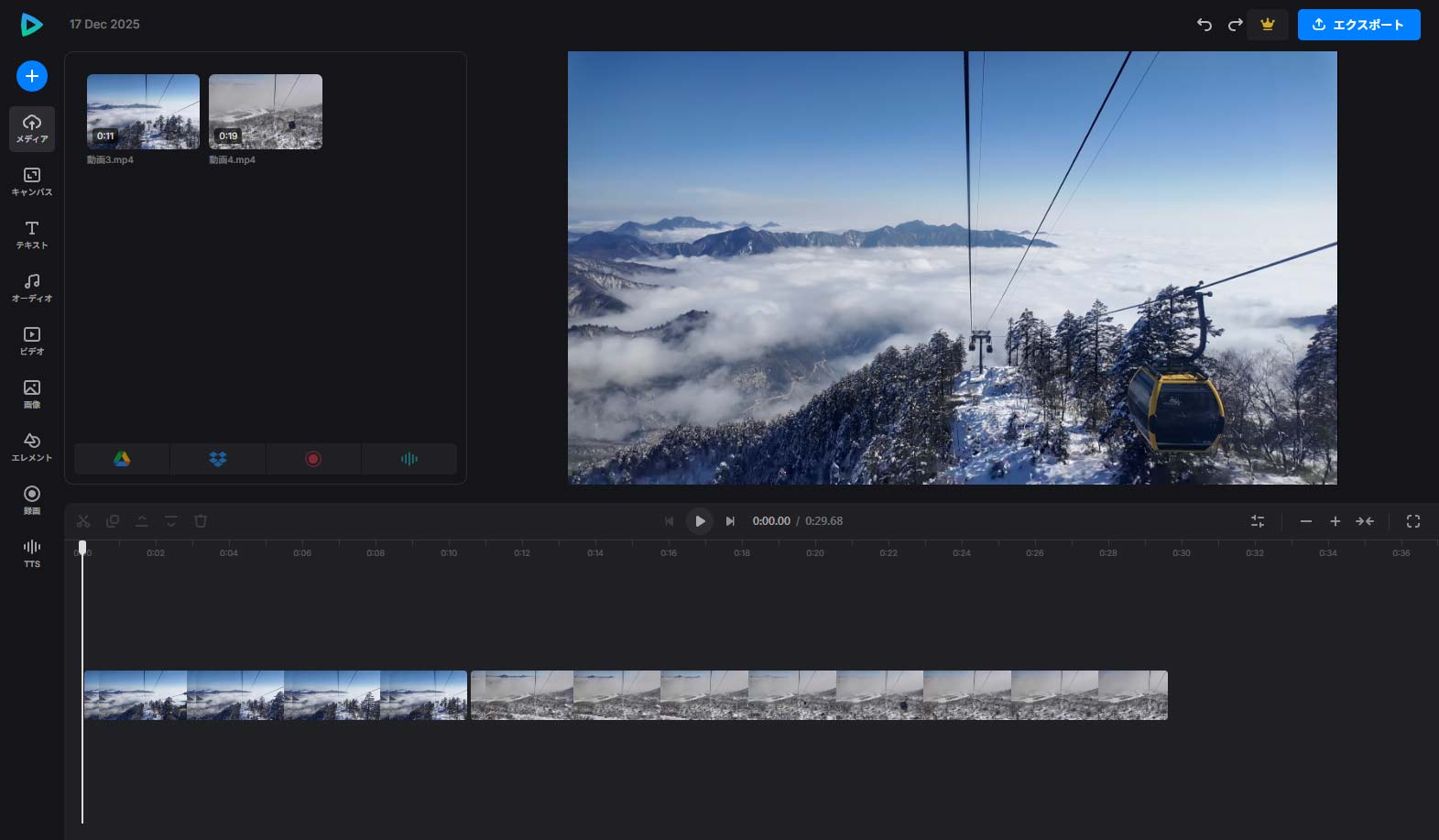
ステップ1:Clideoにアクセスし、「ビデオ編集ソフト」>「さあ、始めましょう」をクリックして、メイン編集ページ字進みます。
ステップ2:「クリックしてアップロード」セクションをクリックして、ビフォーアフター動画用のメディアファイルをインポートします。アップロードした動画は自動的にタイムラインに追加されるので、手動の追加は必要ありません。
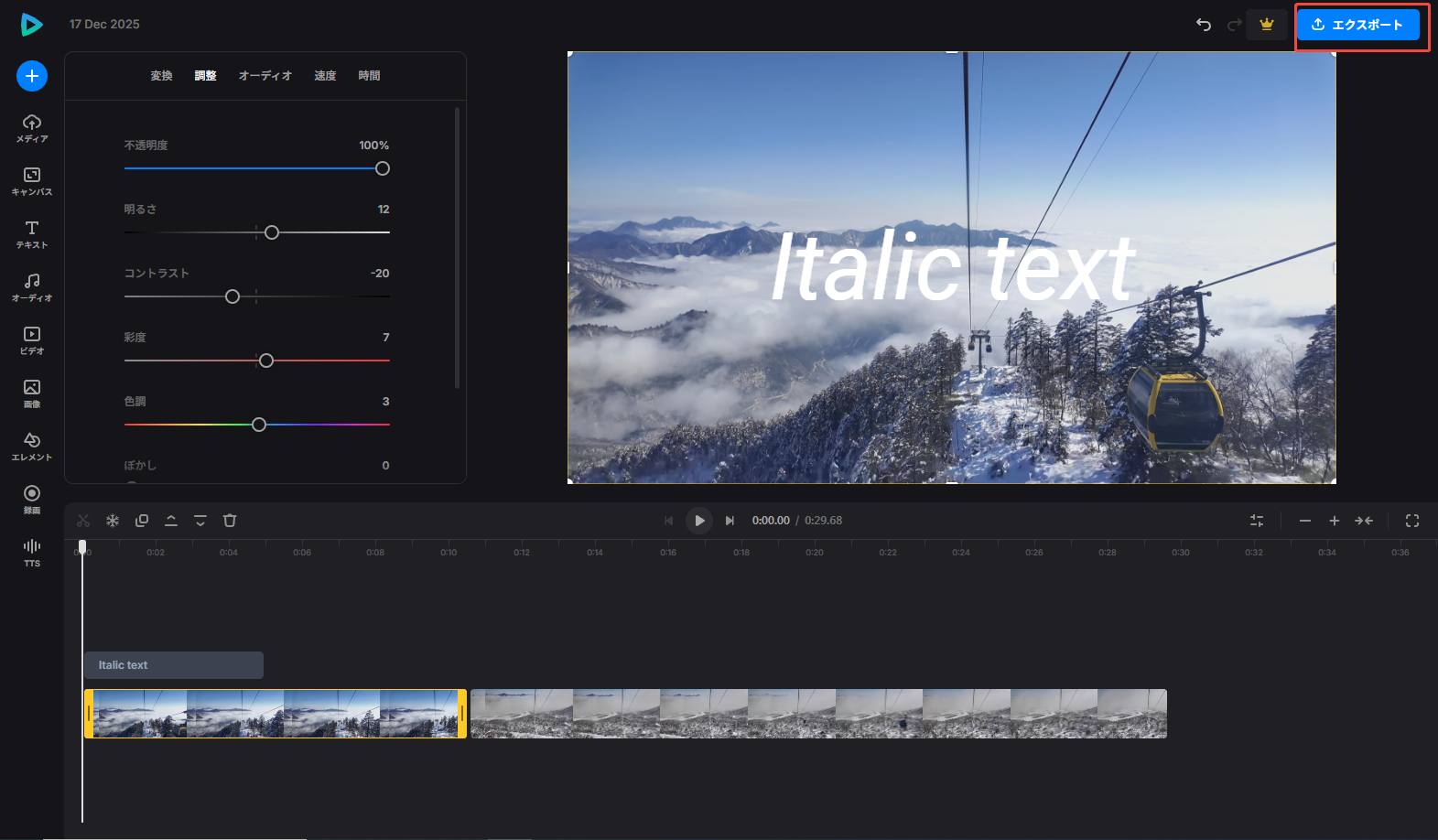
ステップ3:タイムライン上の動画クリップを選択、必要に応じて動画を編集しましょう。分割、回転、反転、動画速度の変更、テキストの追加、不透明度、明るさ、コントラスト、彩度などの変更も可能です。
ステップ4:「エクスポート」をクリックし、動画の解像度を選択してエクスポートします。
モバイルデバイスで使えるビフォーアフター動画作成ソフト
この部分では、スマートフォンなどのモバイルデバイスで使える、いつでもどこでもビフォーアフター動画を作成する便利なツールを紹介します。
#InShot
InShotは、iOSとAndroidの両方使える人気の動画編集アプリで、ビフォーアフター動画をはじめとした、YouTube、TikTok、Facebook、Instagramなど、様々なソーシャルメディア向けのコンテンツを制作できる便利なツールです。初心者にも使いやすい直感的な操作性を備え、スマホで簡単に動画編集ができます
また、このアプリでは、動画のトリミング、カット、分割、ビデオクリップの結合、音楽、フィルター、エフェクト、テキスト、ステッカーの追加など、ビフォーアフター動画を作成する際に必要な機能がすべて備えています。
InShotでビフォーアフター動画を作成するには、以下の手順に従ってください。
ステップ1:スマートフォンに「InShot」をダウンロードしてインストールし、アプリを起動します。
ステップ2:「ビデオ」をタップし、「新規」をクリックして新しい動画を作成し、編集したい動画を選択します。
ステップ3:2つの動画クリップの間にある小さなアイコンをクリックしてトランジショタブに入り、希望のトランジション効果を選択します。そして、フィルター、ステッカー、テキスト、BGMなどを追加することもできます。
ステップ4:「保存」をクリックして、作成したビフォーアフター動画をエクスポートします。
結論
ビフォーアフター動画は、同じものの変化を目で見せる効果的な方法です。ビフォーアフター動画を作成する際に、適切で使いやすいビフォーアフター動画作成ツールを選ぶことが大切です。本記事で、MiniTool MovieMaker、FlexClip、InShotなど優れた動画編集ツールをいくつ紹介しました。自分のニーズに合ったツールを選択して、今すぐ動画編集の旅を始めましょう。
MiniTool MovieMakerの使用中にご質問やご提案がございましたら、[email protected]までお気軽にお問い合わせください。
ユーザーコメント :