

受賞動画を作成することは、表彰を忘れられないお祝いへと変える効果的な手段です。名前をカードやスライドから読み上げるといった従来の方法と比べて、動画はより魅力的で記憶に残る体験を提供します。動画作成をより簡単で効率的にするために、この記事では最高の受賞動画作成ソフトのリストをまとめています。
まず、受賞動画を視覚的に魅力的で影響力のあるものにするための重要な要素を知ることが重要です。
受賞動画の重要な要素
優れた受賞動画は、強力なストーリーテリング、感情的なつながり、そして視覚的な祝賀を組み合わせて、観客に強い印象を残します。魅力的でプロフェッショナルな受賞動画を作成するためには、視覚的な魅力と感情的な影響を高めるために連携する重要な要素に焦点を当てることが必要です。
高品質なビジュアル
高品質なビジュアルは、プロフェッショナルな受賞動画の基盤です。鮮明な写真、高解像度の動画クリップ、よくデザインされたグラフィック、スムーズなアニメーションを使用することで、洗練された外観を作り、視聴者を引きつけ続けます。
魅力的な物語
効果的な受賞動画は、完全で意味のあるストーリーを伝えます。受賞者の背景、業績、そして克服した課題を強調する必要があります。画面上のテキストに加えて、明瞭で心に響くボイスオーバーや音声解説は、感情と真実味を伝えるのに役立ち、視聴者に賞の背景にある誇り、喜び、そして意義を感じさせます。
魅力的な音楽と効果音
音楽と効果音は、受賞動画のトーンを設定し、雰囲気を高める上で重要な役割を果たします。例えば、高揚感を与えるBGMは興奮を生み出し、繊細な効果音は受賞発表などの重要な瞬間を強調することができます。適切に使用されると、音声要素は感情的な共鳴を大いに高めます。
テキストアニメーション
テキストアニメーションは、受賞動画における最も重要な要素の一つであり、受賞タイトルや受賞者の名前などの重要な情報に注目を集めます。スタイリッシュでタイミングの良いテキストアニメーションは、重要な瞬間を効果的に強調し、動画に躍動感とプロフェッショナルな質感を加えます。
デコレーションステッカー
デコレーションステッカーは受賞動画に個性と祝祭感を加えます。トロフィー、紙吹雪、リボン、祝祭アイコンなどのテーマ要素が祝賀ムードを強化し、視覚的魅力を損なわずに動画の視覚的魅力を高めます。
次に、編集プロセスを簡素化する強力な機能と特徴を備えたトップクラスの受賞動画作成ツールをご紹介します。
受賞動画作成ソフトトップ5
この部分では、MiniTool MovieMaker、CapCut、Filmora、VEED、Renderforestを含む、最高の受賞動画作成ソフト5つをご紹介します。以下では、それぞれを詳しく見ていきます。
MiniTool MovieMaker
MiniTool MovieMakerは、受賞動画を作成したい初心者向けの無料ダウンロード可能な動画編集ソフトです。広告やバンドル、透かしが一切なく、ユーザーは邪魔されることなく動画編集に集中できます。
MiniTool MovieMakerクリックしてダウンロード100%クリーン&セーフ
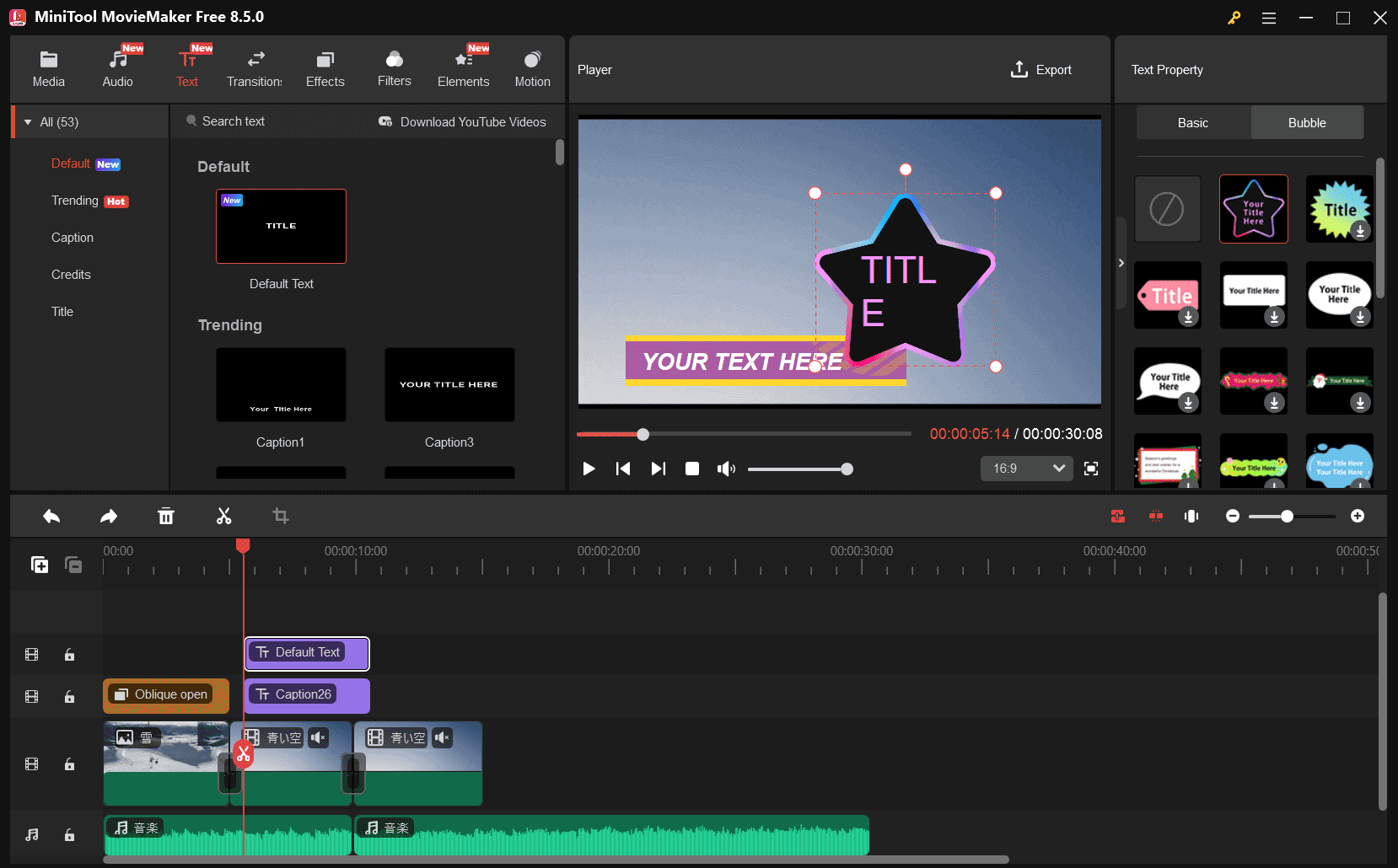
受賞動画作成において、MiniTool MovieMakerは、基本的な機能から高度な機能まで幅広い編集ツールを提供しています。動画を簡単にクロップ、トリミング、カットすることができ、テキスト、画像、動画などのオーバーレイ効果を作成してコンテンツを豊かにすることができます。さらに、豊富なトランジション効果ライブラリを搭載しており、個々のクリップを滑らかに繋ぎ合わせることが可能です。また、洗練されたオープニングとエンディングの特殊効果を備えており、受賞動画をより魅力的にします。
MiniTool MovieMakerは幅広い形式に対応しており、MP4、MOV、AVI、WMV、MKV、WEBMなど、最も一般的な動画形式をインポートできます。また、ユーザーは4K解像度で動画を無料でエクスポートすることもできます。総じて、MiniTool MovieMakerは、初心者の編集ニーズをほぼ満たす優れた受賞動画作成ツールです。
CapCut
CapCutは、使いやすさと包括的な編集ツールのバランスを取った多機能な動画編集ソフトです。その直感的でユーザーフレンドリーなインターフェイスにより、初心者と経験者の両方が動画作成をスムーズに始めることができます。
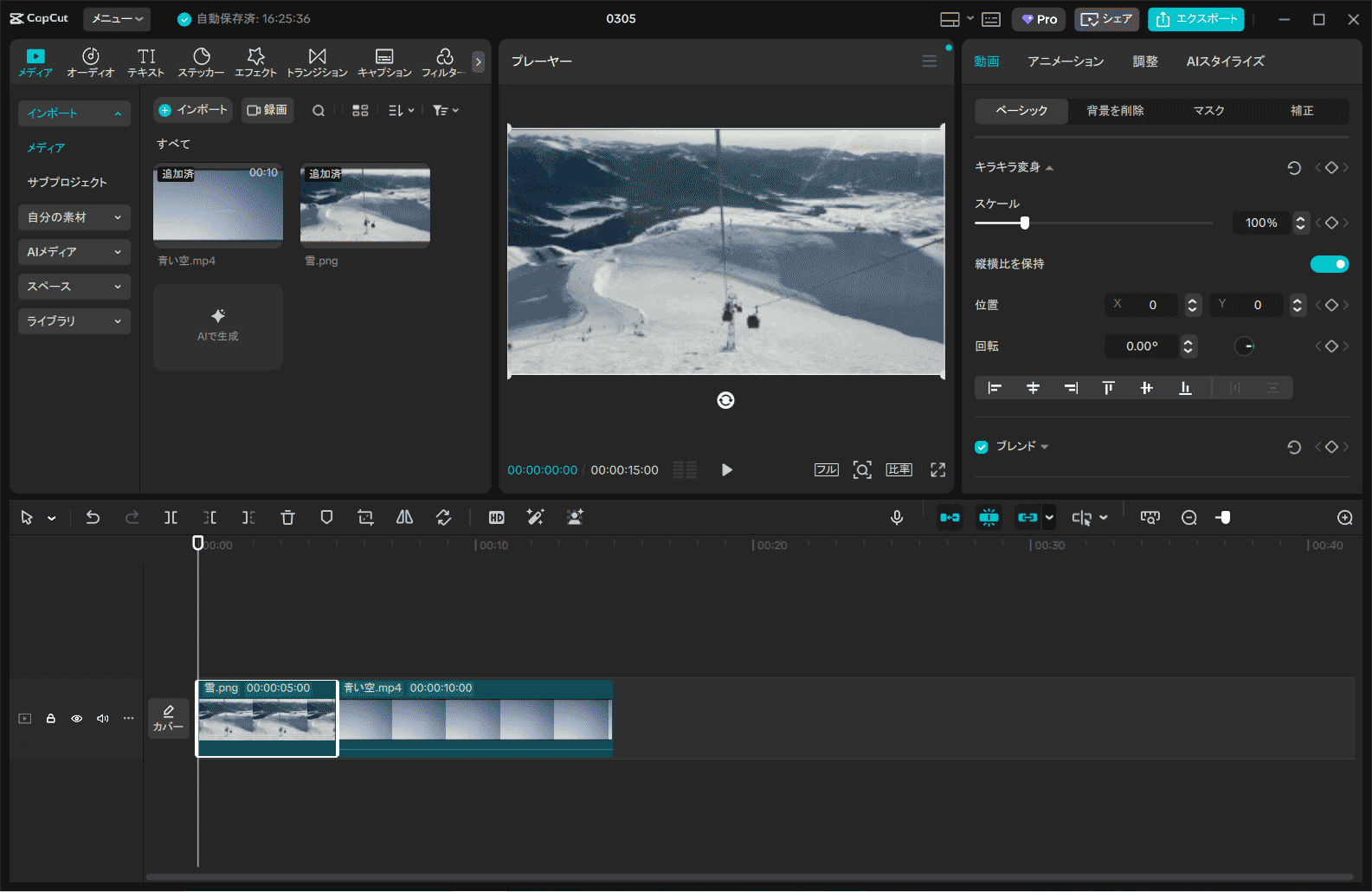
受賞動画を作成する際、CapCutは高度な編集機能を備えています。例えば、テキストから簡単に動画を作成できます。また、編集作業を迅速に進めるために、テキストから音声を生成するなどの効率的なツールも提供しています。
素早くプロフェッショナルな編集を求めている場合、CapCutは受賞式動画を含む豊富なテンプレートを提供しています。希望するテンプレートを選んでカスタマイズし、個人的なタッチを加えることができます。
Filmora
Filmoraは、その多様なテンプレートと内蔵されたAIツールのおかげで、優れた受賞動画作成ツールです。希望の受賞動画テンプレートを選んだ後、クリップや要素を微調整してニーズに合わせることができます。動画をより魅力的にするために、Filmoraは、紙吹雪、トロフィーアイコン、アニメーションされたスポットライトなどの祝賀ステッカーの豊富なコレクションを提供しています。
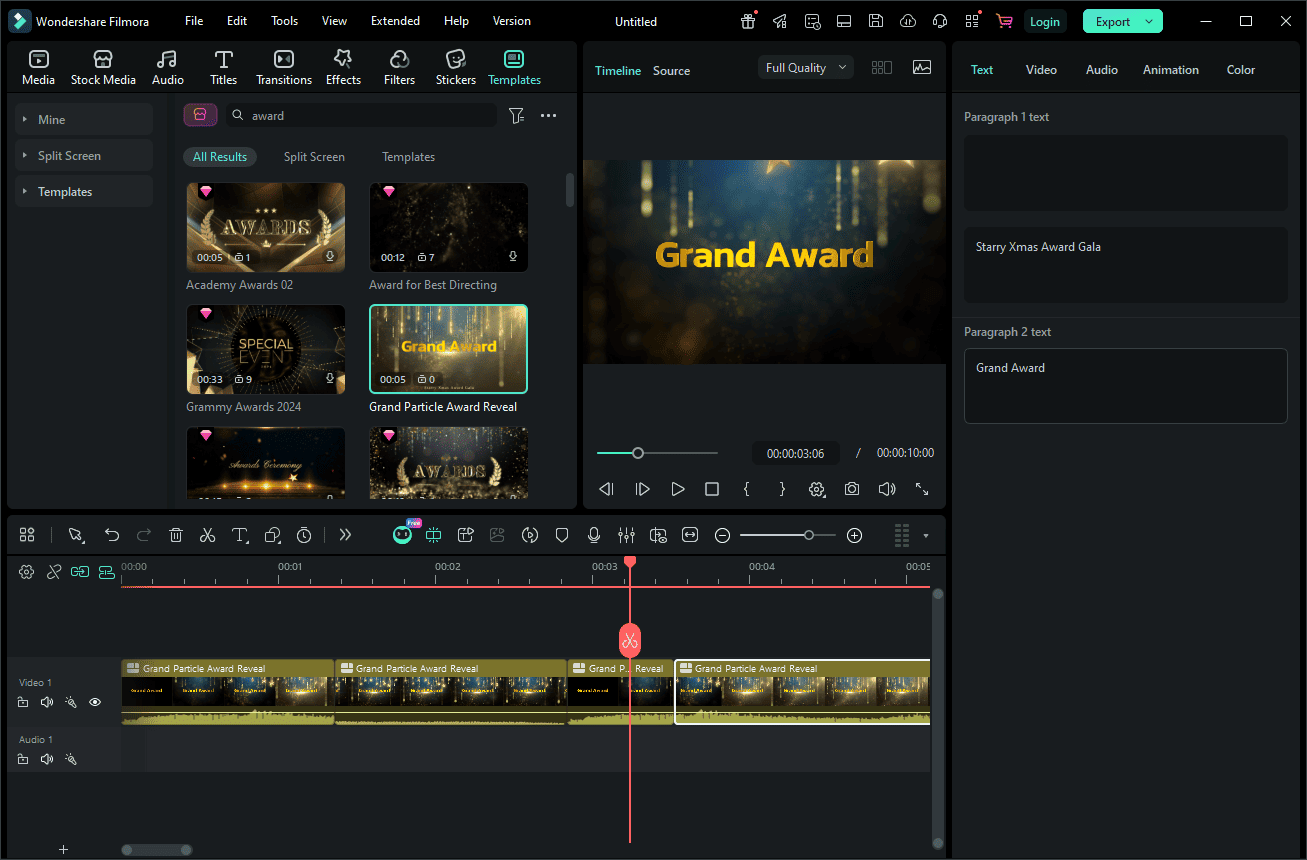
さらに、Filmoraの内蔵AIツールを使えば、テキストを簡単に音声に変換したり、動画に基づいて新しいBGMを生成したりでき、編集プロセスをさらに効率化できます。さらに、FilmoraはGIFの追加と編集もサポートしており、受賞動画をより躍動感あふれる魅力的なものにします。結論として、Filmoraは編集プロセスを簡素化し、ゼロから始めることなく洗練された結果を作成するのに役立ちます。
VEED
VEEDは、その使いやすさと非常にクリーンなインターフェイスのおかげで、優れた受賞動画作成ツールの一つです。ウェブベースの編集プラットフォームとして、VEEDはダウンロード不要で受賞動画の作成を開始できるため、ストレージ容量が限られているユーザーにとって理想的な選択肢となっています。
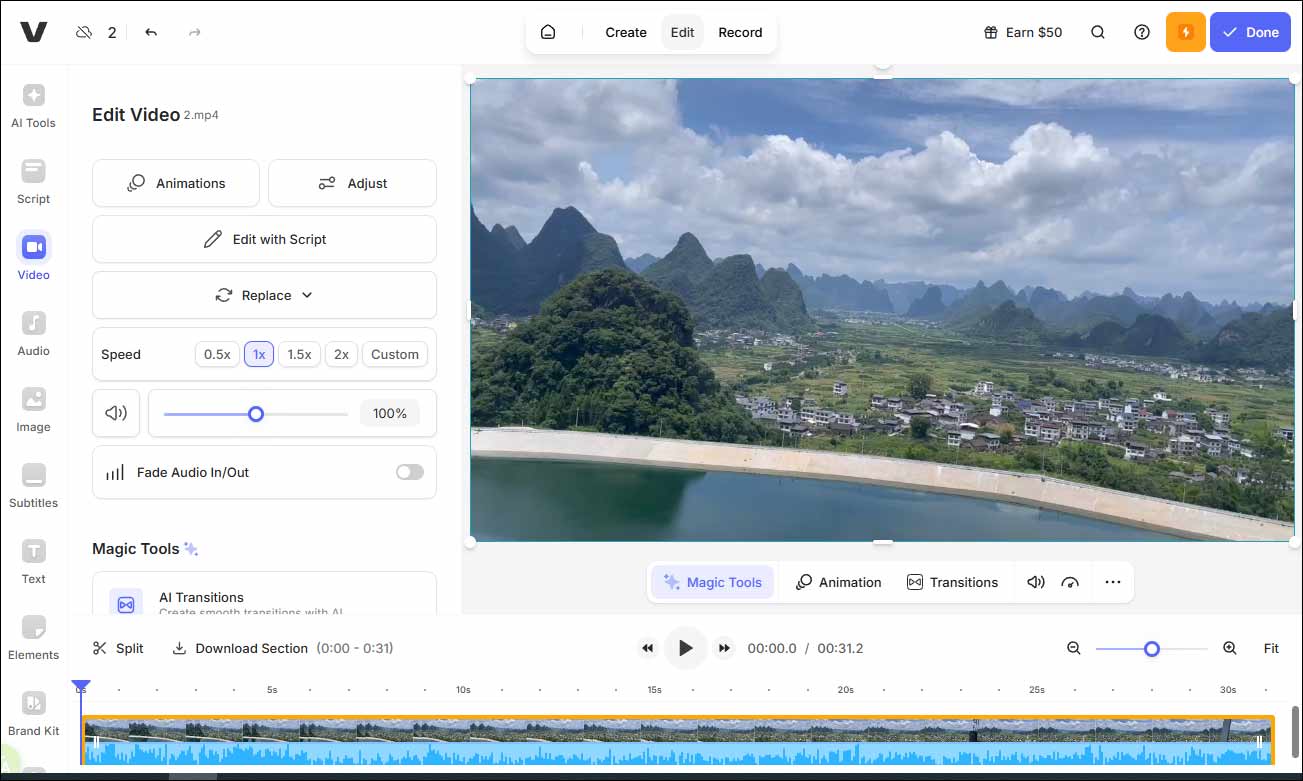
受賞動画の作成に関して、VEEDは動画のカット、トリミング、回転を可能にします。さらに、AIカットツールを提供しており、背景を自動で削除して置き換えることで、編集効率を向上させます。また、VEEDはカスタマイズ可能なテンプレートや音楽、ストック動画などのロイヤリティフリーのメディアアセットを豊富に取り揃えており、プロフェッショナルな受賞動画を簡単に作成できるようになっています。
Renderforest
Renderforestは、さまざまなテンプレートを提供する別のオンライン編集プラットフォームです。最新の準備済みテンプレートにより、上級者向けの動画編集スキルがなくても、プロフェッショナルな受賞動画を簡単に作成できます。背景色のカスタマイズ、テキストフォントの変更、さらには独自のウォーターマークを追加して動画をパーソナライズすることも可能です。
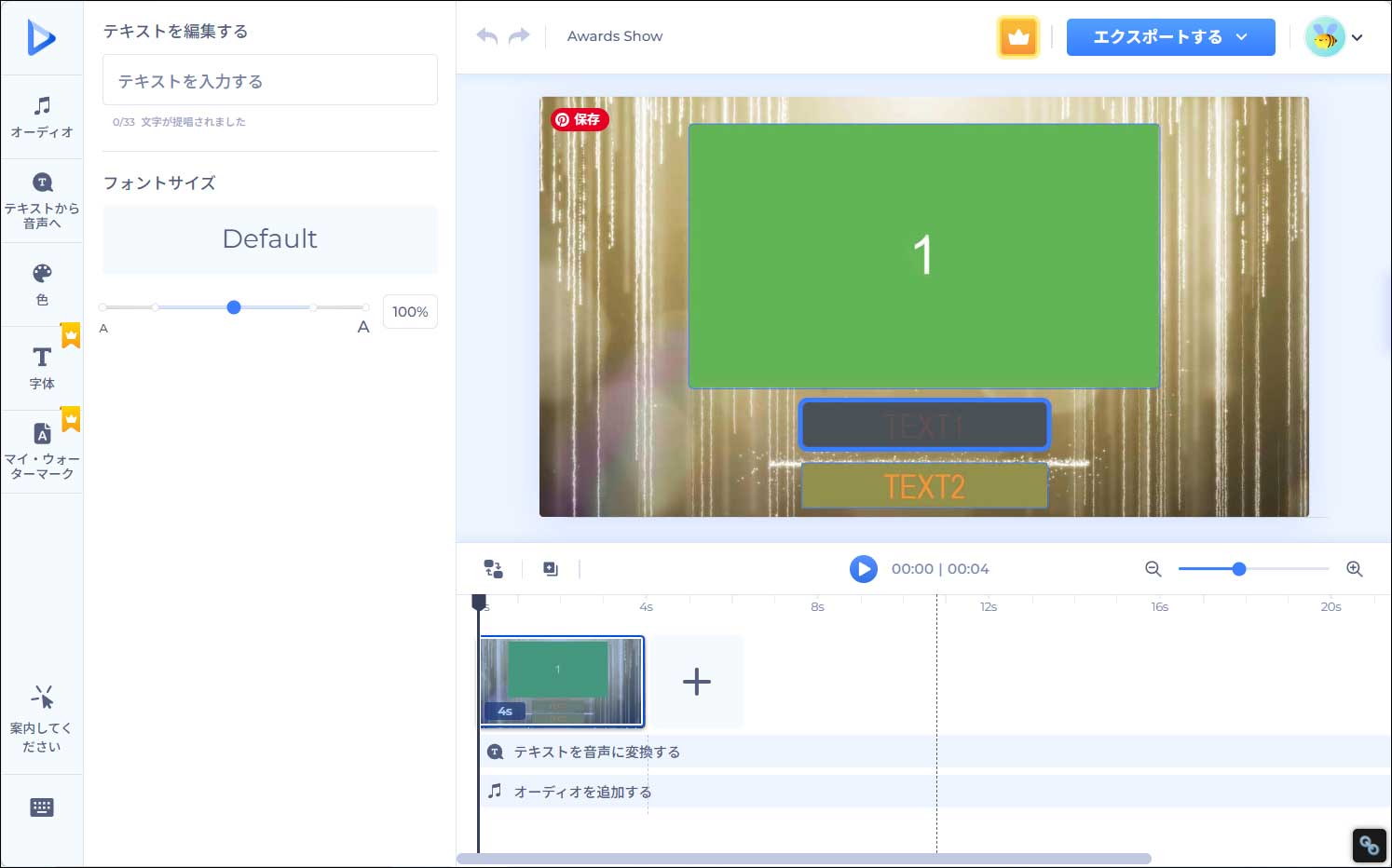
さらに、Renderforestはゼロから受賞動画を作成することもできます。ロイヤリティフリーの音楽コレクションが揃っており、望む音楽を簡単にドラッグ&ドロップして、受賞動画の感情的なインパクトを強化できます。AIによって支えられているRenderforestは、テキストから画像への変換機能やボイスオーバーオプションなど、創造性を大いに引き出すさまざまな高度なツールも提供しています。
これまでに、受賞動画編集ツールをご紹介しましたが、受賞動画をどのように編集するのでしょうか?次のセクションでは、MiniTool MovieMakerを例にしたステップ・バイ・ステップのチュートリアルで、編集方法をご紹介します。
受賞動画を編集する方法
以下のガイドに従って、MiniTool MovieMakerを使用した受賞動画の編集を練習しましょう。
ステップ1:ダウンロードしてインストールする
下のボタンをクリックしてMiniTool MovieMakerをダウンロードします。その後、画面の指示に従ってインストールを完了させます。
MiniTool MovieMakerクリックしてダウンロード100%クリーン&セーフ
ステップ2:メディアをインポートする
MiniTool MovieMakerを起動し、ポップアップのプロジェクトウィンドウを閉じてメイン編集画面に入ります。次に、「Import Media Files」オプションをクリックして、動画、画像、音声をアップロードします。
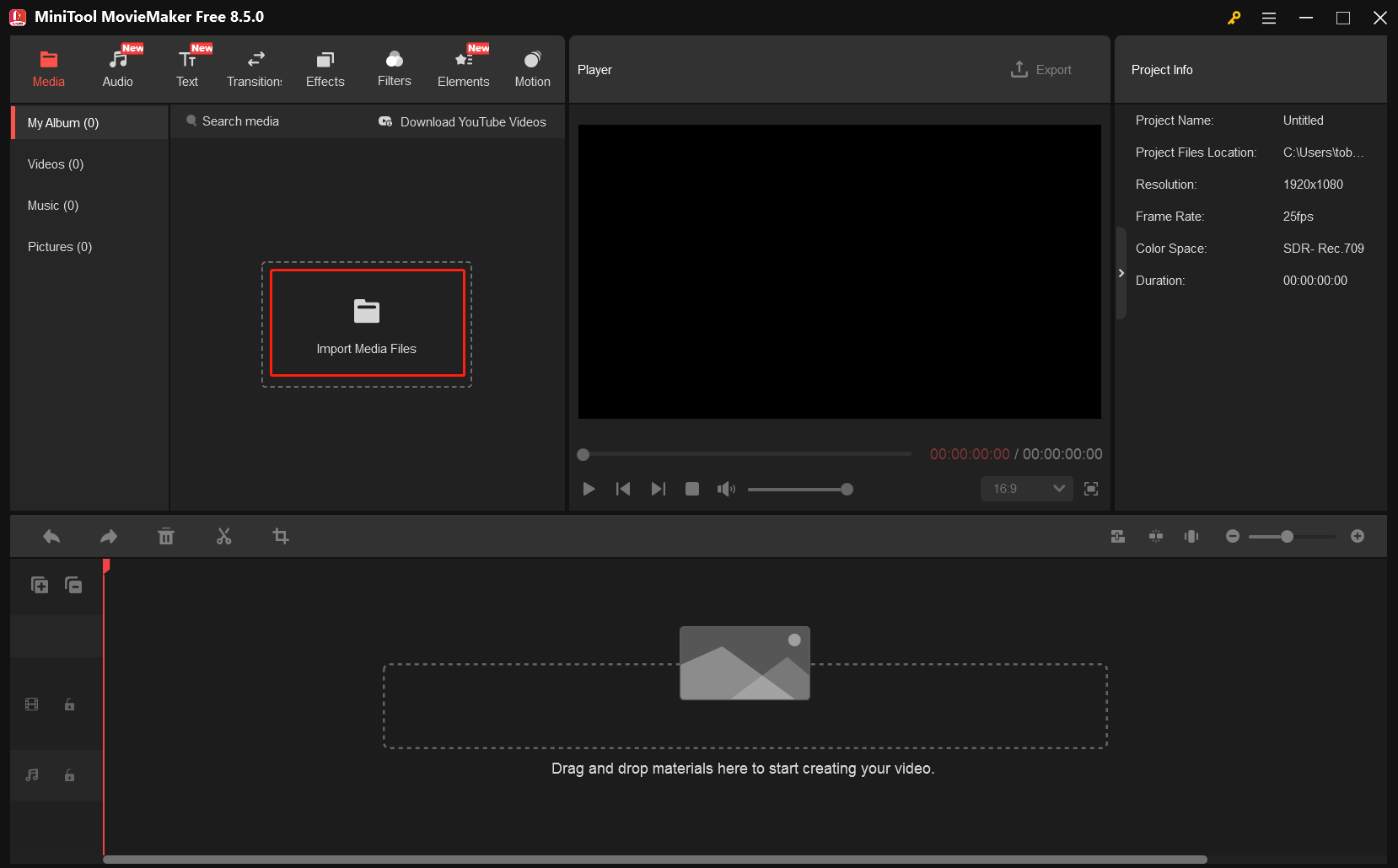
プラス(+)アイコンを1つずつ追加するか、「Shift」キーを押しながらクリックしてタイムラインにドラッグします。
ステップ3:メディアのプロパティを編集する
すべてのメディアが調和して見えるように、まずメディアのプロパティを設定できます。画像の場合、右側の画像プロパティパネルで、表示時間、反転、回転、スケール、色を調整できます。ほとんどはスライダーでカスタマイズでき、変更後の効果はプレイヤーウィンドウでプレビューできます。
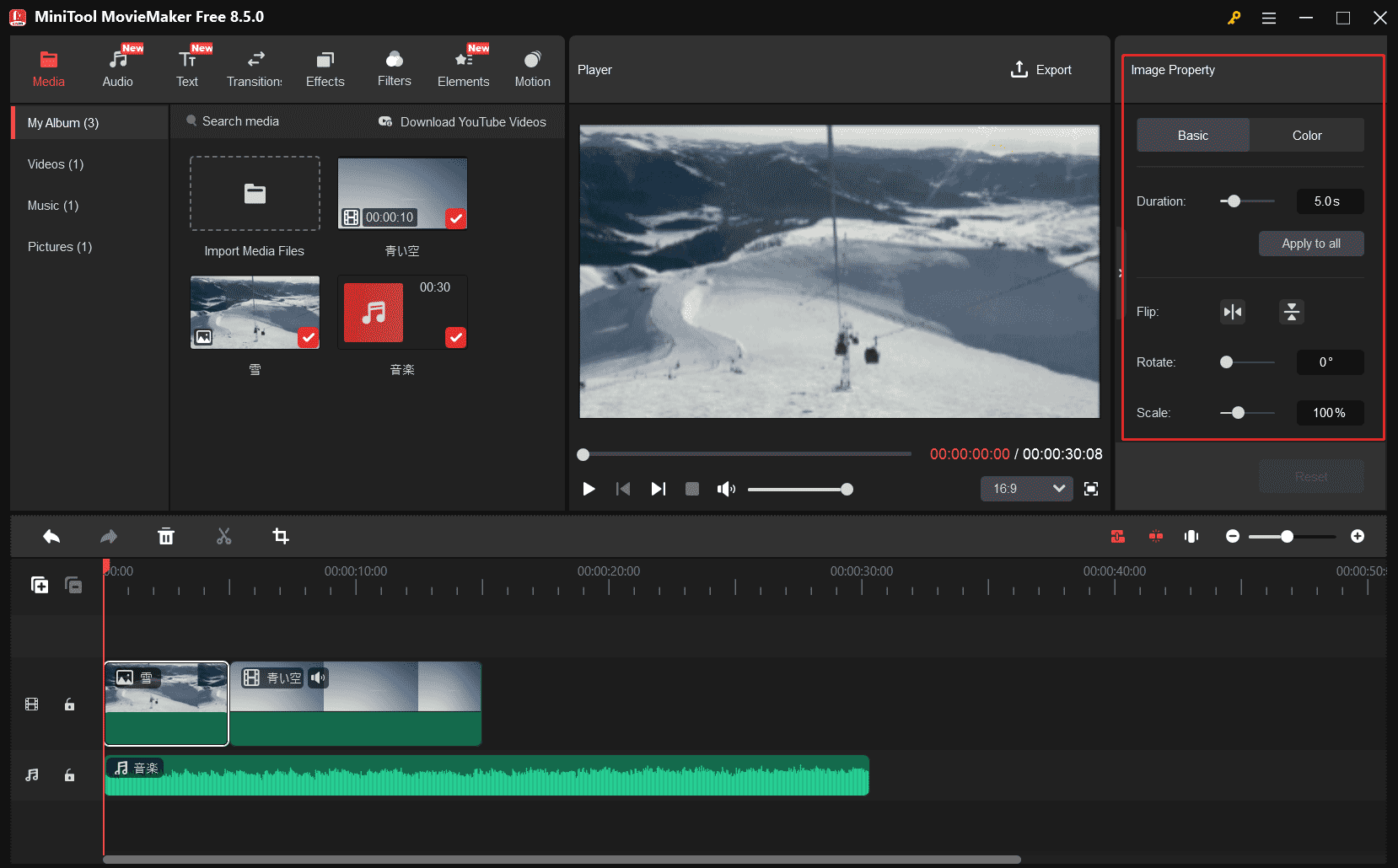
動画については、画像と同様の基本的な編集機能に加えて、再生速度を調整できます。クリップの速度を速めたり遅くしたりして、音楽のペースに合わせることが可能です。また、動画トラックのミュートアイコンをクリックして音声を削除することもできます。
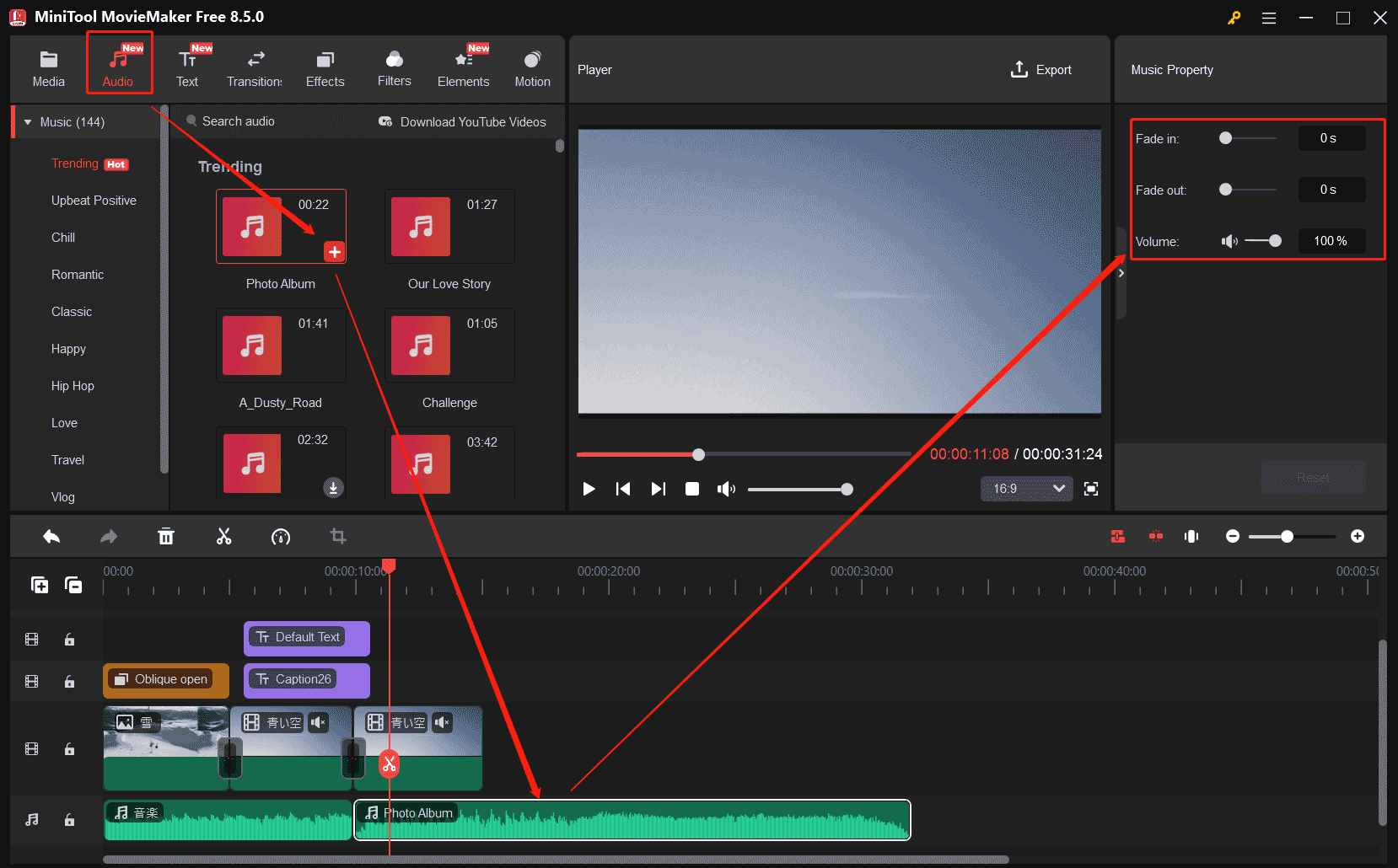
音声編集では、トリミングや分割ツールを使用して音声クリップを簡単に編集できます。タイムライン上で音声トラックを選択します。右側の音楽プロパティパネルでスライダーを調整するか、正確な値を入力してフェードイン・フェードアウト効果を追加すると、音声がより滑らかで自然に聞こえます。さらに、ボリュームスライダーを調整して重要な情報を強調することも可能です。
ステップ4:メディアをトリミング/分割する
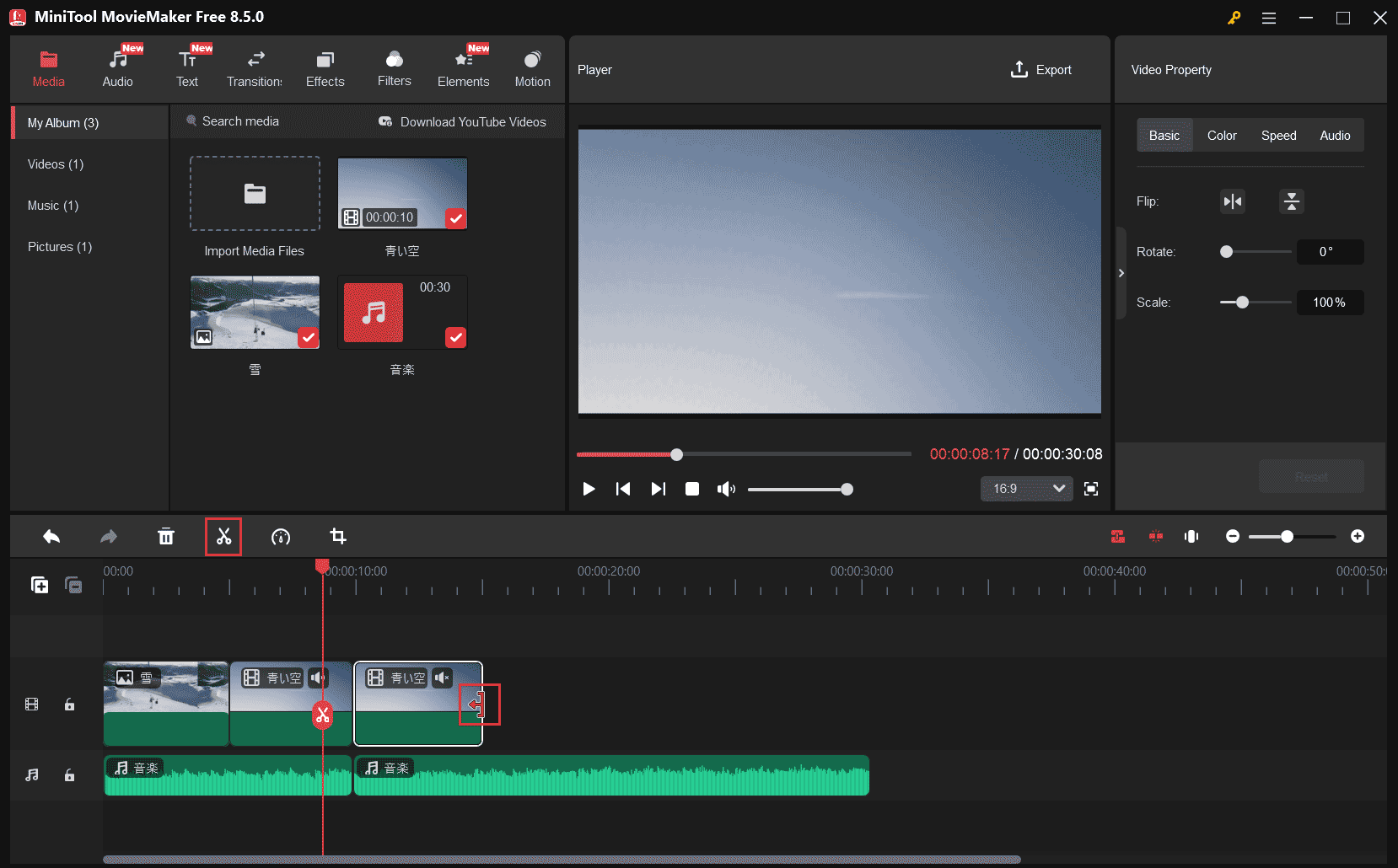
受賞動画のクリップを並べ替えたり整理したりするには、トリミングと分割のツールが不可欠です。再生ヘッドを希望の位置に移動し、タイムラインバーのハサミアイコンをクリックして、クリップを動画から分離します。そして、タイムライン上でクリップをドラッグ&ドロップして順序を並べ替えることができます。
不要な部分をカットするには、クリップの端にマウスカーソルを合わせ、トリミングアイコンが表示されるまで待ちます。その後、内側にドラッグしてタイムラインから不要な部分を削除します。
ステップ5:トランジションを追加する
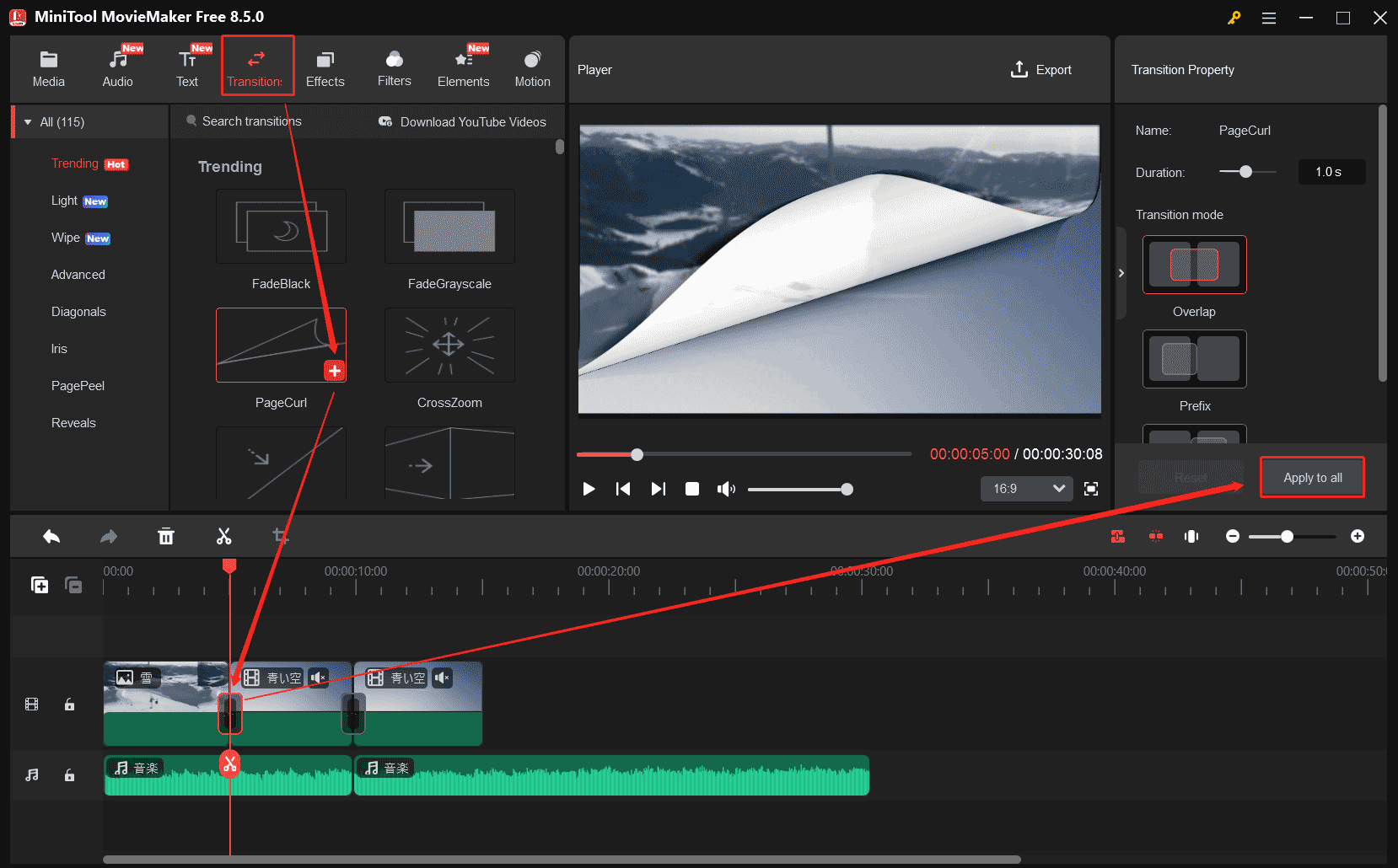
独立したクリップをシームレスに繋ぐことは非常に重要です。メニューの上部にある「Transitions」をクリックします。興味のあるトランジションテンプレートにカーソルを合わせると、そのアニメーションをプレビューできます。期待通りであれば、プラス(+)アイコンをクリックしてクリップに追加します。あるいは、希望するトランジションを右クリックし、「Apply to All」を選択して、すべてのクリップを接続することもできます。
タイムライン上でトランジションを選択し、右側のトランジションプロパティパネルでその再生時間を設定します。最大再生時間は2秒です。MiniTool MovieMakerには、オーバーラップ、プレフィックス、ポストフィックスのトランジションモードも含まれています。適切なモードを選択し、「Apply to all」をクリックして保存します。
ステップ6:オープニングおよびクロージング効果を追加する
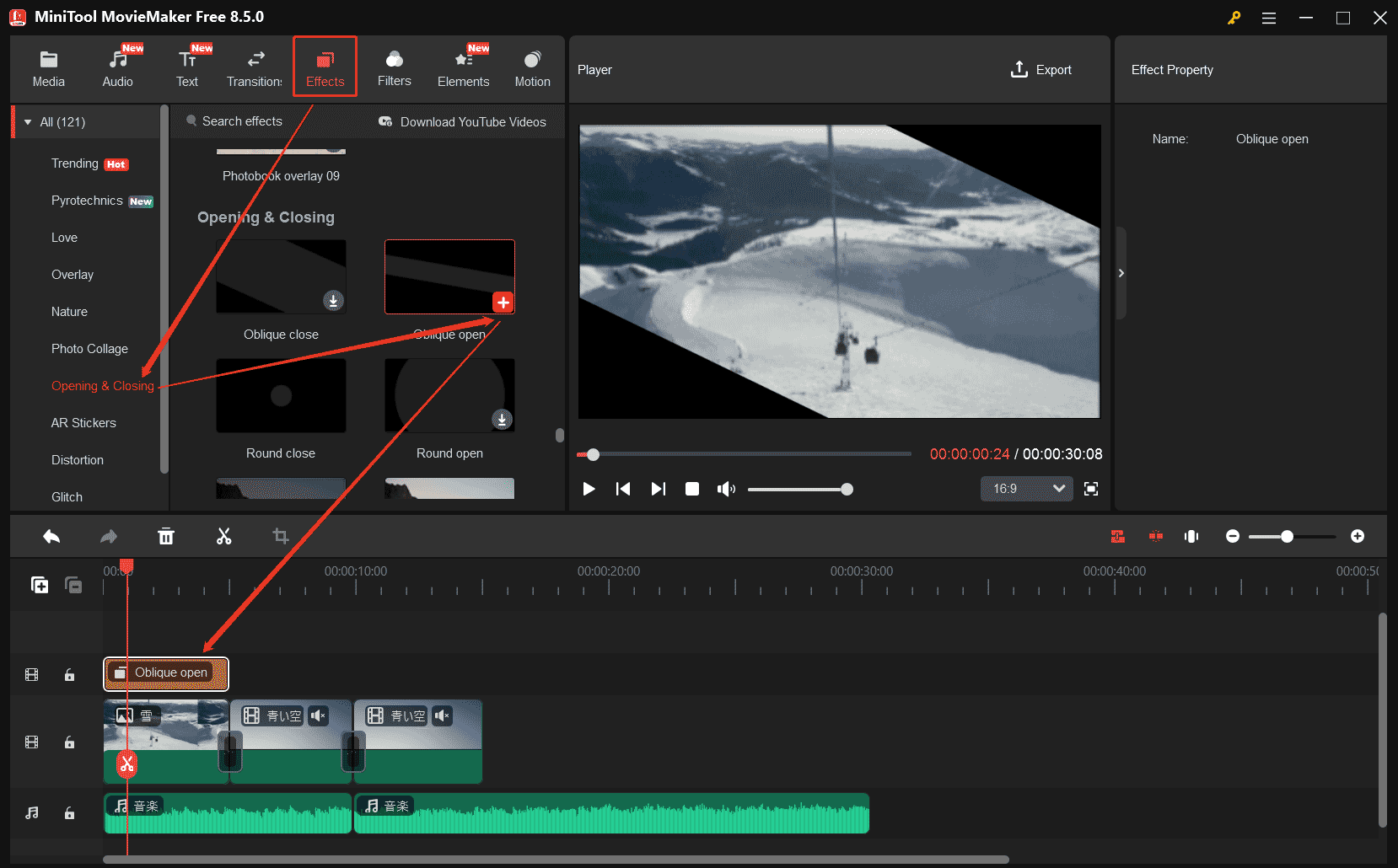
オープニング効果を追加することは、動画をより魅力的にする実用的な方法です。「Effects」をクリックし、下にスクロールして「Opening & Closing」カテゴリーを選択します。次に、希望のエフェクトを選び、プラス(+)アイコンをクリックしてタイムラインに追加します。タイムライン上でエフェクトレイヤーの端を直接ドラッグして、表示時間を設定できます。また、最終的な効果はプレイヤーウィンドウで確認できます。同様に、動画にクロージング効果を追加して、強い印象を残すことも可能です。
ステップ7:テキストを追加する
テキストは受賞動画に欠かせない要素であり、賞のタイトルや受賞者名などの重要な情報を強調できます。MiniTool MovieMakerは、視覚的な表現を向上させるための幅広いテキストテンプレートやバブルを提供しています。
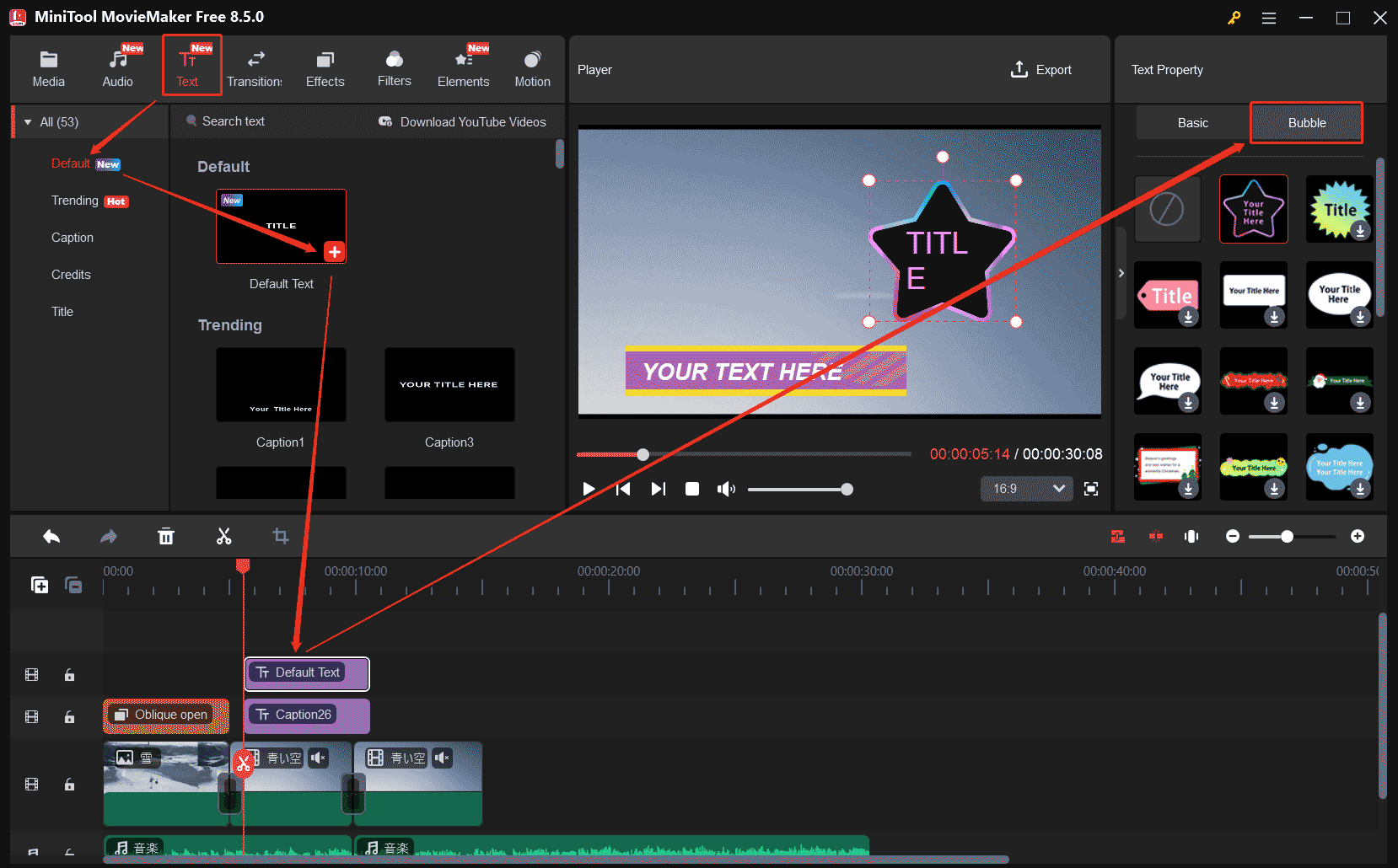
「Text」タブをクリックして、希望のものを選びます。ダウンロードアイコンを選択し、タイムラインにドラッグします。タイムライン上でテキストトラックの端をドラッグして表示時間を調整できます。また、右側のテキストプロパティパネルで、対象のテキストを入力し、フォント、色、サイズなどのテキストスタイルをカスタマイズできます。プレイヤーウィンドウ上でテキストをドラッグして位置を変更することも可能です。
テキストに華やかなバブルを追加することもできます。「Default」カテゴリーをクリックし、プラス(+)アイコンをクリックしてテキストトラックをタイムラインに追加します。その後、右側のテキストプロパティで「Bubble」オプションを選択します。希望のバブルを選んでクリックすると、動画に適用されます。
ステップ8:音楽を追加する
音楽も受賞動画に欠かせない要素です。メニューの上部にある「Audio」をクリックして、MiniTool MovieMakerの豊富な音楽および効果音ライブラリにアクセスします。チル、クラシック、ハッピーなどのさまざまなカテゴリーや、トランジション用の効果音も見つけることができます。好みの音楽を選び、ダウンロードアイコンをクリックします。その後、プラス(+)アイコンをクリックするか、音声を直接タイムラインにドラッグします。
ステップ9:動画を書き出す
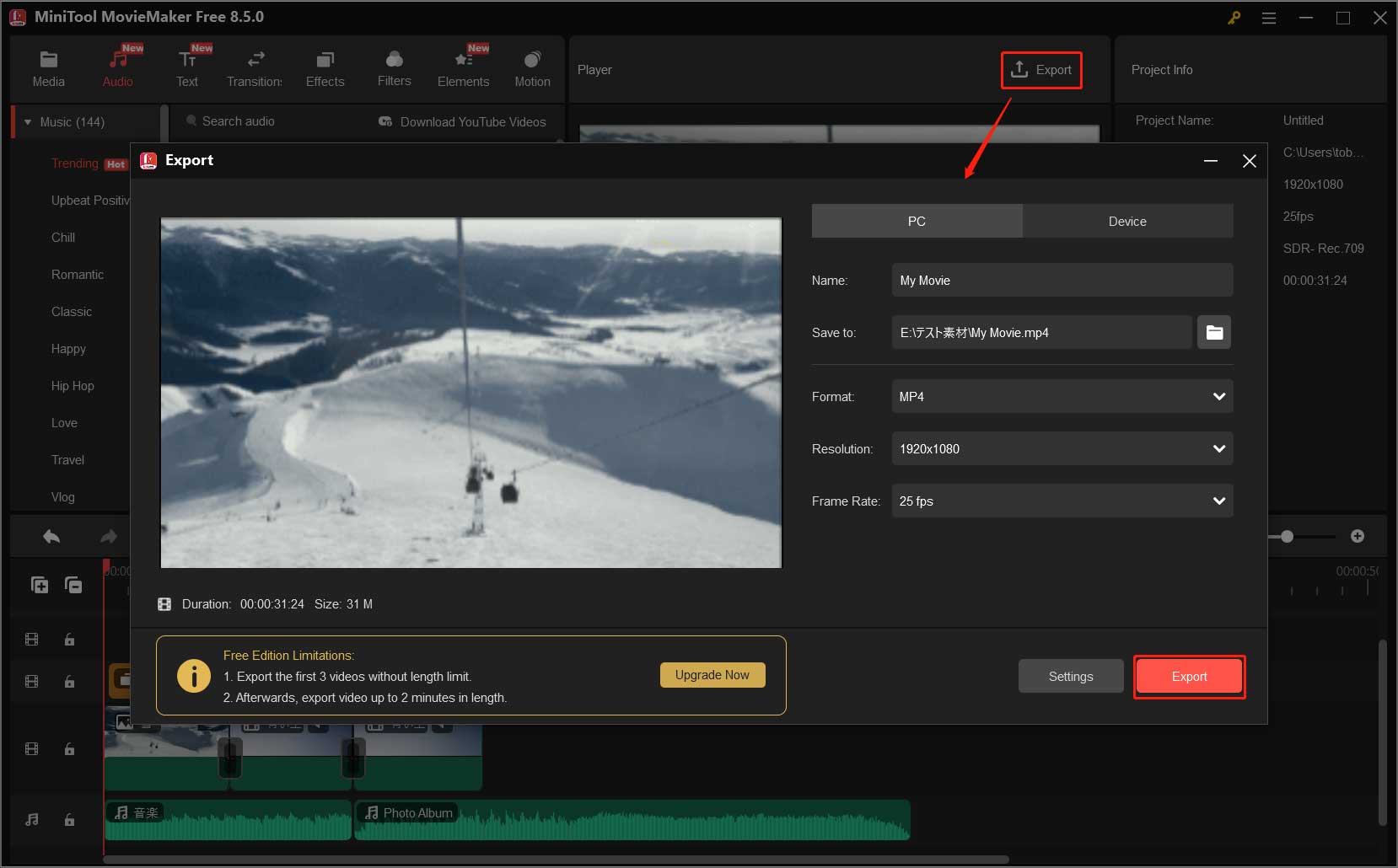
編集が完了したら、メニューの上部にある「Export」オプションをクリックして、エクスポット設定ウィンドウにアクセスします。動画の名前、形式、解像度、フレームレートをカスタマイズできます。設定が完了したら、ウィンドウ下部の「Export」をクリックして、コンピューターに保存します。
これで、MiniTool MovieMakerを使って受賞動画を編集する方法をご紹介しました。このプロセスは思っているよりもずっと簡単です。また、事前に作成された受賞動画テンプレートを備えた他の動画編集ソフトを試すことで、さらに編集作業をスピードアップすることもできます。
結論
従業員表彰動画やスポーツ・競技のハイライトを作成する場合、受賞動画を作ることは成果を祝う実用的な方法です。上記で紹介した強力な受賞動画作成ツールを使えば、視覚的に魅力的な動画を作成できます。自分のニーズに最も合ったものを選んで、ぜひ試してみてください。
MiniTool MovieMakerの使用中に何か問題やご提案がありましたら、[email protected] までお問い合わせください。
ユーザーコメント :