

フレーム(枠)は、ビジュアルを強調し、画像と周囲の要素との間に距離感を持たせるのに役立つ、多目的なデザイン要素です。写真にフレームを追加することで、背景やテクスチャ、色とのコントラストが生まれ、レイアウトに洗練された構造を与えることができます。フレームは全体の構成を際立たせるだけでなく、見る人の視線を写真の重要な部分へと誘導する役割も果たします。
それでは、Windows PCで写真にフレームをつける方法を見ていきましょう。
写真にフレームをつける簡単方法3選
このセクションでは、MiniTool MovieMaker、Canva、CapCutという3つの写真にフレームを無料で簡単に追加できるフォトフレームエディターを紹介します。
方法1:MiniTool MovieMaker
MiniTool MovieMakerは、Windows向けに設計された使いやすい無料の動画編集ソフトです。素晴らしい動画の作成・編集アプリケーションとしてだけでなく、写真編集ツールとしても機能でき、画像に適用できる機能やツールも多く備えています。
MiniTool MovieMakerは、PNG、JPG、JPEG、GIF、BMP、ICO、TIFなど、多くの写真形式に対応しており、様々な画像素材を扱え、動画に作成する柔軟性も提供します。また、編集した動画や写真を透かしなしでGIFとしてエクスポートすることも可能エス。
MiniTool MovieMakerでは、花柄フレームなどの装飾的なスタイルから、誕生日フレームなどのテーマ別のスタイルまで、幅広いフレームオプションが提供されています。また、このツールでは、動画に写真を重ねたり、写真に写真を重ねたり、写真に動画を重ねたりすることができ、複数のメディアファイルを洗練されたレイアウトに組み合わせることも実現可能にします。
つまり、MiniTool MovieMakerは直感的なインターフェイスと豊富なフレーム効果が備えている、初心者でも経験豊富なユーザーでも、写真に素晴らしいフレームを簡単に追加できるツールです。
方法2:Canva
Canvaは、豊富な編集機能と直感的なインターフェイスを備えた、高機能な写真編集・デザインツールとして知られています。写真の切り抜きや回転などの基本的な編集に加えて、色調補正、透かしの追加、フィルターや視覚効果の適用など、多彩な編集機能が利用できます。
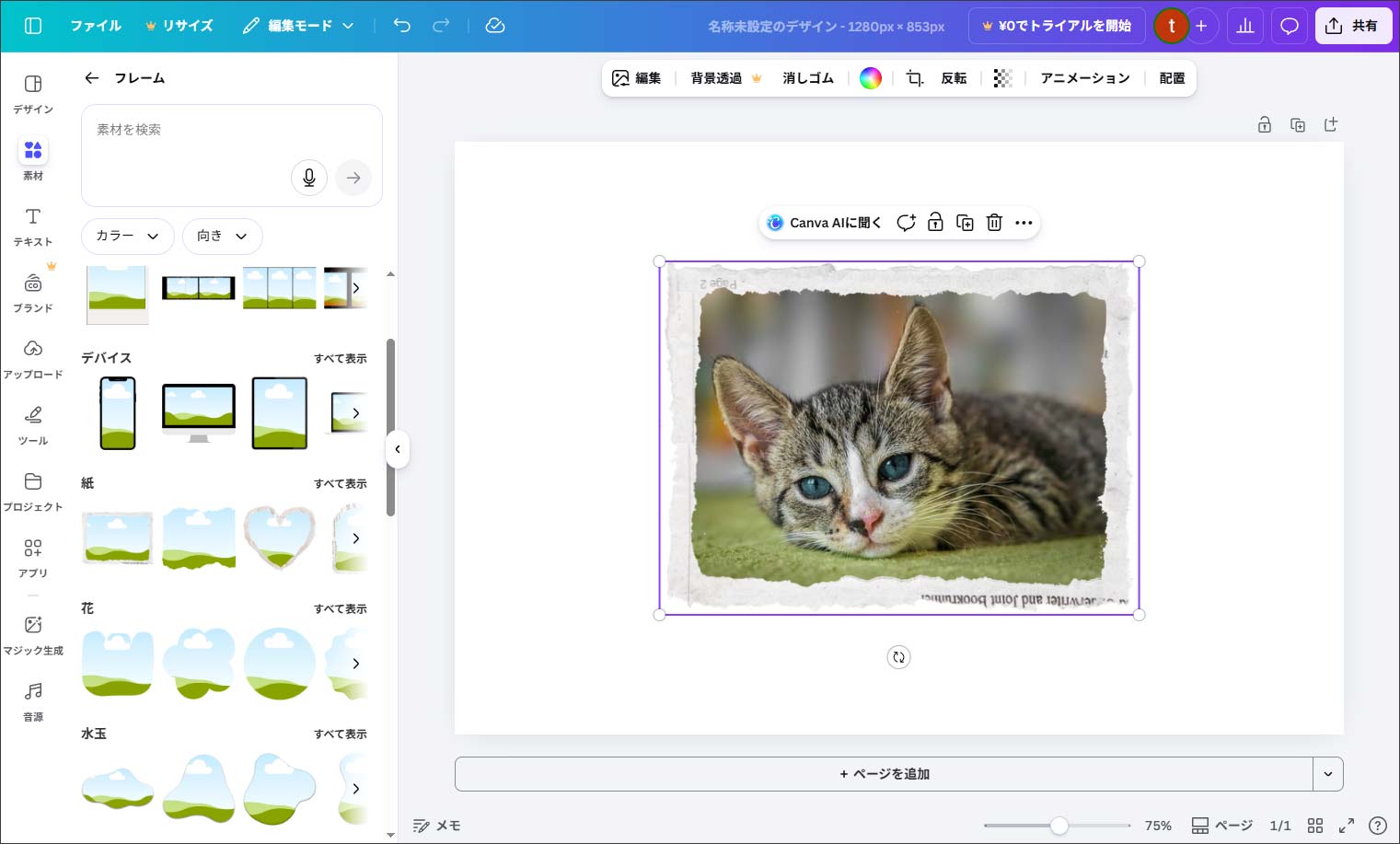
Canvaは、ユーザーが自由に選べる多彩なフォトフレームエフェクトを提供しています。シンプルな幾何学模様のボーダーから、花柄や装飾的なデザインまで幅広いフレーム素材を写真に適用することができます。また、複数の写真を整然と配置できるレイアウトフレームも用意されており、バランスの取れたデザインを簡単に作成できます。さらに、フレームに写真をドラッグ&ドロップすると、Canvaが自動的に調整と切り抜きを行い、見栄えの良い仕上がりにしてくれます。
方法3:CapCut
CapCutは透かしなしで使える無料の動画編集ソフトとして広く知られていますが、デスクトップ版では画像ファイルとしての直接エクスポートに対応していません。動画編集機能と画像デザイン機能が統合されたWebベースのCapCutを使うと、フォトフレームの追加がより便利に行えます。
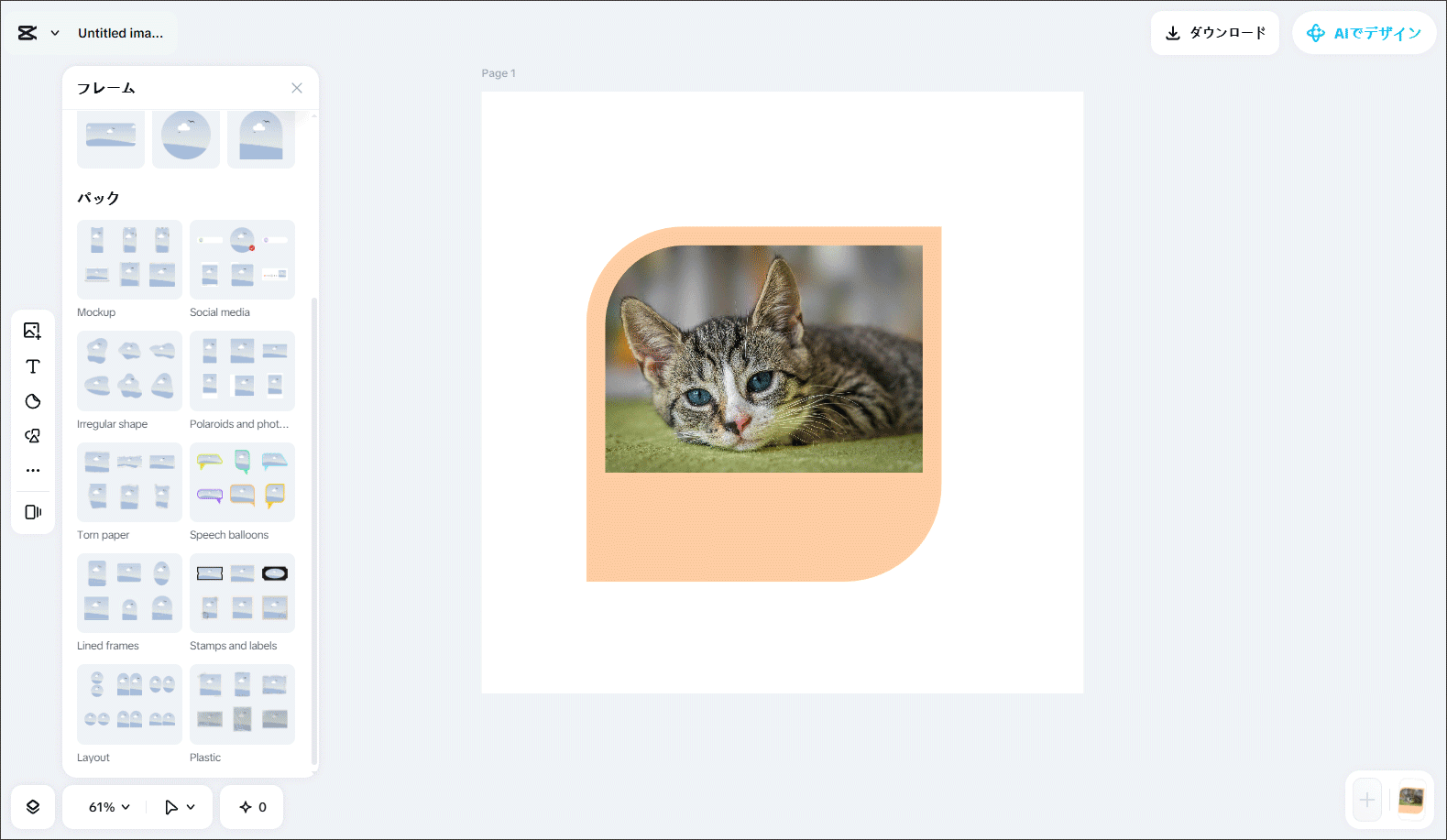
CapCutは、様々なスタイルや目的に合わせた豊富なフレームテンプレートを提供しています。例えば、モックアップフレームを使うとオリジナルの写真に洗練された印象を与えたり、ポラロイド風のフレームで写真を印象的に演出したりすることができます。また、複数の写真を整理して一つにまとめられるレイアウトフレームを利用すれば、複数の瞬間を魅力的な一枚にまとめることもできます。
さらに、CapCutにはフレーム機能だけでなく、背景削除、図形やステッカーの追加など写真編集に関する多くの機能が備えています。総じて、CapCutはフォトフレームを追加したり、写真を簡単に編集したりしたい場合に、信頼できるツールです。
これら3つの強力な写真エディターを使えば、写真にフレームをつけることが簡単に実行できます。MiniTool MovieMakerは、最も合理化されたワークフローと豊富なフレームオプションを提供しているため、初心者にとって理想的なツールとなります。次のセクションでは、MiniTool MovieMakerを例に、写真にフレームを追加する具体的な手順を説明します。
MiniTool MovieMakerで写真にフレームをつける方法
MiniTool MovieMakerを使って写真にフレームを追加する具体的な手順は次のとおりです。
ステップ1:ダウンロードとインストール
下のボタンをクリックして、MiniTool MovieMakerをダウンロードします。そして、画面の指示に従ってコンピューターにインストールします。
MiniTool MovieMakerクリックしてダウンロード100%クリーン&セーフ
ステップ2:写真をインポートする
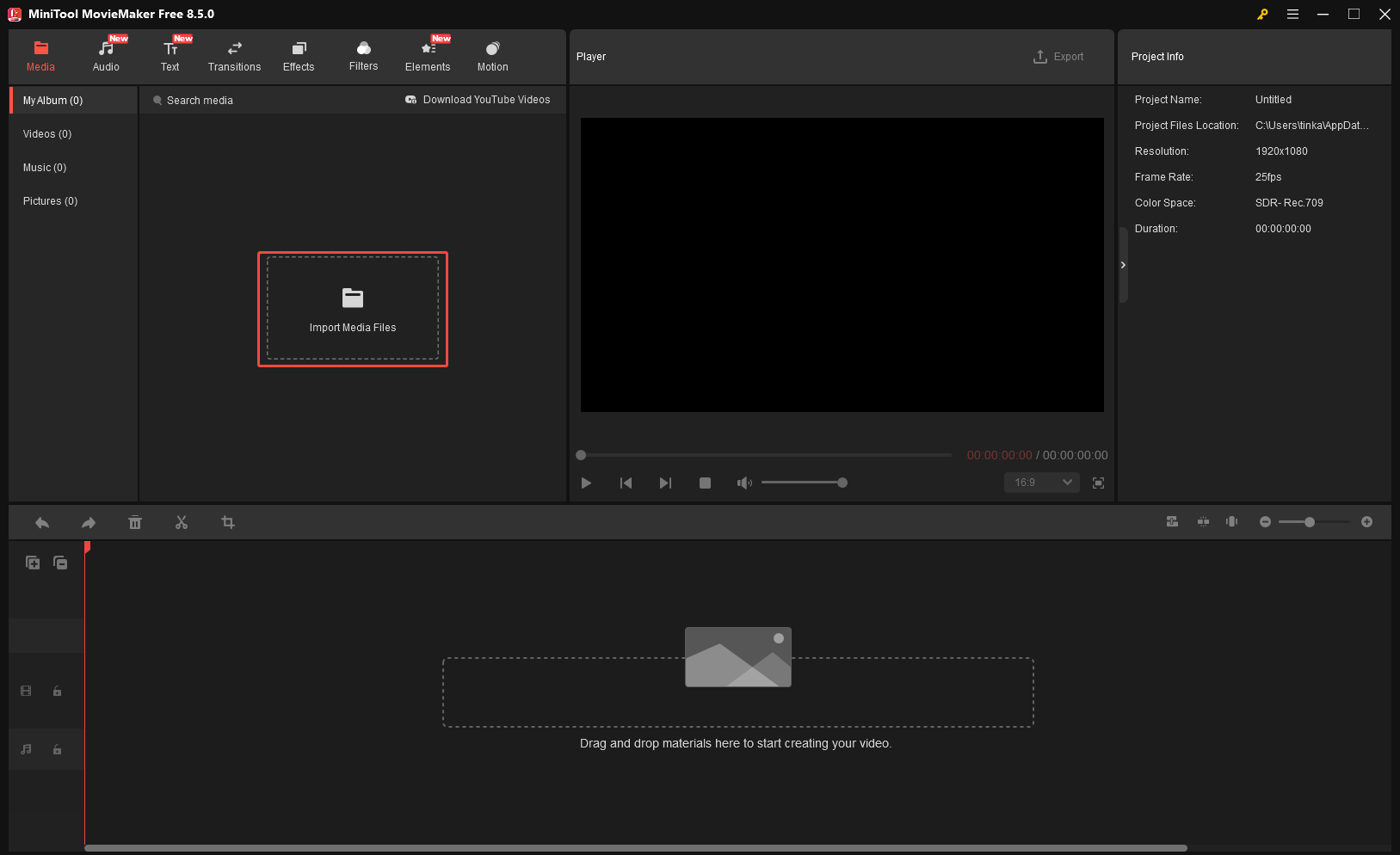
MiniTool MovieMakerを起動し、ポップアッププロジェクトウィンドウを閉じてメイン編集インターフェイスに入ります。「メディアファイルのインポート」セクションをクリックして写真をアップロードします。写真をインポートしたら、プラスアイコンをクリックしてタイムラインに追加するか、直接タイムラインにドラッグします。
ステップ3:写真にフレームを追加する
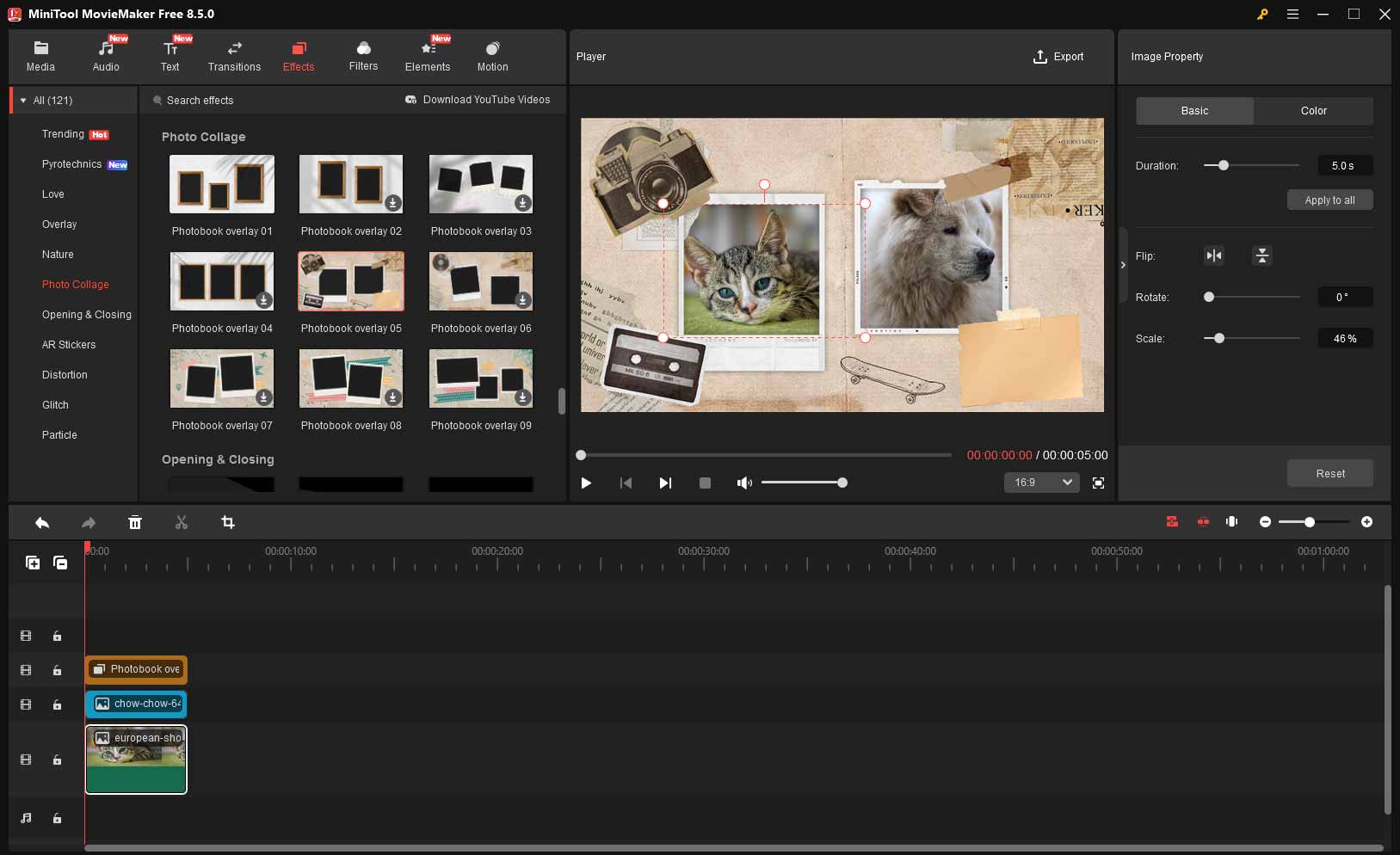
メニュー上部の「エフェクト」タブに進み、検索バーに「frame」と入力すると、利用可能なフレームエフェクトを素早く見つけることができます。また、左側の「Overlay」と「Photo Collage」サブタブを選択して、お気に入りのフレームを探します。
興味があるフレームにマウスカーソルを合わせると、フレームのアニメーションがプレビューできます。そのエフェクトに満足したら、ダウンロードアイコンをクリックします。次に、プラスアイコンをクリックしてタイムラインに追加します。また、プレーヤーウィンドウでフレームをつけた写真をプレイヤーして確認できます。
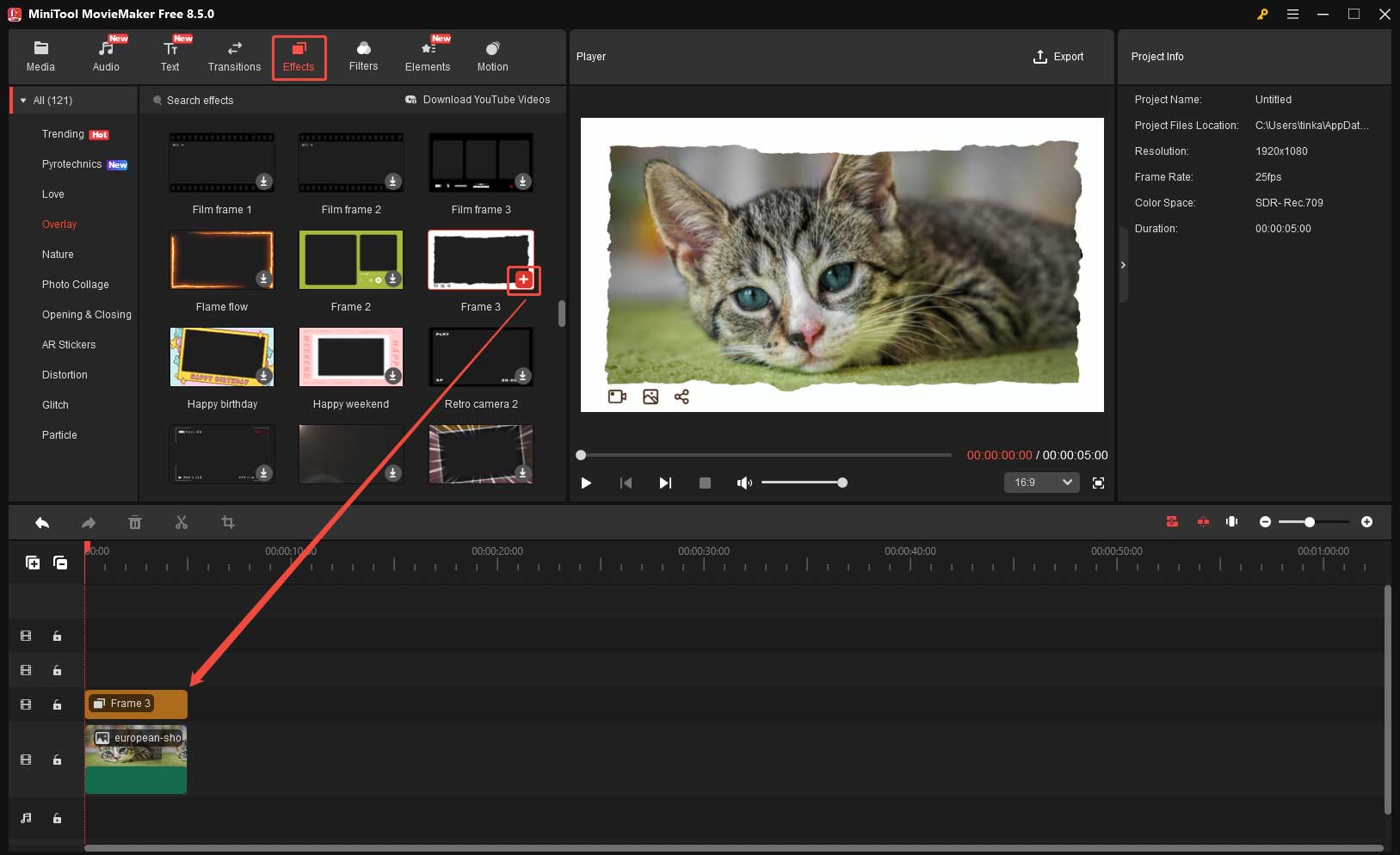
複数の写真を組み合わせてフレームを追加したい場合は、「Photo Collage」カテゴリに進み、お好みのテンプレートを選択します。そして、フレームに合うように写真をドラッグしてサイズを変更したり位置を調整したりします。
ステップ4:写真をエクスポートする
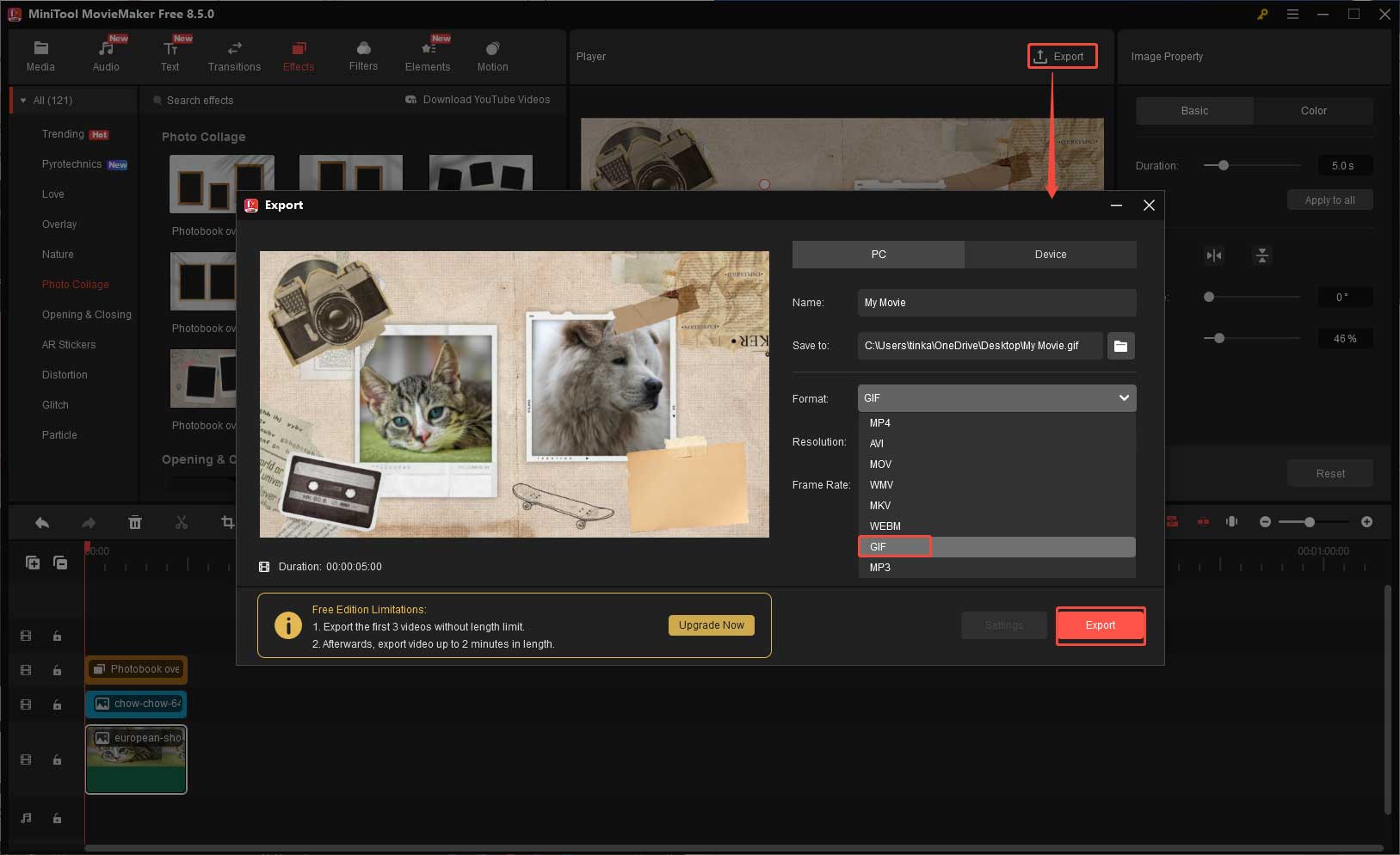
メニュー上部の「エクスポート」ボタンをクリックして、出力ウィンドウを開きます。出力形式を「GIF」に選択し、写真の名前とダウンロード先を指定します。すべての設定が完了したら、下部の赤い「エクスポート」アイコンをクリックして、コンピューターにダウンロードします。
ステップ5:ファイル形式を変換する
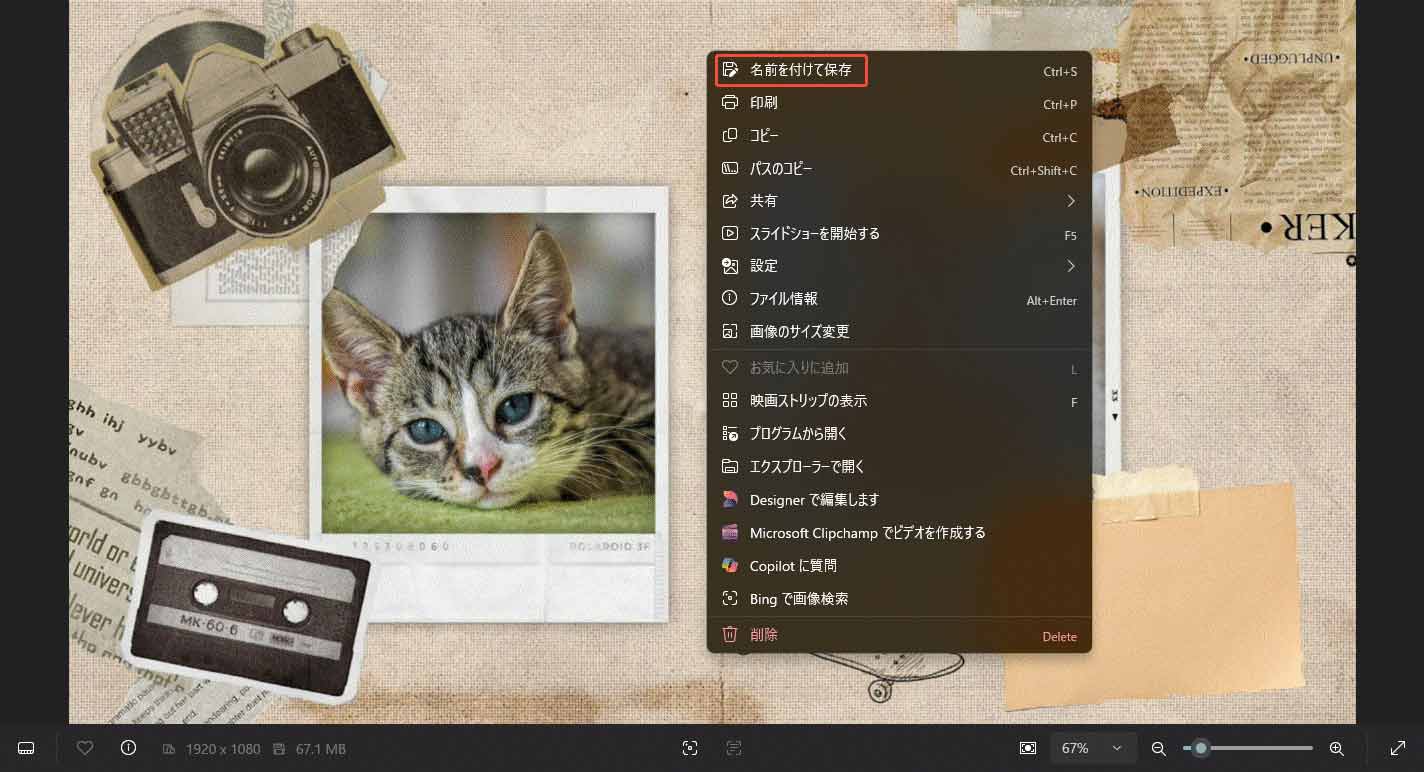
エクスポートしたGIF形式の写真をPNGやJPG形式に変換する必要があれば、まずファイルを保存するバスに進み、エクスポートしたファイルを見つけます。そして、ファイルを右クリックし、「フォト」を選択して開きます。画像が開いたら、もう一度右クリックして「名前を付けて保存」を選択します。
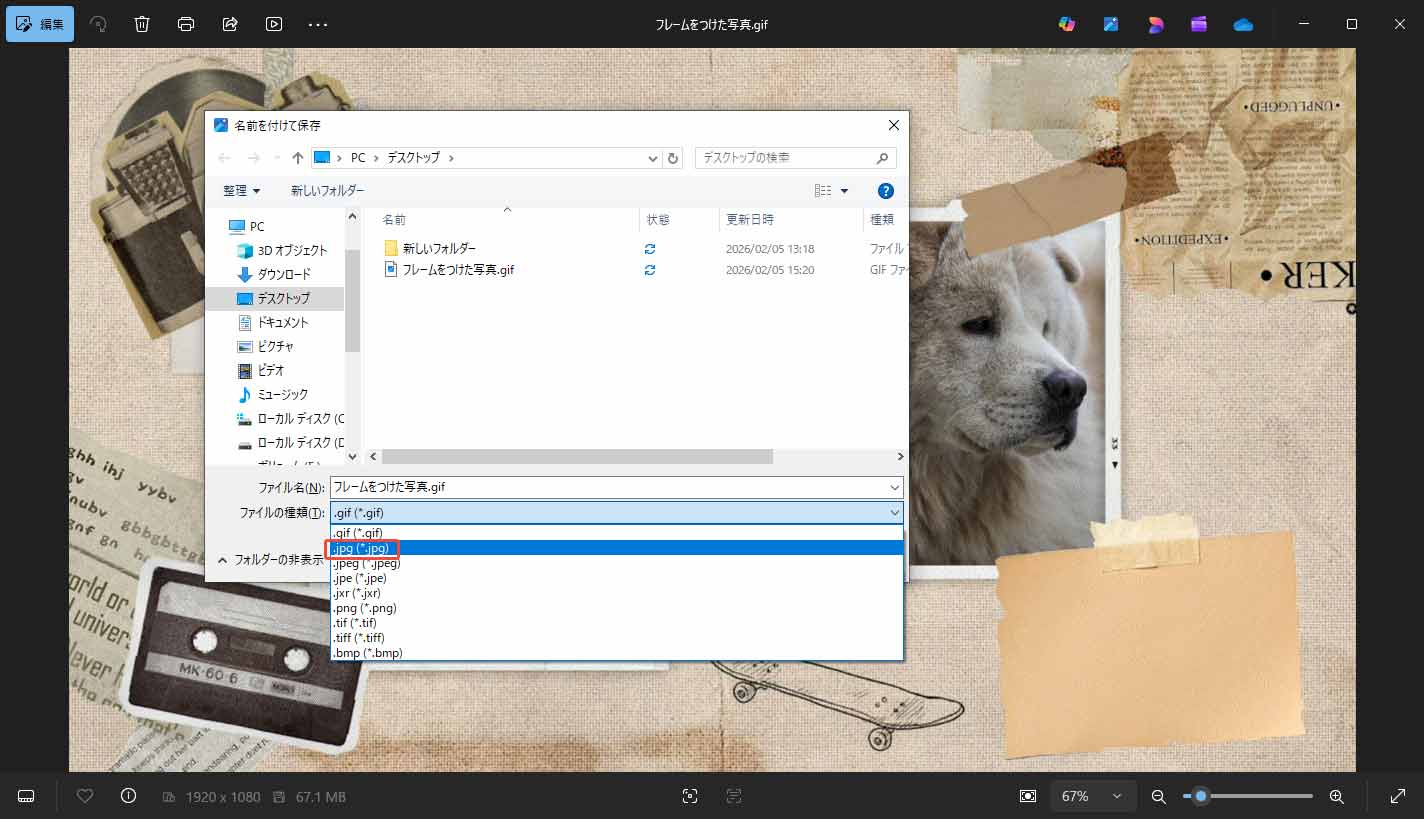
次に、ポップアップしたウィンドウで「ファイルの種類」ドロップダウンリストから希望の写真形式を選択し、ファイルを保存します。
結論
写真にフレームを追加することは、ビジュアルを強調し、重要なディテールを際立たせ、より洗練されたデザインを作成する効果的な方法です。本記事では、写真に簡単にフレームを追加できる3つの実用的なツールをご紹介します。ニーズやデザインの好みに最適なツールを選んで、魅力的な画像を作成しましょう。
この記事がお役に立てば幸いです。MiniTool MovieMakerの利用中にご意見やご質問がございましたら、[email protected]までお気軽にお問い合わせください。
ユーザーコメント :