

Rahmen sind ein vielseitiges Designelement, mit dem Sie Ihre Bilder hervorheben und den Abstand zwischen Ihrem Bild und den umgebenden Elementen definieren können. Durch das Hinzufügen von Rahmen zu Fotos können Sie einen Kontrast zu Hintergründen, Texturen oder Farben schaffen und Ihrem Layout eine ausgefeiltere Struktur verleihen. Sie verbessern nicht nur die Gesamtkomposition, sondern lenken auch den Blick des Betrachters auf wichtige Teile Ihrer Fotos.
Als Nächstes erfahren Sie, wie Sie Rahmen zu Fotos hinzufügen können.
Die 3 besten Methoden zum Hinzufügen von Rahmen zu Fotos
Im folgenden Abschnitt stellen wir Ihnen 3 praktische Fotorahmen-Editoren vor, mit denen Sie ganz einfach Rahmen zu Fotos hinzufügen können, darunter MiniTool MovieMaker, Canva und CapCut.
Methode 1: MiniTool MovieMaker
MiniTool MovieMaker ist ein kostenloser All-in-One-Videoeditor für Windows-Benutzer. Er ist nicht nur eine Anwendung zur Erstellung von Videos, sondern auch ein einfacher Fotoeditor, und die meisten Tools und Funktionen können auf Ihre Bilder angewendet werden.
MiniTool MovieMaker unterstützt den Import mehrerer Fotoformate, darunter PNG, JPG, JPEG, GIF, BMP, ICO und TIF, sodass Sie Bilder ohne Formatbeschränkungen flexibel organisieren und Videos erstellen können. Dank der Unterstützung für den Export von GIFs ermöglicht MiniTool MovieMaker die Bearbeitung von Fotos.

In Bezug auf Rahmen bietet MiniTool MovieMaker eine große Auswahl an Optionen – von dekorativen Stilen wie Blumenrahmen bis hin zu thematischen Voreinstellungen wie Geburtstagsrahmen. Darüber hinaus können Sie mit dem Fotobuch-Überlagerungseffekt Fotocollagen erstellen, mit denen Sie mehrere Bilder zu einem ansprechenden Layout kombinieren können.
Insgesamt zeichnet sich MiniTool MovieMaker durch seine zahlreichen Rahmeneffekte und seinen intuitiven Arbeitsablauf aus, sodass sowohl Anfänger als auch erfahrene Benutzer mit nur wenigen Schritten Rahmen zu Fotos hinzufügen können.
Methode 2: Canva
Canva gilt dank seiner umfassenden Bearbeitungswerkzeuge und seiner intuitiven Benutzeroberfläche als einer der besten Fotoeditoren. Über grundlegende Bearbeitungsfunktionen wie das Zuschneiden und Drehen von Fotos hinaus bietet Canva auch erweiterte Bearbeitungsfunktionen wie das Hinzufügen von Wasserzeichen zu Fotos, das Schärfen von Bildern, das Anpassen von Farben und das Anwenden verschiedener visueller Effekte.
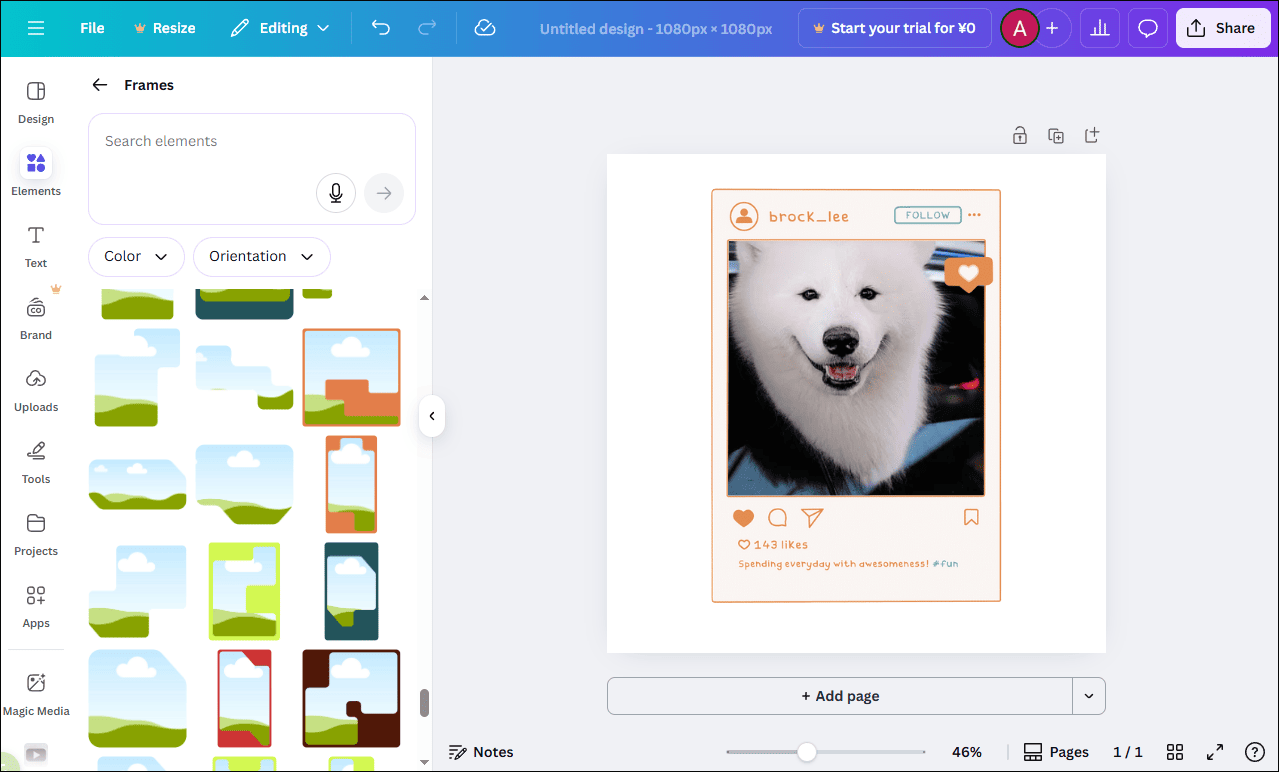
Canva bietet eine große Auswahl an Fotorahmeneffekten, die Nutzer entdecken können. Ob Sie einfache geometrische Rahmen oder dekorative Rahmen wie Blumenmuster bevorzugen, Sie können sie auf Ihre Fotos anwenden. Die Plattform enthält auch praktische Layoutrahmen, mit denen Sie mühelos klare und gut strukturierte Designs erstellen können. Darüber hinaus passt Canva Ihre Bilder automatisch an den ausgewählten Rahmen an und schneidet sie zu, sodass das Endergebnis ausgewogen und optisch ansprechend aussieht.
Methode 3: CapCut
CapCut ist als der beste Video-Editor ohne Wasserzeichen bekannt, aber die Desktop-Version unterstützt den Export von Bilddateien nicht. Wenn es also darum geht, Fotorahmen hinzuzufügen, ist die webbasierte CapCut-Version, die Videobearbeitung und Bilddesign integriert, sehr praktisch.
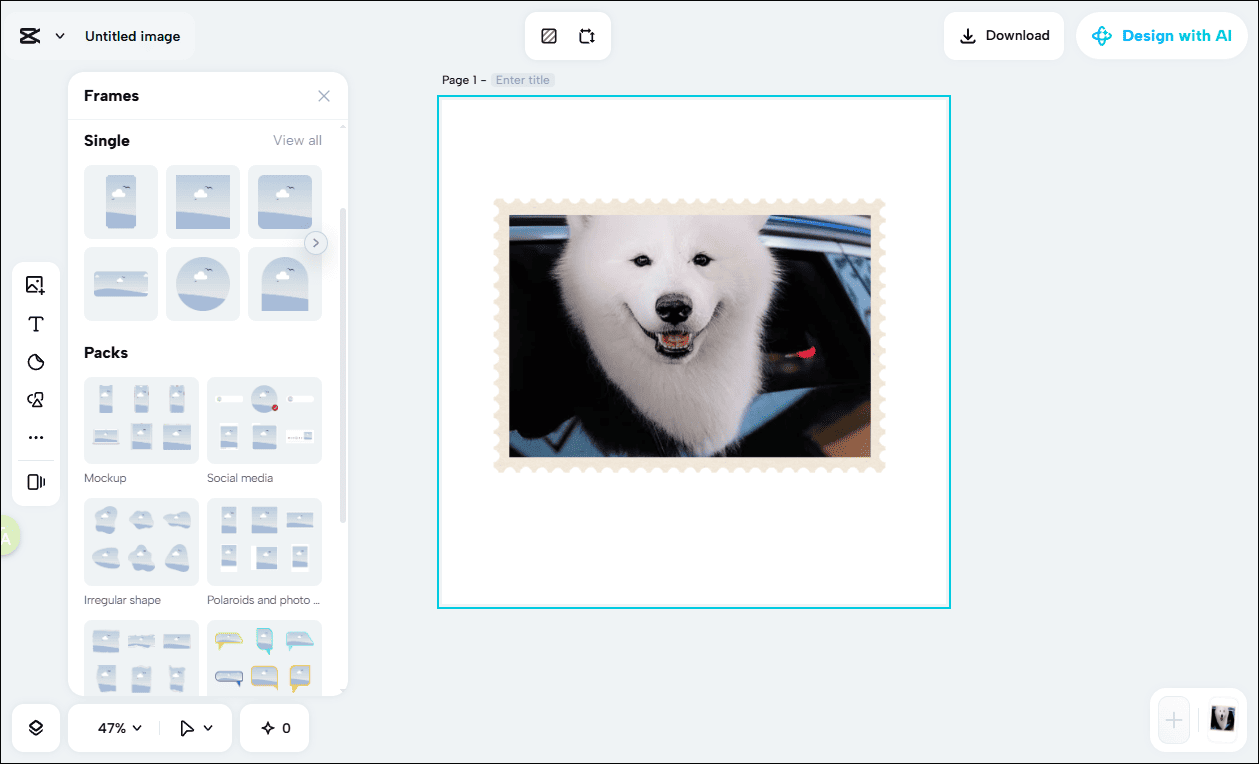
CapCut bietet eine riesige Sammlung von Rahmenvorlagen, die für verschiedene Stile und Zwecke geeignet sind. Die Mockup-Rahmen verleihen den Originalfotos beispielsweise einen klaren und raffinierten Touch. Es unterstützt auch das Hinzufügen von Polaroid-Rahmen zu Ihren Fotos, was den Charme der Bilder erhöht. Mit den Layout-Rahmen können Sie die Bilder anordnen und mehrere Momente in einem faszinierenden Rahmen zeigen.
Über die Rahmen hinaus funktioniert CapCut auch als leistungsfähiger Fotoeditor. Sie können damit den Hintergrund von Bildern entfernen, Formen und Sticker hinzufügen und vieles mehr. Alles in allem ist CapCut eine zuverlässige Option, um Fotos ganz einfach mit Rahmen zu versehen oder zu bearbeiten.
Mit diesen drei leistungsstarken Editoren ist es ganz einfach, Rahmen zu Fotos hinzuzufügen. Da MiniTool MovieMaker einen der optimiertesten Arbeitsabläufe und die umfangreichsten Rahmenoptionen bietet, ist es ein idealer Ausgangspunkt für Anfänger. Im nächsten Abschnitt nehmen wir MiniTool MovieMaker als Beispiel und führen Sie durch die konkreten Schritte zum Hinzufügen von Rahmen zu Fotos.
So fügen Sie mit MiniTool MovieMaker Rahmen zu Fotos hinzu
Hier finden Sie die detaillierten Schritte zum Hinzufügen von Rahmen zu Fotos mit MiniTool MovieMaker.
Schritt 1: Herunterladen und installieren
Klicken Sie auf die Schaltfläche unten, um den Download von MiniTool MovieMaker zu starten. Folgen Sie dann den Anweisungen auf dem Bildschirm, um die Installation auf Ihrem Computer abzuschließen.
MiniTool MovieMakerKlicken zum Download100%Sauber & Sicher
Schritt 2: Importieren Sie Ihre Fotos
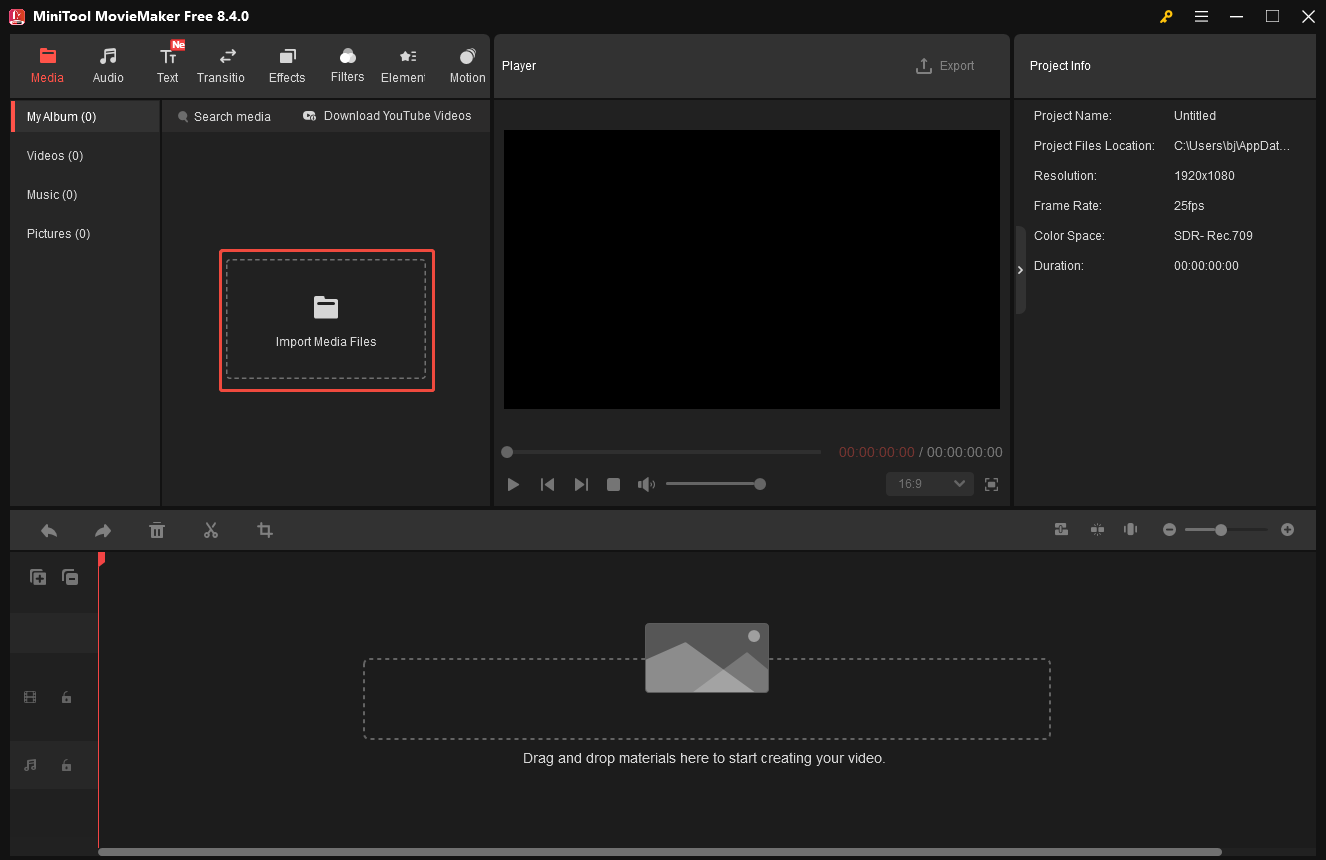
Öffnen Sie MiniTool MovieMaker und schließen Sie das Popup-Projektfenster, um zur Hauptbearbeitungsoberfläche zu gelangen. Klicken Sie anschließend auf Mediendateien importieren, um Ihre Fotos hochzuladen. Nach dem Importieren der Fotos können Sie auf das Plus-Symbol auf dem Bild klicken, um es zur Zeitleiste hinzuzufügen, oder das Foto direkt auf die Zeitleiste ziehen.
Schritt 3: Rahmen zu Fotos hinzufügen
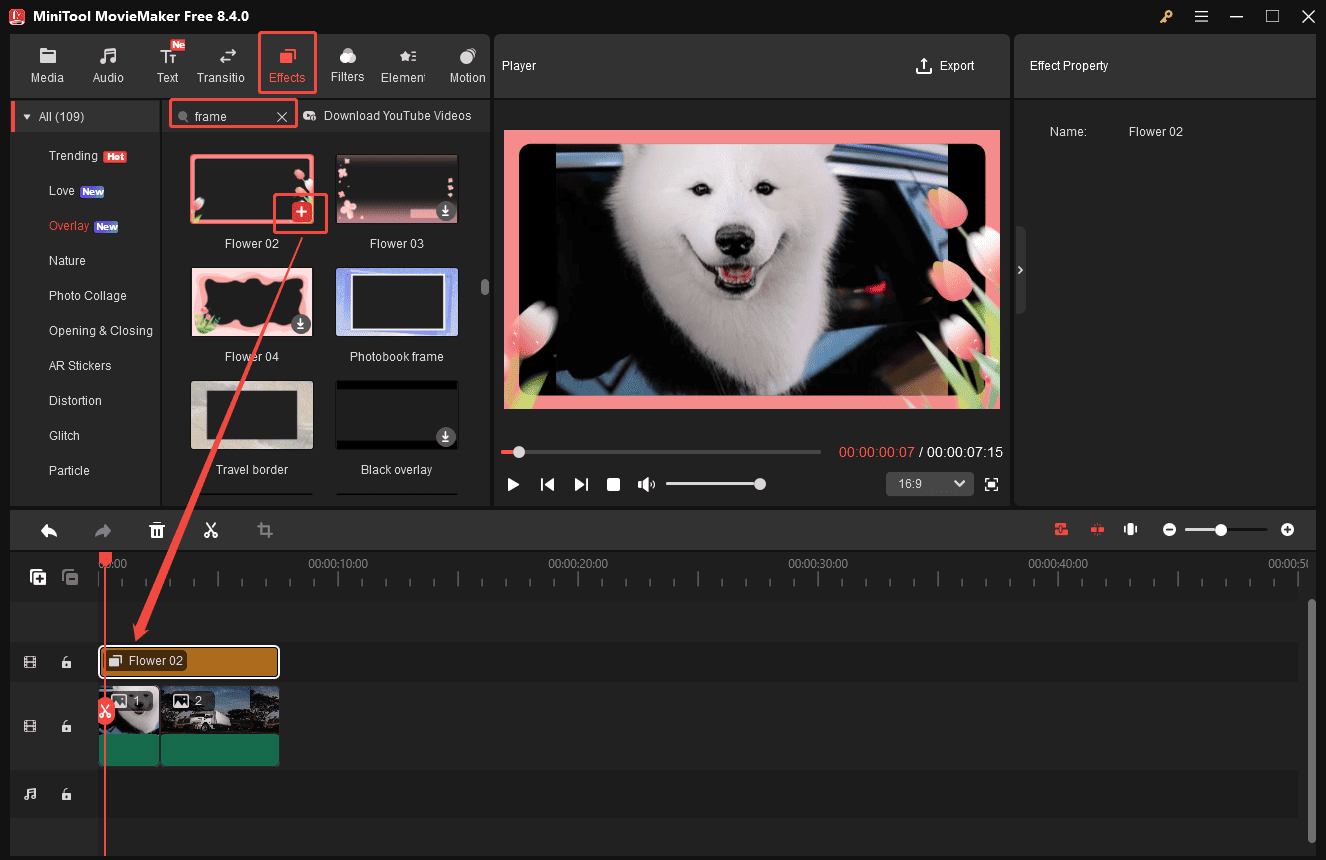
Klicken Sie oben im Menü auf die Registerkarte Effekte. Als Nächstes können Sie Rahmen in die Suchleiste eingeben, um verfügbare Fotorahmeneffekte zu finden. Alternativ können Sie auch nach unten zur Kategorie Überlagerung und Fotocollage scrollen, um den passenden Fotorahmeneffekt zu finden.
Bewegen Sie den Mauszeiger über den gewünschten Fotorahmen-Effekt, um eine Vorschau der vollständigen Animation anzuzeigen. Wenn Sie mit dem Effekt zufrieden sind, klicken Sie auf das Download-Symbol in der rechten Ecke. Klicken Sie anschließend auf das Plus-Symbol, um ihn zur Zeitleiste hinzuzufügen. Außerdem können Sie die endgültigen Effekte im Player-Fenster sehen.
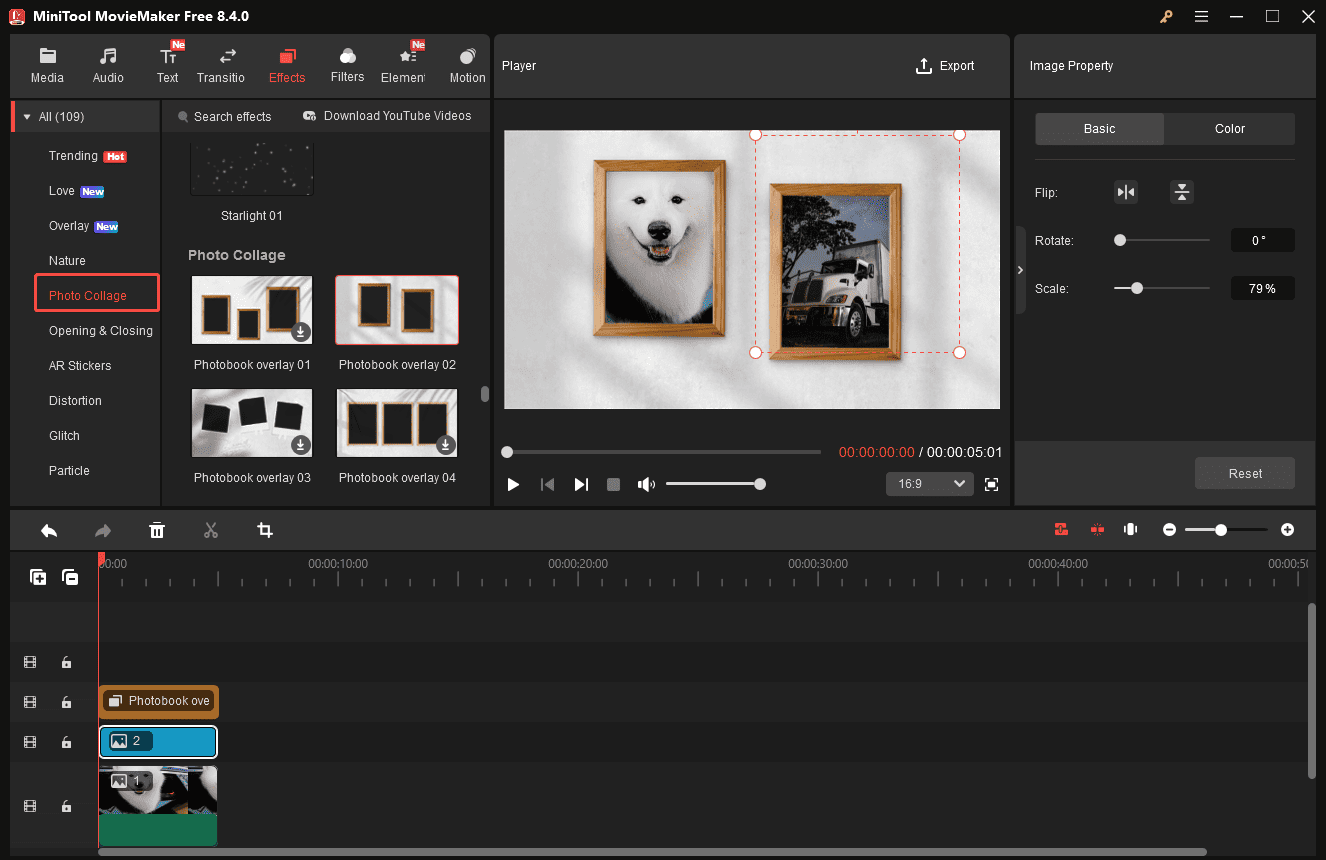
Wenn Sie eine Fotocollage erstellen möchten, klicken Sie auf die Kategorie Fotocollage und wählen Sie die gewünschte Vorlage aus. Sie müssen die Fotos ziehen und ihre Größe ändern, um ihre Position und Größe an den Rahmen anzupassen.
Schritt 4: Exportieren Sie das endgültige Foto
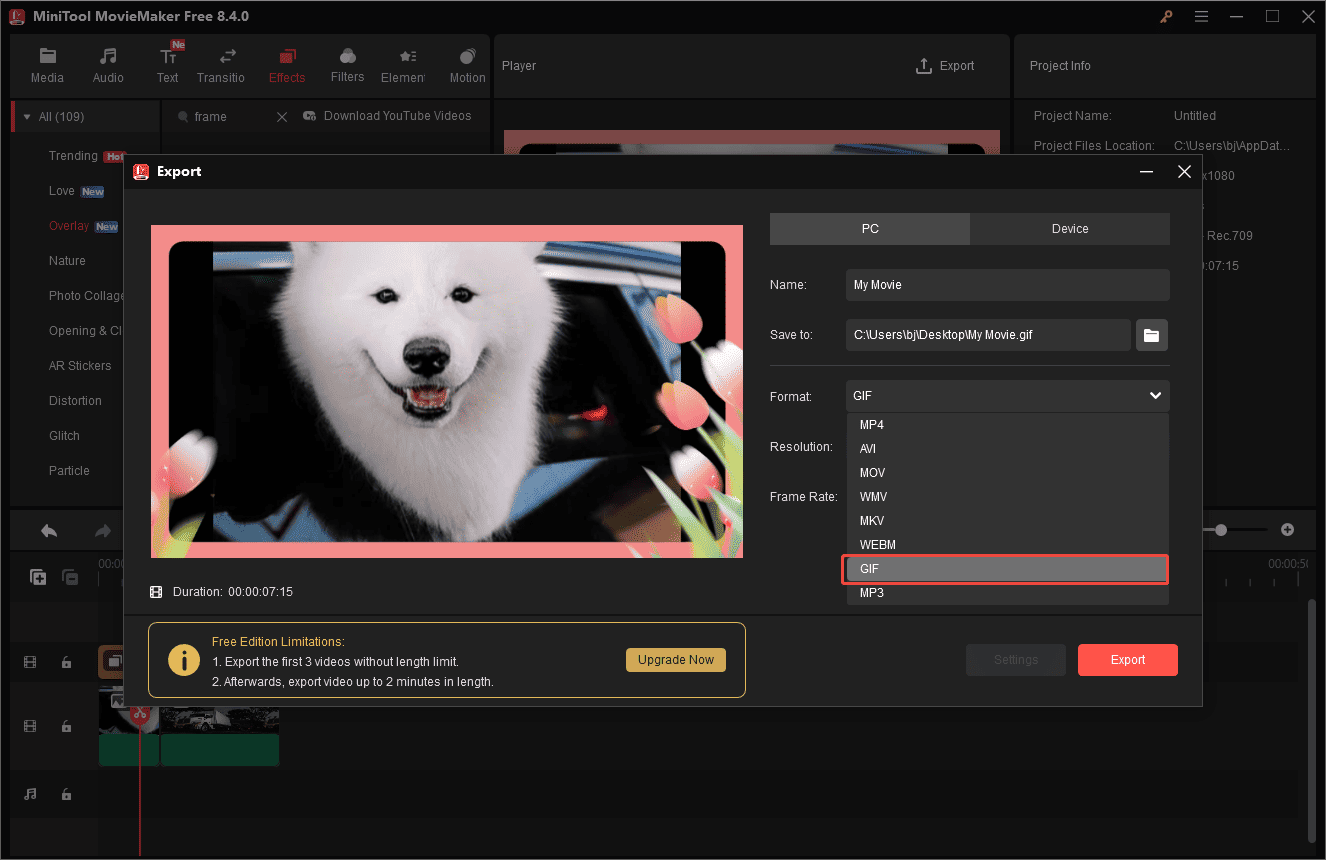
Klicken Sie oben im Menü auf die Schaltfläche Exportieren, um das Fenster Exporteinstellungen aufzurufen. Wählen Sie als Ausgabeformat GIF und passen Sie den Namen des Fotos und den Speicherort für den Download an. Wenn Sie alle Einstellungen vorgenommen haben, klicken Sie unten auf das Symbol Exportieren, um das Foto auf Ihren Computer herunterzuladen.
Schritt 5: Konvertieren Sie das Dateiformat
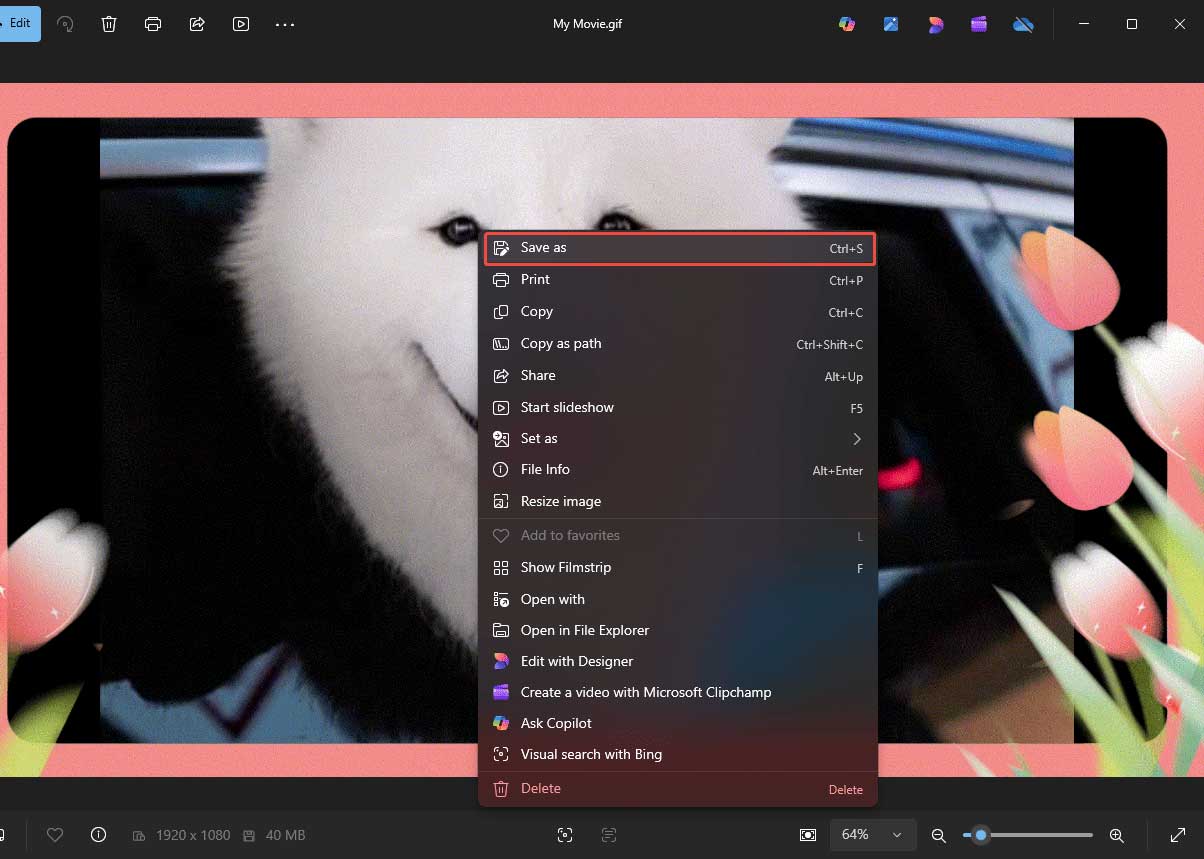
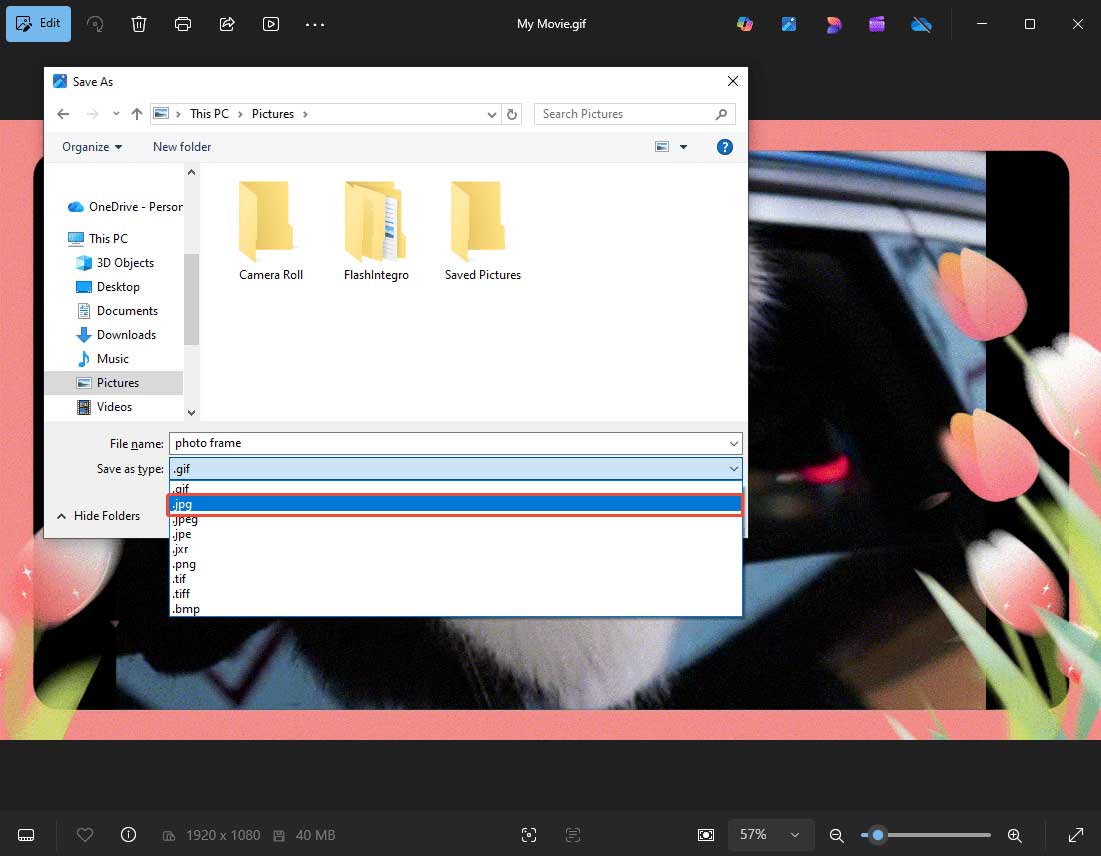
Um das Foto besser anzeigen und verwenden zu können, müssen Sie das GIF-Format in das Fotoformat PNG oder JPG konvertieren. Klicken Sie auf Ziel finden, um die exportierte Datei zu finden. Klicken Sie mit der rechten Maustaste auf die Datei und wählen Sie Fotos, um sie zu öffnen. Nachdem das Bild geöffnet wurde, klicken Sie erneut mit der rechten Maustaste darauf und wählen Sie Speichern als, um das Dateiformat zu ändern.
Erweitern Sie dann die Dropdown-Liste Dateityp und wählen Sie das gewünschte Fotoformat aus, um die Datei zu speichern.
Fazit
Das Hinzufügen von Rahmen zu Fotos ist eine effektive Methode, um Ihre Bilder zu verbessern, wichtige Details hervorzuheben und ansprechendere Designs zu erstellen. In diesem Artikel werden 3 effektive Tools vorgestellt, mit denen Sie Fotos ganz einfach mit Rahmen versehen können. Sie können das Tool auswählen, das Ihren Anforderungen und Designvorlieben am besten entspricht, um beeindruckende und ansprechende Bilder zu erstellen.
Wir hoffen, dass dieser Artikel hilfreich für Sie ist. Wenn Sie Vorschläge oder Probleme bei der Verwendung von MiniTool MovieMaker haben, zögern Sie bitte nicht, uns unter [email protected] zu kontaktieren.
ÜBER DEN AUTOR

Position: Kolumnistin
Nutzerkommentare :