

音楽、歌、特殊音などの音声効果で作品を装飾できます。それを実現するには、MiniTool MovieMakerのような動画編集ソフトの助けが必要です。
MiniTool MovieMakerクリックしてダウンロード100%クリーン&セーフ
音声をタイムラインに追加する
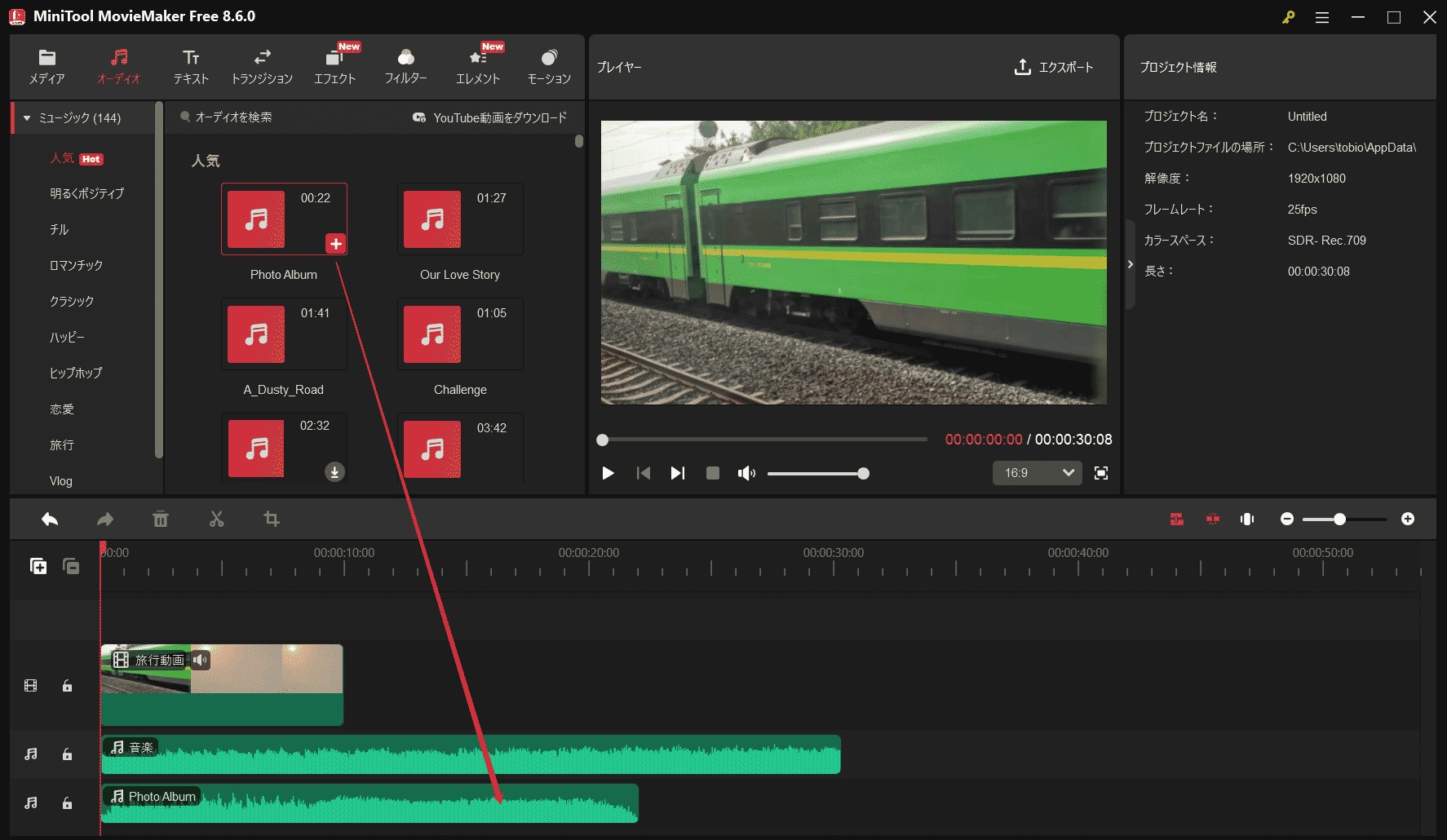
「メディア」ライブラリで、動画、音楽、写真を含むメディアファイルをインポートした後、音声ファイルをタイムラインにドラッグ&ドロップするか、音声ファイルのプラス(+)アイコンをクリックしてタイムラインに追加します。あるいは、上部メニューの「オーディオ」タブに移動し、内蔵の曲や効果音を選択することもできます。この方法では、2つの音声ファイルを同時に追加し、2つの音声トラックに配置することが可能です。
音声を分割する
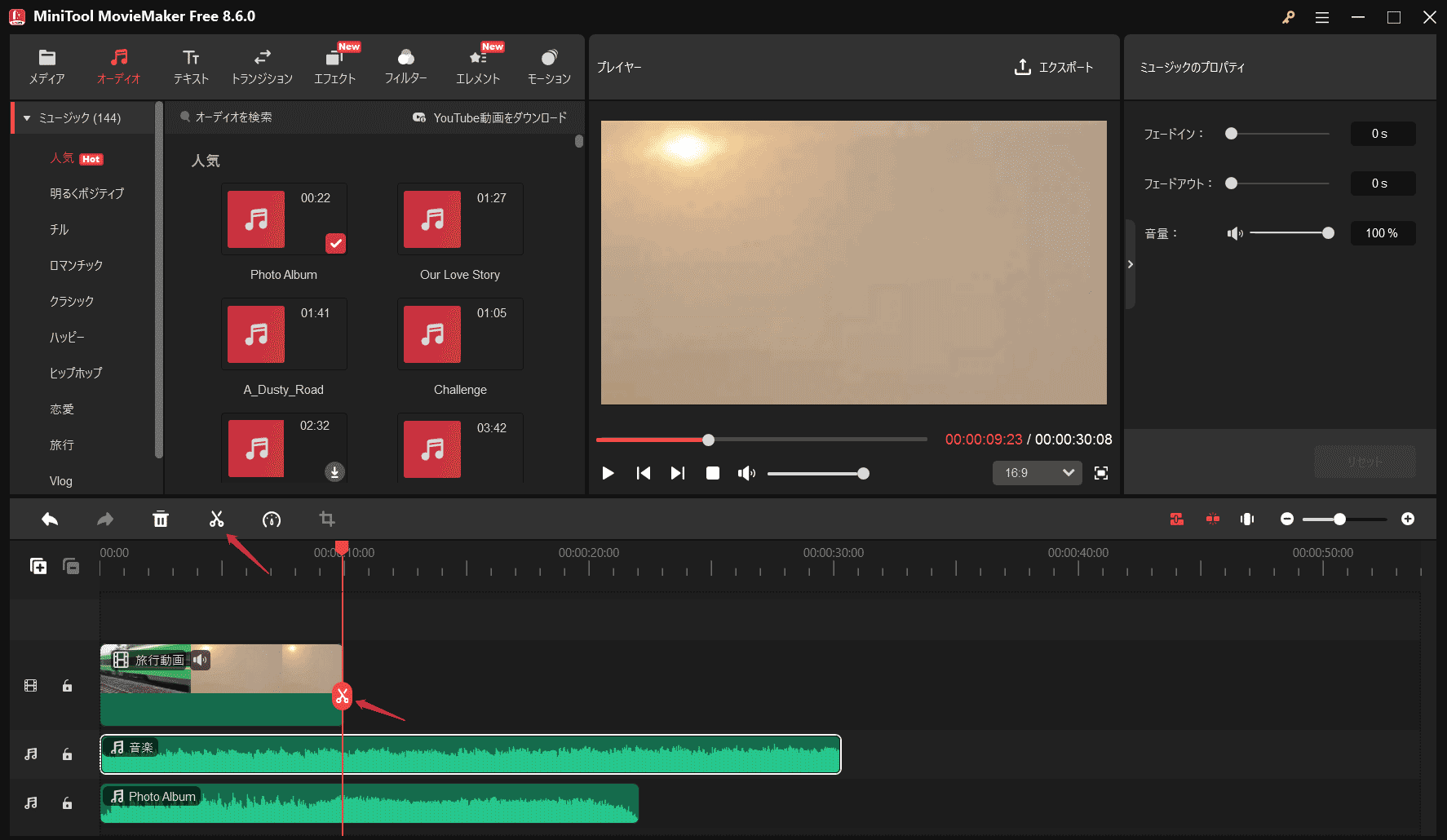
音声トラックを選択し、再生ヘッドを目的の位置にドラッグして、再生ヘッド上のハサミアイコンをクリックするか、タイムラインツールバーのハサミアイコンをクリックします。
音声をトリミングする
音声ファイルをトリミングするには、マウスを音声のいずれかの端に置きます。カーソルが矢印に変わったら、内側にドラッグします。これにより音声を短くすることもできます。
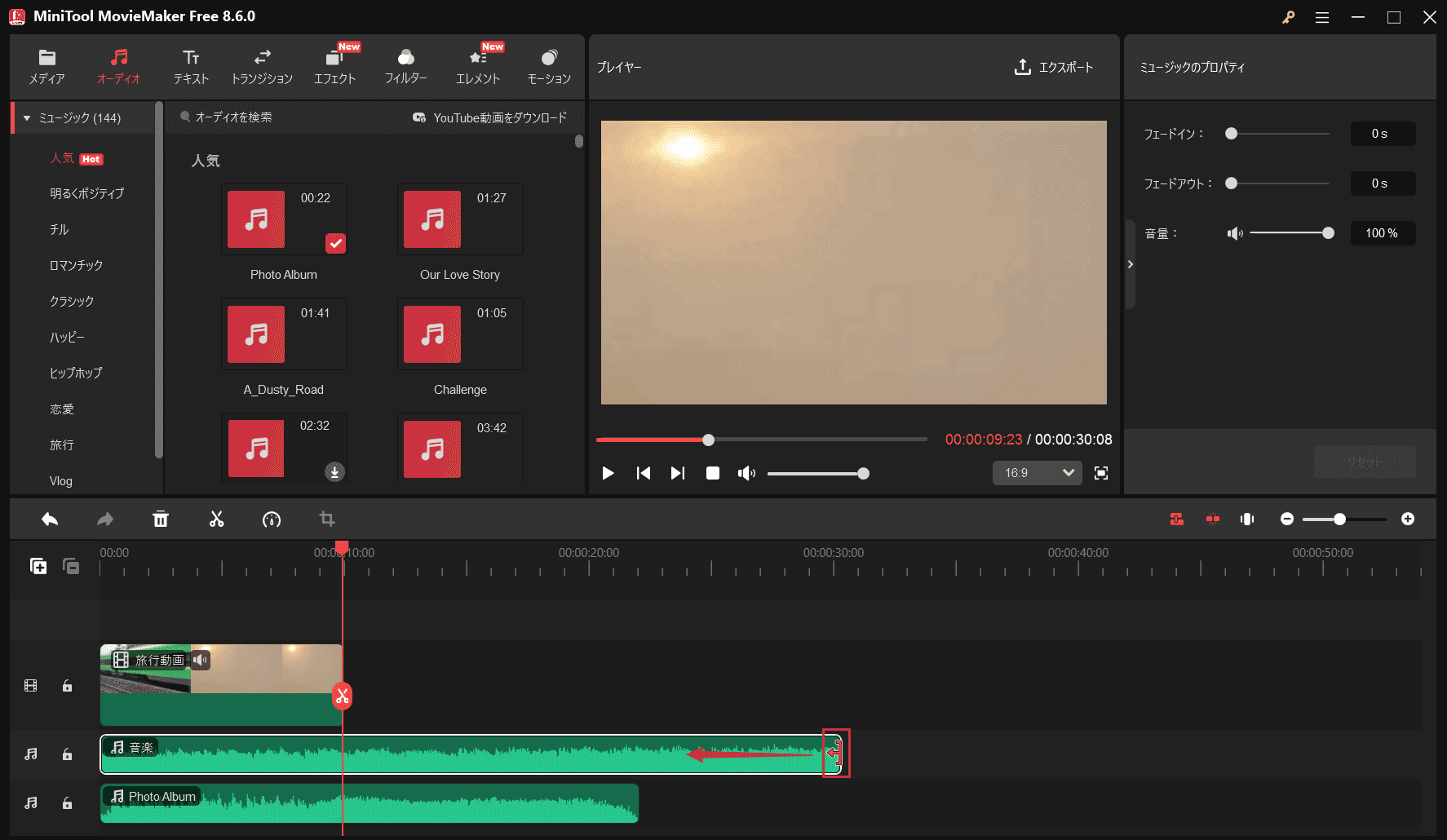
音声ファイルの先頭にマウスカーソルを置いた場合は、音声の先頭部分をカットするためにマウスを右方向にドラッグします。音声の末尾にマウスを置いた場合は、末尾部分を削除するために左方向にドラッグします。
音声の速度を変更する
タイムライン上で直接音声を延長することはできませんが、速度を遅くすることで間接的に延長できます。逆に、音声を速くすると長さは短くなります。
音声をスローダウンする
- 音声トラック上の音声を選択します。
- タイムラインツールバーの「速度」アイコン(ダッシュボード)をクリックし、「遅い」を選択します。
- その後、「通常」「0.5X」「0.25X」「0.1X」「0.05X」「0.01X」の中からオプションを選びます。
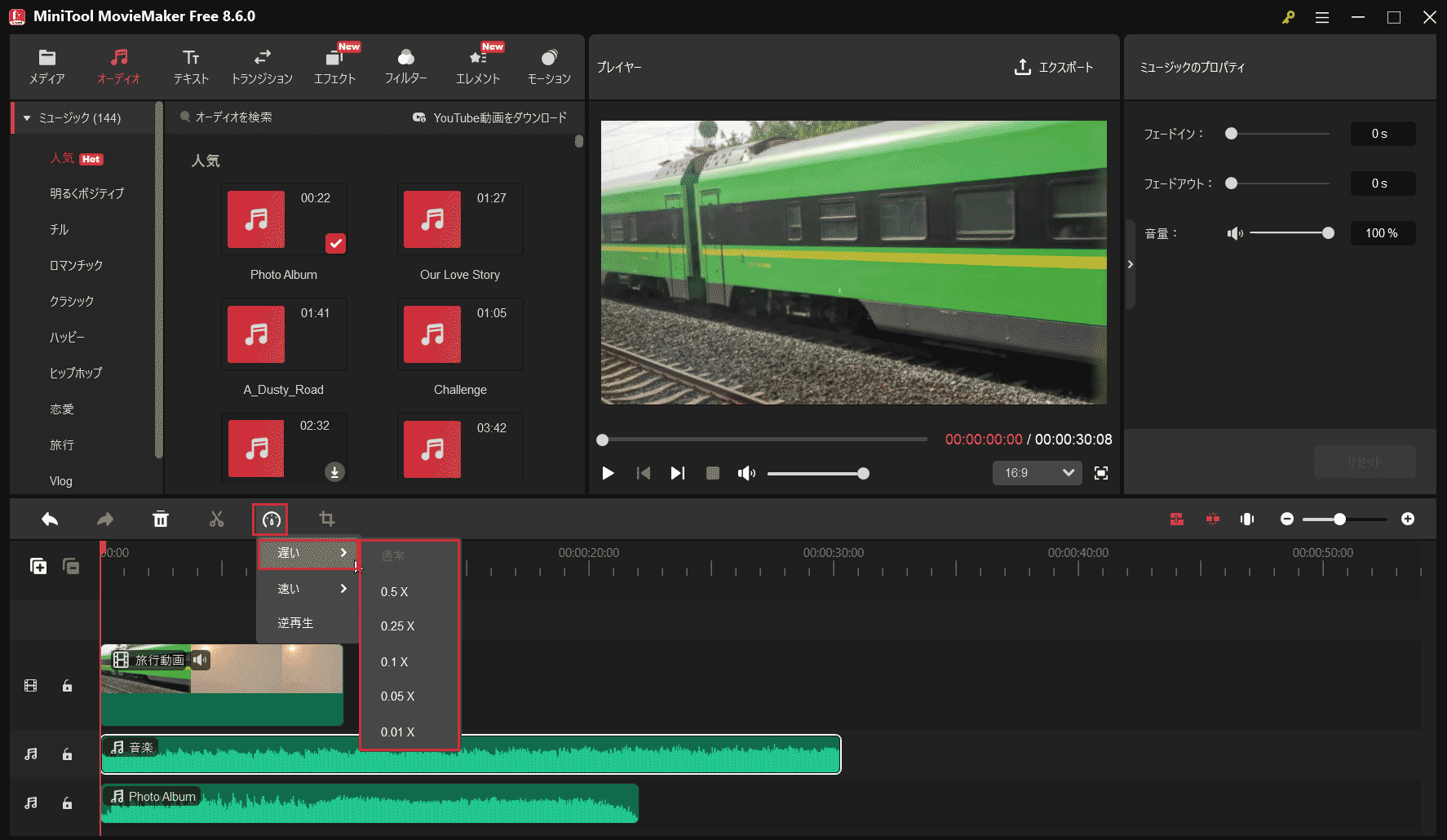
例えば、音声の速度を0.5倍に遅くするよう選択すると、音声の再生時間は2倍になります。
音声をスピードアップする
- タイムライン上で対象の音声を選択します。
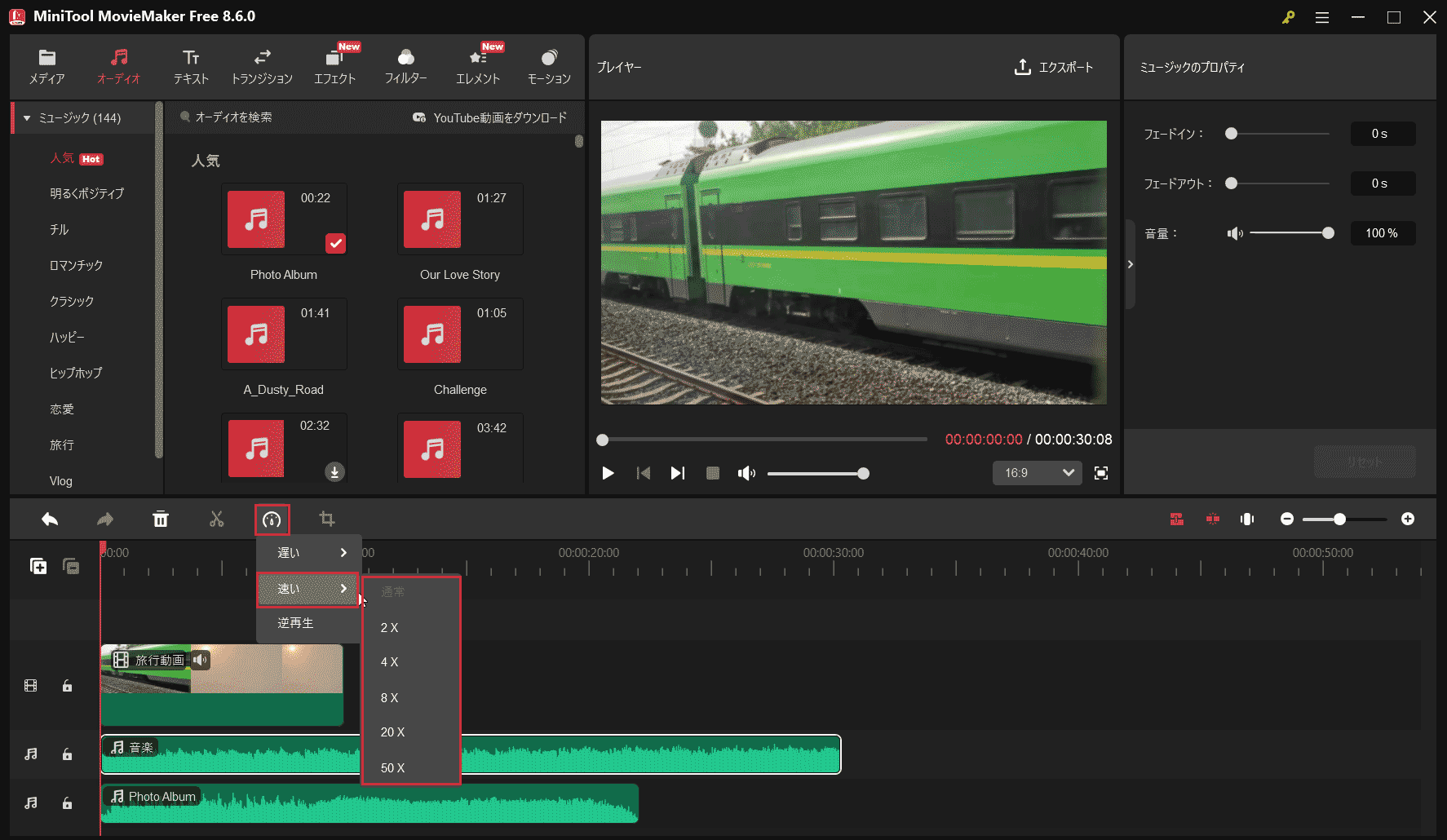
- タイムラインツールバーのダッシュボードアイコンをクリックし、「速い」を選択します。
- その後、「通常」「2X」「4X」「8X」「20X」「50X」の中からオプションを選びます。
音声を逆再生する
理論的には、音声ファイルを自由に逆再生することができます。タイムライン上で音声を選択し、ダッシュボードアイコンをクリックして「逆再生」を選択するだけです。しかし、通常、逆再生した音声は雑音が多く役に立たないことが多いため、音声ファイルを逆再生することは推奨されません。
ミュージックのプロパティ
音声にフェードインまたはフェードアウト効果を適用し、音量を調整することができます。
- タイムライン上の音声トラックを選択して、「ミュージックのプロパティ」の編集ウィンドウを開きます。
- 「ミュージックのプロパティ」セクションで、スライダーをドラッグするか、適切な秒数を入力して「フェードイン」および「フェードアウト」効果の時間を変更します。
- 「音量」スライダーを左または右に移動するか、希望の音量パーセンテージを入力して、音量を小さくしたり大きくしたりします。
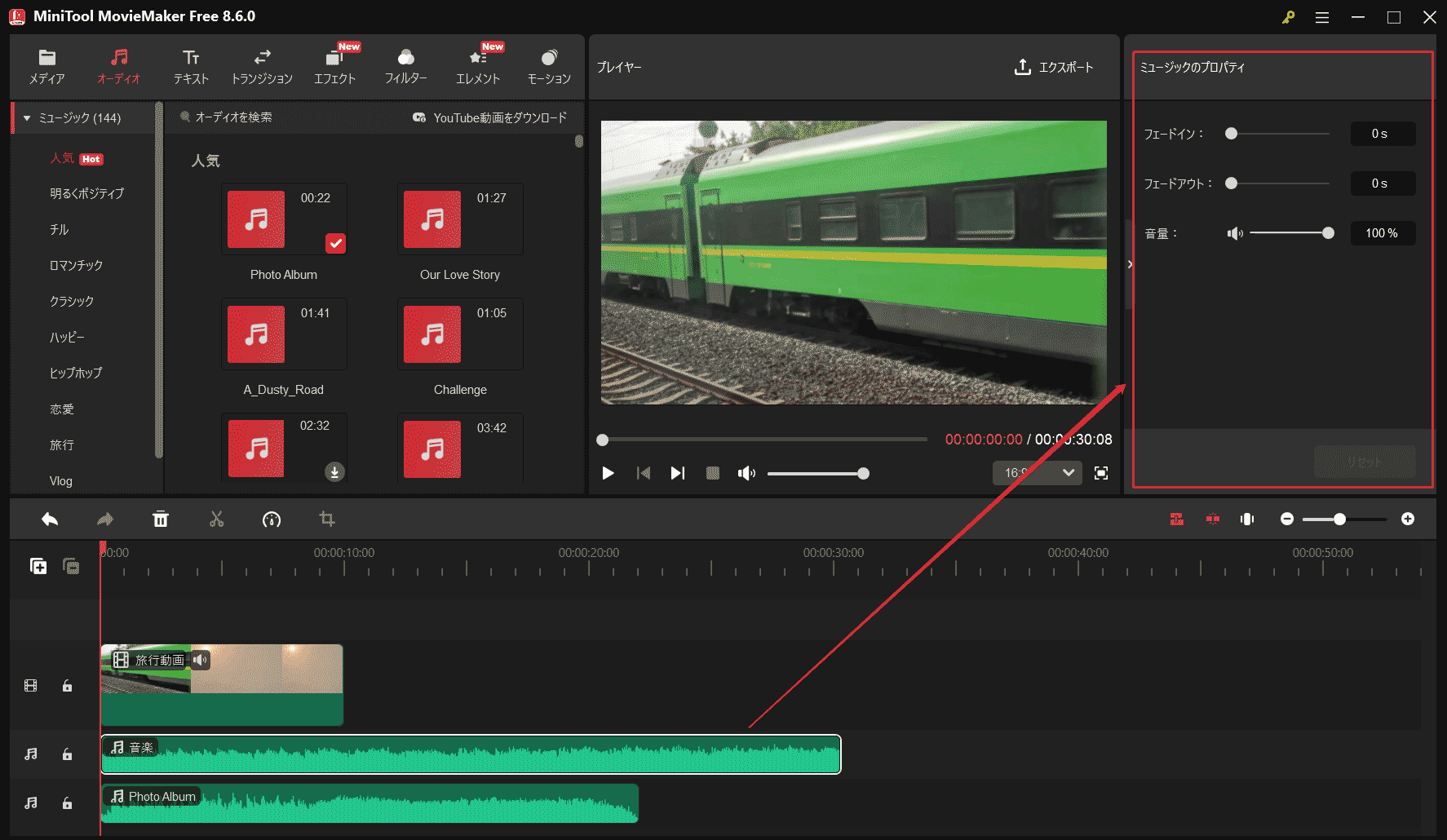
「ミュージックのプロパティ」で行ったすべての変更を取り消したい場合は、「リセット」ボタンをクリックするだけで、元の状態に戻すことができます。
音声を削除する
単一の音声ファイルを削除する
タイムラインから音声ファイルを削除する方法は3つあります。
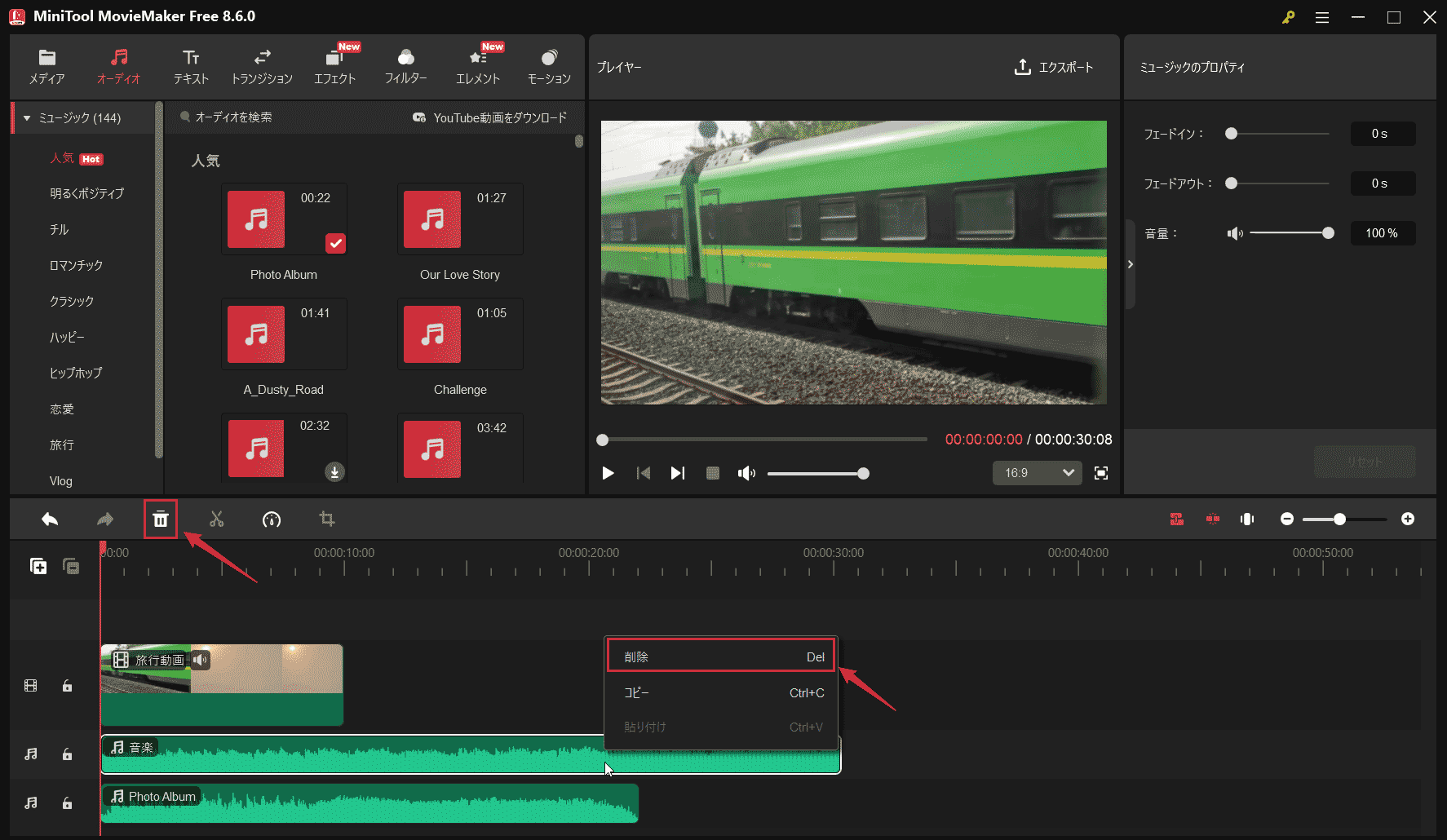
- 不要な音声ファイルを右クリックして「削除」を選択します。
- 対象の音声をクリックして、キーボードの「Delete」キーを押します。
- 不要な音声を選択し、タイムラインツールバーのゴミ箱アイコンをクリックします。
複数の音声ファイルを削除する
複数の音声ファイルを同時に削除するには、タイムライン上でそれらを選択し、タイムラインツールバーのゴミ箱アイコンをクリックするか、キーボードの「Delete」キーを押してください。右クリックメニューは使用しないでください。これは右クリックした音声ファイルだけが削除されます。
ユーザーコメント :