

素晴らしい動画を作成するには、まず動画、画像、そしてBGMをインポートする必要があります。この記事では、その方法を解説します。
MiniTool MovieMakerにメディア ファイルをインポートする方法
高品質な動画を作成する最初のステップは、動画、画像、BGMをインポートすることです。MiniTool MovieMakerは、パソコンやモバイルデバイスから様々な形式の動画、写真、音楽をインポートできます。このチュートリアルでは、これらのファイルをソフトウェアにインポートする方法を学びます。
MiniTool MovieMakerクリックしてダウンロード100%クリーン&セーフ
通常、MiniTool MovieMakerの新しいプロジェクトにメディアファイルを取り込む方法は2つあります。
方法1:「メディア」タブからインポートする
ステップ1:MiniTool MovieMakerを起動し、プロジェクトライブラリウィンドウを閉じて、メインインターフェースを開きます。
ステップ2:デフォルトの「メディア」タブで、「メディアファイルをインポート」をクリックしてエクスプローラーを開きます。
ステップ3:インポートしたいファイルを参照して選択し、「開く」をクリックします。
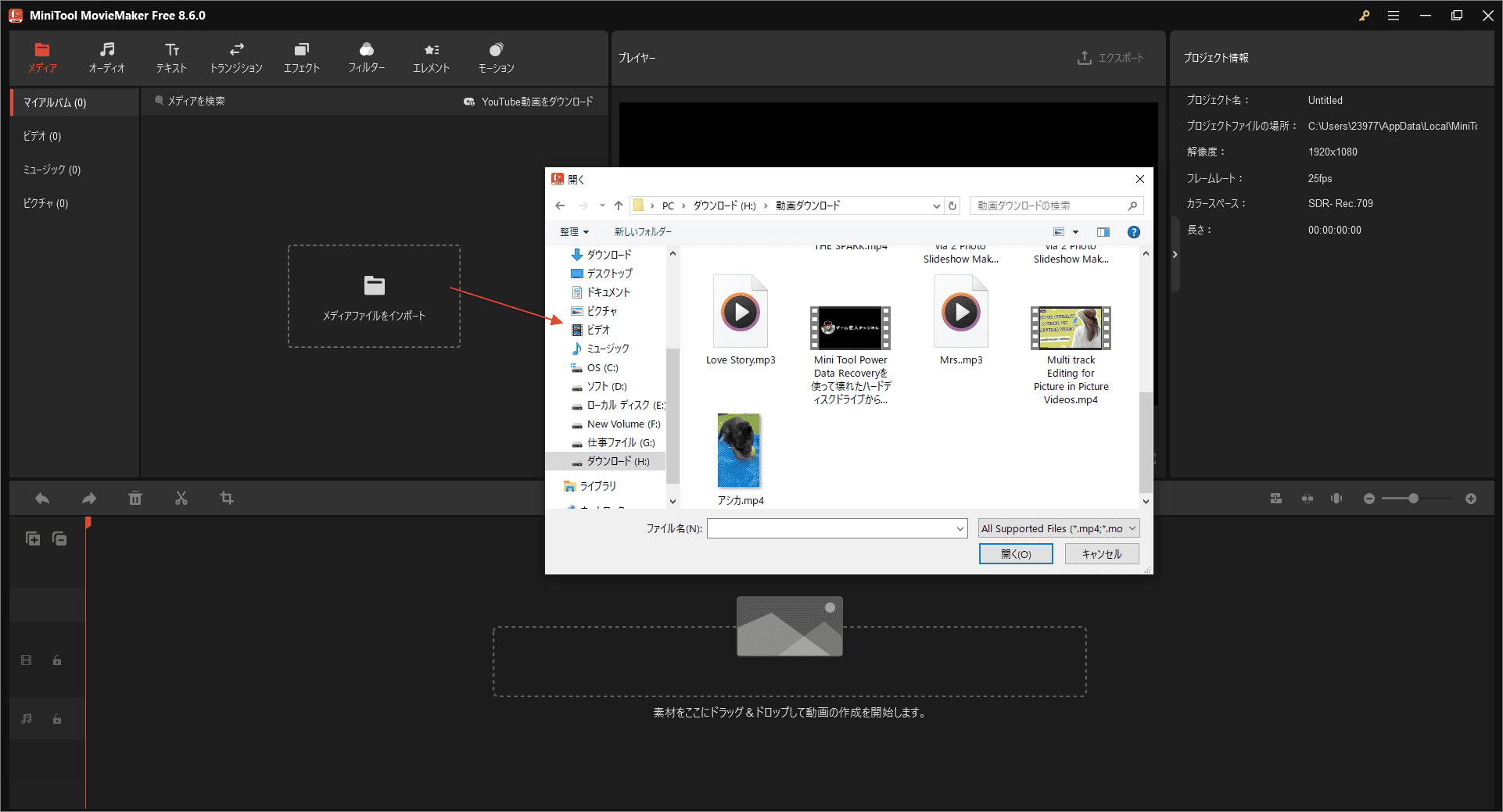
または、パソコンのフォルダーから目的のメディアファイルをソフトウェアのメディアライブラリに直接ドラッグ&ドロップすることもできます。
方法2:上部メニューからインポートする
メイン画面右上のハンバーガー メニューをクリックし、「ファイル」>「メディアをインポート」>「PCからインポート」を選択します。次に、パソコンのストレージから必要なメディアファイルを選択します。
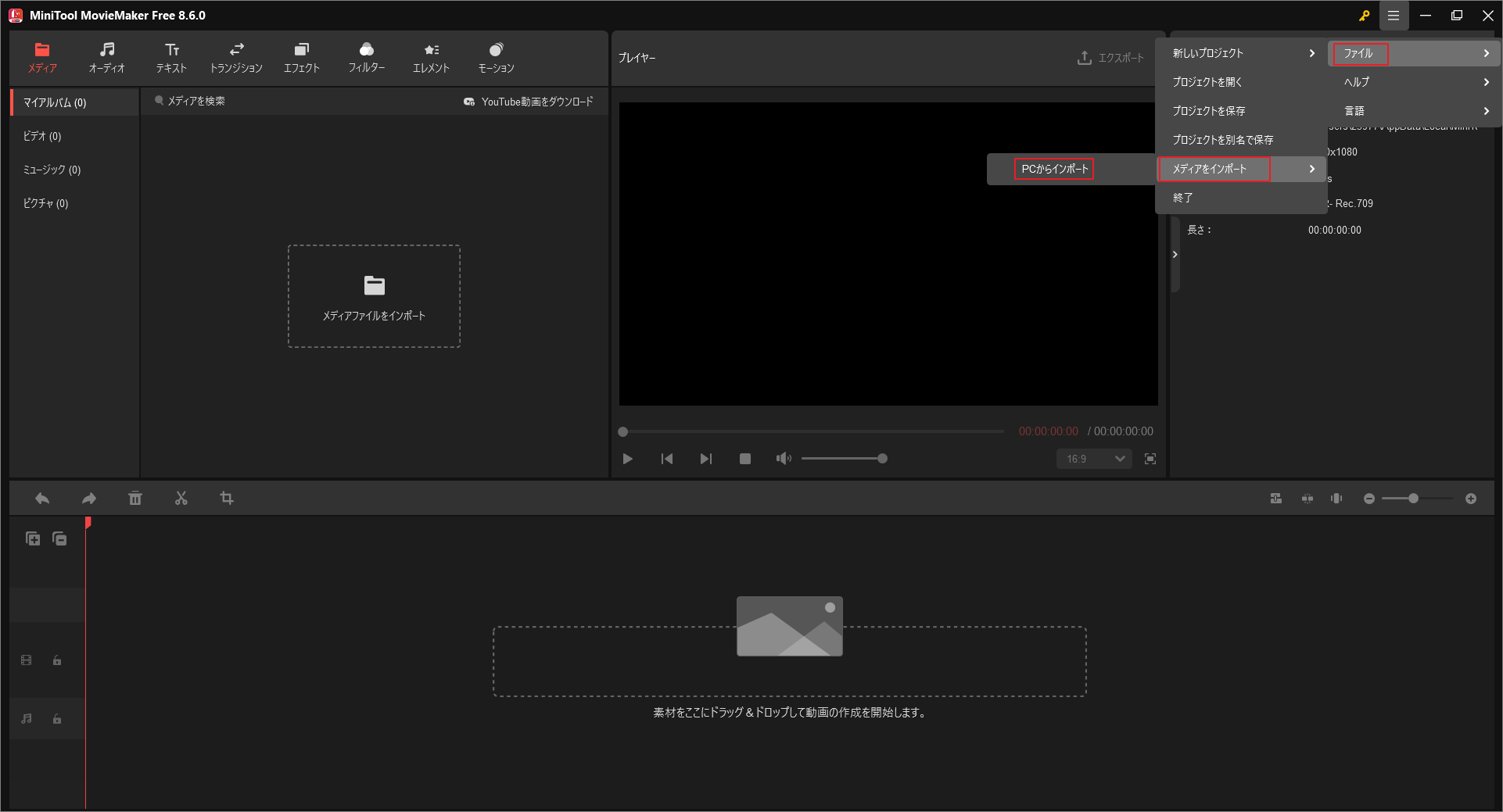
処理が完了すると、MiniTool MovieMakerはこれらのファイルをすべてメディアライブラリに読み込みます。
MiniTool MovieMakerが対応している入力動画・画像・音声形式
| メディア種類 | メディア形式 |
| 動画 | .mp4、.3gp、.mpg、.wmv、.mov、.mkv、.flv、.avi、.vob、.rmvb、.webm |
| 画像 | .png、.jpg、.jpeg、.gif、.bmp、.ico、.tif |
| 音声 | .mp3、.m4a、.m4r、.wav、.flac、.aac、.amr、.ape、.mmf、.wv |
MiniTool MovieMakerが対応している入力動画コーデック
| 動画形式 | 動画コーデック | 音声コーデック |
| mp4 | H.264 (AVC) H.265 (HEVC) MPEG-4 Part 2 VP8 VP9 AV1 | AAC MP3 AC-3 Opus Vorbis PCM |
| mov | H.264 (AVC) H.265 (HEVC) Apple ProRes series M-JPEG (Motion JPEG) DV | AAC ALAC PCM MP3 |
| 3gp | H.263 MPEG-4 Part 2 H.264/MPEG-4 AVC | AMR-NB AMR-WB AAC-LC |
| avi | MPEG-4 H.264 (AVC) MJPEG DivX Xvid | PCM/WAV MP3 AC-3 AAC |
| rmvb | RealVideo(RV)シリーズ | RealAudioシリーズ |
| flv | H.264 (AVC) Sorenson Spark VP6 | AAC MP3 ADPCM PCM |
| mkv | H.264 (AVC) H.265 (HEVC) MPEG-4 Part 2 VP8 VP9 AV1 Theora Dirac MJPEG MPEG-1 MPEG-2 | AAC MP3 AC-3 DTS FLAC Opus Vorbis LPCM ALAC APE |
| mpg | MPEG-1 MPEG-2 | MP2 MP3 |
| vob | MPEG-2 | AC-3 |
| wmv | WMV7 WMV8 WMV9 VC-1 WMV HD | WMA MP3 AC3 AAC DTS |
| webm | VP8 VP9 AV1 | Vorbis Opus |
MiniTool MovieMakerが対応している入力音声コーデック
| 音声形式 | 音声コーデック |
| mp3 | MP3 |
| flac | FLAC |
| m4a | AAC ALAC |
| m4r | AAC |
| mmf | MMF |
| wav | PCM(非圧縮) |
| wv | WV |
| ape | APE |
| aac | AAC |
| amr | AMR |
メディア ライブラリ内のファイルを確認する方法
MiniTool MovieMakerのメディアライブラリでは、アップロードされたすべてのメディアファイルが「マイアルバム」サブタブに一覧表示されます。識別しやすくするため、動画ファイルにはカメラのアイコン、音楽ファイルには音符のアイコン、画像には画像のアイコンが表示されます。任意のファイルを右クリックして「並べ替え」を選択することで、アップロードされた動画クリップや写真を特定の順序で並べ替えることができます。
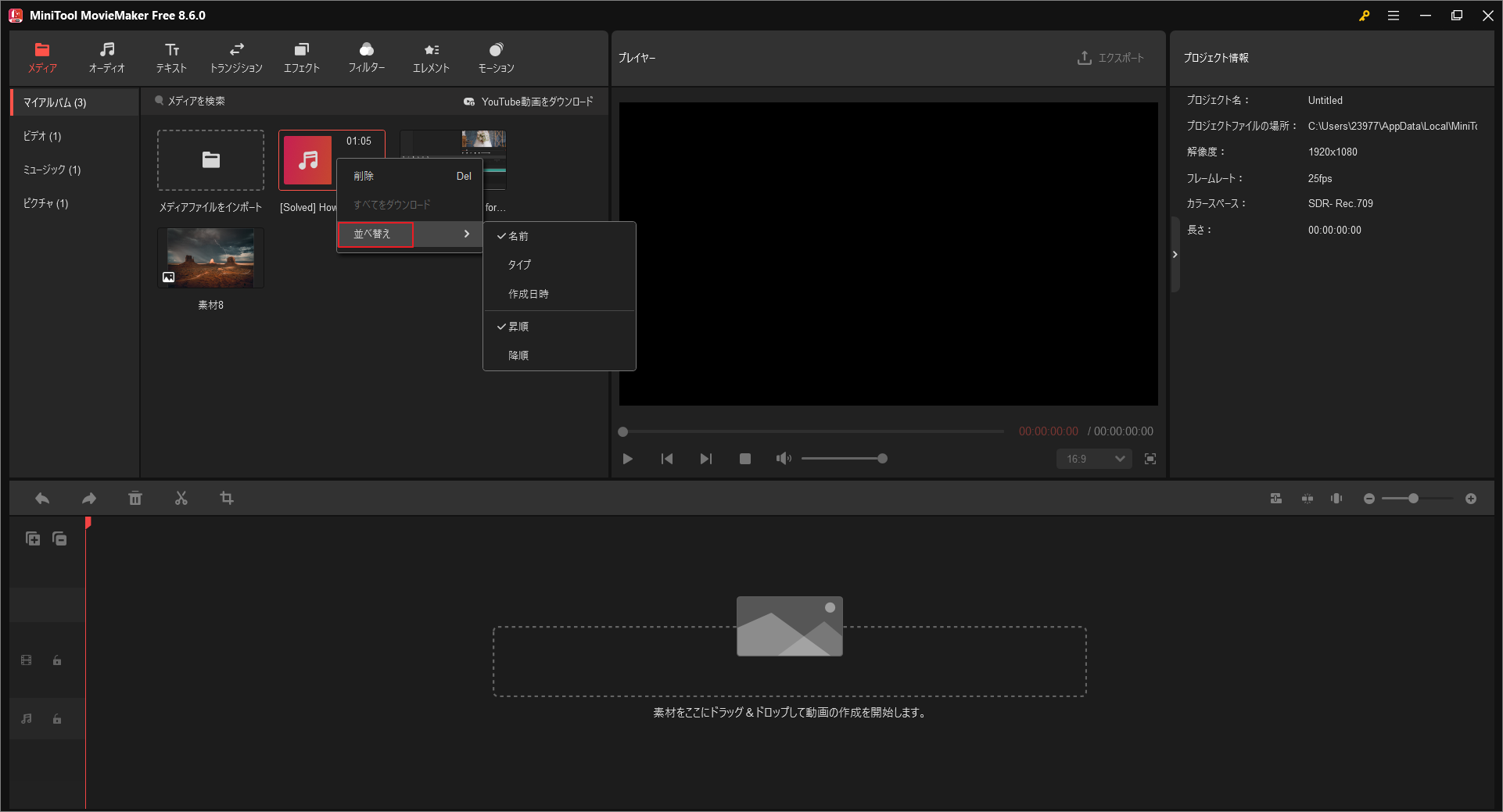
プログラムにアップロードしたメディアファイルは自動的に保存されます。ただし、次回プログラムを開いた際には表示されませんのでご注意ください。メディアライブラリには、現在のプロジェクトに関連するメディアファイルのみが表示されます。誤ったファイルをアップロードした場合や、不要になった素材がある場合は、ファイルを右クリックして「削除」を選択してください。
タイムラインにメディアファイルを追加する方法
対象ファイルの「+」アイコンをクリックするだけで、タイムラインに順番に追加できます。または、メディアファイルをタイムライン上の目的の場所に直接ドラッグ&ドロップすることもできます。
複数のファイルを一度に追加することもできます。まず、メディアライブラリで最初のクリップを選択し、キーボードのShiftキーを押しながら最後のクリップをクリックすると、その間のすべての映像が選択されます。その後、任意のクリップの横にある「+」アイコンをクリックするか、すべてのクリップをタイムラインにドラッグしてください。
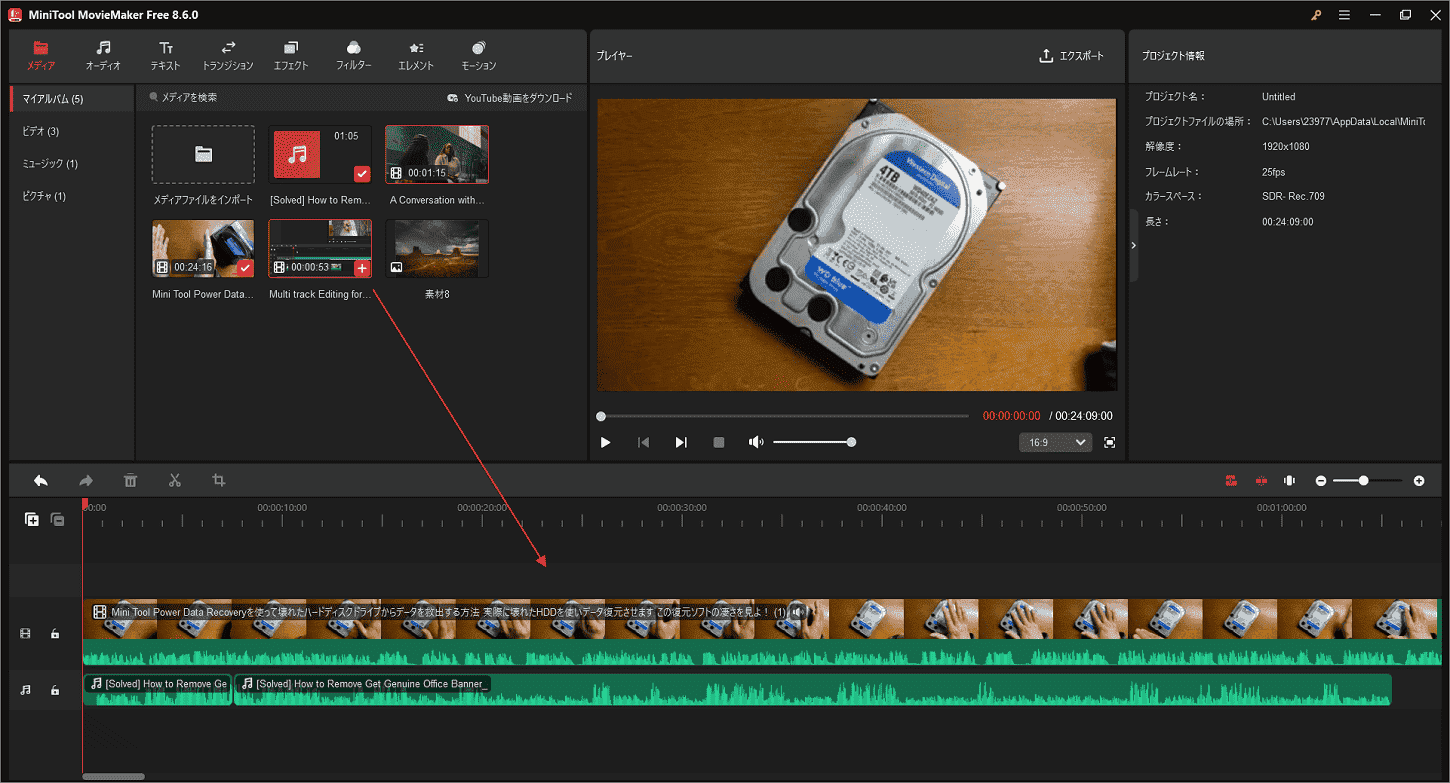
マルチトラック編集機能により、動画、画像、テキスト、エフェクト、アニメーション、音声を異なるトラックに重ねて配置できます。これにより、ピクチャー・イン・ピクチャ(PiP)効果を簡単に実現でき、複雑なビデオ制作のニーズを満たすとともに、編集の柔軟性と効率性を大幅に向上させることができます。
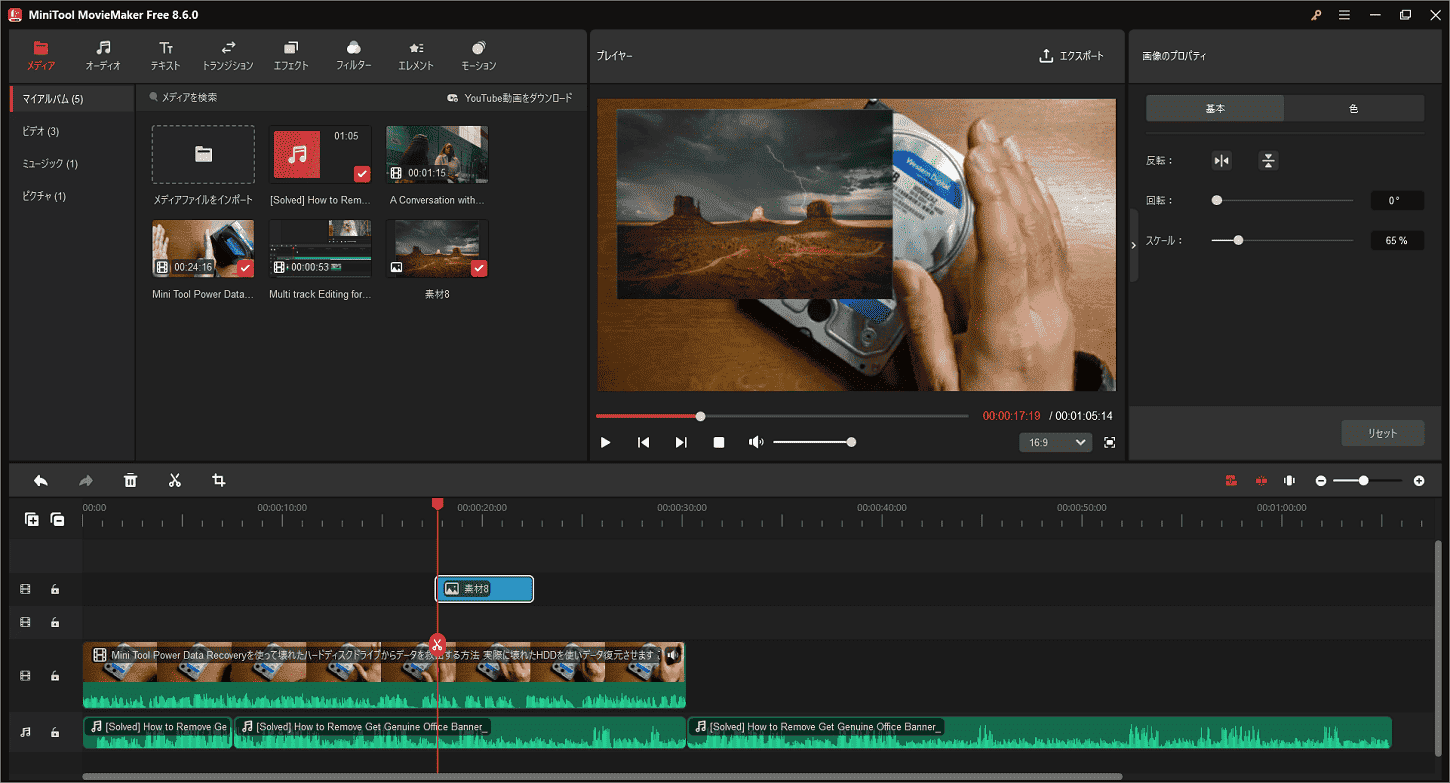
まとめると、MiniTool MovieMakerへの素材インポートと追加は非常に簡単です。編集が完了したら、ソフトウェアから動画プロジェクトをエクスポートできます。
作者について

ポジション: コラムニスト
技術系コンテンツ分野において6年の実務経験を有し、ディスク管理、データ復旧、ならびに音声・動画処理ソリューションに注力してきました。英語・日本語における翻訳および編集スキルを備え、複雑なシステムエラーの原因を的確に分析し、解決へ導くことを得意としています。わかりやすさを重視した解説を通じて、ユーザーの皆様がパソコンの問題を効率的に解決し、エラーの悩みから解放される一助となることを目指しています。
ユーザーコメント :