

MiniTool MovieMakerでは、写真の再生時間、色、向き、表示サイズを変更できます。
MiniTool MovieMakerクリックしてダウンロード100%クリーン&セーフ
写真の再生時間を変更する
タイムライン上または「画像のプロパティ」で直接写真の再生時間を変更できます。デフォルトの写真再生時間は5秒で、設定可能な最短時間は0.1秒、最長は30秒です。
「画像のプロパティ」で写真の再生時間を編集する
- タイムライン上の対象の写真をクリックして選択します。
- ソフトウェアウィンドウ右上の「画像のプロパティ」セクションの「基本」タブに移動します。
- 「長さ」スライダーを右または左にドラッグするか、その横に希望の秒数を入力して、写真クリップの再生時間を延長または短縮します。
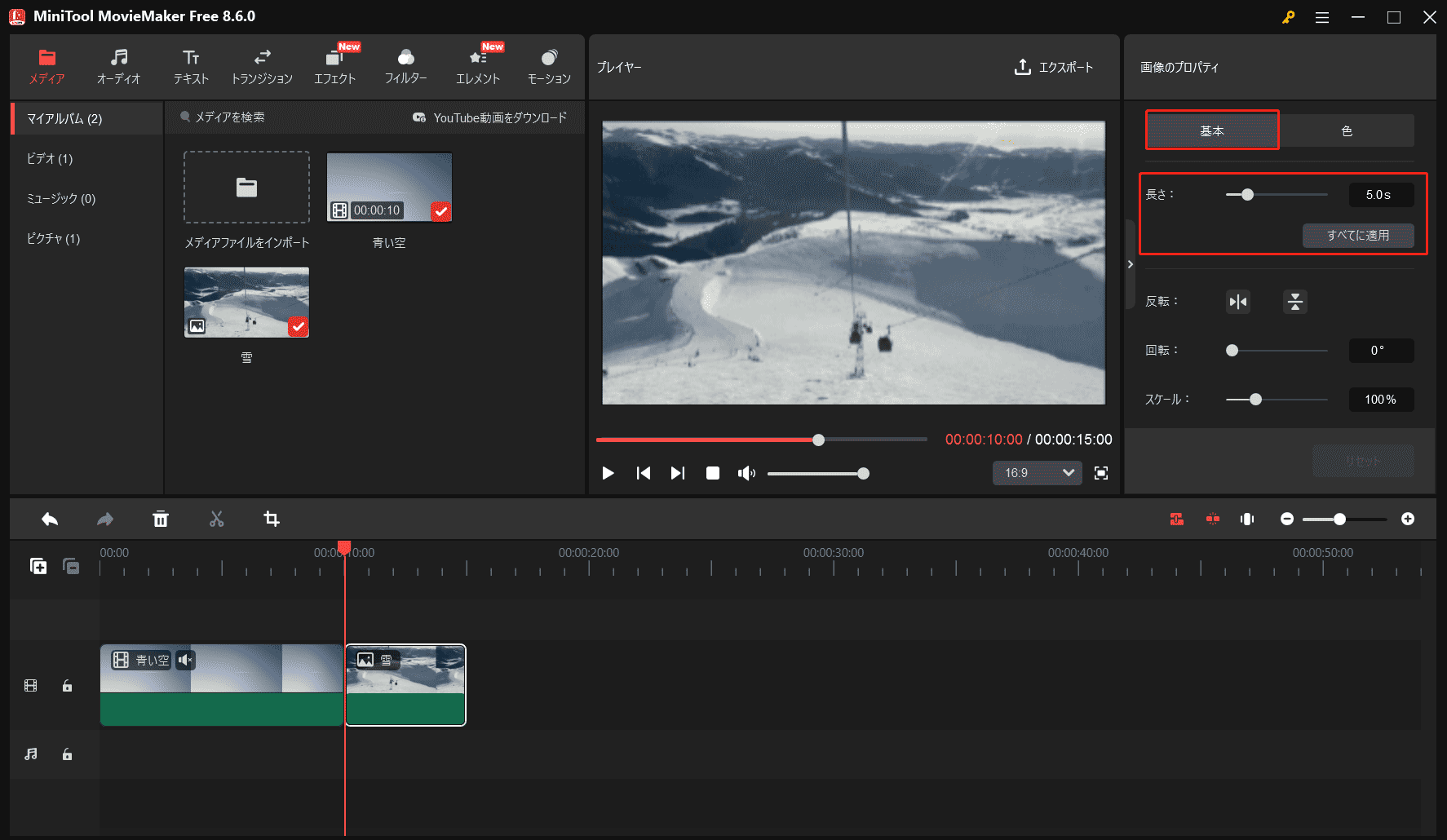
タイムライン上のすべての写真を同じ再生時間に設定したい場合は、「すべてに適用」ボタンをクリックしてください。
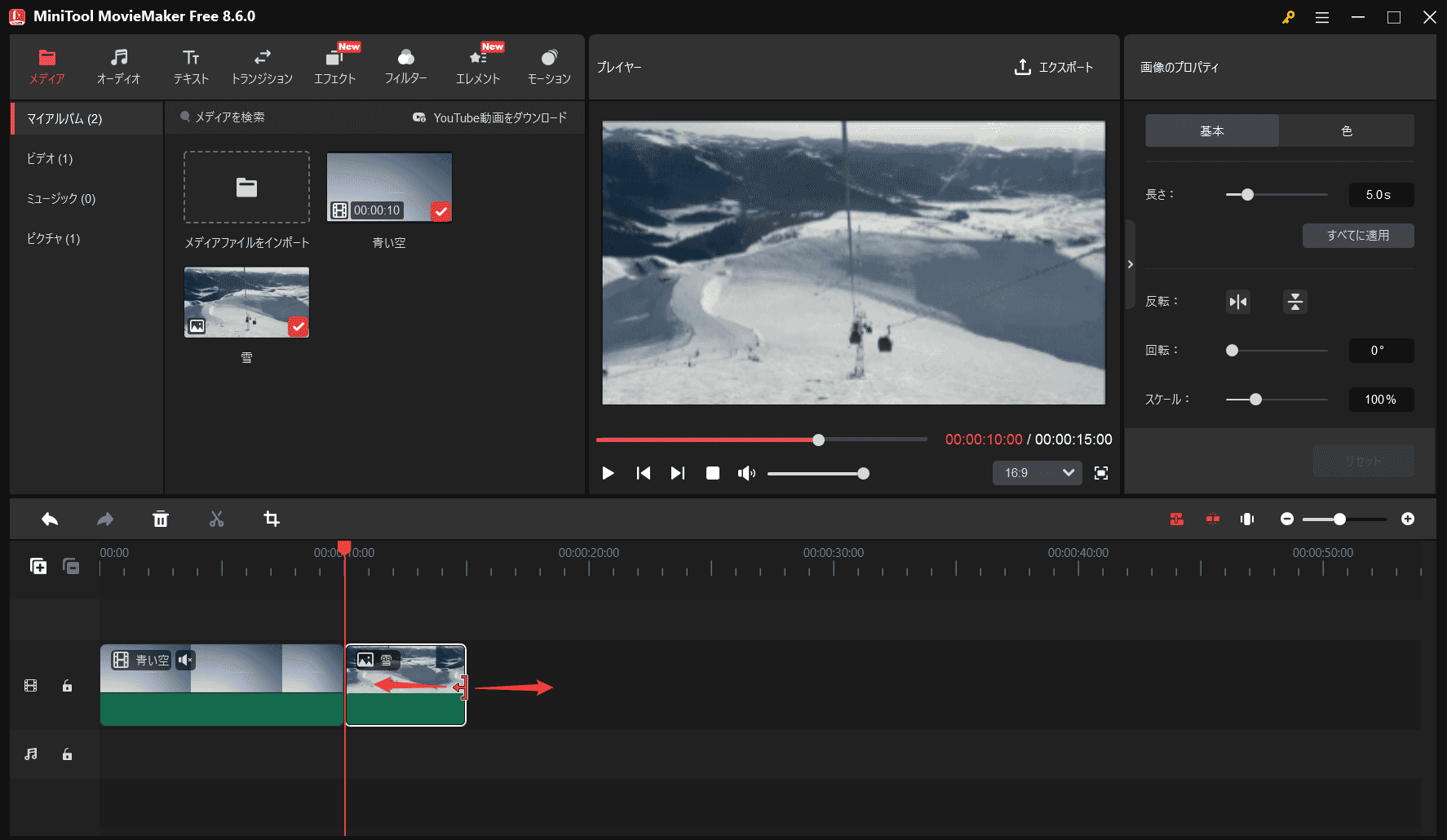
タイムライン上で写真の再生時間を変更する
- 対象の写真をクリックして選択します。
- マウスポインターを画像の開始部分または終了部分に置きます。
- カーソルが矢印に変わったら、右または左にドラッグして写真の長さを短くしたり延ばしたりします。
写真を回転/反転する
写真を任意の角度で回転または反転できます。
- タイムライン上の写真をクリックして「画像のプロパティ」を開きます。
- デフォルトの「基本」タブで、「水平反転」または「垂直反転」を選択します。
- 「回転」スライダーをドラッグすることで、写真を特定の角度で回転できます。
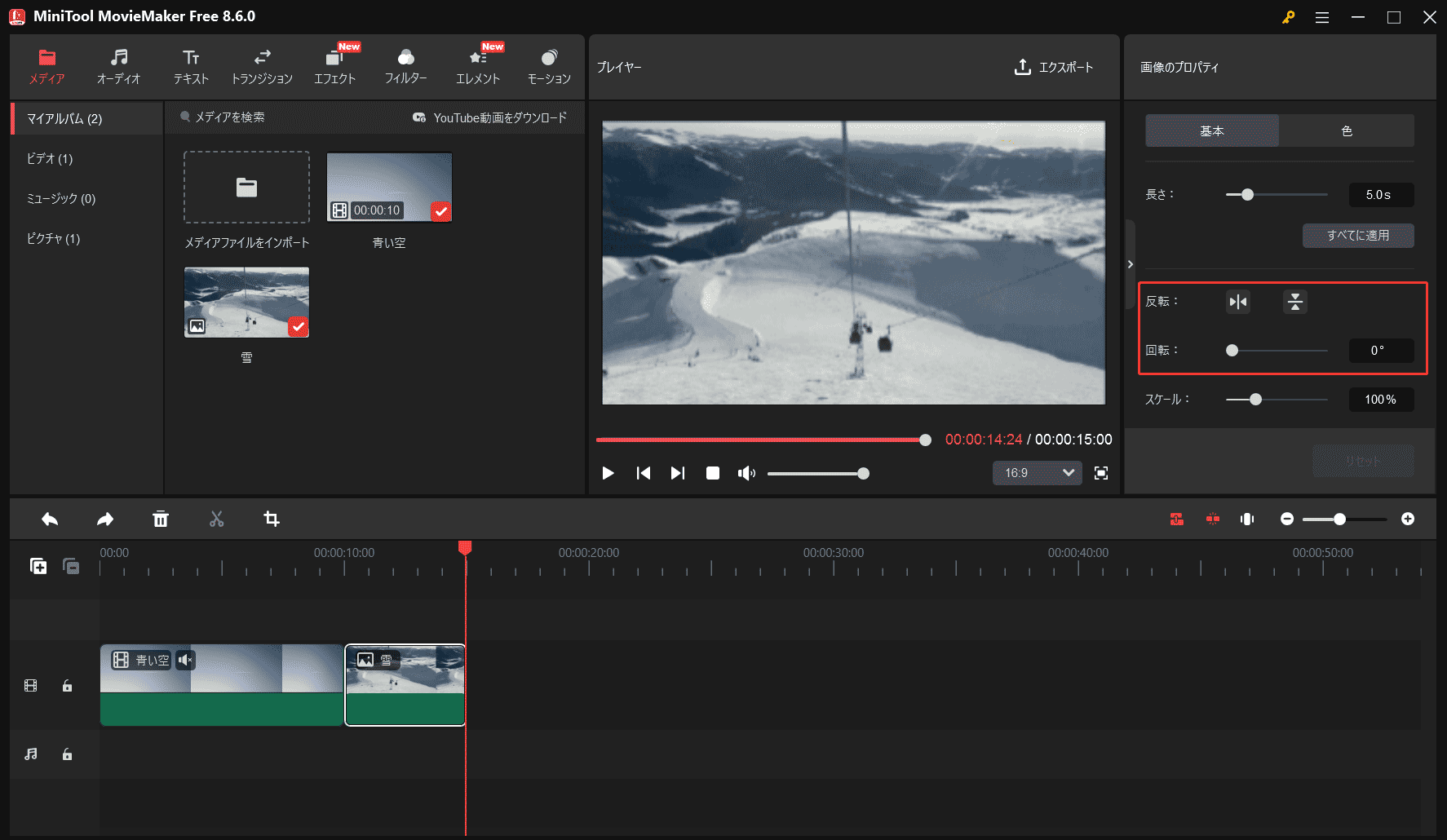
必要に応じて、右側の小さなボックスに希望する写真の回転値を入力することもできます。
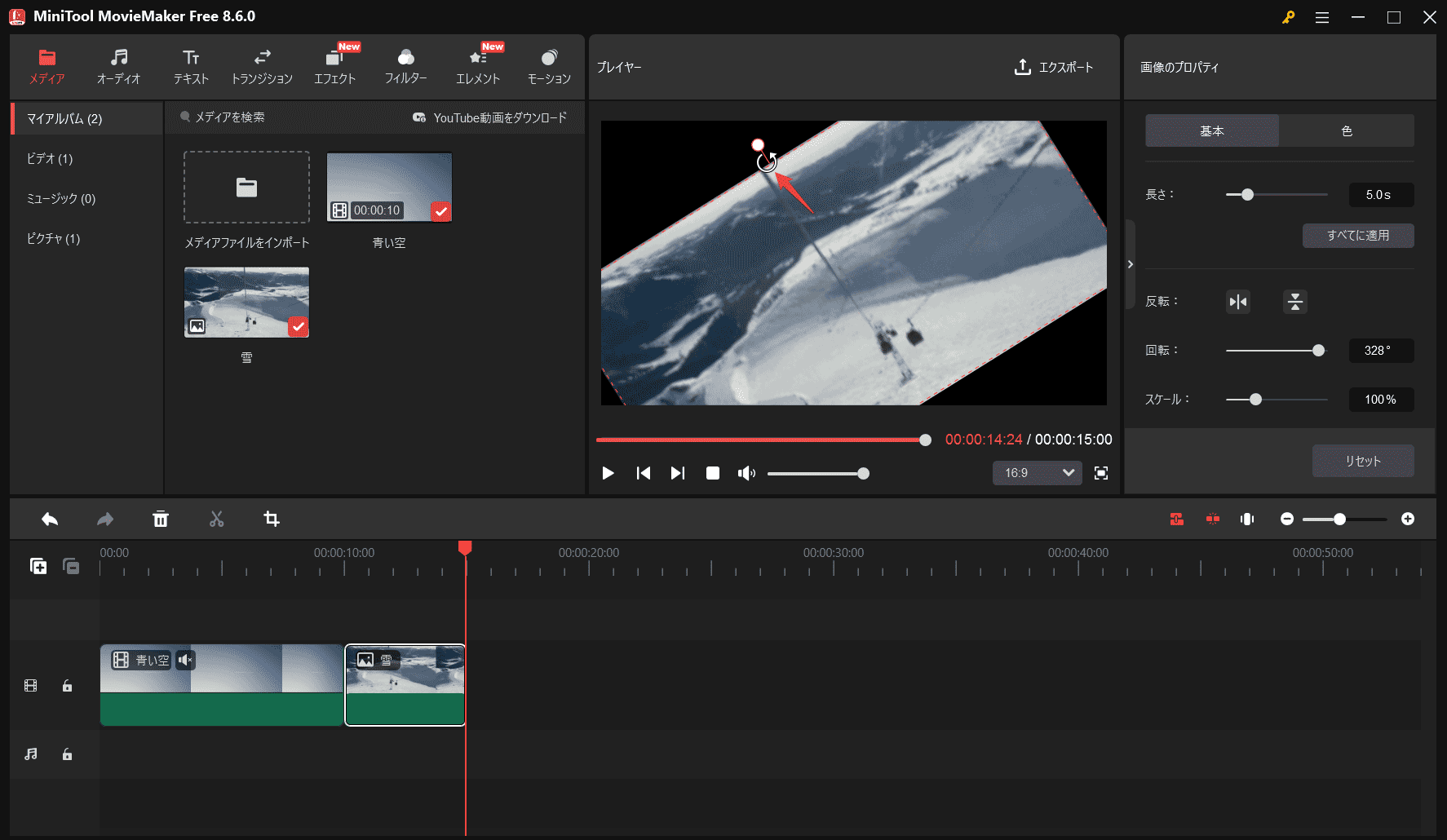
さらに、プレビューウィンドウから写真クリップをクリックし、回転ポイントを使って自由に回転させることも可能です。
写真をスケールする
写真の表示サイズを画面に合わせて調整できます。
- タイムライン上の写真をクリックして「画像のプロパティ」を開きます。
- 「基本」タブで、「スケール」スライダーを左または右にドラッグして、写真クリップ画面上の表示サイズを元の大きさより小さくしたり大きくしたりします。
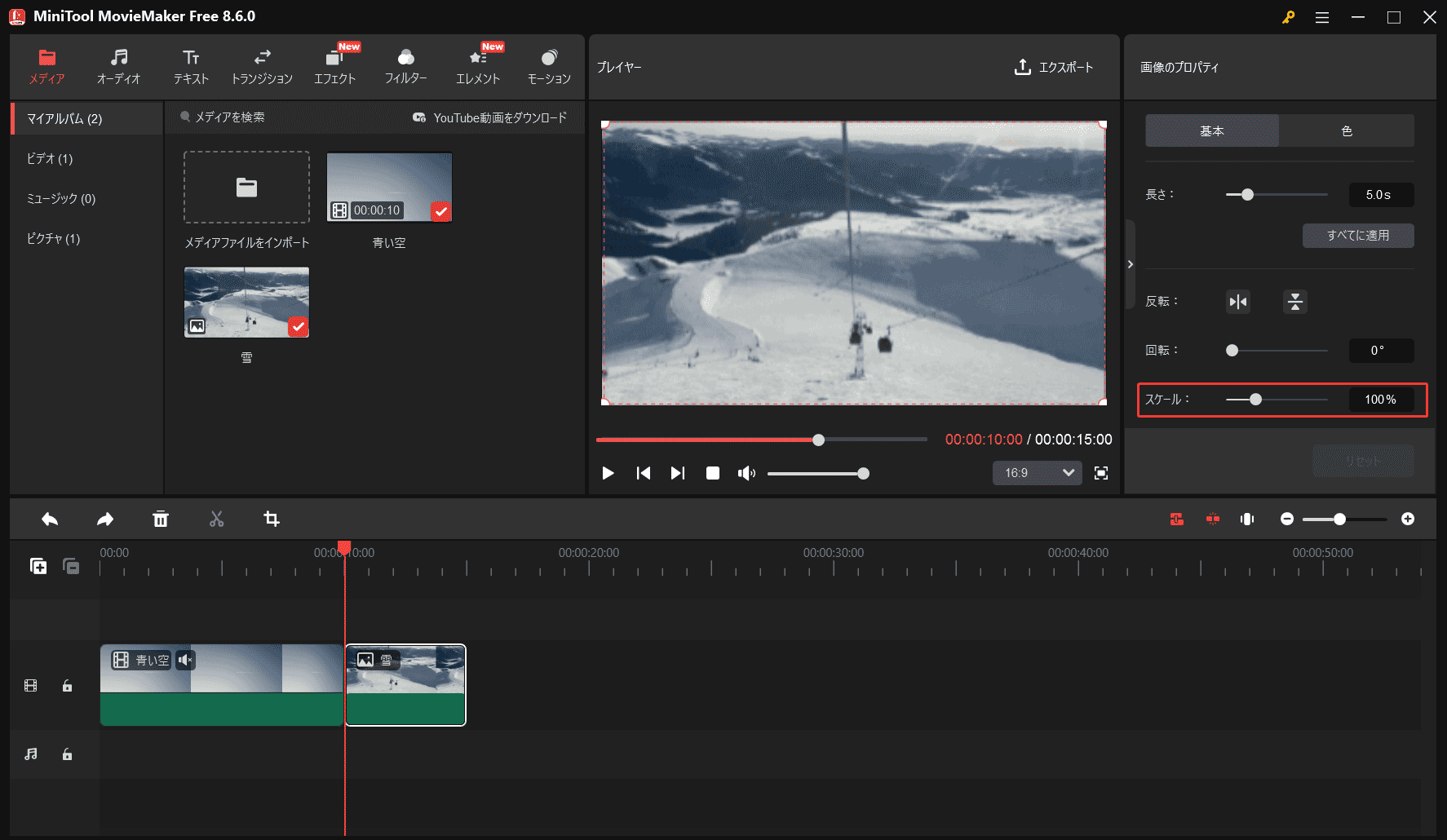
または、右側の小さなボックスに希望する写真の表示サイズのパーセンテージを直接入力することもできます。
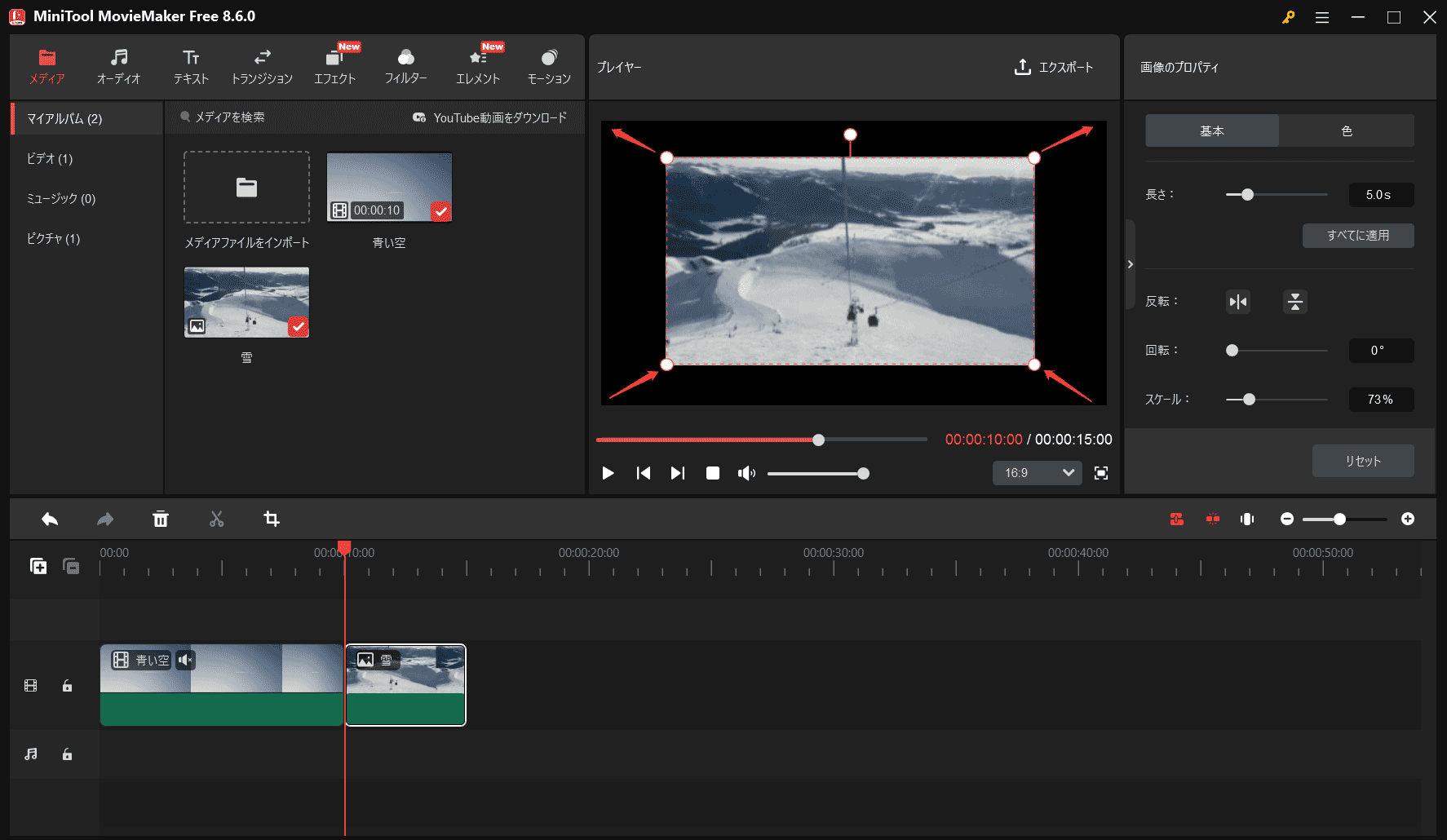
さらに、プレビューセクションから写真クリップをクリックし、点線ボックスの角にある白いポイントを内側または外側にドラッグして、写真を拡大縮小することも可能です。
写真の色を変更する
写真のコントラスト、彩度、明るさを調整したり、画像クリップに3D LUT効果を適用したりすることができます。
- タイムライン上の写真をクリックして「画像のプロパティ」を開きます。
- 「色」タブで、スライダーをドラッグするか小さなボックスに適切な値を入力して、写真のコントラスト、彩度、明るさを変更します。
- 3D LUT効果を適用するには、ドロップダウンメニューをクリックして希望のエフェクトを選択します。
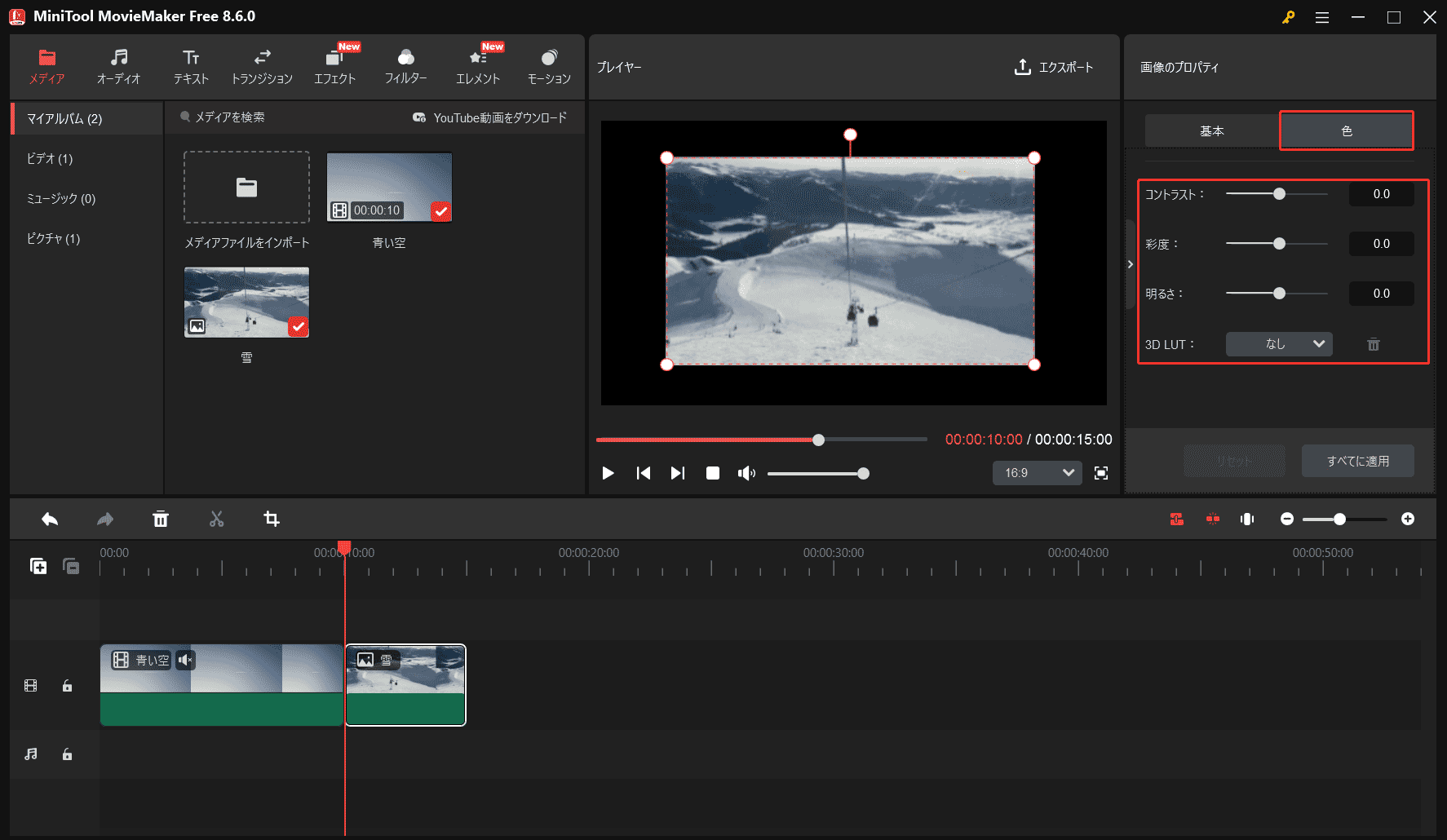
MiniTool MovieMakerは、行った設定を自動的に保存します。タイムライン上のすべての写真にその設定を適用したい場合は、「すべてに適用」ボタンをクリックしてください。逆に、すべての変更を取り消したい場合は、「リセット」ボタンを使用します。
写真を削除する
単一の写真を削除する
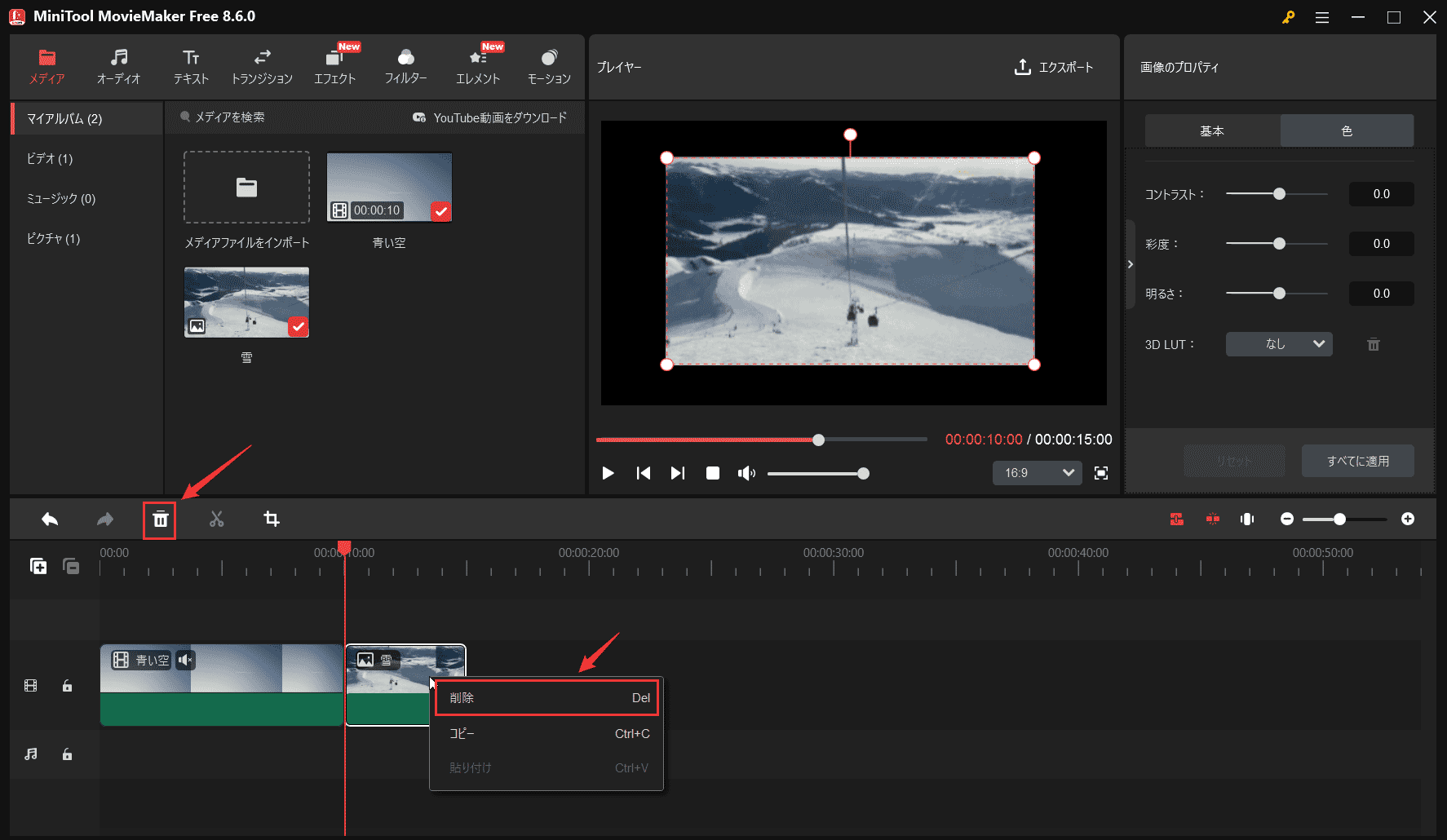
タイムラインから写真を削除する方法は3つあります。
- 対象の写真を右クリックして「削除」を選択します。
- 不要な画像をクリックして、キーボードの「Delete」キーを押します。
- 対象の写真を選択し、タイムラインツールバーのゴミ箱アイコンをクリックします。
複数の写真を削除する
複数の写真を同時に削除するには、まずタイムライン上でそれらを選択します。その後、タイムラインツールバーのゴミ箱アイコンをクリックするか、キーボードの「Delete」キーを押します。右クリックメニューは使用しないでください。右クリックした写真だけが削除されるからです。
ユーザーコメント :