

Sie können Ihre Werke mit Musik, Liedern, speziellen Sounds und anderen Audioeffekten untermalen. Dazu benötigen Sie eine Videobearbeitungssoftware wie MiniTool MovieMaker.
MiniTool MovieMakerKlicken zum Download100%Sauber & Sicher
Audio zur Zeitleiste hinzufügen
Ziehen Sie in der Medienbibliothek nach dem Importieren Ihrer Mediendateien, einschließlich Videos, Musik und Fotos, das Audio per Drag & Drop auf die Zeitleiste oder klicken Sie auf das +-Symbol auf der Audiodatei, um sie zur Zeitleiste hinzuzufügen. Oder wechseln Sie im oberen Menü zur Registerkarte Audio, wählen Sie einen integrierten Song oder Soundeffekt aus, und Sie können zwei Audiodateien gleichzeitig hinzufügen und sie auf zwei Audiospuren verteilen.
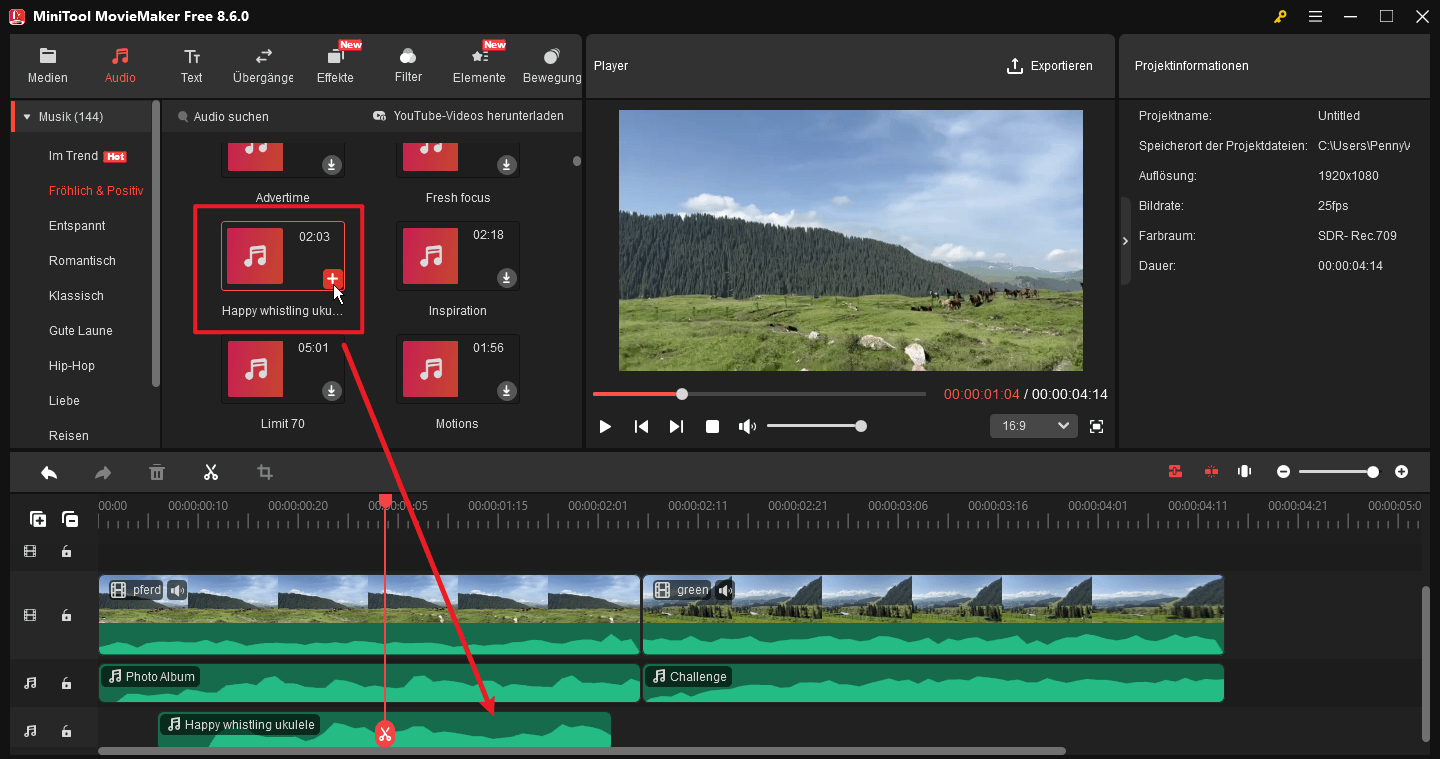
Audio teilen
Wählen Sie die Audiospur aus, ziehen Sie den Abspielkopf an die gewünschte Stelle und klicken Sie auf das Scheren-Symbol am Abspielkopf oder auf das Scheren-Symbol in der Zeitleisten-Symbolleiste.
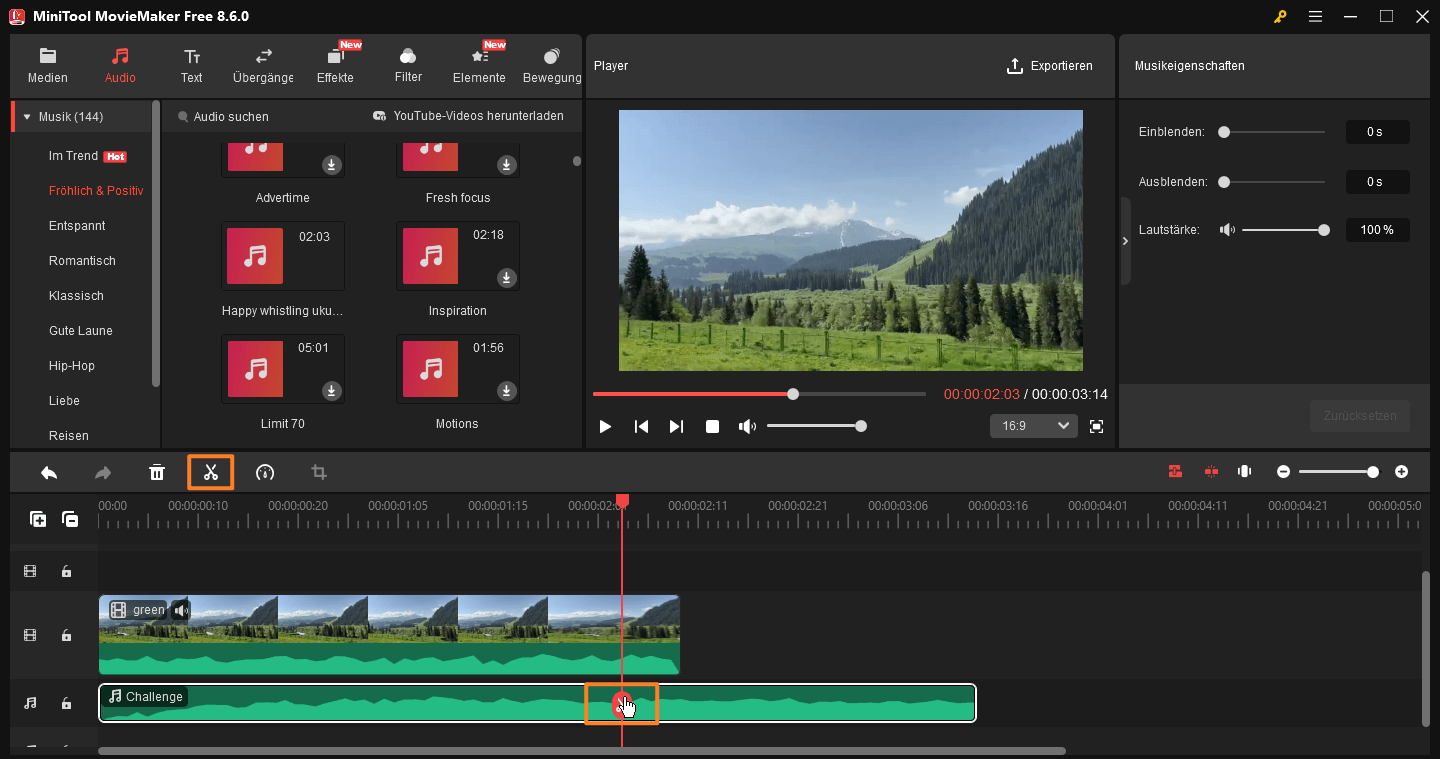
Audio schneiden
Um eine Audiodatei zu schneiden, bewegen Sie einfach den Mauszeiger an eines der beiden Enden des Audios. Wenn sich der Cursor in einen Pfeil verwandelt, ziehen Sie ihn nach innen. Auf diese Weise können Sie das Audio auch kürzen.
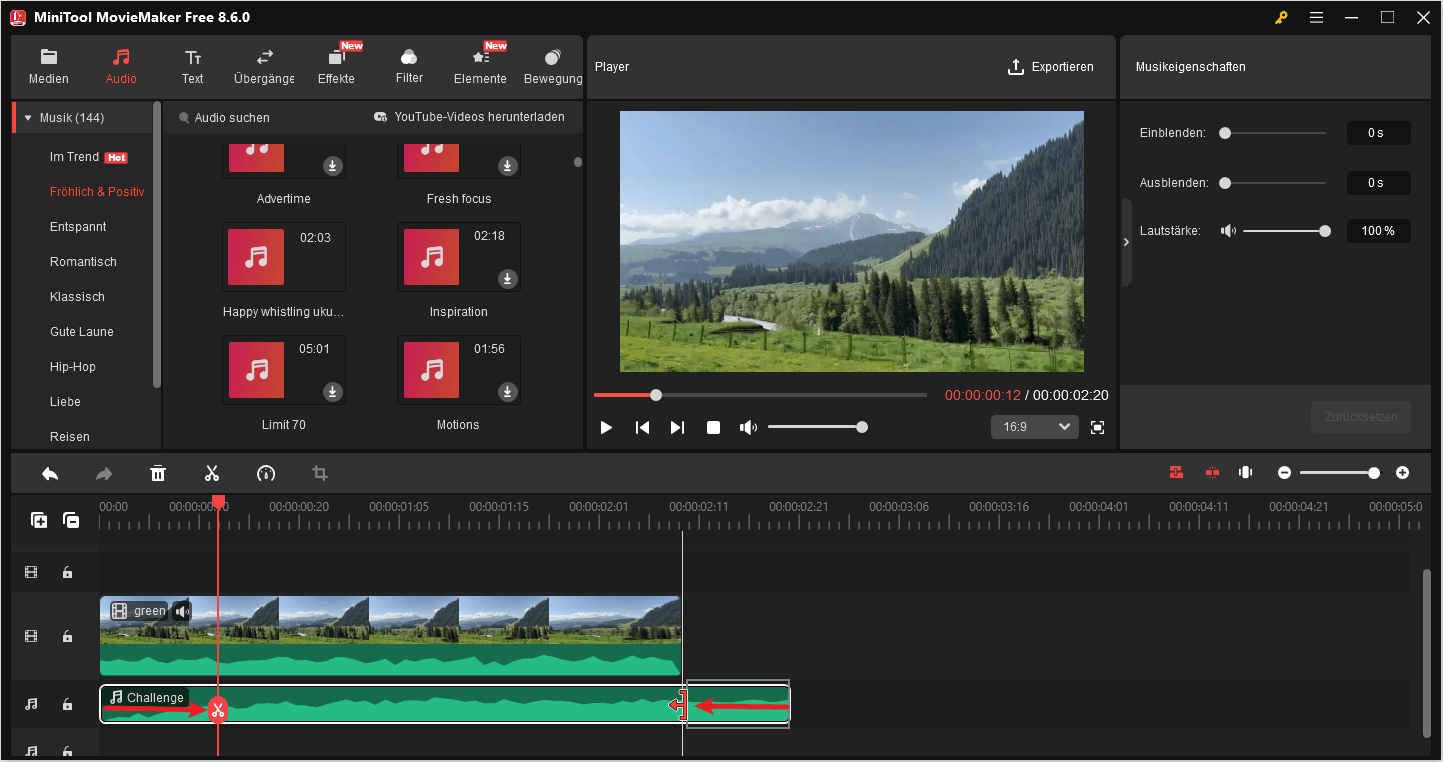
Wenn Sie den Mauszeiger an den Anfang der Audiodatei setzen, müssen Sie die Maus nach rechts ziehen, um den Anfang der Audiodatei abzuschneiden. Wenn Sie die Maus an das Ende der Audiodatei setzen, müssen Sie sie nach links ziehen, um den letzten Teil der Audiodatei zu entfernen.
Audiogeschwindigkeit ändern
Obwohl Sie das Audio nicht durch direktes Ziehen auf der Zeitleiste verlängern können, können Sie es indirekt verlängern, indem Sie die Geschwindigkeit verlangsamen. Umgekehrt verkürzt eine Beschleunigung des Audios dessen Länge.
Audio verlangsamen
- Wählen Sie das Audio auf der Audiospur aus.
- Klicken Sie auf das Geschwindigkeitssymbol (Dashboard) in der Symbolleiste der Zeitachse und wählen Sie Langsam.
- Wählen Sie dann eine Option aus Normal, 0.5 X, 0.25 X, 0.1 X, 0.05 X, und 0.01 X.
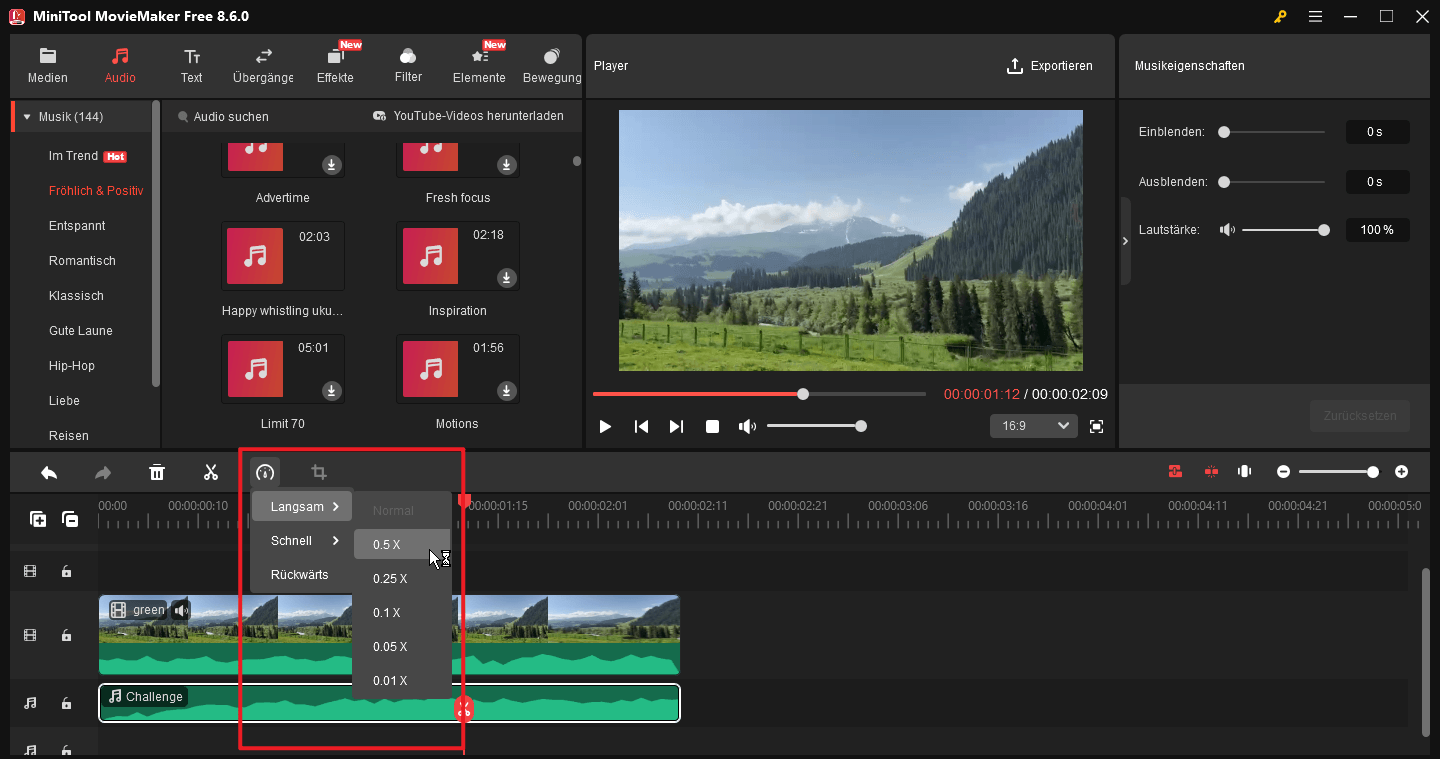
Wenn Sie beispielsweise das Audio auf 0,5x verlangsamen, verdoppelt sich die Dauer des Audios.
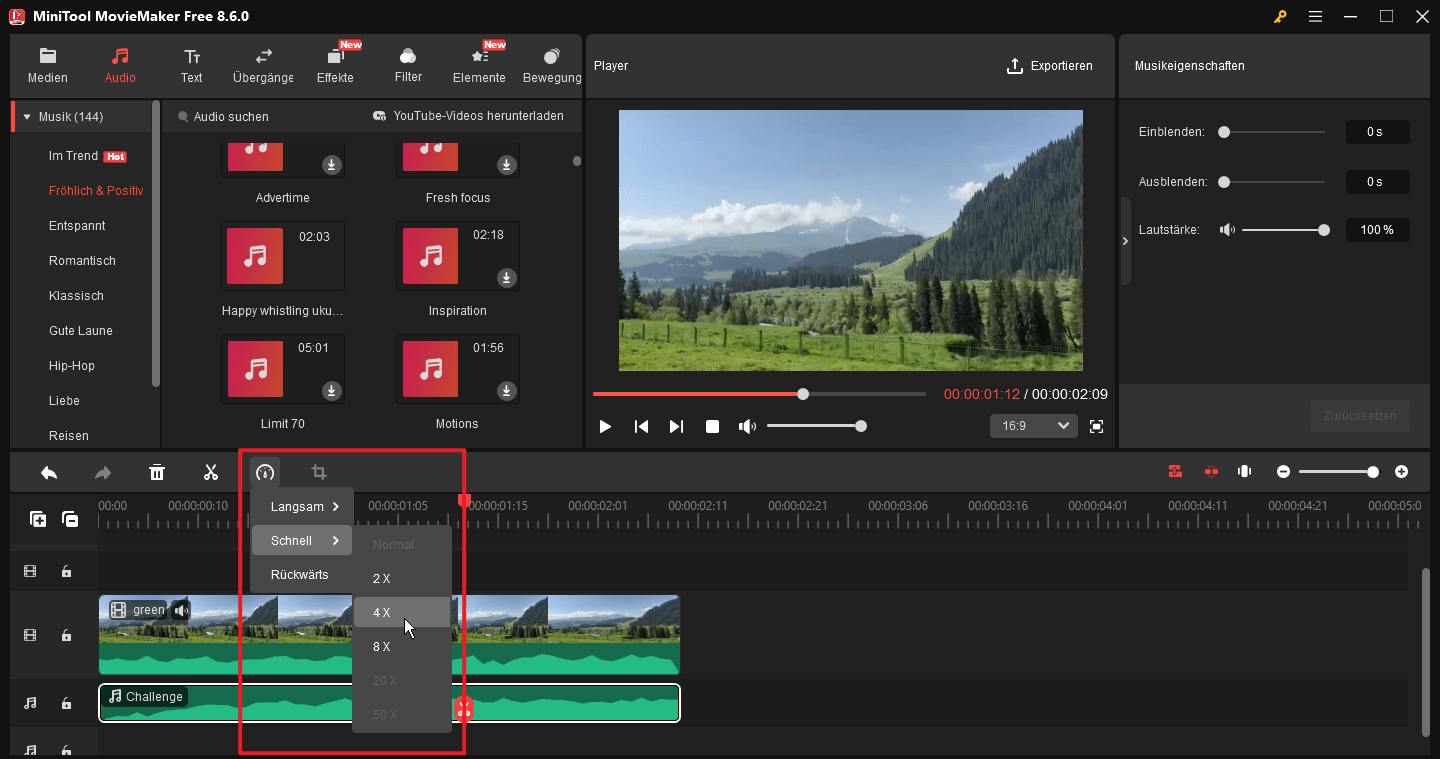
Audio beschleunigen
- Wählen Sie das gewünschte Audio auf der Zeitleiste aus.
- Klicken Sie auf das Dashboard-Symbol in der Symbolleiste der Zeitleiste und wählen Sie Schnell.
- Wählen Sie dann eine Option aus Normal, 2 X, 4 X, 8 X, 20 X, und 50 X.
Audio umkehren
Theoretisch können Sie eine Audiodatei nach Belieben umkehren. Wählen Sie einfach das Audio auf der Zeitleiste aus, klicken Sie auf das Dashboard-Symbol und wählen Sie Rückwärts. In der Regel ist das umgekehrte Audio jedoch unübersichtlich und unbrauchbar. Daher wird davon abgeraten, eine Audiodatei umzukehren.
Musikeigenschaften
Sie können Ein- und Ausblendeffekte auf das Audio anwenden und dessen Lautstärke regeln.
- Wählen Sie die Audiospur auf der Zeitleiste aus, um das Bearbeitungsfenster Musikeigenschaften zu öffnen.
- Ziehen Sie im Bereich Musikeigenschaften die Schieberegler oder geben Sie den gewünschten Sekundenwert ein, um die Dauer der Ein- und Ausblendeffekte anzupassen.
- Bewegen Sie den Lautstärkeregler nach links oder rechts oder geben Sie den gewünschten Lautstärkeprozentsatz ein, um die Lautstärke zu verringern oder zu erhöhen.
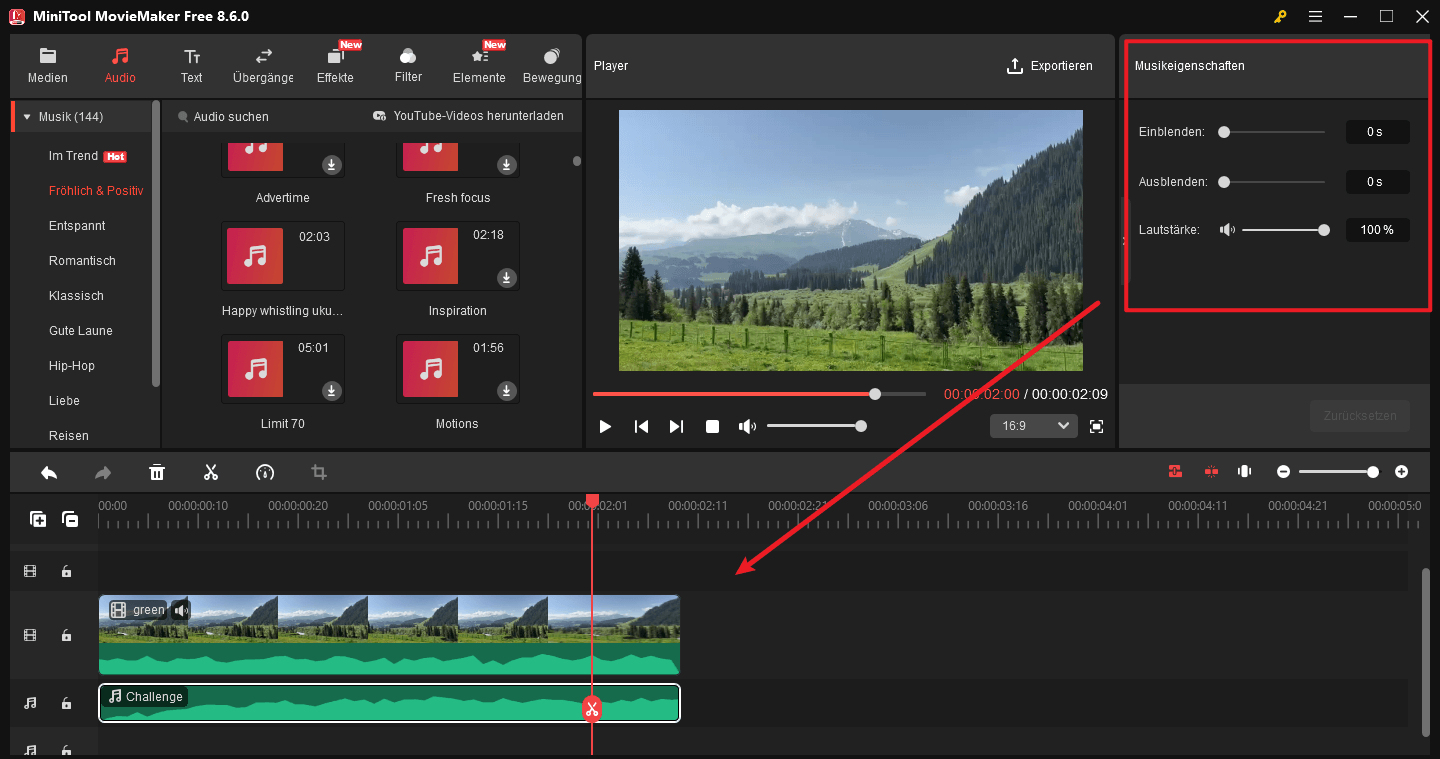
Wenn Sie alle in den Musikeigenschaften vorgenommenen Änderungen rückgängig machen möchten, klicken Sie einfach auf die Schaltfläche Zurücksetzen, um zum ursprünglichen Zustand zurückzukehren.
Audio löschen
Eine einzelne Audiodatei löschen
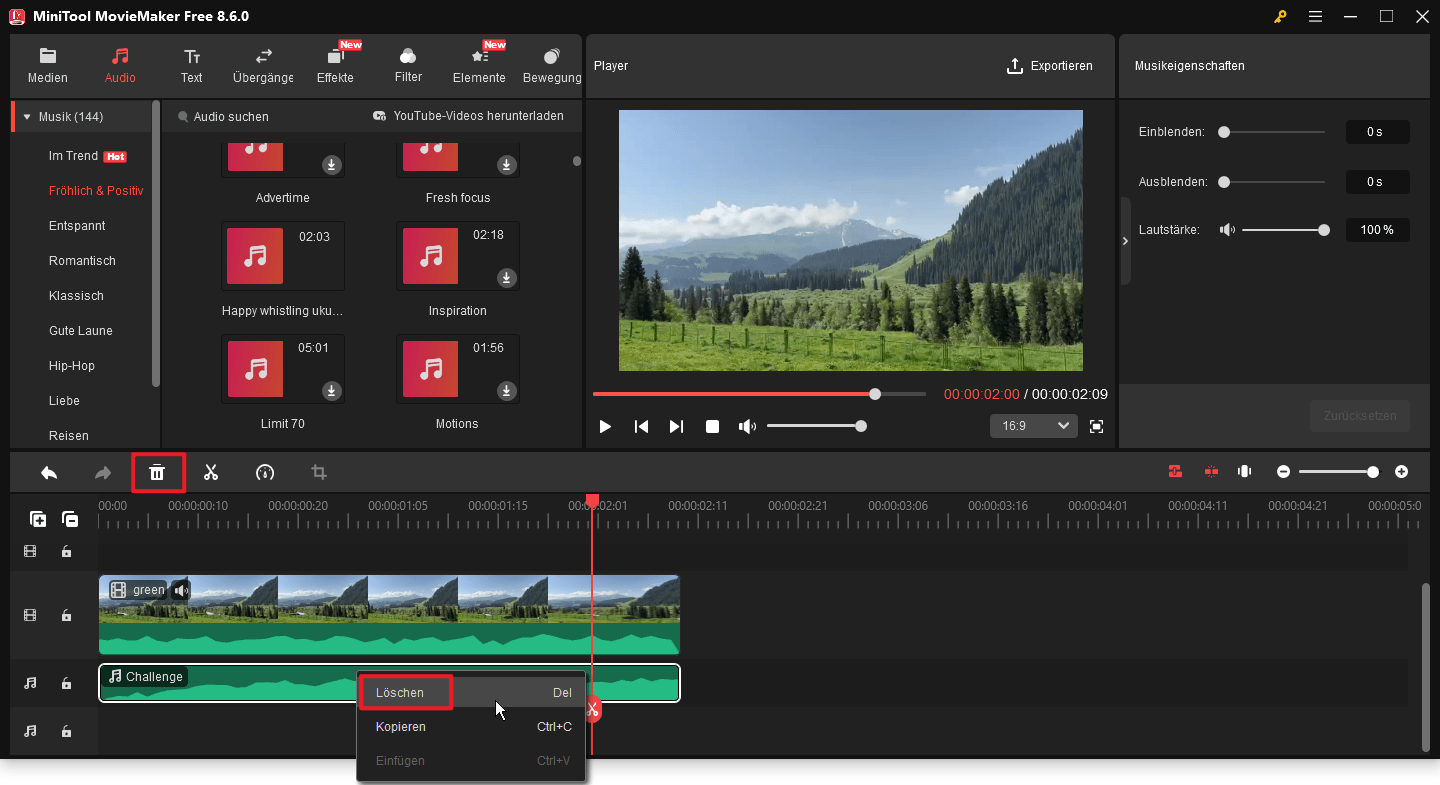
Um eine Audiodatei aus der Zeitleiste zu entfernen, gibt es drei Möglichkeiten:
- Klicken Sie mit der rechten Maustaste auf die nicht benötigte Audiodatei und wählen Sie Löschen.
- Klicken Sie auf die betreffende Audiodatei und drücken Sie die Entf-Taste auf der Tastatur.
- Wählen Sie die unerwünschte Audiodatei aus und klicken Sie auf das Papierkorb-Symbol in der Zeitleisten-Symbolleiste.
Mehrere Audiodateien löschen
Um mehrere Audiodateien gleichzeitig zu entfernen, wählen Sie diese einfach in der Zeitleiste aus und klicken Sie auf das Papierkorb-Symbol in der Zeitleisten-Symbolleiste oder drücken Sie die Entf-Taste auf Ihrer Tastatur. Verwenden Sie nicht das Kontextmenü, da dadurch nur die Audiodatei entfernt wird, auf die Sie mit der rechten Maustaste klicken.
Ähnlich wie bei der Bearbeitung von Audio in MiniTool MovieMaker können Sie dort auch ein Video oder ein Foto bearbeiten.
ÜBER DEN AUTOR

Position: Kolumnistin
Nutzerkommentare :