

WAV(Waveform Audio File Format)は、主に非圧縮・ロスレスのオーディオデータを保存するために使われる一般的な音声形式です。この形式は、プロのレコーディング、音楽制作、オーディオ編集などの分野で広く使用されています。
場合によっては、WAVファイルをトリミングして短くしたり、不要な先頭また末尾の部分を削除したりする必要があります。そこで今回の記事では、WAVファイルを簡単にトリミングして編集する方法を3つ紹介します。
MiniTool MovieMakerでWAVファイルをトリミングする
MiniTool MovieMakerは、誰でも数分で魅力的な動画を作成できる、透かしなしで使いやすい動画編集ソフトです。動画に加えて、オーディオのトリミング、分割、逆再生、再生速度の調整、フェードイン/アウト効果の適用、動画ファイルからのオーディオ抽出、複数のオーディオクリップの結合など、様々な音声編集の機能が備えて、オーディオエディターとしても機能できます。
Windows PCでWAVファイルを簡単にトリミングしたい場合は、MiniTool MovieMakerを試す価値があります。下のガイドに従って、このアプリケーションでWAVファイルをトリミングしてみましょう!
ステップ1:ダウンロードとインストール
下のボタンをクリックして、無料なWAVトリミングツールをコンピューターにダウンロードしてインストールしてください。その後、ソフトウェアを起動します。
MiniTool MovieMakerクリックしてダウンロード100%クリーン&セーフ
ステップ2:WAVファイルをアップロードする
ソフトウェアを起動したら、「新規プロジェクト」オプションをクリックしてメインインターフェイスにアクセスします。「メディアファイルのインポート」をクリックしてWAVファイルをインポートし、タイムラインにドラッグします。
ステップ3:WAVファイルをトリミングする
タイムライン上のクリップの先頭または末尾にマウスカーソルを置きます。トリムアイコンが表示されたら、クリックして内側にドラッグします。マウスを離すと、そのポイント以降の部分が削除されます。
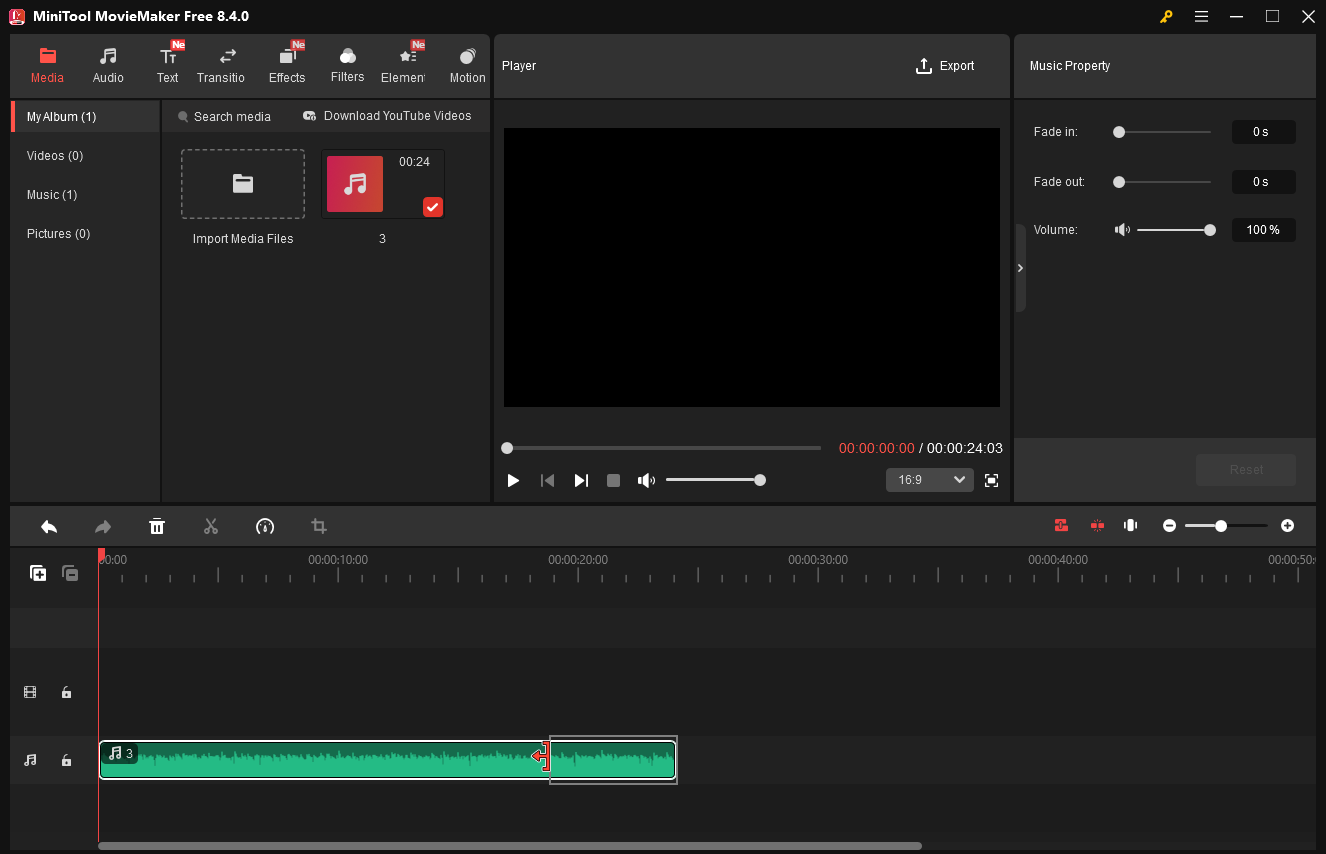
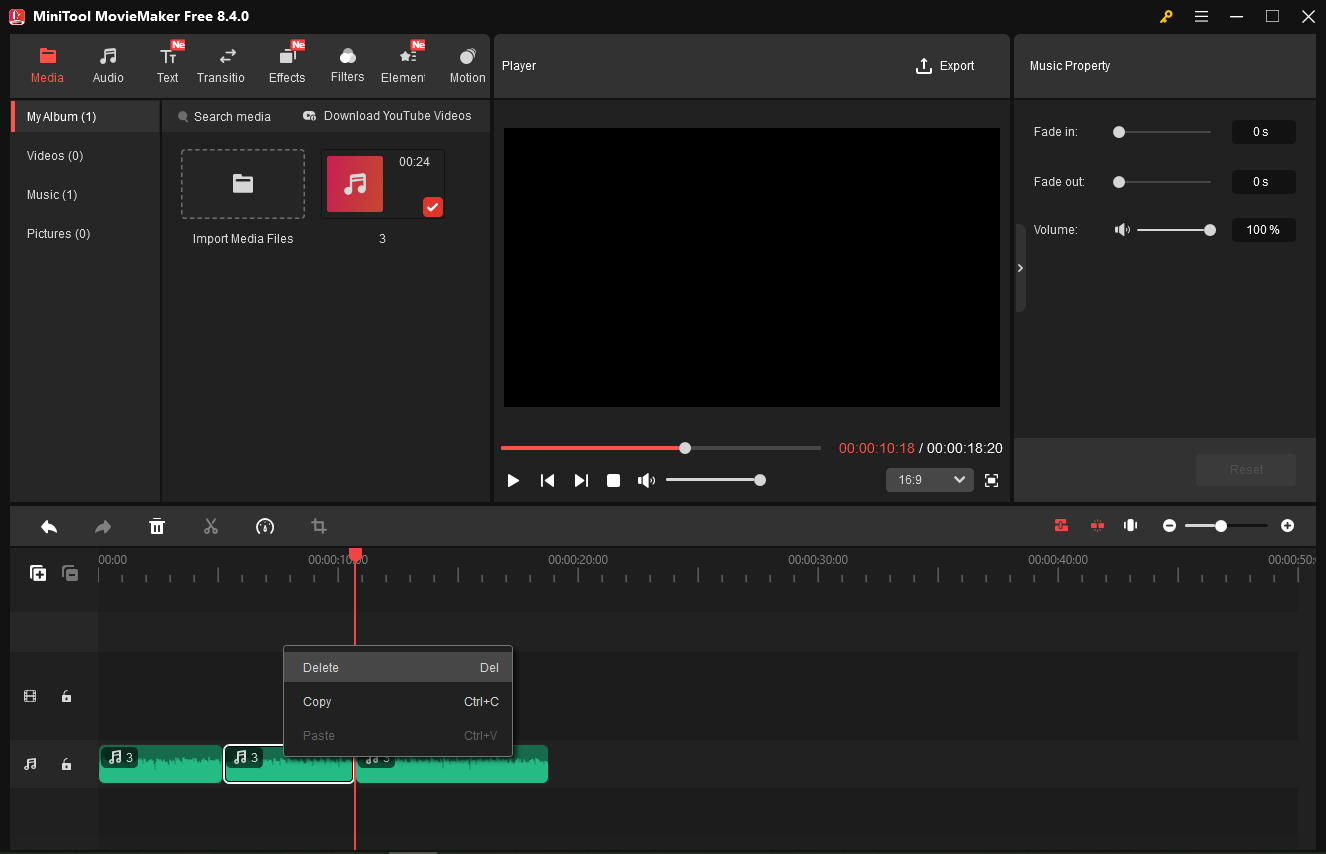
オーディオの中央部分を削除したい場合は、まず分割ツールを使用して削除したい部分を全体から切り離せた後、削除しましょう。再生ヘッドを不要なセグメントの開始点までドラッグし、ハサミアイコンをクリックします。そして、再生ヘッドを不要なセグメントの終了点までドラッグしてもう一度ハサミアイコンをクリックします。次に、そのセグメントを右クリックし、「削除」を選択します。
ステップ4:オーディオを保存する
右上の「エクスポート」をクリックします。出力ウィンドウで「フォーマット」メニューを展開し、ドロップダウンから「MP3」を選択します。もう一度「エクスポート」をクリックして、トリミングしたオーディオをコンピューターに保存します。
MiniTool Video Converterクリックしてダウンロード100%クリーン&セーフ
AudacityでWAVファイルをトリミングする
Audacityは、Windowsで使える無料のオープンソースマルチトラックオーディオエディター兼レコーダーです。ソフト内でマイクやシステムの音声を録音できるほか、音声ファイルのカット、コピー、ミックス、つなぎ合わせなど基本的な編集操作も可能です。また、さまざまなエフェクトの適用やピッチ(音程)の変更、波形の視覚化など高度的な機能も備えています。無料なWAVトリミングツールを探しているなら、Audacityがおすすめの選択肢です。
Audacityを使用してWAVファイルをトリミングする具体的なやり方は次のとおりです。
ステップ1:アプリケーションをインストールする
Audacityのダウンロードウェブサイト(https://audacity.softonic.jp/)にアクセスし、PCにソフトウェアをインストールします。
ステップ2:WAVファイルを開く
ソフトウェアを実行し、「ファイル」>「開く」を選択して、PCからWAVファイルを選択します。
ステップ3:WAVファイルをトリミングする
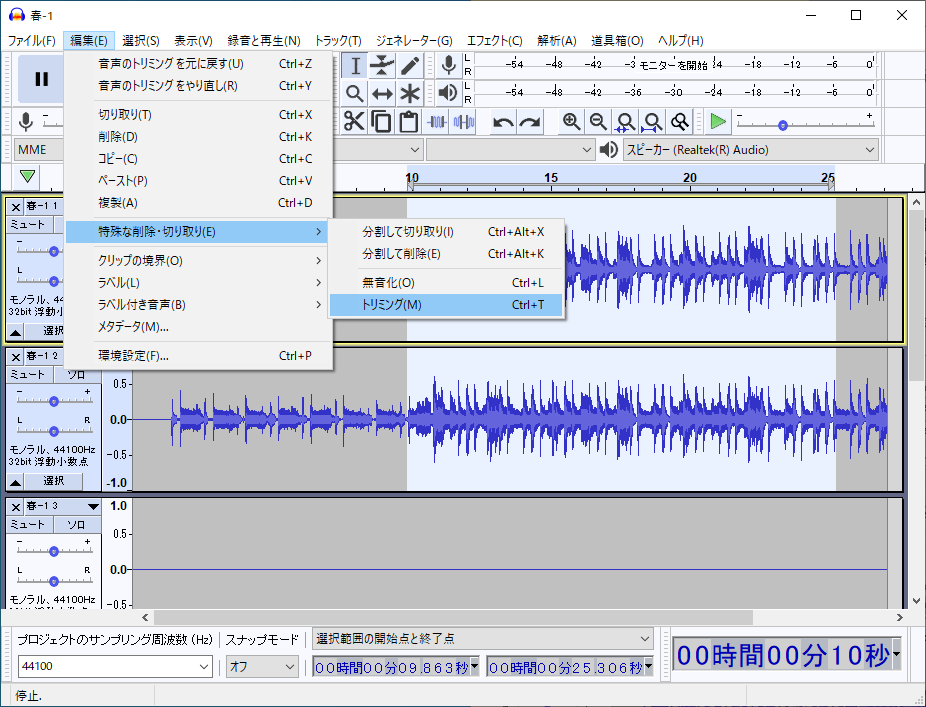
残したいオーディオの開始部分をダブルクリックすると、すぐに黒い線が表示されます。マウスをドラッグして、残したいオーディオ部分を選択します。次に、「編集」メニューをクリックし、「特別な削除・切り取り」にマウスを移動して「トリミング」を選択します。すると、両端の選択されていない部分が同時に削除されます。
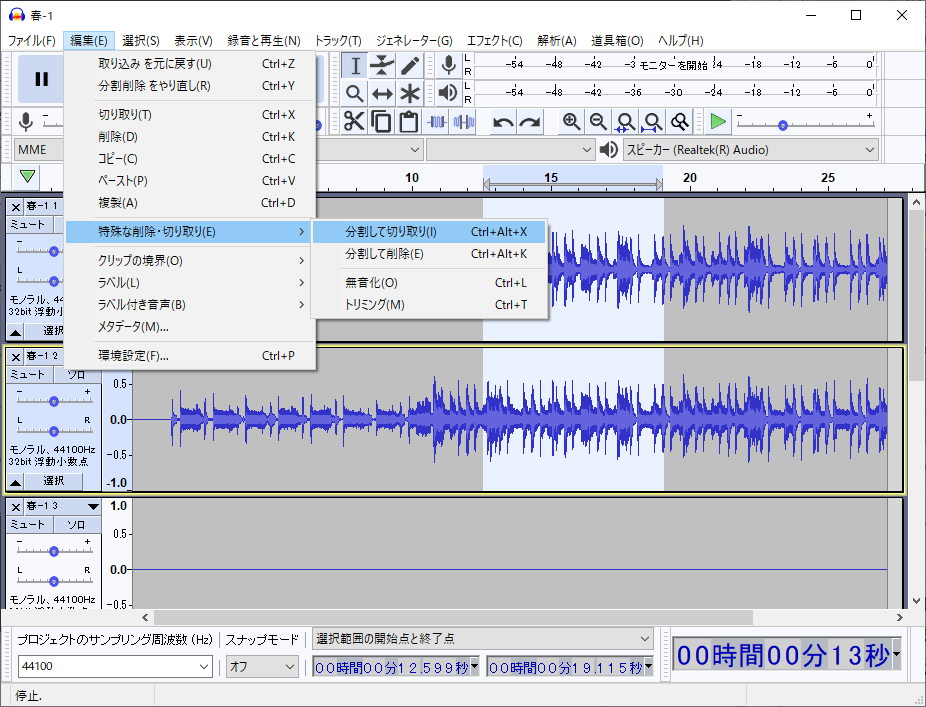
もしオーディオファイルの中央の部分を削除して先頭または末尾の部分を残りたい場合は、中央の不要な部分を選択してハイライトし、「編集」>「特別な削除・切り取り」>「分割して切り取り」を選択してください。
ステップ4:オーディオを保存する
「ファイル」メニューを開き、ドロップダウンから「書き出し」>「音声の書き出し」を選択します。ファイルの名、種類、エンコーディングなどを設定して、「保存」をクリックして編集したファイルをエクスポートします。
ClideoでWAVファイルをトリミングする
オンラインでWAVファイルをトリミングしたい場合は、Clideoがおすすめです。このプラットフォームは直感的なインターフェイスと使いやすいツールを備えており、トリミングしたオーディオをWAV、AIFF、FLAC、M4Aなどの形式で保存できます。
ステップ1:ClideoにWAVファイルをアップロードする
ブラウザでClideoのオンラインオーディオカッター(https://clideo.com/ja/cut-audio)にアクセスします。「ファイルを選択」をクリックして、WAVオーディオファイルをアップロードします。
ステップ2:WAVオーディオをトリミングする
アップロードしたら、黄色のトリミング枠が表示されます。スライダーをドラッグして、保存または削除するオーディオ部分を決めます。「選択部分を抽出」オプションにチェックを入れると、選択したオーディオが保存されます。「選択項目を削除」オプションにチェックを入れると、選択したオーディオが削除され、その両側のクリップが保持されます。
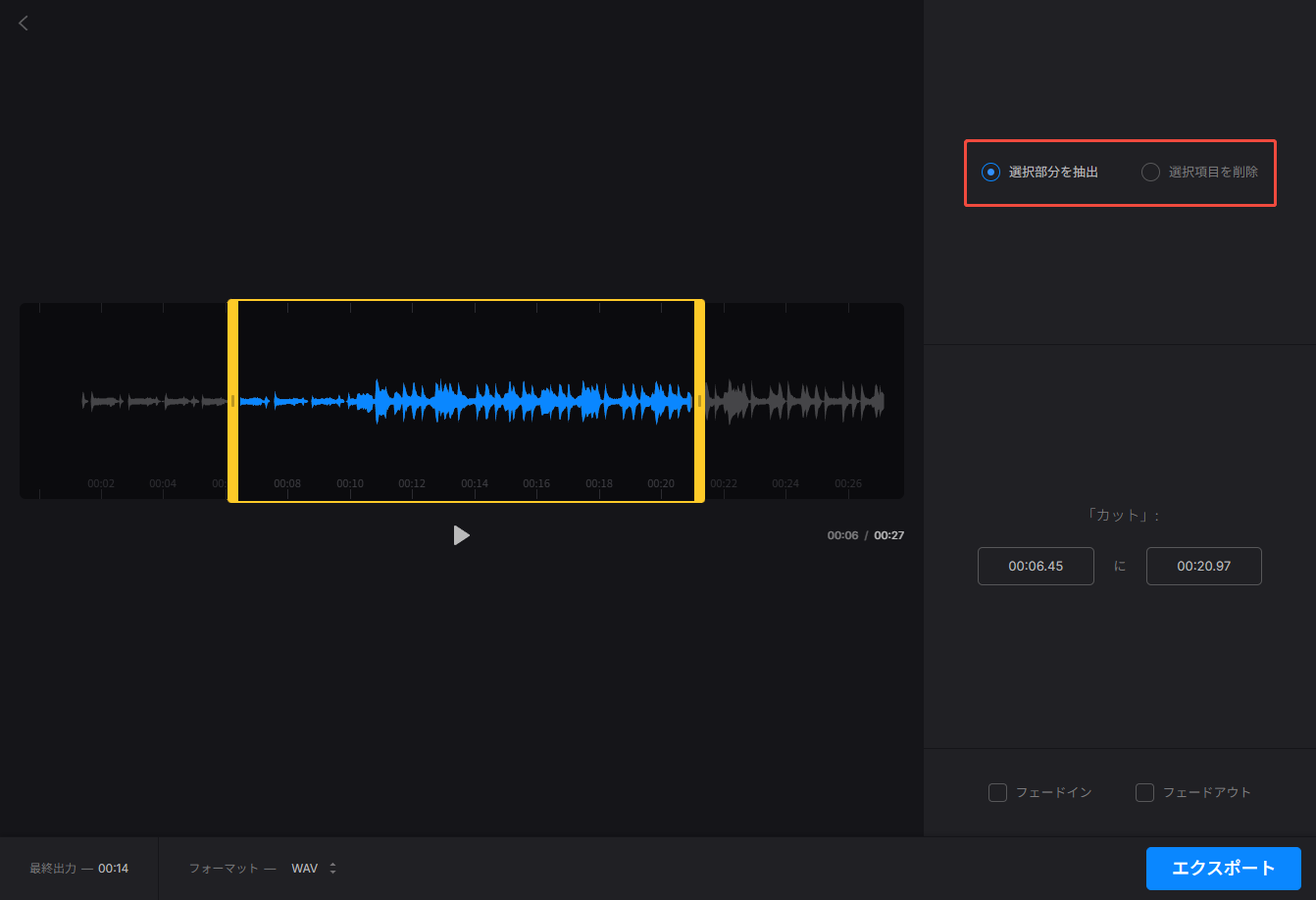
ステップ3:オーディオを保存する
下部で希望のオーディオ形式を選択し、「エクスポート」をクリックしてオーディオファイルを保存します。
さいごに
本記事では、WAVファイルを簡単にトリミングする方法を3つ紹介します。もしWAVファイルへのトリミングが必要な場合、上記の手順に従って、これらの3つのツールを試してみてください!
ユーザーコメント :