

GIFからフレームを削除する理由
GIFは、ソーシャルメディアでのコミュニケーションにおける反応や感情を表現したり、マーケティングで製品の機能を説明したり、ウェブサイトに視覚的な魅力を加えたり、簡単なチュートリアル用の無音動画ループを作成したりするために、よく使われる形式です。しかし、以下のような理由でGIFからフレームを削除する必要がある場合があります。
コンテンツ編集
GIFを編集する際に、不要なフレームを削除してGIFの長さを調整したり、見せたいシーンだけに絞ったりすることがあります。冒頭や中間、末尾の不要なフレームを取り除くことで、より伝えたい内容を明確にできます。特に長いGIFから重要なシーンだけを強調したい場合は、余計なフレームを削除することが有効です。
ファイルサイズの削減
フレーム数を減らすことでGIFのファイルサイズを縮小することができます。ファイルサイズが小さくなると、ウェブサイトやメッセージアプリでファイルを読み込む際の速度が速くなったり、データ通信量を抑えられたりする色々なメリットがあります。
プラットフォーム要件
一部のプラットフォームやメッセージングアプリでファイルサイズ制限を超えるGIFファイルは、アップロードして送信できません。この場合、アップロードの要件を満たすために、GIFからいくつかのフレームを削除するか、GIF圧縮ソフトを使用してファイルサイズを縮小する必要があります。
GIFからフレームを削除する方法
MiniTool MovieMaker、Photoshop、Online GIF Toolsなどのツールを使えば、GIFからフレームを簡単に削除できます。でも、GIFのフレームを削除する前に、いくつかの注意点を下でまとめます。
- 多くフレームを削除すると、アニメーションが途切れ途切れになる可能性があります。
- GIFの物語の流れを決める重要なフレームを削除しないでください。
- 重要なトランジションフレームを残す必要があります。
方法1:MiniTool MovieMakerを使用する
MiniTool MovieMakerは無料のGIF作成・編集ソフトです。様々な動画ファイル形式からアニメーションGIFを作成したり、GIFを一般的な動画形式に変換したりすることもできます。また、GIFへのトリミング、分割、速度調整、色補正、切り抜きなどの編集も可能です。
MiniTool MovieMakerを使ってGIFからフレームを削除する方法をご紹介します。
ステップ1:MiniTool MovieMakerをインストールする
下のボタンをクリックして、無料なGIF編集ツールをダウンロードし、お使いのコンピューターにインストールしてください。
MiniTool MovieMakerクリックしてダウンロード100%クリーン&セーフ
ステップ2:GIFファイルをインポートする
プログラムを起動し、ポップアップウィンドウを閉じるとメインインターフェイスが表示されます。「メディアファイルのインポート」をクリックし、PCからGIFファイルを開き、タイムラインにドラッグします。
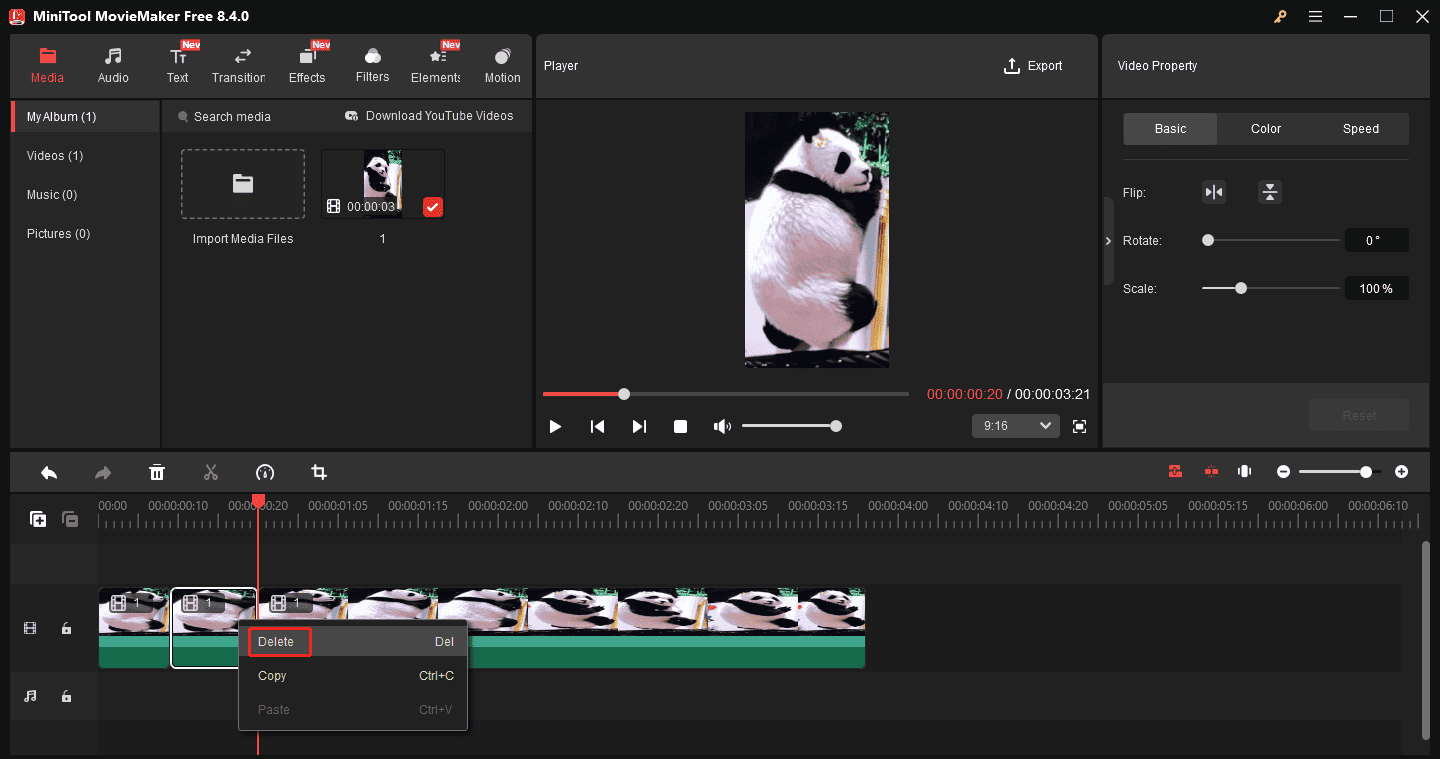
ステップ3:不要なフレームを削除する
タイムラインツールバーの右側にあるズームインアイコンをクリックすると、タイムラインを拡大に表示して、削除したいフレームを簡単に見つけることができます。次に、分割ツールを使用して不要なフレームを分割し、削除します。
ステップ4:GIFをエクスポートする
右上の「エクスポート」をクリックし、出力ウィンドウで形式をGIFに設定して、赤い「エクスポート」をもう一度クリックして、編集したGIFをエクスポートします。
方法2:Photoshopを使用する
Photoshopは、包括的なツールを備えたプロ仕様の画像編集アプリケーションで、GIFの編集と作成も可能です。Photoshopを使ってGIFからフレームを削除する方法は以下のガイドにご参照ください。
ステップ1:GIFファイルを開く
Photoshopを起動したら、「ファイル」>「開く」を選択し、対象のGIFファイルを選択して開きます。
ステップ2:GIFファイルをフレームに変換する
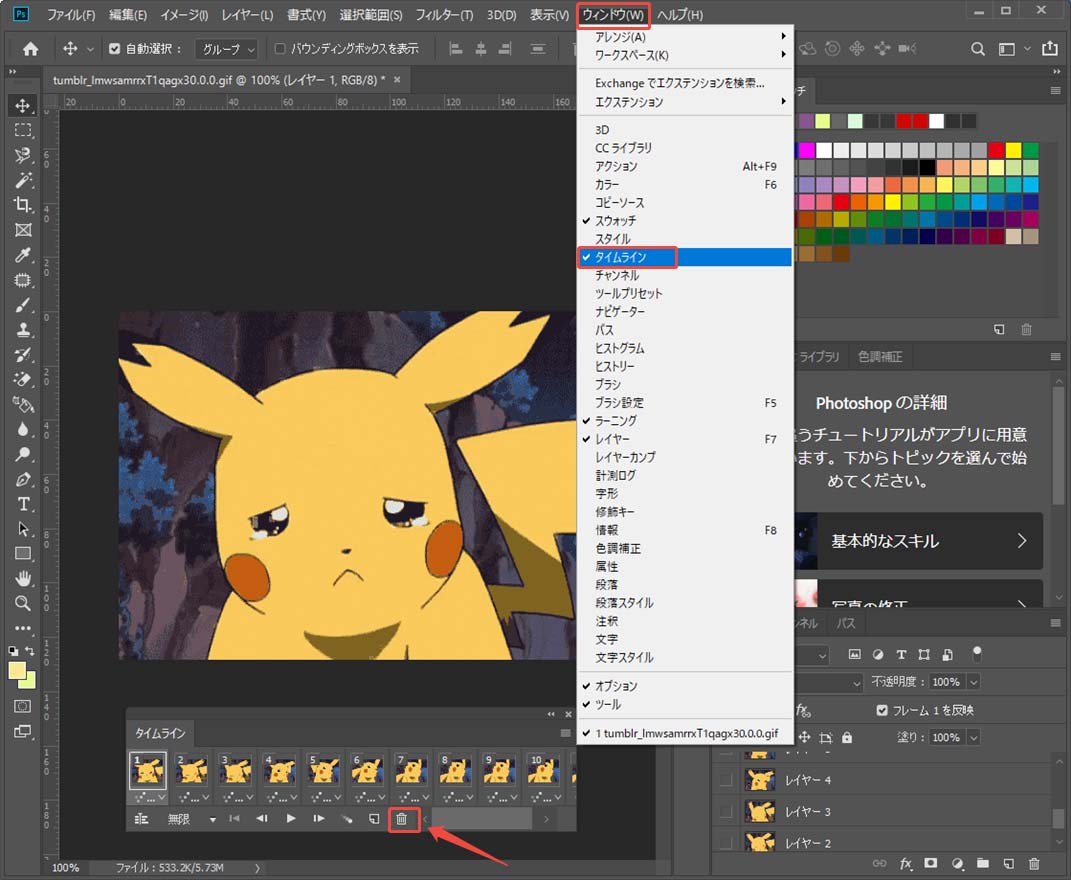
上部の「ウィンドウ」を選択し、ドロップダウンから「タイムライン」を選択して、アニメーションフレームを確認します。
ステップ3:不要なフレームを削除する
タイムラインで特定のフレームをクリックするか、複数のフレームを選択して、タイムラインパネルの下部にある削除アイコンをクリックします。
ステップ4:GIFファイルを保存する
「ファイル」>「書き出し」>「Web用に保存(従来)」を選択して、エクスポート設定を開きます。出力形式がGIF形式になっていることを確認してください。「保存」をクリックして、GIFファイルをコンピューターに保存します。
方法3:Online GIF Toolsを使用する
名前の通り、Online GIF Toolsは、アニメーションを強化する基本的な編集ツールを提供するオンラインGIFエディターです。このサービスでは、GIFの速度を調整したり、トリミングしたり、透明化したり、フレームを削除したり、反転したりするなど、多くの操作が実行できます。
Online GIF Toolsの使い方は下の通りです。
ステップ1:オンラインGIFフレーム削除ツールにアクセスする
Online GIF Toolsのウェブサイト(https://onlinegiftools.com/)にアクセスし、検索ボックスに「remove frames」と入力して、「Remove GIF Frames」オプションを選択します。「Click to load image」ボタンをクリックして、GIFファイルをアップロードします。
ステップ2:フレームを削除する
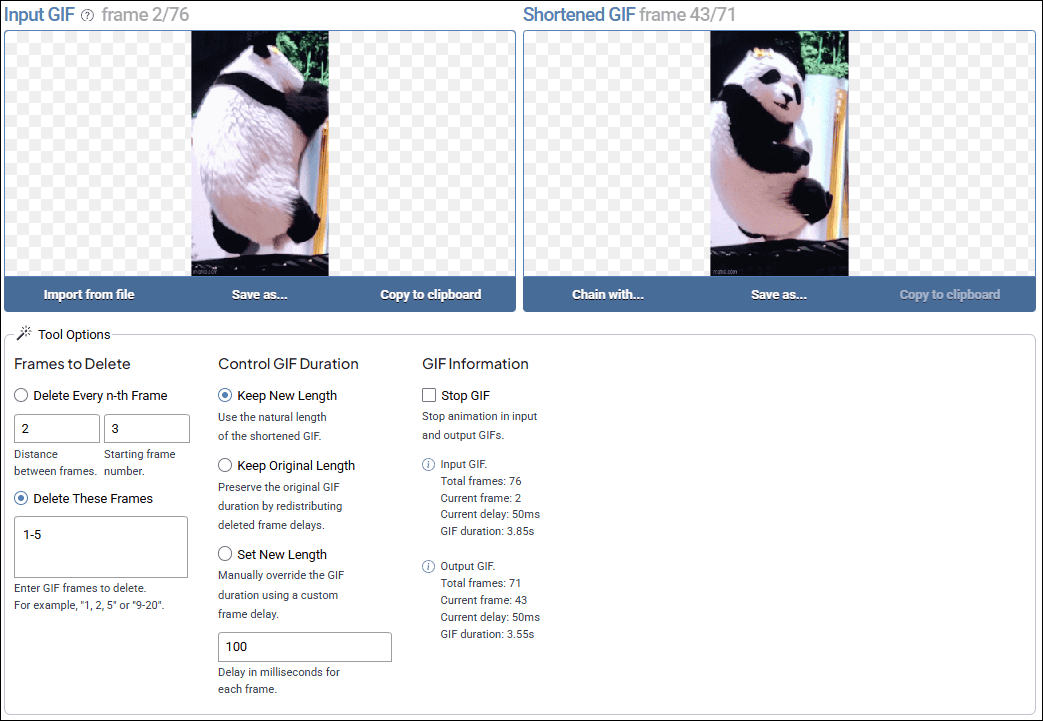
フレームの削除方法を選択します。
- Delete Every n-th Frame:このモードでは、特定のフレームからnフレームごとに削除できます。このモードでは、等間隔のフレームが繰り返して削除されます。
- Delete These Frames:このモードでは、削除したいフレームの番号を具体的に入力することで削除します。
ステップ3:GIFをエクスポートする
編集したGIFフレームダイアログの下部にある「Save as」オプションをクリックし、「Download」を選択します。
![WindowsでGIFをトリミングする:3つの方法[簡単ガイド]](https://images.minitool.com/moviemaker.minitool.com/images/uploads/2025/09/trim-gif-thumbnail.png)
さいごに
本記事では、GIFからフレームを削除する3つの方法を詳しく説明します。上記の手順に従って不要なフレームを削除して、GIFを更に洗練されて、ファイルサイズも減らしてみましょう。
ユーザーコメント :