

Warum Frames aus GIFs entfernen?
GIFs sind eine gängige Methode, um Reaktionen und Emotionen in der Kommunikation in sozialen Medien auszudrücken, Produktmerkmale im Marketing zu demonstrieren, Websites visuell interessanter zu gestalten und stille Videoloops für einfache Tutorials zu erstellen. Manchmal müssen Sie jedoch aus den folgenden Gründen Frames aus GIFs entfernen.
Bearbeiten von Inhalten
Beim Bearbeiten eines GIFs müssen Sie häufig unnötige Frames am Anfang, in der Mitte oder am Ende löschen, um die Dauer des GIFs zu steuern und die Qualität zu verbessern. Wenn Sie nur wichtige Momente aus einem langen GIF behalten möchten, ist es ebenfalls wichtig, andere Frames aus dem GIF zu löschen.
Reduzierung der Dateigröße
Wenn Sie ein GIF verkleinern möchten, ist das Entfernen von Frames ebenfalls eine schnelle Lösung. Dann wird das GIF auf Websites und in Messaging-Apps schneller geladen und nimmt weniger Speicherplatz ein.
Plattformanforderungen
Sie können keine GIF-Dateien hochladen oder versenden, die die Dateigrößenbeschränkung für eine bestimmte Plattform oder Messaging-App überschreiten. In diesem Fall können Sie einige Frames aus dem GIF entfernen, um die Upload-Anforderungen zu erfüllen, oder einen GIF-Kompressor verwenden, um die Dateigröße zu verringern.
So entfernen Sie Frames aus GIFs
Mit Tools wie MiniTool MovieMaker, Photoshop und Online-GIF-Editoren lassen sich Frames ganz einfach aus GIFs entfernen. Bevor Sie mit den einzelnen Schritten beginnen, beachten Sie bitte die folgenden Tipps, um ein hochwertiges Ergebnis zu erzielen:
- Löschen Sie nicht zu viele Frames, da die Animation sonst abgehackt wirkt.
- Löschen Sie keine wichtigen Frames, die für den Erzählfluss des GIFs entscheidend sind.
- Behalten Sie wichtige Übergangs-Frames bei.
Methode 1: Verwenden Sie MiniTool MovieMaker
MiniTool MovieMaker ist ein kostenloser GIF-Ersteller und -Editor. Damit können Sie animierte GIFs aus verschiedenen Videodateitypen erstellen und GIFs in gängige Videoformate konvertieren. Außerdem können Sie GIFs bearbeiten, indem Sie sie schneiden, teilen, die Geschwindigkeit anpassen, Farbkorrekturen vornehmen, Ausschnitte erstellen und vieles mehr.
So entfernen Sie Frames aus einem GIF mit MiniTool MovieMaker.
Schritt 1: Installieren Sie den GIF Frame Remover
Klicken Sie auf die Schaltfläche unten, um MiniTool MovieMaker herunterzuladen und auf Ihrem Computer zu installieren.
MiniTool MovieMakerKlicken zum Download100%Sauber & Sicher
Schritt 2: Importieren Sie Ihre GIF-Datei
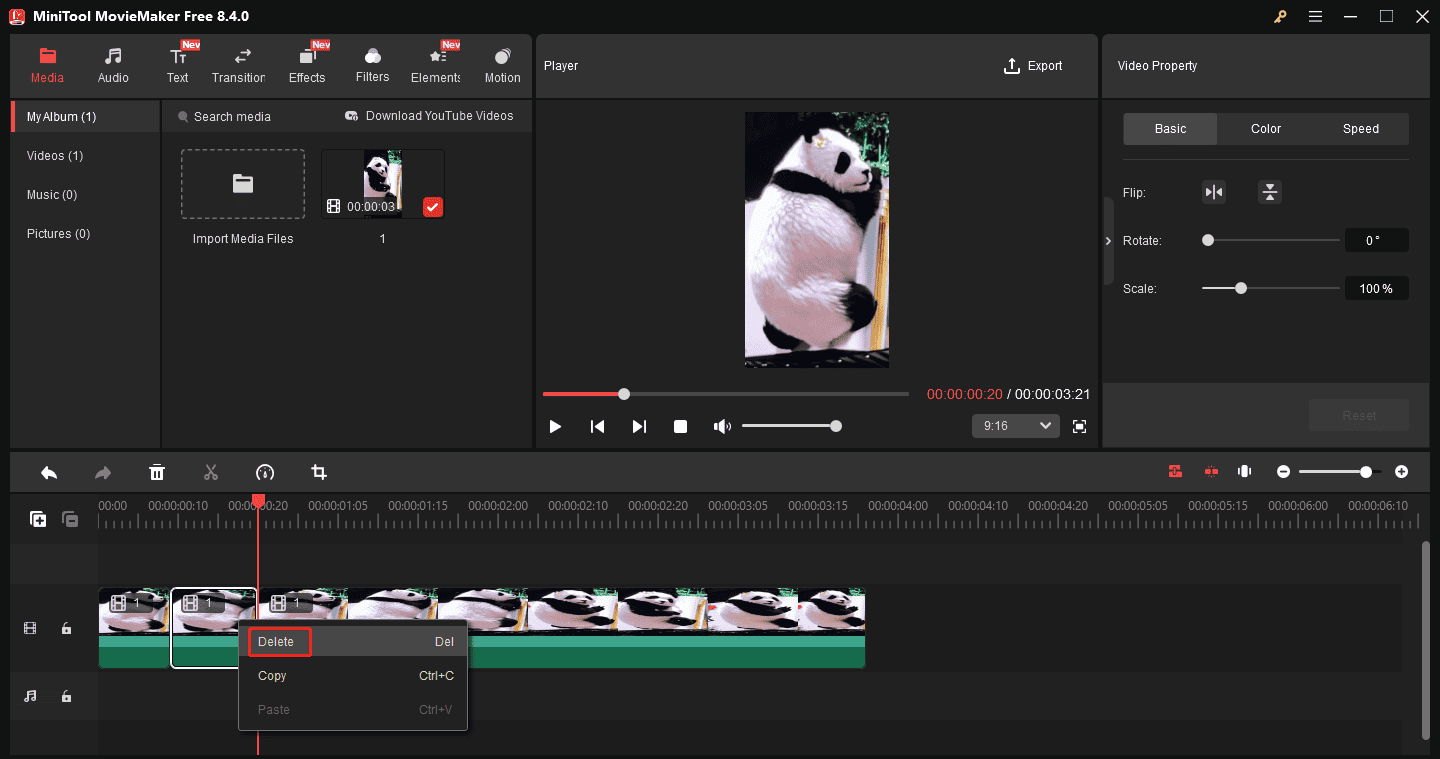
Starten Sie das Programm und schließen Sie das Popup-Fenster, um zur Hauptoberfläche zu gelangen. Klicken Sie auf Medien importieren, um die GIF-Datei von Ihrem PC zu öffnen, und ziehen Sie sie auf die Zeitleiste.
Schritt 3: Entfernen Sie unerwünschte Frames
Klicken Sie auf das Symbol Vergrößern rechts in der Symbolleiste der Zeitleiste, um die Zeitleiste zu vergrößern und die Frames, die Sie löschen möchten, leicht zu finden. Verwenden Sie dann das Werkzeug Teilen, um unnötige Frames zu trennen und zu löschen.
Schritt 4: Exportieren Sie das GIF
Klicken Sie oben rechts auf Exportieren, legen Sie das Ausgabeformat auf GIF fest und klicken Sie auf Exportieren, um mit der Darstellung des Ergebnisses zu beginnen.
Methode 2: Verwenden Sie Photoshop
Photoshop ist eine professionelle Bildbearbeitungsanwendung mit umfassenden Werkzeugen, mit der Sie auch GIFs bearbeiten und erstellen können. Wenn Sie nicht wissen, wie Sie mit Photoshop Frames aus einem GIF entfernen können, befolgen Sie die folgenden Schritte.
Schritt 1: Öffnen Sie Ihre GIF-Datei
Starten Sie Photoshop und gehen Sie zu Datei > Öffnen, um die gewünschte GIF-Datei auszuwählen und zu öffnen.
Schritt 2: Konvertieren Sie die GIF-Datei in Einzelbilder
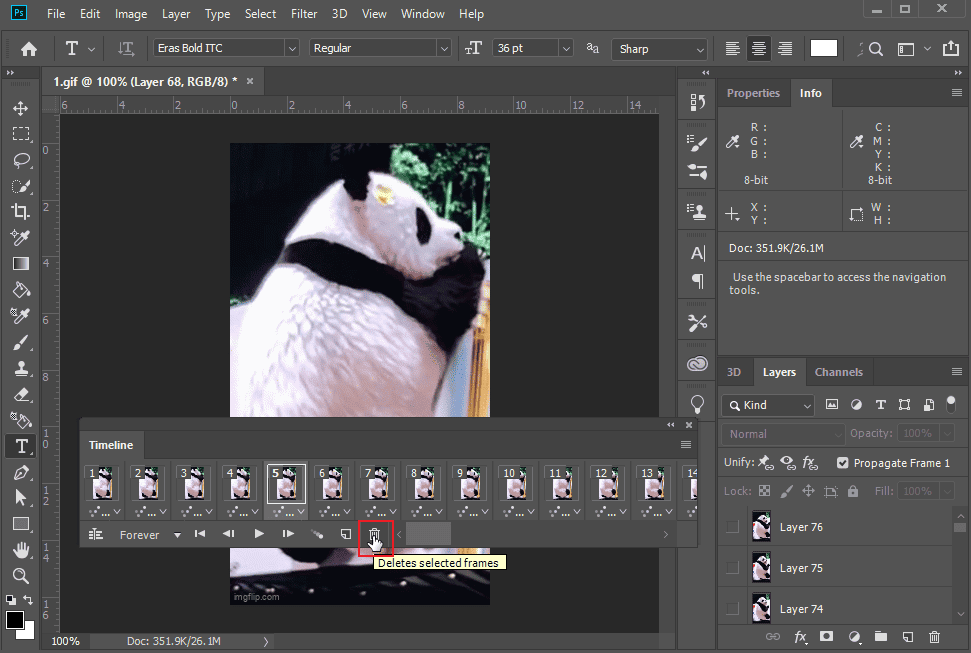
Wählen Sie oben Fenster und dann Zeitleiste aus dem Dropdown-Menü, um Ihre Animationsbilder anzuzeigen.
Schritt 3: Löschen Sie unnötige Bilder
Klicken Sie auf das gewünschte Bild oder wählen Sie mehrere Bilder in der Zeitleiste aus und klicken Sie auf das Symbol Löschen unten im Zeitleistenfenster.
Schritt 4: Speichern Sie das GIF
Gehen Sie zu Datei > Exportieren > Für Web speichern (Legacy), um die Exporteinstellungen zu öffnen. Stellen Sie sicher, dass GIF als Ausgabeformat ausgewählt ist. Klicken Sie dann auf Speichern, um das GIF zu exportieren und auf Ihrem Computer zu speichern.
Methode 3: Online-GIF-Tools verwenden
Wie der Name schon sagt, handelt es sich bei Online-GIF-Tools um einen Online-GIF-Editor, der wichtige Bearbeitungswerkzeuge zur Verbesserung Ihrer Animationen bereitstellt. Mit diesem Dienst können Sie GIFs in Sprite-Sheets konvertieren, die GIF-Geschwindigkeit anpassen, GIFs zuschneiden, GIFs transparent machen, GIF-Frames entfernen, GIFs umkehren und vieles mehr.
Befolgen Sie die folgenden Schritte, um mit Online GIF Tools Frames aus einem GIF zu entfernen.
Schritt 1: Rufen Sie den Online GIF Frames Remover auf
Gehen Sie zur Website von Online GIF Tools (https://onlinegiftools.com/), geben Sie „Frames entfernen“ in das Suchfeld ein und wählen Sie die Option GIF-Frames entfernen. Klicken Sie auf die Schaltfläche Klicken zum Laden des Bildes, um Ihr GIF zu öffnen.
Schritt 2: Frames löschen
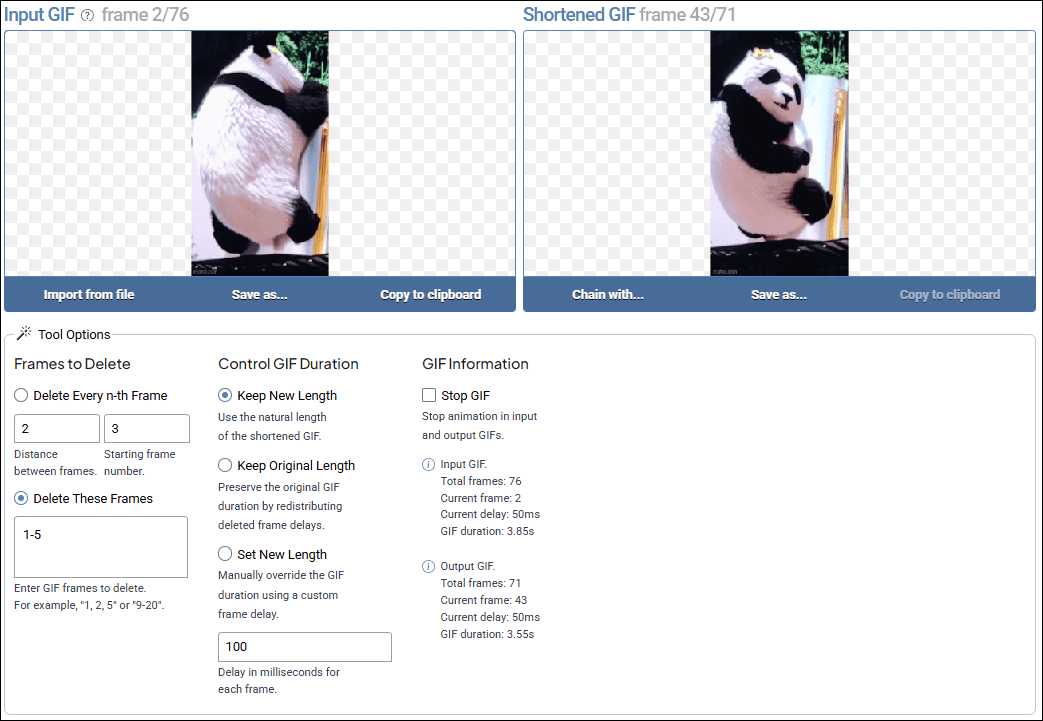
Wählen Sie die gewünschte Methode zum Entfernen von Frames:
- Jeden n-ten Frame löschen: In diesem Modus können Sie jeden n-ten Frame ab einem bestimmten Frame löschen. In diesem Modus werden in regelmäßigen Abständen gleich weit entfernte Frames entfernt.
- Diese Frames löschen: In diesem Modus können Sie bestimmte Frames eingeben, die Sie entfernen möchten.
Schritt 3: GIF exportieren
Klicken Sie unten im Dialogfeld Verkürzte GIF-Frames auf die Option Speichern unter und wählen Sie Herunterladen.
Fazit
Dieser Beitrag beschreibt drei Möglichkeiten, Frames aus GIFs zu entfernen. Sie können nun die oben genannten Schritte befolgen, um unerwünschte Frames aus Ihrem GIF zu löschen, es zu optimieren und die Dateigröße effektiv zu reduzieren.
ÜBER DEN AUTOR

Position: Kolumnistin
Nutzerkommentare :