

スローモーションとは、動画の再生速度を通常より遅く見えるようにする映画制作のエフェクトです。これは、再生フレームレートよりも高いフレームレートで映像を録画することで実現します。スローモーション動画は、スポーツ、映画、音楽ビデオなどで動きを強調したり、印象的な演出をしたりするためによく使われる人気のある動画編集テクニックです。この記事では、オンラインで動画にスローモーション効果を付けるツールを3つ紹介します。
動画にスローモーション効果を付ける理由
まず、動画にスローモーション効果を付けるメリットを見てみましょう。
視覚的な魅力を高める:スローモーション効果は、映像に映画のような印象を与え、アクションシーンや動きのある場面をより壮大で魅力的に見せることができます。こうした演出は、普通の速度では伝わりにくい細かな動きや瞬間の美しさを強調します。
ハイライトの詳細を引き立てる:スローモーションは、スポーツの決定的瞬間や爆発シーンのように、通常の再生速度では見逃しがちな素早い動きをはっきりと見せるためによく使われます。視聴者は細部までしっかりと確認できます。
ドラマ性と感情を強める:映像をゆっくり見せることで、通常では気づきにくい表情や動作を強調し、視聴者がストーリーや感情により深く没入できるようになります。視聴者との感情的なつながりを深めることもできます。
動画をスローモーションにしたいけれど、PCにソフトウェアをインストールしたくない、そんな時、オンラインスローモーション動画編集ソフトが役に立ちます。

オンラインで動画をスローモーションにする方法
ソフトウェアのインストールは必要なく、ブラウザーから利用できるオンラインツールを利用して動画をスロー再生にする方法を、このセクションで詳しく説明します。
方法1:CapCutオンラインを使用する
CapCutはデスクトップアプリの上に、高品質な動画の作成を支援する様々なツールとAI搭載機能を備えているオンラインサービスも提供しています。このツールでは、AIを活用して動画を分析し、ハイライト部分に滑らかなスローモーション効果を追加できます。また、再生速度を下げて手動でスローモーション効果を作成することもできます。
次の手順を参照して、動画をスローモーションにしてみましょう。
ステップ1:動画をアップロードする
CapCut.comにアクセスし、アカウントでサインインします。「新規作成」をクリックして、メインの編集ページにアクセスします。次に、「クリックしてアップロード」をクリックして、スロー再生したい動画を選択してアップロードします。
ステップ2:動画をスローモーションに編集する
動画をアップロードしたら、タイムラインにドラッグして編集を開始します。右側のサイドバーにある「速度」オプションをクリックします。「速度」ダイアログで、「スムーズスローモーション」オプションを有効にします。これで、CapCutが動画をインテリジェントに分析し、スローモーション効果に適した重要な瞬間を自動的に特定してスロー再生にします。
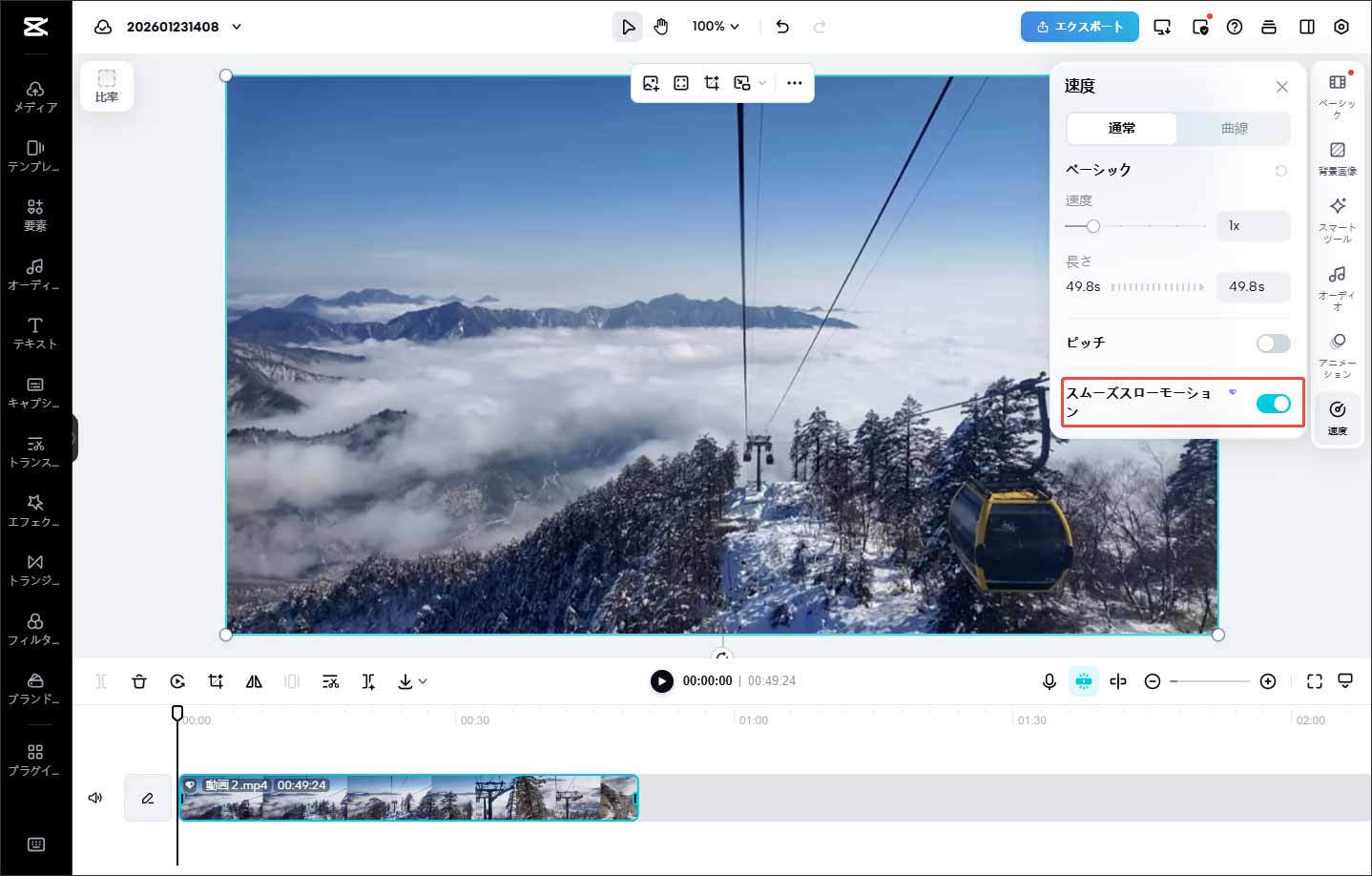
あるいは、分割ツールを使ってスローモーション効果を適用したい部分を切り出し、手動でクリップの速度を落とすこともできます。また、「曲線」タブに移動して、適切なプリセットを選択するか、「カスタム」を選択することで、動画の再生速度を自由に調整することができます。
ステップ3:スローモーション動画を保存する
「エクスポート」をクリックし、「ダウンロード」を選択します。解像度、フォーマット、フレームレートなどの設定をカスタマイズし、「エクスポート」をクリックして動画を出力します。
方法2:Kapwingを使用する
Kapwingは、動画、画像、GIF、ミームの作成と編集用のオンラインマルチメディア編集プラットフォームです。動画をスローモーションに変換したい場合、Kapwingで再生速度を簡単に変更できるので、試す価値があるツールです。
ステップ1:動画をアップロードする
Kapwing.comにアクセスし、アカウントにログインします。「Create new」をクリックしてメイン編集画面を開きます。左側のパネルにある「Upload Media」を選択して動画をアップロードします。次に、動画をキャンバスに追加します。
ステップ2:動画をスロー再生にする
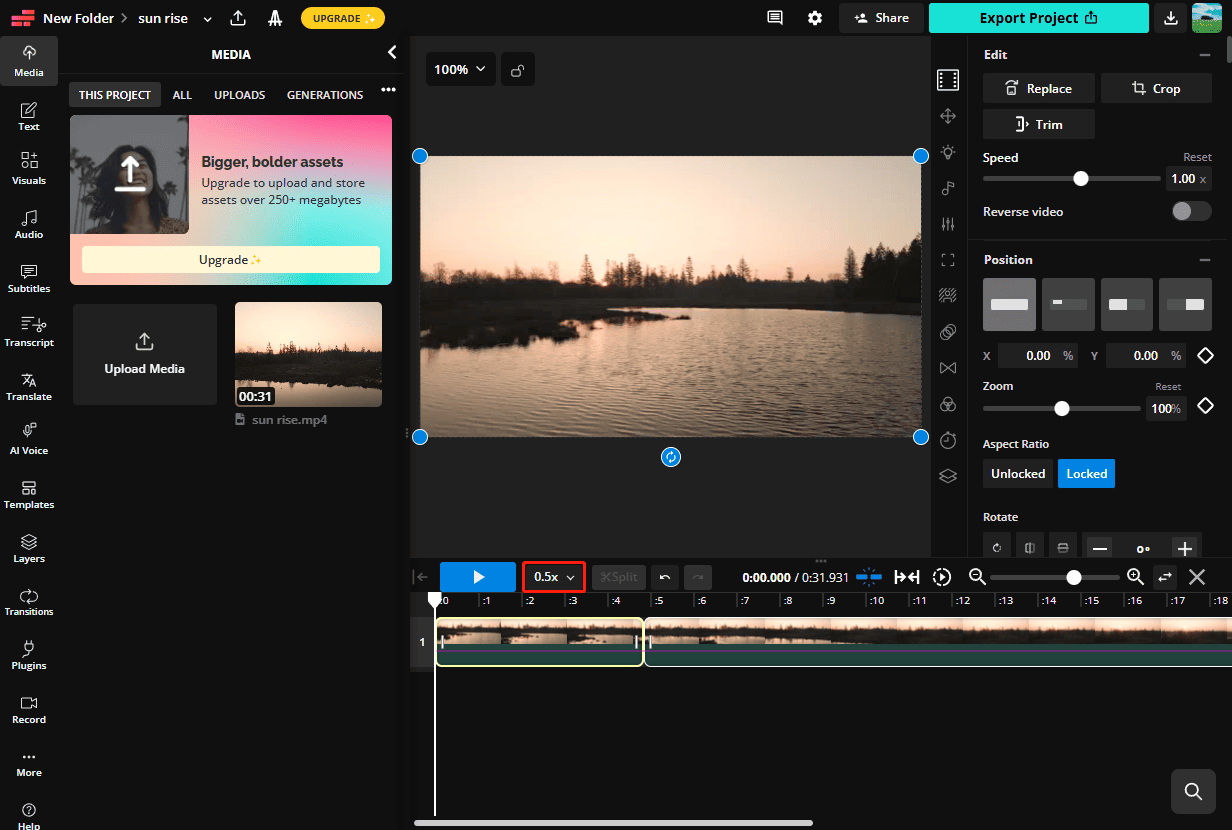
分割ツールを使用して、スローモーション効果を適用したい動画の重要な部分を分割します。動画プレーヤーウィンドウの下にある「1x」の横の矢印をクリックし、「0.5x」などの速度を選択して動画の速度をスロー再生にします。
ステップ3:動画を保存する
右上にある「Export Project」オプションをクリックし、設定を行ってビデオを保存します。
方法3:Canvaを使用する
Canvaは、初心者でも使いやすいWebベースのグラフィックデザインプラットフォームです。ポスターやプレゼン資料、SNS投稿など多様なコンテンツを直感的な操作で作成できます。また、基本的な動画編集機能も備えており、クリップのトリミングやテキスト追加、動画の色補正なども行えます。
Canvaを使って動画をスローモーションにする方法は次のとおりです。
ステップ1:動画をアップロードする
Canva.comにアクセスし、アカウントでサインインします。左上の「作成」ボタンをクリックし、リストから「動画」をクリックし、適切なアスペクト比を選択して、編集ページに入ります。上部のメニューバーで「ファイル」をクリックし、「ファイルをアップロード」>「ファイルをアップロード」をクリックして、スロー再生したい動画をアップロードしまう。
ステップ2:スローモーション効果を作成する
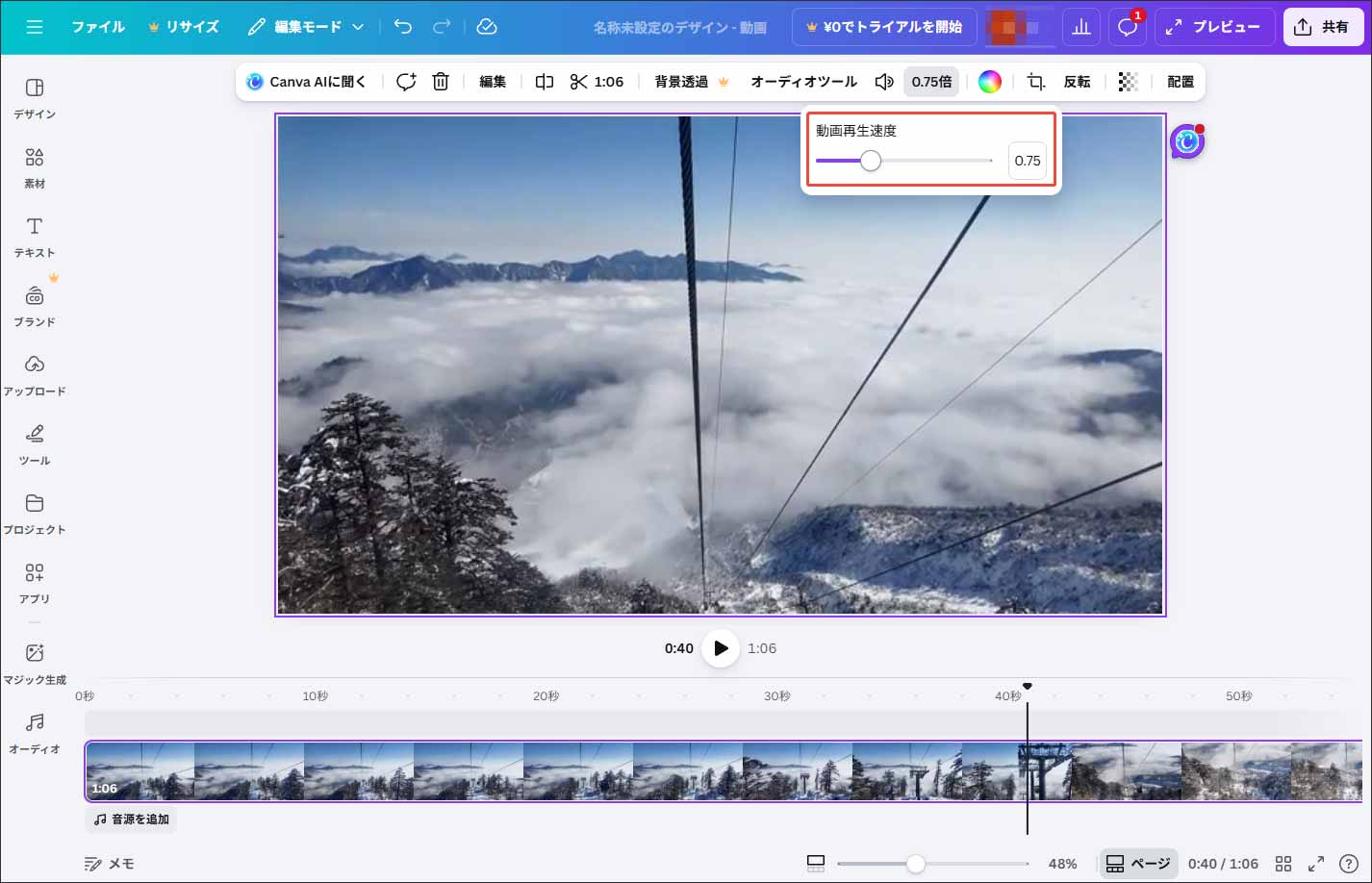
動画をタイムラインにドラッグ&ドロップし、動画プレーヤーウィンドウの上にある「1倍速」をクリックして動画再生速度の設定ウィンドウを開きます。次に、スライダーを左にドラッグして、動画をスロー再生にすることができます。
ステップ3:動画をエクスポートする
「共有」>「ダウンロード」>「ダウンロード」をクリックして、スローモーションした動画をMP4ファイルとして出力できます。
さいごに
本記事では、オンラインで動画をスローモーションに編集する3つの簡単な方法を紹介しました。インターネットに接続する限り、ブラウザーから直接的にこれらのツールを利用でき、動画に滑らかなスローモーション効果を加えることができます。
ユーザーコメント :