

AMRファイルとは
最高のAMRオーディオカッターを見つける前に、まずこのファイル形式を理解しましょう。
AMRファイルは、音声をエンコードするために設計されたAdaptive Multi-Rate(AMR)オーディオコーデックを使用した圧縮音声ファイルです。AMR形式は主に3G携帯電話で、ボイスメモ、音声録音、メッセージの保存に使用されます。
MP3のような一般的な音声形式と比較すると、AMRはファイルサイズが小さいため、初期の頃の限られたストレージ容量のデバイスに最適です。しかし、音質に関しては、AMRファイルの性能は低いです。
Windows向けの最高のAMRオーディオカッター
Windows用のAMRオーディオカッターが必要な場合、MiniTool MovieMakerは素晴らしい選択です。名前が示す通り、数分で動画を作成できる動画作成・編集ソフトです。さらに、シンプルな音声編集機能も備えており、トリミング、分割、結合、音量調整、フェードの適用が可能です。
AMRに加えて、MiniTool MovieMakerはMP3、M4A、M4R、WAV、FLAC、AAC、APE、MMF、WV形式にも対応しています。同様に、これらの音声ファイルを動画や画像と組み合わせることもできます。動画から音声を抽出してMP3ファイルとして保存することも可能です。
MiniTool MovieMakerでAMRファイルをトリミングする方法は?簡単なガイドはこちらです。
ステップ1:ダウンロードしてインストールする
以下のボタンをクリックして、PCにこのAMRオーディオカッターをダウンロードし、インストールします。
MiniTool MovieMakerクリックしてダウンロード100%クリーン&セーフ
ステップ2:AMRファイルを追加する
ソフトウェアを開いたら、プロモーションウィンドウを閉じてメインインターフェイスに入ります。次に、「Import Media Files」ボタンをクリックしてAMR音声をアップロードし、タイムラインにドラッグして編集を開始します。
ステップ3:AMR音声をトリミングまたは分割する
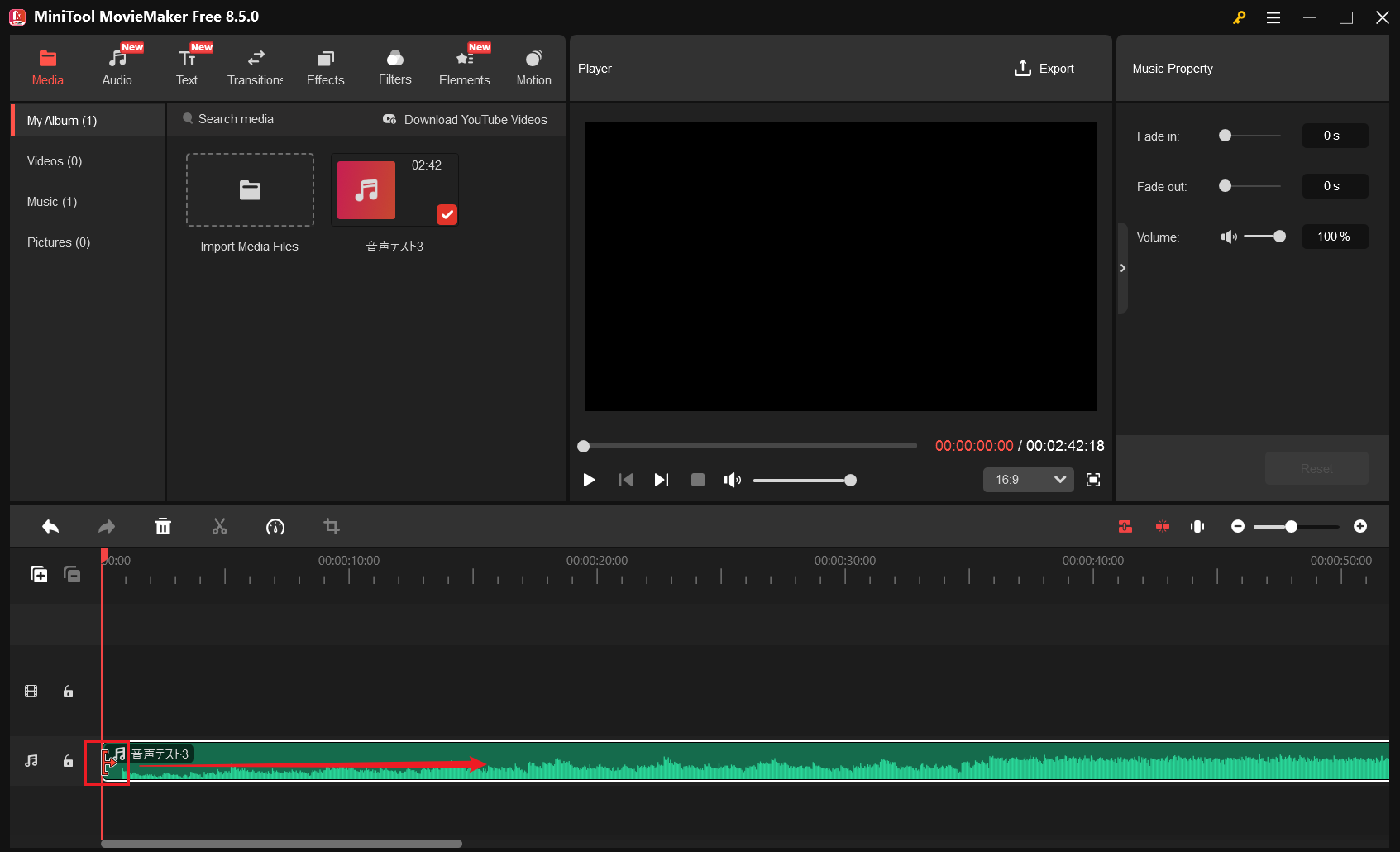
クリップをトリミングするには、マウスを任意の端に重ねてトリミングアイコンが表示されるまで待ち、アイコンを内側にドラッグします。マウスを離すと、トリミングアイコンの後ろの部分が削除されます。
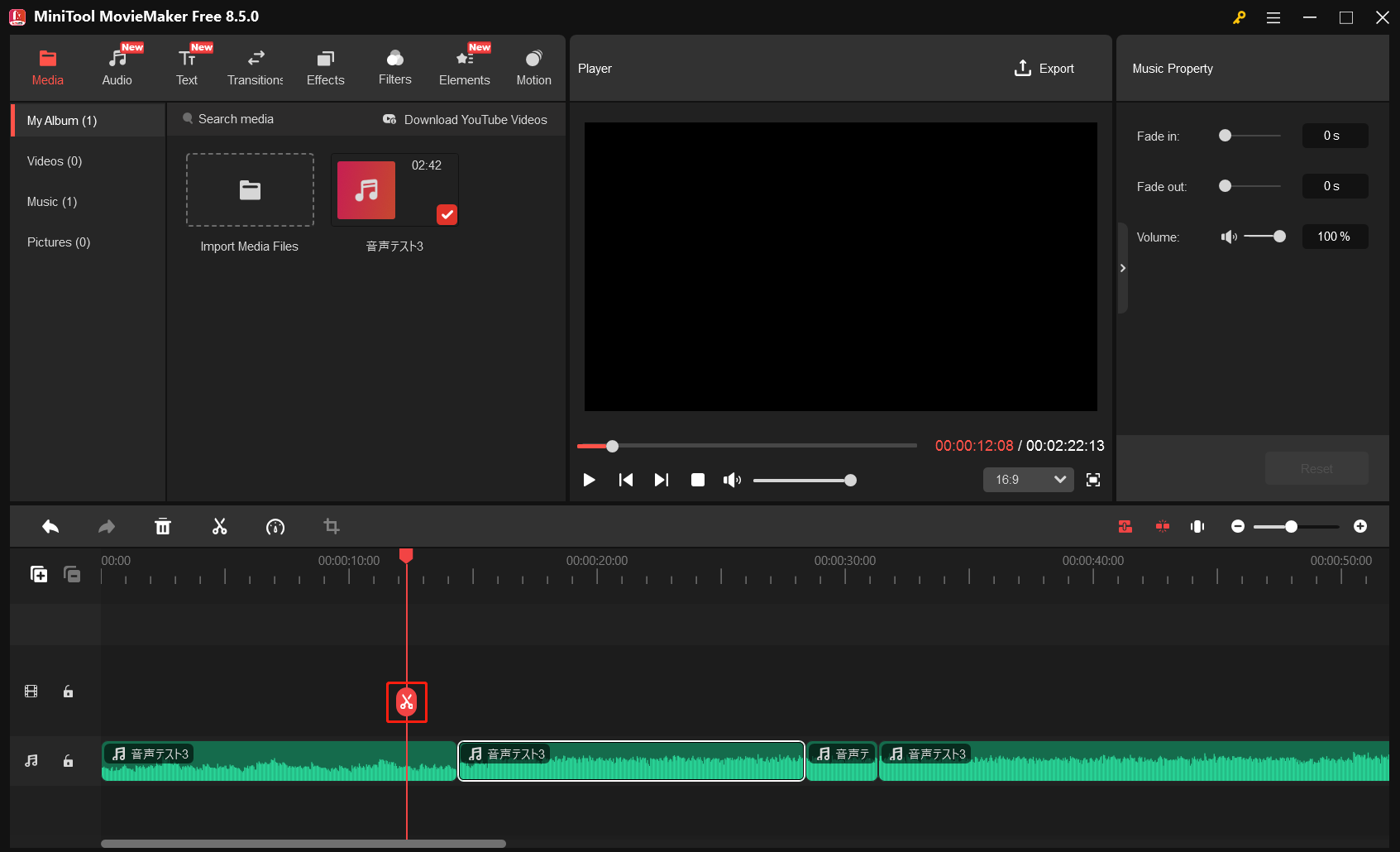
クリップを分割するには、再生ヘッドを希望の位置にドラッグし、分割アイコンをクリックします。この手順を繰り返して、クリップを必要に応じて複数のセグメントに分割します。不要なクリップを選択して、削除アイコンをクリックすると削除できます。
ステップ4:音声のプロパティを編集する
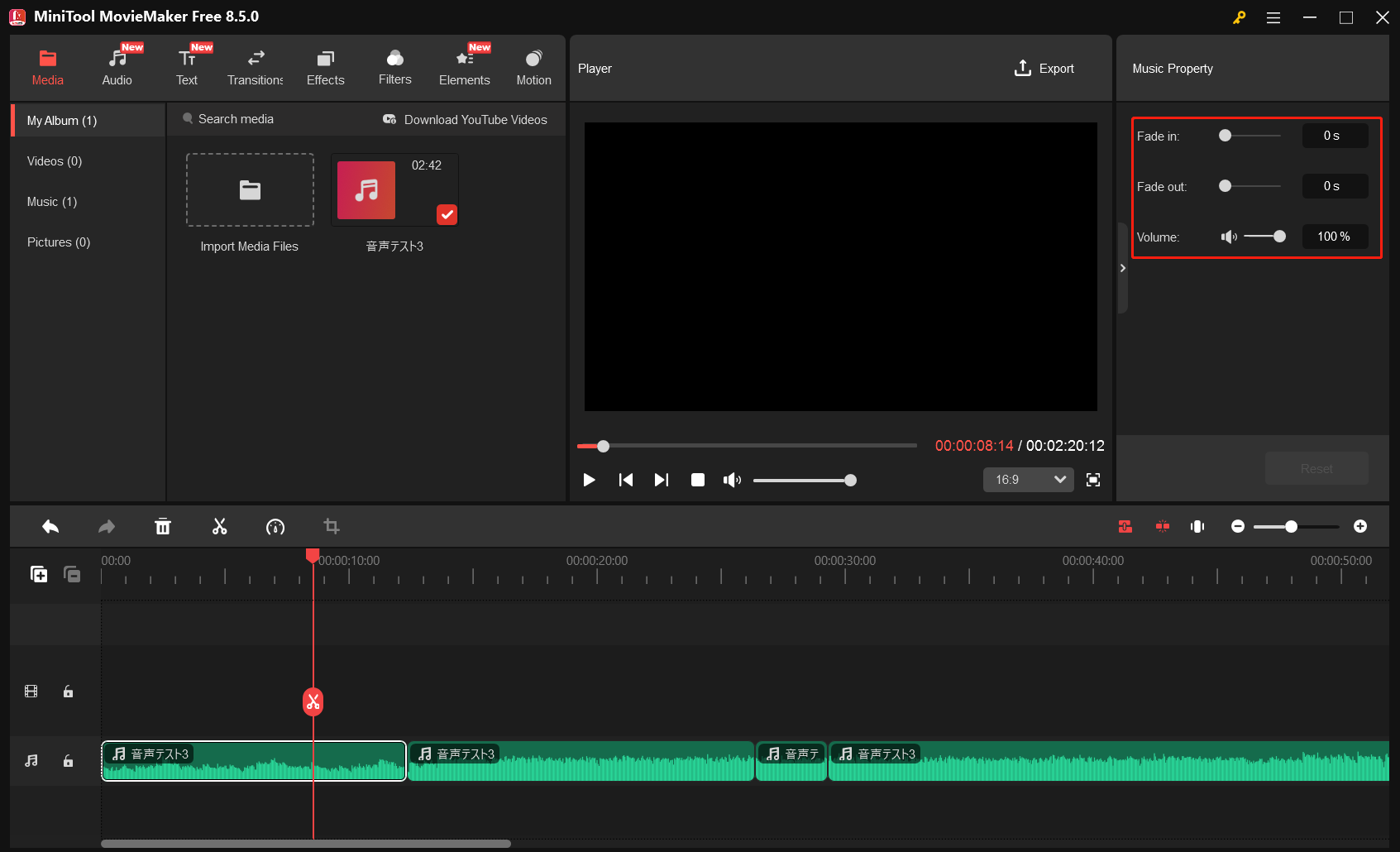
タイムライン上のAMR音声を選択して「Music Property」を有効にします。その後、音量を下げたり、フェード時間を設定したりすることができます。
ステップ5:編集したAMRファイルをエクスポートする
右上の「Export」をクリックしてエクスポートウィンドウを開き、「Format」を「MP3」に設定します。保存先を選択して、再度「Export」ボタンをクリックします。
トップ4のオンラインAMRオーディオカッター
このセクションでは、4つのオンラインAMRオーディオカッターツールを紹介します。
123ApssのオンラインMP3カッター
AMRファイルをオンラインでカットしたい場合、123ApssのオンラインMP3カッターは優れた選択肢です。この無料オーディオカッターでは、ファイルを正確にカットしたり、音量を調整したり、再生速度を変更したり、ピッチを変えたり、複数のイコライザープリセットから選択したり、フェード効果を適用したりすることができます。さらに、このツールは映画やミュージックビデオからサウンドトラックを抽出することも可能です。
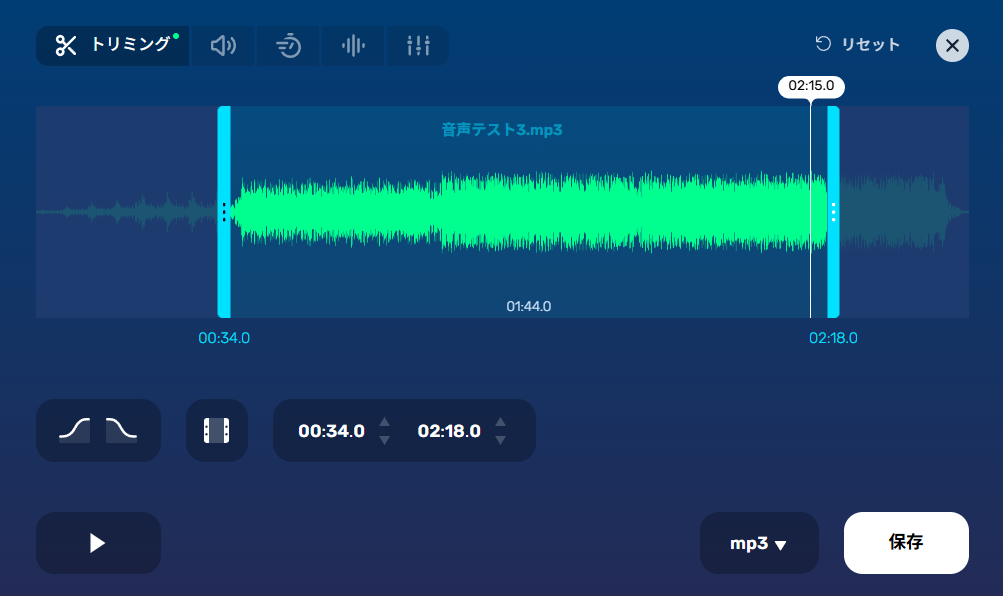
編集した後、音声ファイルはMP3、M4A、M4R、FLAC、またはWAVのいずれかの形式で保存できます。
Audio2Edit
Audio2Editは主に、人気のある音声形式間で変換するオンラインオーディオコンバーターです。このプラットフォームには、音声のトリミング、正規化、増幅のための独立ツールも備わっています。そのため、AMRファイルをカットしたい場合にも良い選択肢です。さらに、このサービスはAIFF、MP3、WAV、OGG、FLACなど多くの出力形式に対応しています。
AudioTrimmer.com
名前が示す通り、これはウェブブラウザで利用できるシンプルなオーディオトリマーです。AMR、MP3、WAV、OGG、WMA、OPUS、AAC、AIFF、M4Aなど、様々な音声形式のインポートに対応しています。そのため、オンラインでAMRオーディオカッターを探している場合、AudioTrimmer.comは試す価値があります。
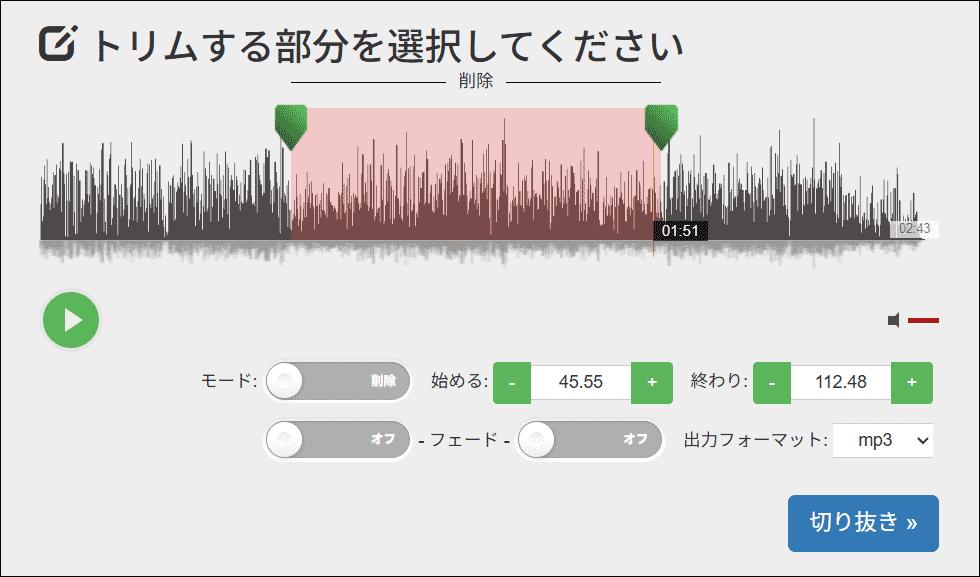
このサービスでは、音声ファイルをトリミングするための2つのモードを提供しています。「保つ」モードでは中央部分を選択して保存でき、「削除」モードでは中央のセグメントを削除し、残りの部分を自動的に結合します。完了したら、音声をMP3またはM4R形式で保存してください。
Fineshare Audio Cutter
これは紹介したい最後のAMRオーディオカッターです。数回クリックするだけで、音声の先頭や末尾の不要な部分を簡単に削除できます。必要な部分をループ再生することも可能です。最後に、音声をMP3、FLAC、またはWAV形式で保存できます。
結論
5つのAMRオーディオカッターツールを使えば、音声ファイルを簡単にカット、分割、または結合できます。さあ、次はあなたの番です。お気に入りのツールから始めて、音声を手軽に仕上げましょう。
ユーザーコメント :