

雨の中で写真を撮るのは難しいかもしれませんが、後処理でリアルな雨のエフェクトを加えることができます。この記事では、写真に雨の効果を簡単に追加するための実用的な方法を2つご紹介します。さっそく始めましょう。
MiniTool MovieMakerで写真に雨エフェクトを追加する
MiniTool MovieMakerは、動画、音声、写真の編集ができる多機能編集ソフトウェアです。直感的インターフェイスと豊富な編集機能により、初心者でも簡単に編集作業を行うことができます。このソフトを使えば、雪や雨、稲妻などのエフェクトやフィルターを動画や写真に適用して、自然でリアルな仕上がりにすることが可能です。
視覚効果に加えて、MiniTool MovieMakerではテキスト、ステッカー、枠・フレームの追加など、写真や動画に魅力的なタッチを加えるための編集ツールも提供されています。さらに、編集後の動画は透かしなしでエクスポートすることもできます。
下のガイドに従って、MiniTool MovieMakerを使ってWindowsで写真に雨の効果を追加してみましょう。
ステップ1:インストールとダウンロード
下のボタンをクリックしてMiniTool MovieMakerをダウンロードしてください。指示に従ってインストールを完了してください。
MiniTool MovieMakerクリックしてダウンロード100%クリーン&セーフ
ステップ2:写真をインポートする
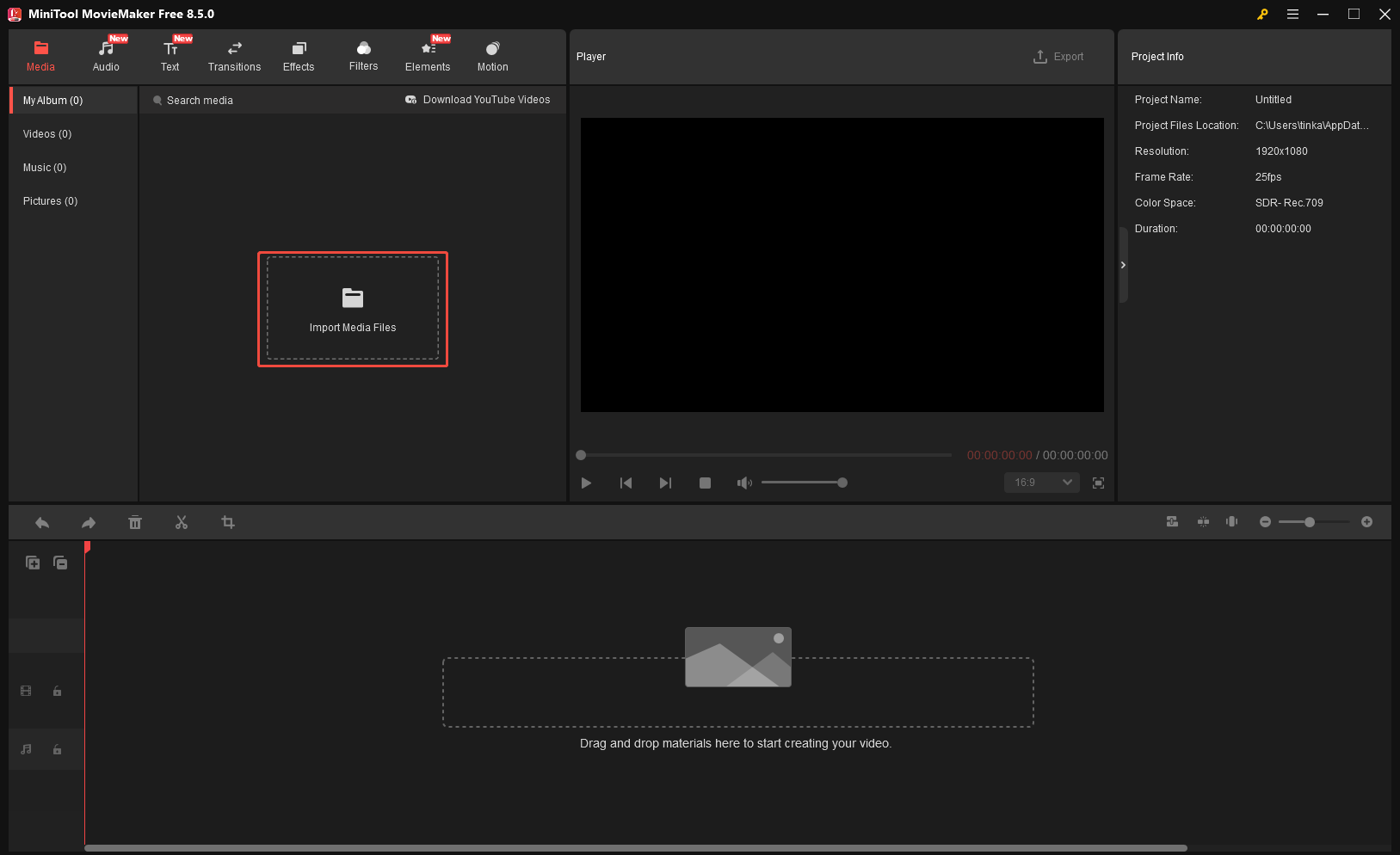
MiniTool MovieMakerを開き、プロジェクト履歴ウィンドウを閉じて編集画面に入ります。「メディアファイルのインポート」をクリックして写真をアップロードします。プラスアイコンをクリックしてタイムラインに追加するか、直接タイムラインにドラッグします。
ステップ3:写真に雨のエフェクトを追加する
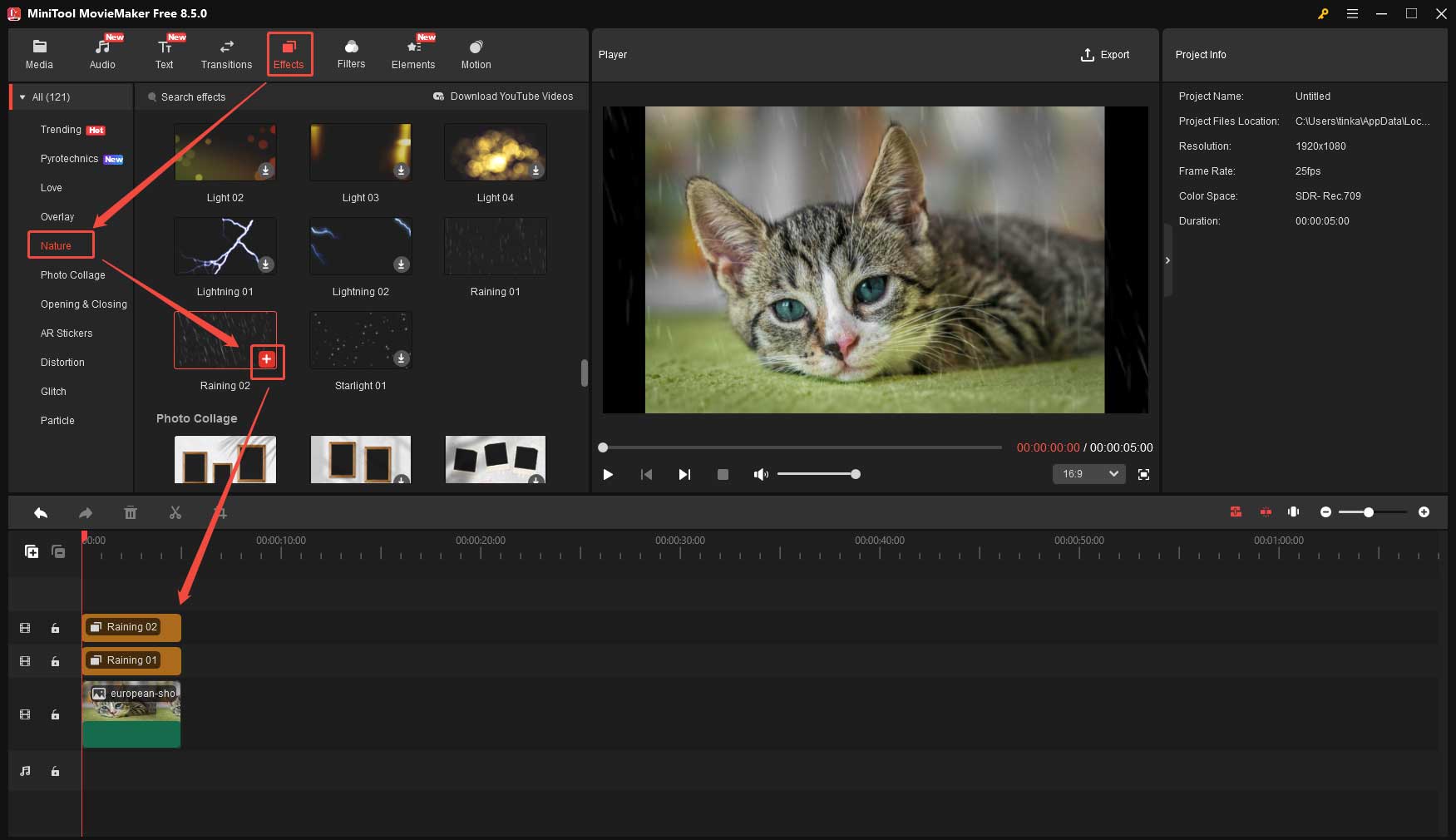
メニュー上部の「Effects(エフェクト)」をクリックし、「Nature(自然)」を選択して進みます。あるいは、検索バーに「Raining」と入力してエフェクトを検索することもできます。次に、雨のエフェクトにカーソルを合わせて、効果がプレビューできます。気に入ったエフェクトがあれば、「ダウンロード」アイコンをクリックしてタイムラインにドラッグします。雨のエフェクトを適用した写真は、プレーヤーセクションでプレビューできます。
ステップ4:完成した写真をエクスポートする
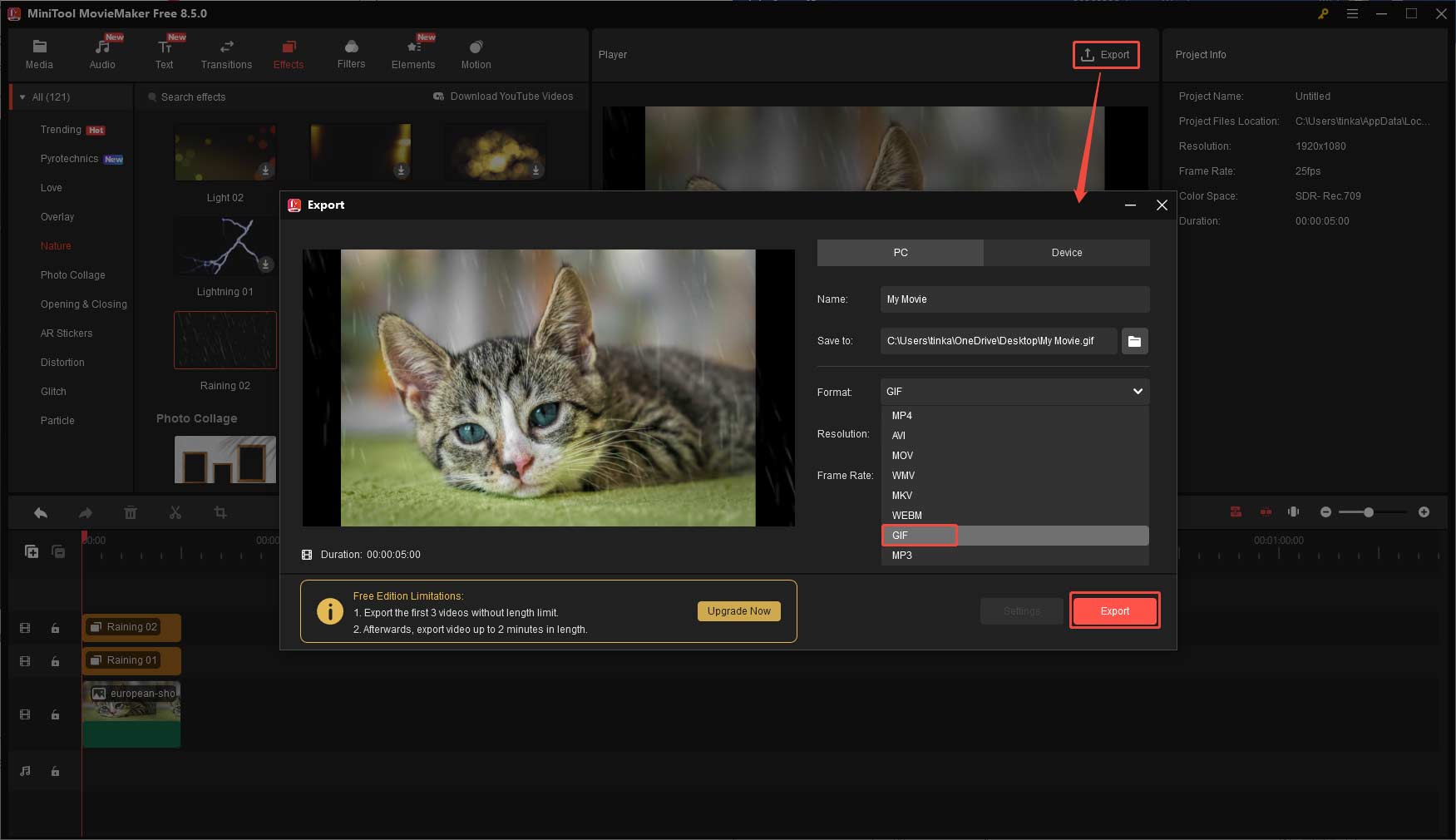
編集が完了したら、「エクスポート」アイコンをクリックして出力ウィンドウを開きます。ファイルの形式を「GIF」に設定します。次に、ウィンドウ下部の赤い「エクスポート」をクリックしてコンピューターに保存します。必要があれば、フォトアプリで写真を開き、もう一度保存すると、GIF形式をPNGやJPG形式に変換することもできます。
Photoshopで写真に雨エフェクトを追加する
Photoshopは、業界をリードする写真編集・グラフィックデザインソフトウェアです。高度なレイヤー機能や豊富な編集ツールを備えており、プロのクリエイターにも広く使われています。
たとえば写真に雨のエフェクトを追加する場合、ノイズやぼかし、描画モードなどの柔軟なツールを組み合わせることで、リアルでカスタマイズ可能な雨の表現ができます。
次はPhotoshopで写真に雨を降らせる効果を追加する方法です。
ステップ1:ダウンロードとインストール
Adobe Photoshopの公式サイトにアクセスし、サブスクリプション版をインストールしてコンピューターにインストールしてください。
ステップ2:写真をインポート
Photoshopを起動し、「開く」オプションをクリックして写真をアップロードします。
ステップ3:写真に雨の効果を追加
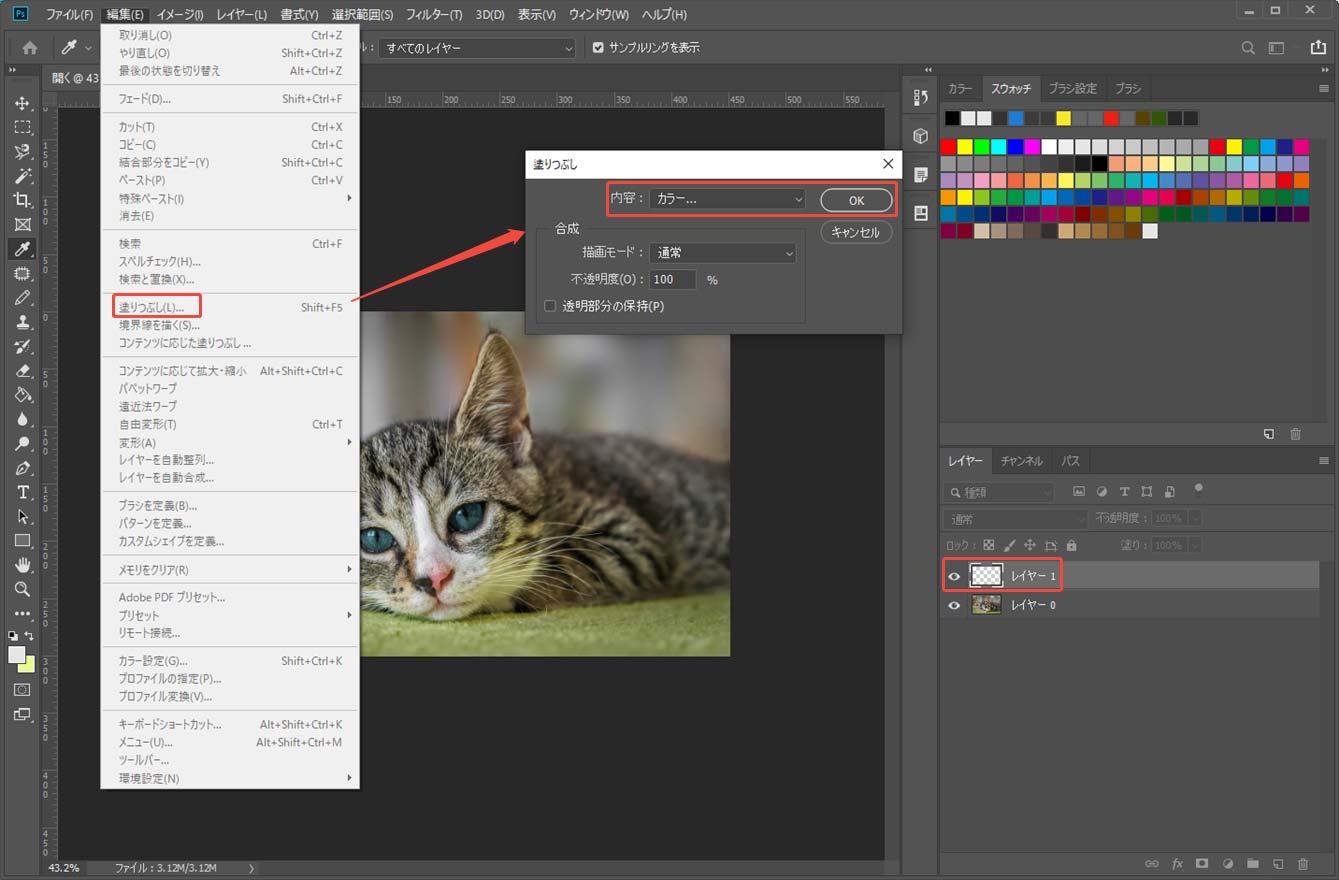
レイヤーパネルの「新規レイヤーを追加」アイコン(ゴミ箱の隣)をクリックして、新しいレイヤーを追加します。上部のツールバーで「編集」をクリックし、「塗りつぶし」を選択して、新しいレイヤーに黒色で塗ります。
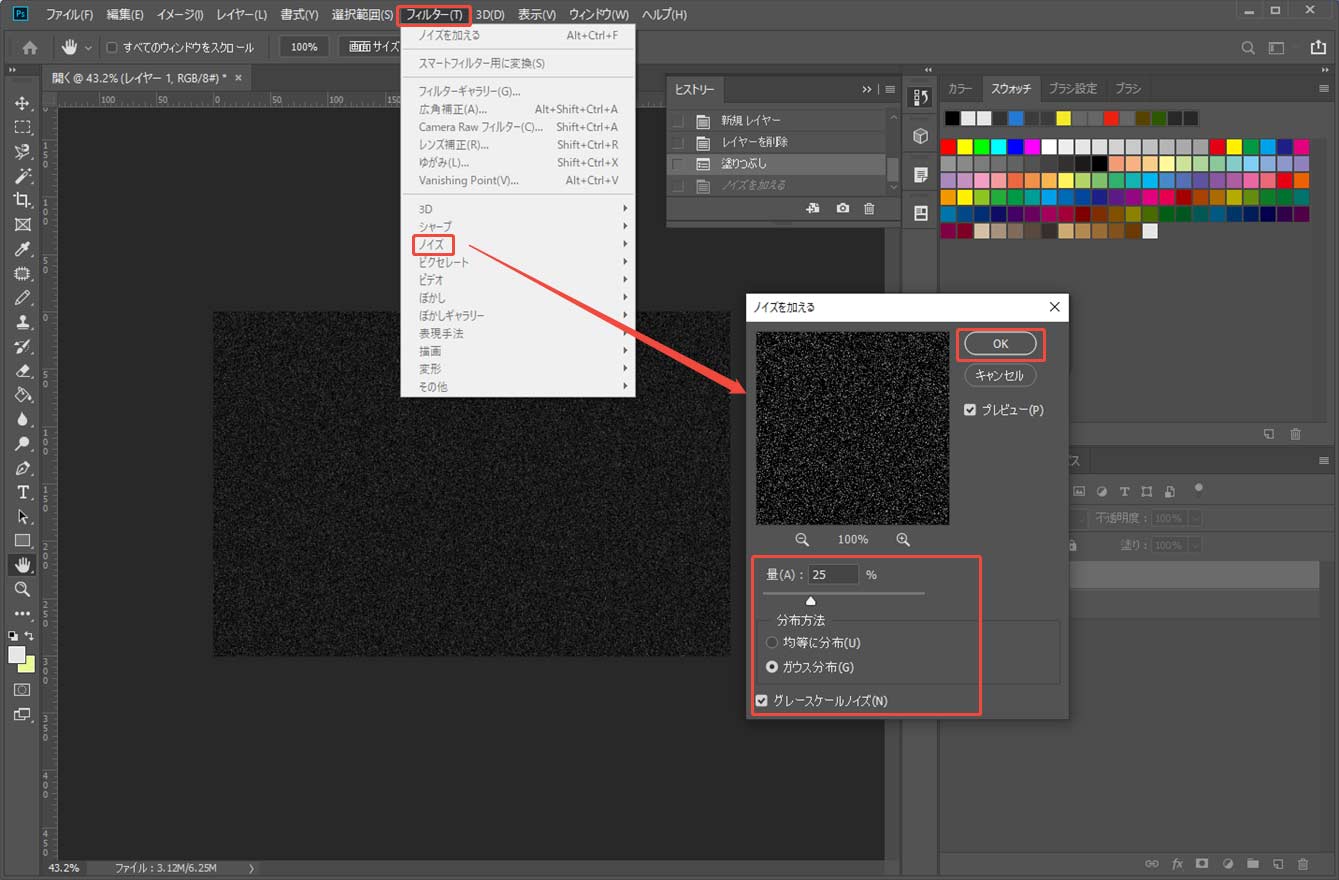
上部のツールバーにある「フィルター」タブをクリックし、「ノイズ」を選択します。ドロップダウンリストから「ノイズを加える」を選択します。正確な値を入力し、「ガウス分布」を選択し、「グレイスケールノイズ」オプションのボックスにチェックを入れます。「OK」をクリックします。
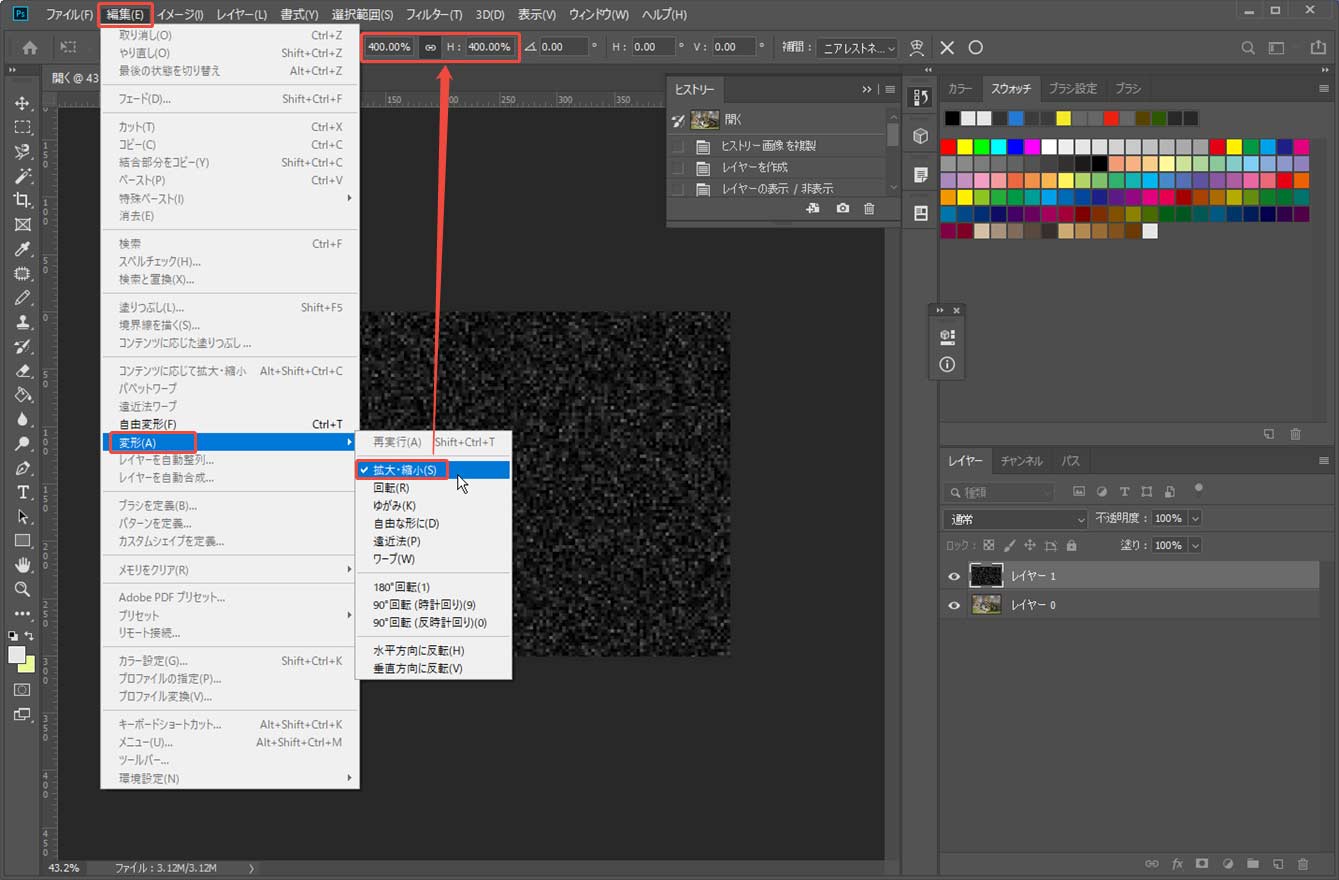
雨粒のようにノイズを大きくするには、ノイズのスケーリングが必要です。上部のツールバーで「編集」をクリックし、「変形」を選択して、ドロップダウンリストから「拡大・縮小」を選択します。高さ(H)と幅(W)を好みの値に設定し、チェックマークをクリックして保存します。
右側のツールバーにある「切り抜き」アイコンをクリックして、雨のレイヤーのキャンバス領域外のノイズを除去します。そして、上部のツールバーで「レイヤー」をクリックし、「スマートオブジェクト」を選択して、ドロップダウンリストから「スマートオブジェクトに変換」を選択します。
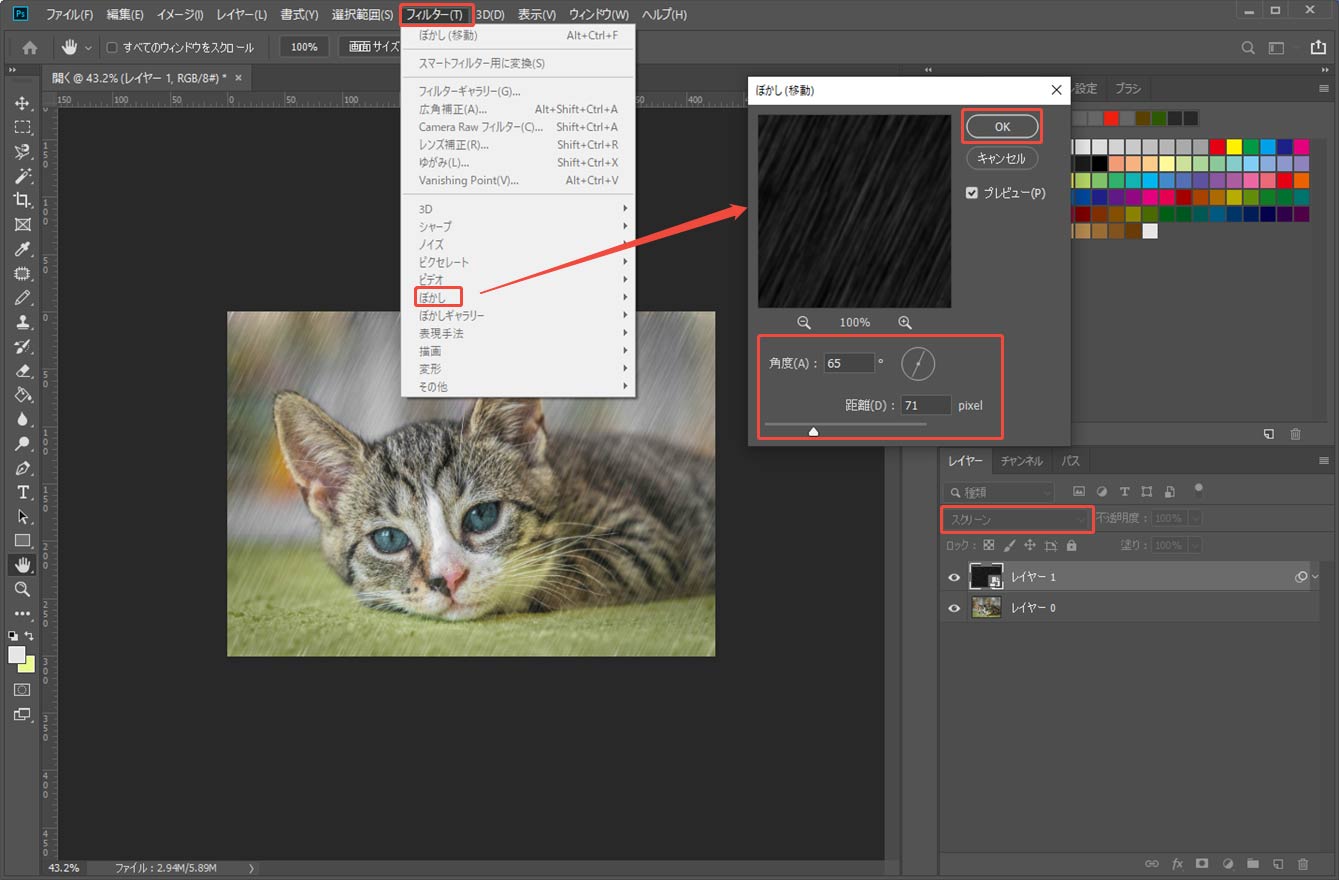
レイヤーのモードを「通常」から「スクリーン」に変更します。雨のレイヤーを選択し、上部のツールバーで「フィルター」をクリックします。「ぼかし」を選択し、「ぼかし(移動)」をクリックします。「角度」と「距離」の値を適切にカスタマイズして、「OK」をクリックして設定を保存します。
ステップ4:完成した写真をエクスポート
「ファイル」タブをクリックし、「別名で保存」を選択して、雨のエフェクトを適用した写真をコンピューターに保存します。
さいごに
適切なツールを使えば、写真に雨のエフェクトを加えるのは簡単にできます。MiniTool MovieMakerとPhotoshopはどちらも使いやすくて、ニーズを満たす十分な機能を備えています。お好みに合って選んで、素敵な写真を作りましょう。この記事がお役に立てば幸いです。
ユーザーコメント :