

時には、さまざまな理由から、QuickTimeの動画に音声を追加する必要が生じる場合があります。例えば、BGM、ボイスオーバーまたは効果音を追加する場合などです。QuickTimeの動画に音声を追加することはできますか?このガイドでは、主に二つの方法を紹介します:MiniTool MovieMakerを使用するオフライン方法と、Clideoを使用するオンライン方法です。それでは始めましょう!
オフラインでQuickTimeの動画に音声を追加する方法
オフラインで作業したい場合や編集プロセスをより細かく制御したい場合は、MiniTool MovieMakerのようなデスクトップ動画編集ソフトを使用するのが最適です。このアプリは使いやすく、経験は一切必要ありません。
ステップ1:まず、MiniTool MovieMakerをコンピューターにダウンロードしてインストールする必要があります。
MiniTool MovieMakerクリックしてダウンロード100%クリーン&セーフ
ステップ2:このソフトウェアを起動し、「Import Media Files」をクリックします。音声を追加したいQuickTimeの動画を選択して「開く」をクリックし、編集ソフトのメディアライブラリにインポートします。
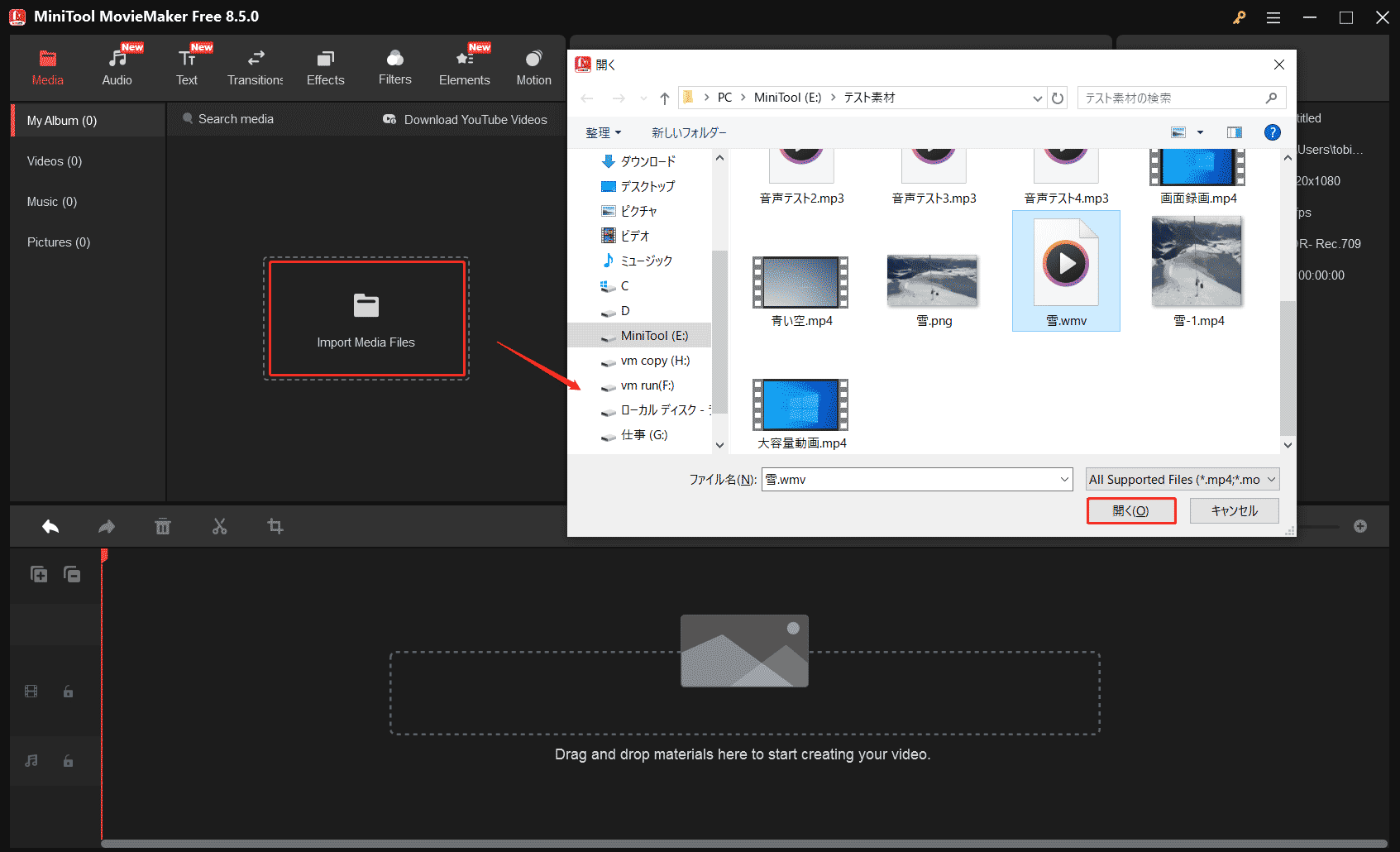
ステップ3:動画がインポートされたら、画面下部のタイムラインにドラッグします。
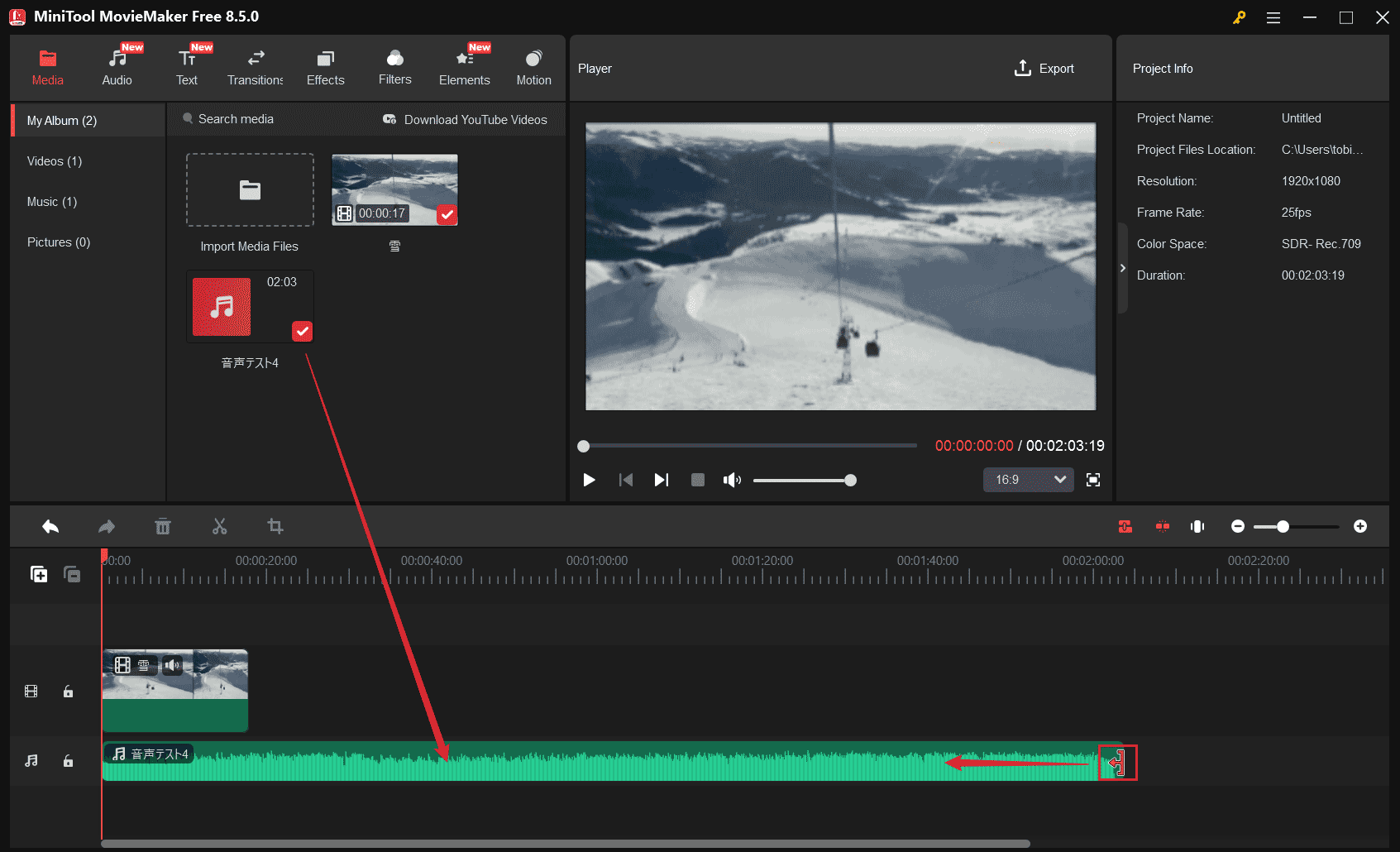
ステップ4:音声を追加するには、再度「Import Media Files」ボタンをクリックし、追加したい音声ファイルを選択します。このソフトはMP3、WAVなど、一般的に使用されるほとんどの音声形式に対応しています。
ステップ5:音声がインポートされたら、タイムラインの音声トラックにドラッグします。必要に応じて動画クリップに合わせて配置します。音声トラックの端をドラッグすることで、動画の長さに合わせて音声をトリミングできます。
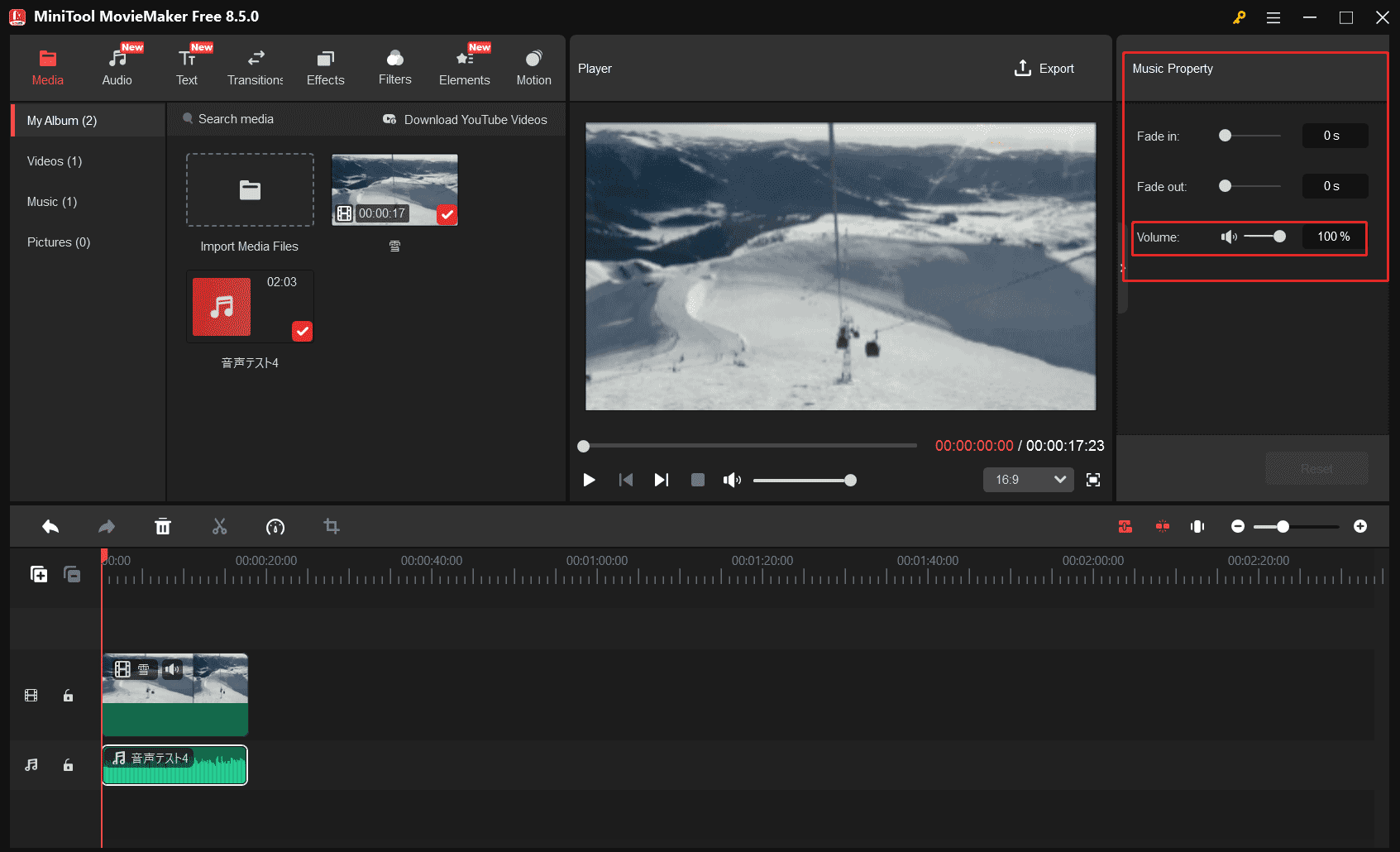
ステップ6:音声の音量を調整したい場合は、音声をクリックして選択します。「Music Property」に移動し、「Volume」スライダーを左にドラッグして音量を下げるか、「Volume」スライダーを右にドラッグして音量を上げます。
ステップ7:音声を追加したら、再生(スペース)アイコンをクリックして動画をプレビューします。動画と音声に満足したら、「Export」をクリックして作業を保存します。
MiniTool MovieMakerのその他の機能
- MP4、MOV、AVI、MP3、WAV、JPEGなど、さまざまな動画、音声、画像形式に対応しています。
- クリップ間のシーン切り替えをスムーズにするためのさまざまなトランジションを提供します。
- クリエイティブな効果のために、動画を逆再生することができます。
- スタイリッシュなタイトル、キャプション、クレジットを追加して、動画をより魅力的にすることができます。
- 動画の美観や雰囲気を調整するために、さまざまなフィルターやエフェクトを適用できます。
- 動画クリップの再生速度を調整したり、スローモーションやタイムラプス動画を作成したりすることができます。
オンラインでQuickTimeの動画に音声を追加する方法
ソフトウェアをインストールしたくない場合は、Clideoを使ってオンラインでQuickTimeの動画に音声を追加できます。このウェブベースのツールを使えば、動画と音声ファイルをアップロードし、簡単なステップで結合できます。以下は、このツールを使って QuickTimeの動画に音声を追加する方法です。
ステップ1:Clideoのウェブサイトにアクセスし、「動画に音楽を追加」ツールを選択します。このツールを使うと、QuickTimeの動画に任意の音声ファイルを結合できます。
ステップ2:「ファイルを選択」ボタンをクリックし、コンピューターやクラウドストレージから QuickTimeの動画をアップロードします。
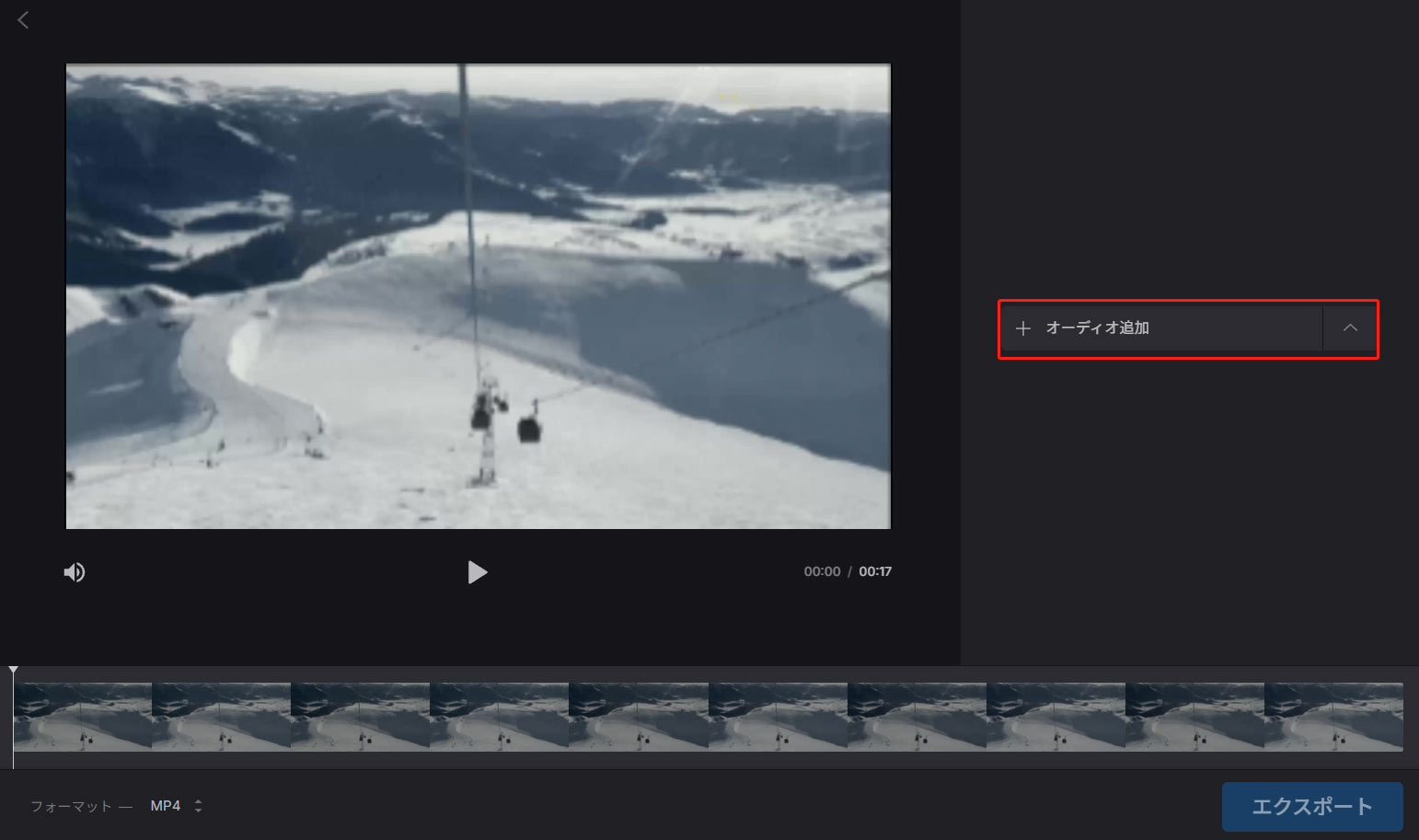
ステップ3:動画をアップロードした後、「オーディオ追加」をクリックして、目的の音声ファイルをインポートします。
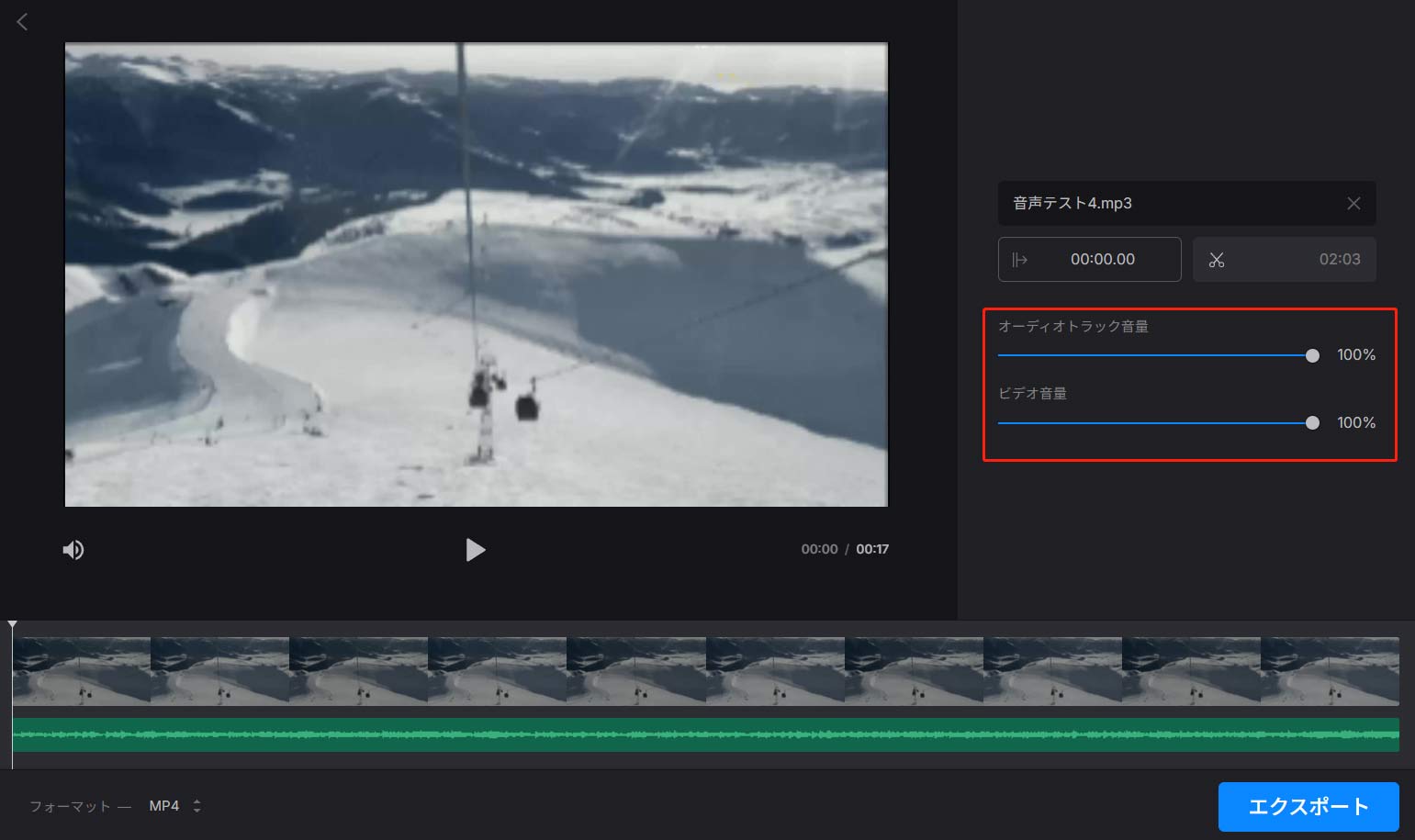
ステップ4:「オーディオトラック音量」スライダーをドラッグして音量レベルを調整できます。元の動画に音声がある場合は、必要に応じて「ビデオ音量」スライダーをドラッグして元の音声レベルも調整できます。
ステップ5:音声を動画と同期させるには、音声の端をドラッグして調整します。
ステップ6:すべての調整が完了したら、再生ボタンをクリックして動画をプレビューします。問題なければ、「エクスポート」ボタンをクリックして動画をコンピューターに保存します。

結論
QuickTimeの動画に音声を追加するのは、オフラインでもオンラインでも簡単に行えます。どちらの方法も効果的で、異なるユーザーのニーズに対応しています。初心者でも経験豊富な編集者でも、これらのツールを使えば、QuickTimeの動画に最適な音声トラックを追加して動画をより魅力的にできます。
ユーザーコメント :