

高品質な動画を制作するには、企画や撮影、編集などに多くの時間と労力がかかります。そこで役立つのが、既存の動画を別の形式や用途に作り変える「動画コンテンツの再利用」です。
たとえば、長い動画から見どころを抜き出してショート動画を作ったり、製品紹介動画の一部をGIFにしたり、ウェビナーの内容を手順ごとの解説動画に再構成したりできます。元の素材を活用することで、毎回ゼロから制作する負担を抑えながら、異なるプラットフォームや視聴者に向けて情報を発信できます。
ここでは、動画コンテンツを再利用するメリットや素材の選び方を整理したうえで、具体的な5つの活用方法を紹介します。
動画コンテンツの再利用とは?
動画コンテンツの再利用とは、既存の動画を編集・加工し、別の動画や音声、文章などのコンテンツに作り変えることです。元の素材を活かしながら、異なる目的や媒体に合わせて情報を届けられるのが特徴です。
たとえば、10分程度の動画から90秒のショート動画を作ったり、ウェビナーで説明した内容を手順ごとのチュートリアル動画にまとめたりする方法があります。
単に同じ動画を繰り返し公開するのではなく、内容の価値を保ちながら、視聴者や公開先に合わせて見せ方を変えることが重要です。

動画コンテンツを再利用するメリット
既存の動画を再利用すると、制作の負担を抑えながら、コンテンツをより幅広く活用できます。主なメリットは次のとおりです。
コンテンツ制作の効率化
元の動画素材を活用すれば、毎回新しい企画や撮影から始める必要がありません。長い動画から短いクリップを切り出したり、映像の音声を別のコンテンツに活用したりすることで、限られた時間でも継続的に情報を発信しやすくなります。
制作コストの削減
既存の映像を編集して新しいコンテンツに仕上げれば、撮影や制作にかかる追加の時間と費用を抑えられる場合があります。たとえば、過去のウェビナーを解説動画に再構成したり、長編動画から複数のショート動画を作成したりする方法です。
リーチの拡大
動画の内容を異なる形式に変えることで、これまで接点のなかった視聴者にも情報を届けやすくなります。たとえば、短いクリップをInstagram ReelsやYouTube Shorts向けに編集したり、動画の内容を文章にまとめてWebサイトで公開したりできます。
ただし、同じ素材をそのまま別のプラットフォームに掲載するだけでは、必ずしも十分な効果は得られません。公開先の視聴者やコンテンツの形式に合わせて調整することが大切です。
継続的なコンテンツ公開
既存の動画から複数のコンテンツを作成すれば、新しい素材を毎回用意しなくても、投稿の選択肢を増やせます。動画の見どころやテーマを分けて活用することで、各プラットフォームに合わせた情報発信を続けやすくなります。
SEOへの活用
動画の内容を記事や解説ページなどに再構成すれば、動画だけでは情報を得にくい読者にも内容を届けられます。関連するページ同士を適切にリンクすることで、サイト内の情報を探しやすくすることにもつながります。
ただし、動画を再利用したり、関連する記事を増やしたりするだけで、検索順位が上がるとは限りません。検索意図に合った独自の情報を提供し、各ページの内容が重複しないようにすることが重要です。
再利用する動画を選ぶときのポイント
すべての動画が、同じように再利用に適しているわけではありません。素材を選ぶときは、次のポイントを確認しましょう。
反応のよい動画を選ぶ
再生回数や視聴者からの反応、エンゲージメントなどを確認し、関心を集めている動画を探します。すでに反応のよいテーマや説明内容が含まれていれば、見どころを切り出したり、別の形式に再構成したりする候補になります。
公開先に合った形式を調べる
コンテンツを公開したいプラットフォームを決めたら、そこでよく使われている動画の長さや画面比率、字幕の有無などを確認します。公開先によって見やすい形式は異なるため、元の動画をそのまま流用するのではなく、視聴環境に合わせて編集しましょう。
数よりも内容の質を重視する
再利用すること自体を目的にして、短い動画を大量に作る必要はありません。伝えたい情報が明確で、視聴者にとって価値のある内容になっているかを確認します。不要な場面を削り、必要に応じて説明や字幕を加えることも有効です。
再利用したコンテンツも適切に告知する
新しく作ったコンテンツは、元の動画と同様に、適切なプラットフォームやチャネルで紹介しましょう。再利用した動画をきっかけに、元の動画や関連コンテンツにも関心を持ってもらえる可能性があります。
動画コンテンツを再利用する5つの方法
ここからは、既存の動画を別の用途に活用する具体的な方法を紹介します。目的に合わせて編集方法を選ぶことで、元の素材をより効果的に活用できます。
1. 長い動画からショート動画を作る
長い動画の内容をすべて見てもらうのが難しい場合は、見どころや重要なポイントを短いクリップにまとめる方法があります。たとえば、解説動画から重要な手順だけを抜き出したり、インタビューから印象的な発言を切り出したりすれば、短時間で要点を伝えられます。
編集するときは、まず動画全体を確認し、伝えたいテーマに関係する場面を選びます。そのうえで、冒頭や末尾の不要な部分、話の流れを妨げる箇所を削除しましょう。複数の場面をつなぐ場合は、内容が自然につながる順序に整えることも重要です。
画面比率や解像度、フレームレートは、公開先や用途に合わせて設定します。縦型動画として公開する場合は、被写体や字幕が画面から切れないように確認してください。
MiniTool MovieMakerでショート動画を作る方法
MiniTool MovieMakerは、動画のトリミングや分割などを使って、長い動画から必要な場面を切り出したいときに利用できる無料動画編集ソフトです。基本的な操作手順は次のとおりです。
手順1:MiniTool MovieMakerをダウンロードしてインストールする
ソフトをダウンロードし、画面の案内に従ってインストールします。
MiniTool MovieMakerクリックしてダウンロード100%クリーン&セーフ
手順2:元の動画を読み込む
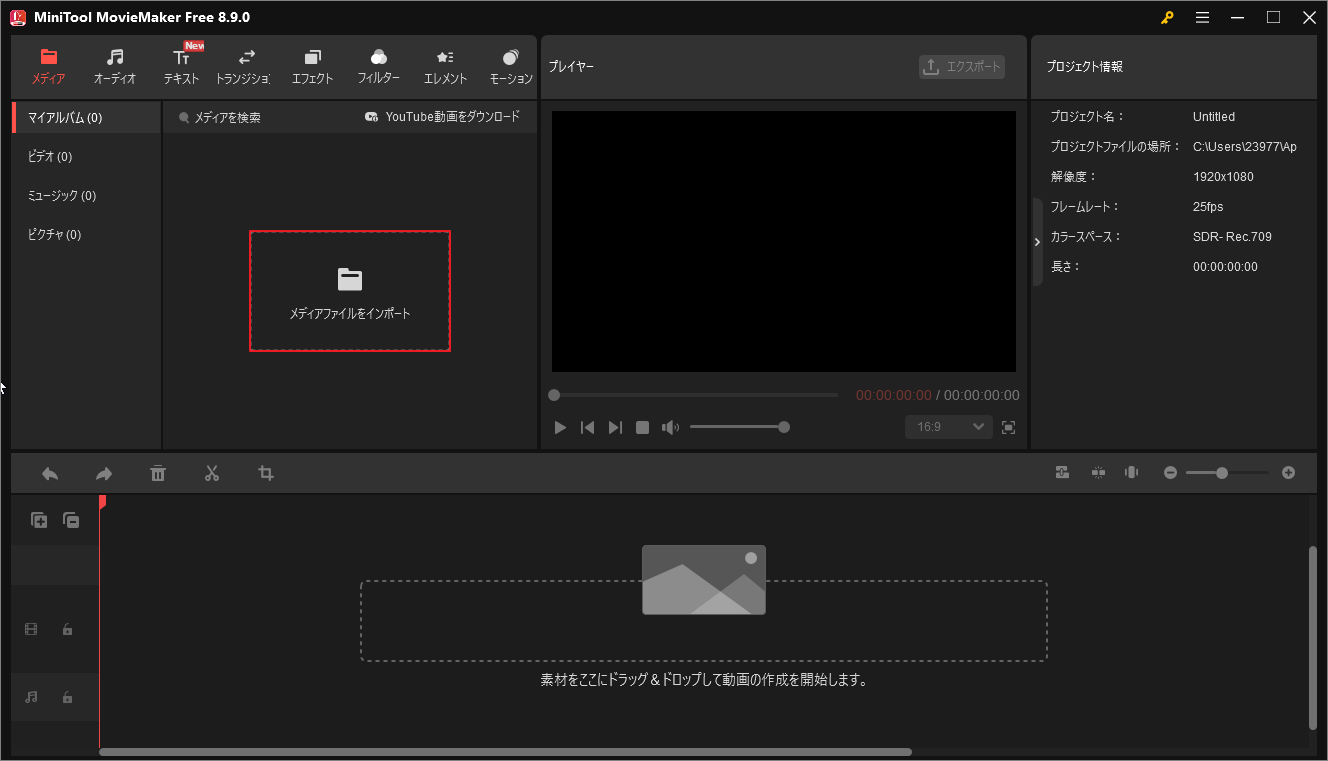
MiniTool MovieMakerを起動し、「新しいプロジェクト」を選択して編集画面を開きます。「メディアファイルをインポート」をクリックし、編集したい動画を読み込みます。
手順3:不要な部分を削除する
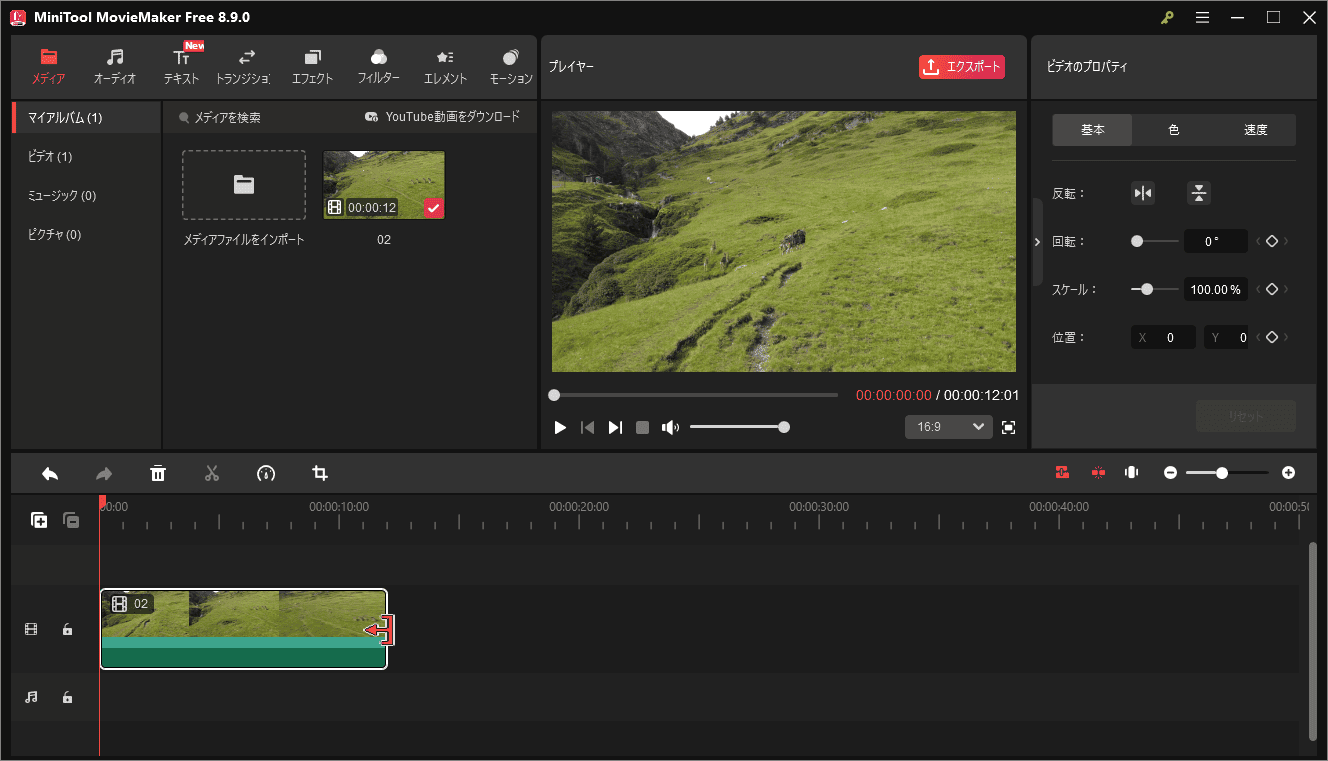
動画をタイムラインにドラッグして配置します。不要な部分を削除するには、トリミングと分割を使い分けます。
冒頭や末尾を短くする場合: 動画クリップの端にカーソルを合わせ、トリミング用のアイコンが表示されたら内側へドラッグします。
動画の途中を削除する場合: 削除したい部分の開始位置に再生位置を移動し、ハサミのアイコンをクリックします。同様に終了位置でも分割し、切り出された不要なクリップを右クリックして「削除」を選択します。
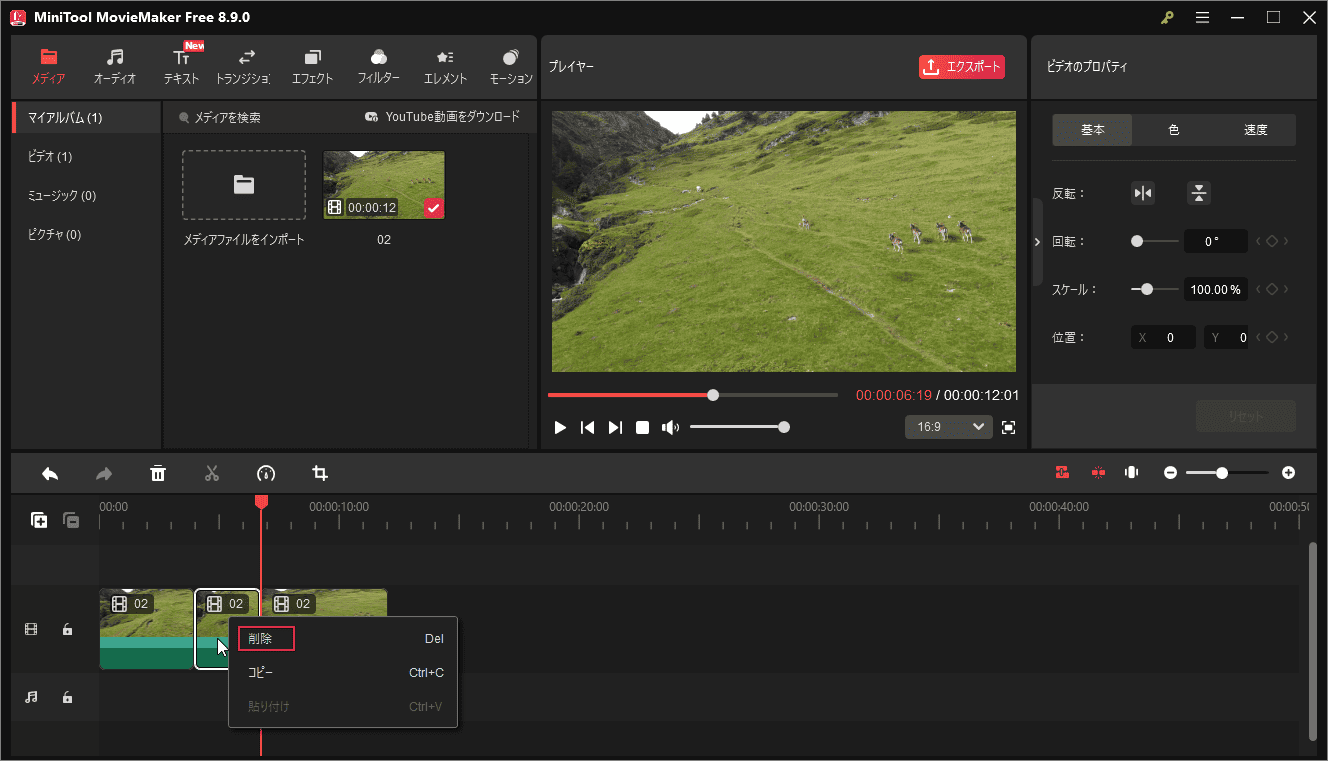
必要な場面だけが残るように編集し、前後の映像が自然につながっているかを確認します。
手順4:ショート動画を書き出す
プレーヤー画面の右上にある「エクスポート」をクリックします。書き出し画面で出力形式、解像度、フレームレートを設定し、再度「エクスポート」をクリックして保存します。
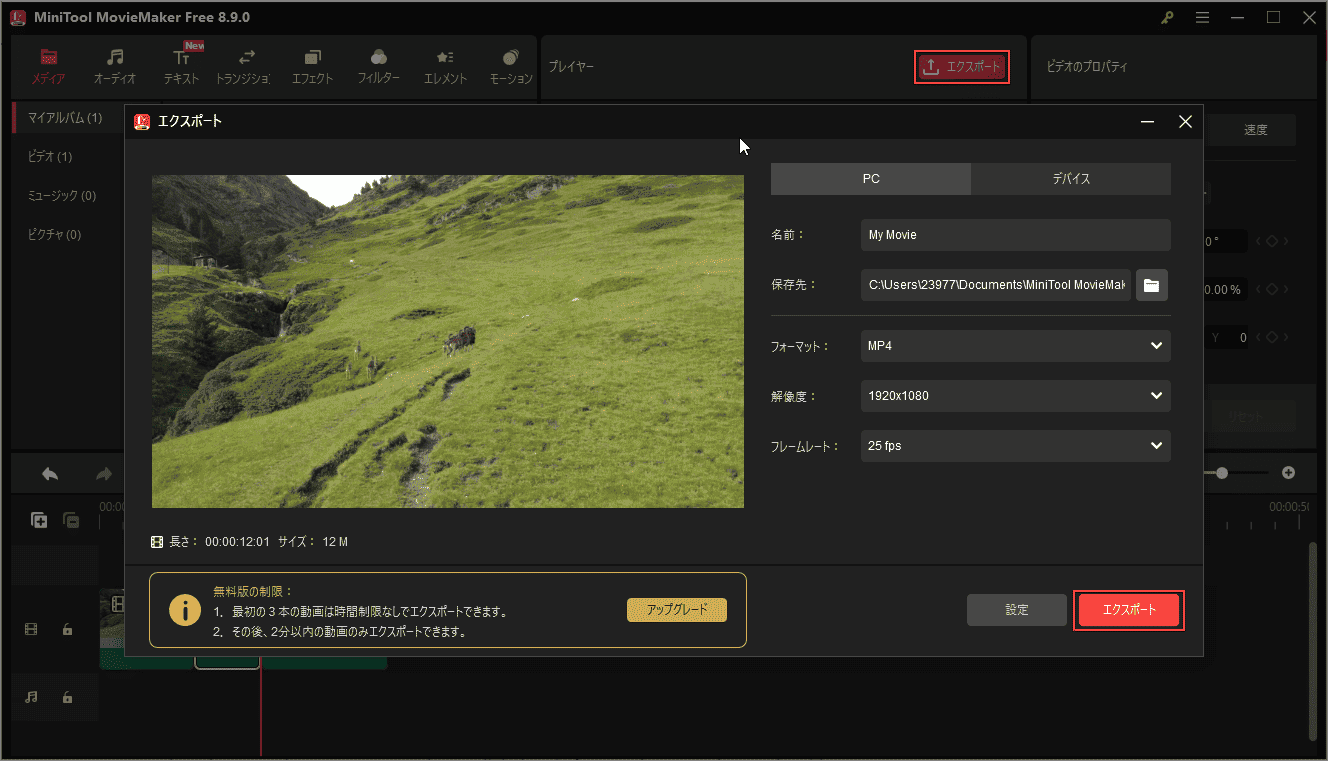
書き出しが完了したら、「ターゲットを特定」をクリックして保存先を確認できます。
2. 動画をGIFアニメに変換する
GIFアニメは、短い動きや特定の操作を繰り返し見せたいときに適した形式です。たとえば、製品の機能を紹介するWebページやメールの中で、操作の一部を短いアニメーションとして見せる方法があります。長いデモ動画をそのまま掲載するよりも、伝えたい動きに焦点を当てやすくなります。
GIFに変換する際は、元の動画から必要な場面だけを切り出しましょう。内容を絞ることで、伝えたい動きがわかりやすくなります。
MiniTool MovieMakerで動画をGIFに変換する方法
原文では、MiniTool MovieMakerを使ったGIFへの変換手順として、次の方法が紹介されています。
手順1:動画を読み込む
「メディアファイルをインポート」をクリックして対象の動画を追加し、タイムラインにドラッグします。
手順2:必要な場面を切り出す
GIFにしたい部分の開始位置と終了位置で、ハサミのアイコンを使って動画を分割します。不要なクリップを右クリックして「削除」を選択し、必要な場面だけを残します。
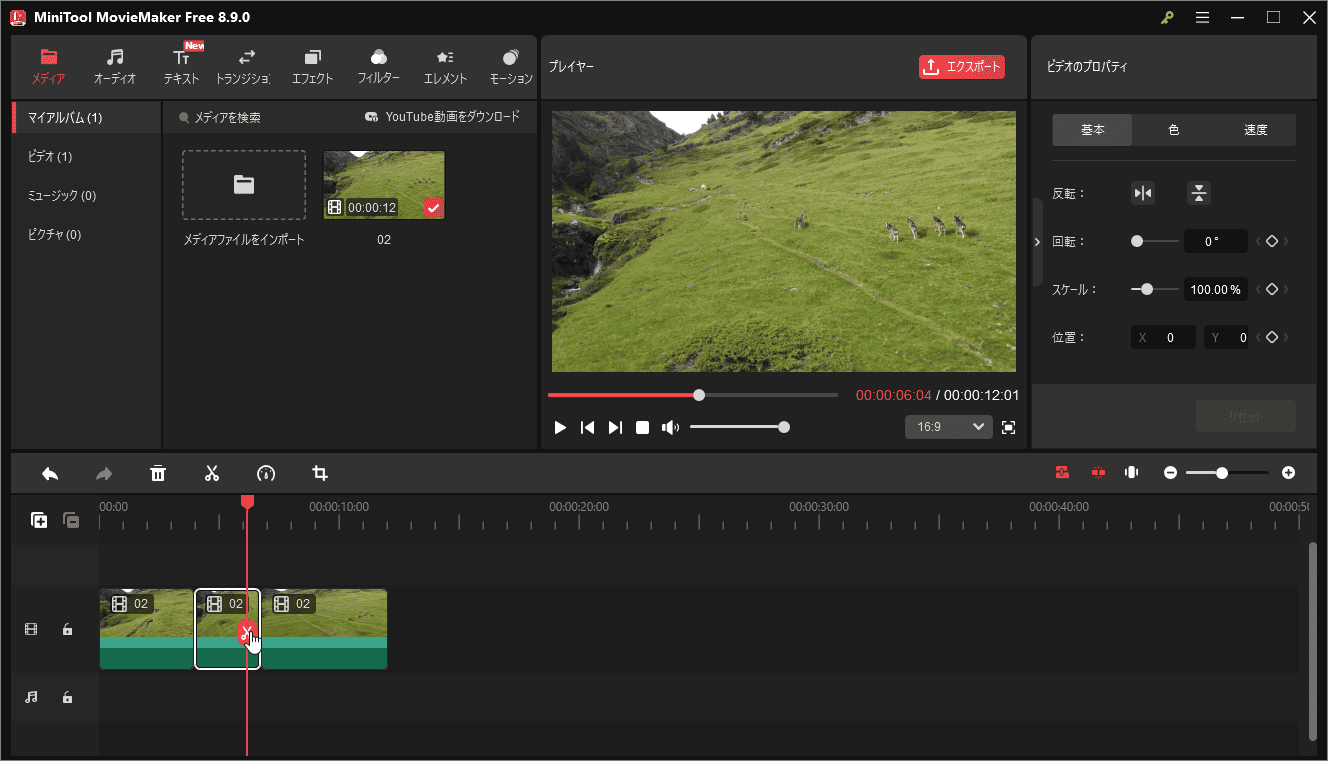
手順3:GIF形式で書き出す
プレーヤー画面の右上にある「エクスポート」をクリックします。書き出し画面の「フォーマット」を開き、「GIF」を選択して「エクスポート」をクリックします。
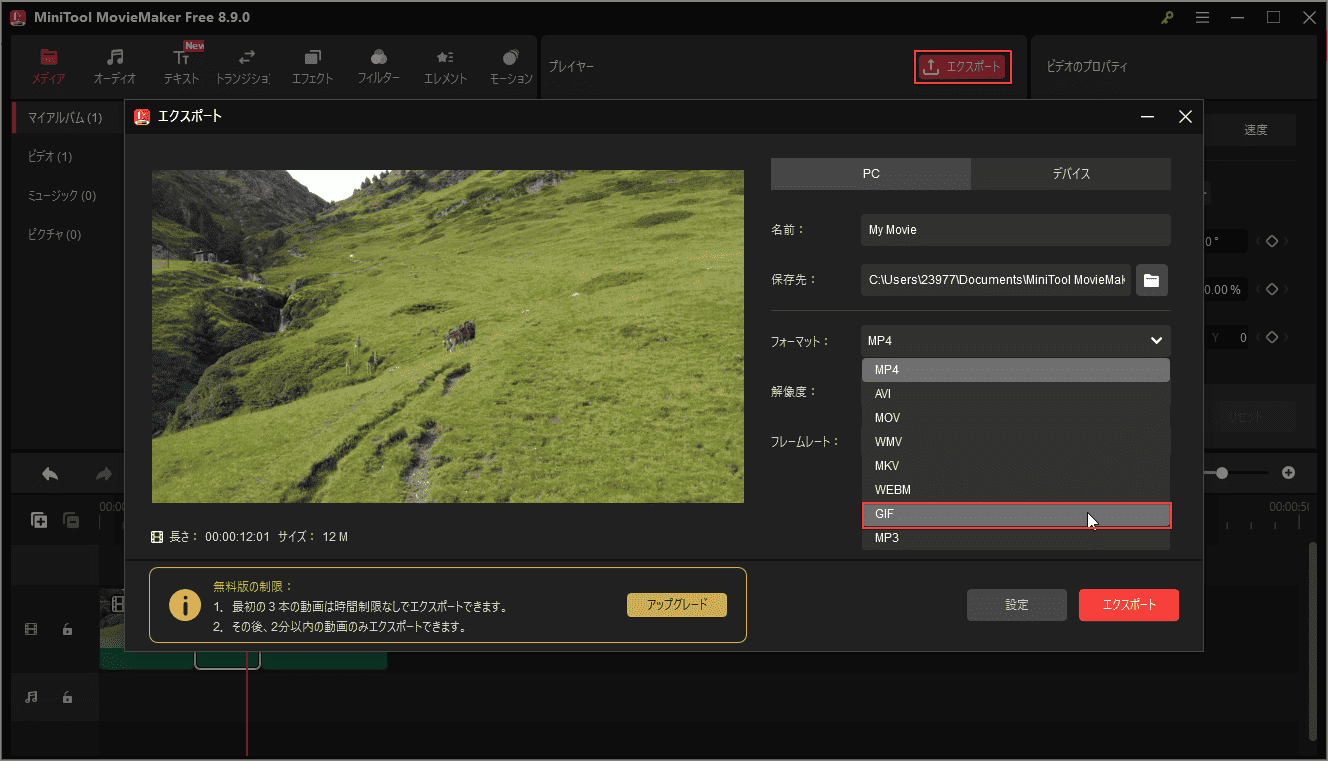
書き出し後は「ターゲットを特定」をクリックし、保存されたファイルを確認します。
3. インフルエンサーとのコラボ動画を広告素材に再編集する
企業がインフルエンサーやクリエイターと共同制作した動画は、商品やサービスを紹介する広告素材として再活用できる場合があります。すでに制作した動画から、商品の特徴や使用シーン、伝えたいメッセージが明確な場面を選び、広告向けに編集する方法です。
新たに撮影を行わずに済む可能性があるため、既存の素材を活用したい場合に役立ちます。ただし、元の動画を広告として再利用できるかどうかは、契約内容や利用許諾の範囲を確認する必要があります。
編集では、まず広告の目的に合う場面を切り出し、伝えたい内容が短時間でわかる構成に整えます。必要に応じて、次のような要素を追加できます。
- BGM: 動画の雰囲気や内容に合った音楽を加えます。
- トランジション: 場面の切り替えを自然にし、映像全体の流れを整えます。
- ステッカーなどの視覚要素: 注目させたい箇所を補足したり、動画の印象を調整したりできます。
MiniTool MovieMakerでは、「オーディオ」「トランジション」「エレメント」などの項目から、音楽やトランジション、ステッカーを追加できます。
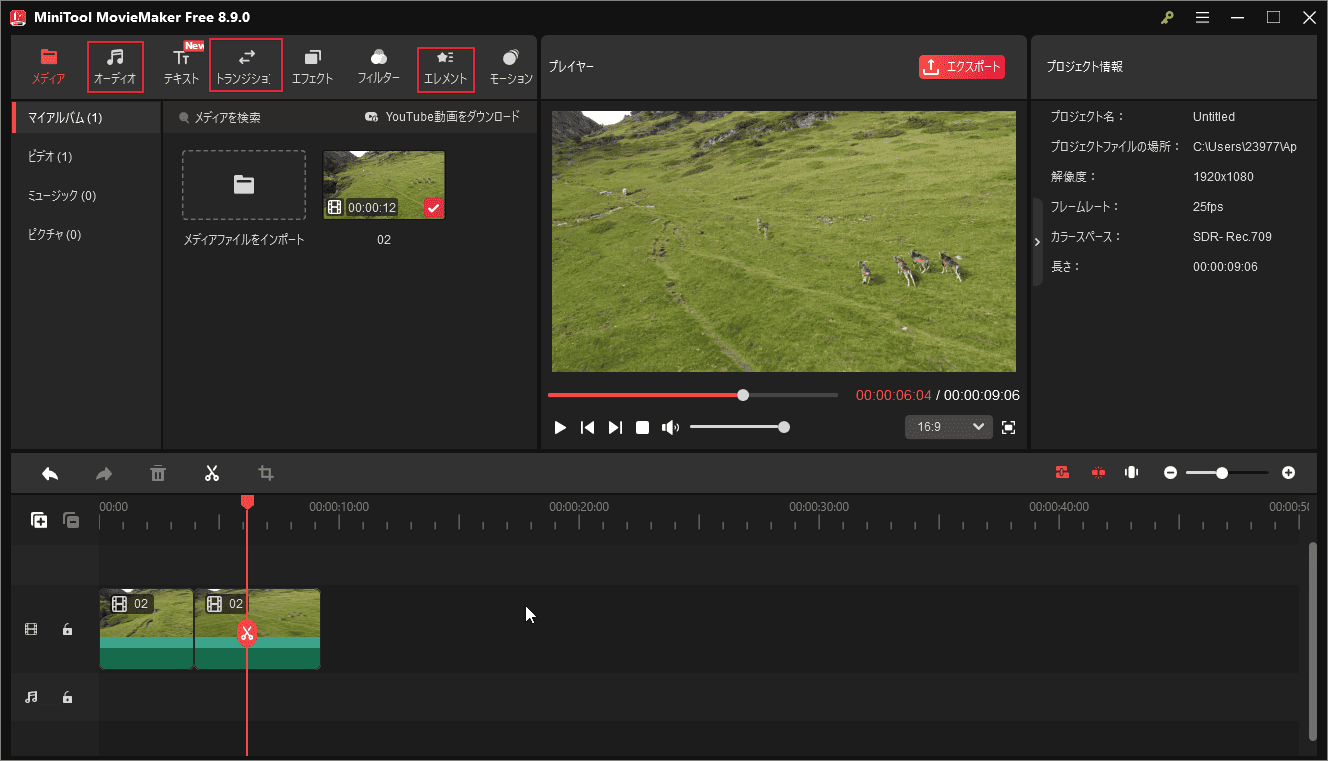
広告として公開する前に、メッセージが明確か、字幕や文字が読みやすいか、公開先の仕様に合っているかを確認しましょう。また、人物の肖像や音楽などの利用条件についても、必要に応じて確認してください。
4. 動画の音声をポッドキャストに活用する
動画で説明している内容は、映像がなくても理解できるものであれば、音声コンテンツとして再利用できる場合があります。たとえば、講義やインタビュー、解説などの音声を抽出すれば、通勤中や運動中など、画面を見られない状況でも内容を聞いてもらえます。
ただし、画面上の操作や図表、実演を見なければ理解しにくい動画では、音声だけにすると情報が不足することがあります。変換前に、音声だけでも内容が伝わるかを確認し、必要に応じて説明を補うことが大切です。
MiniTool Video Converterで動画を音声に変換する方法
MiniTool Video Converterは、動画ファイルを音声形式に変換したい場合に利用できるツールです。MP4、MOV、MKV、AVI、FLVなどの動画形式や、MP3、AAC、AIFF、AC3、OGGなどの音声形式に対応しています。
手順1:MiniTool Video Converter>をインストールする
ソフトをダウンロードし、画面の案内に従ってインストールします。
MiniTool Video Converterクリックしてダウンロード100%クリーン&セーフ
手順2:変換したい動画を読み込む
ソフトを起動し、「ファイルを追加」をクリックして対象の動画を追加します。
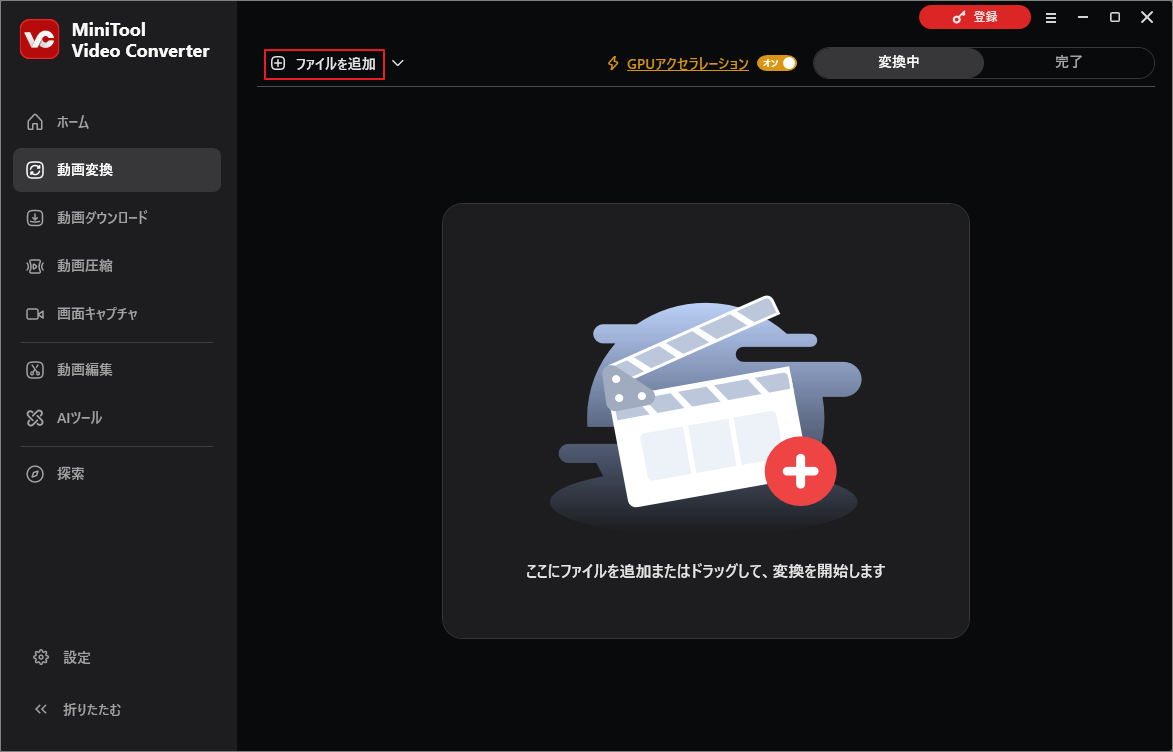
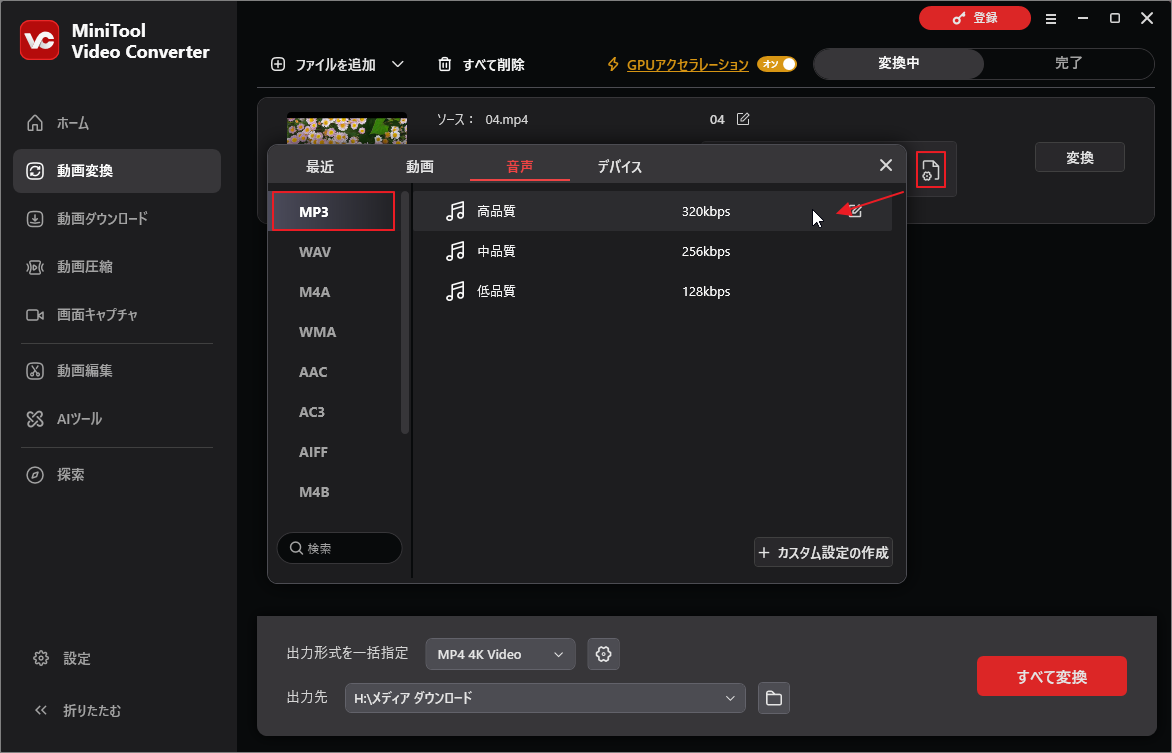
手順3:出力する音声形式を選ぶ
追加した動画の「設定」アイコンをクリックして形式の一覧を開き、「音声」タブを選択します。次に、希望する音声形式と品質を指定します。ここでは、MP3の「高品質」を例として挙げます。
手順4:音声ファイルに変換する
「変換」をクリックして変換を開始します。
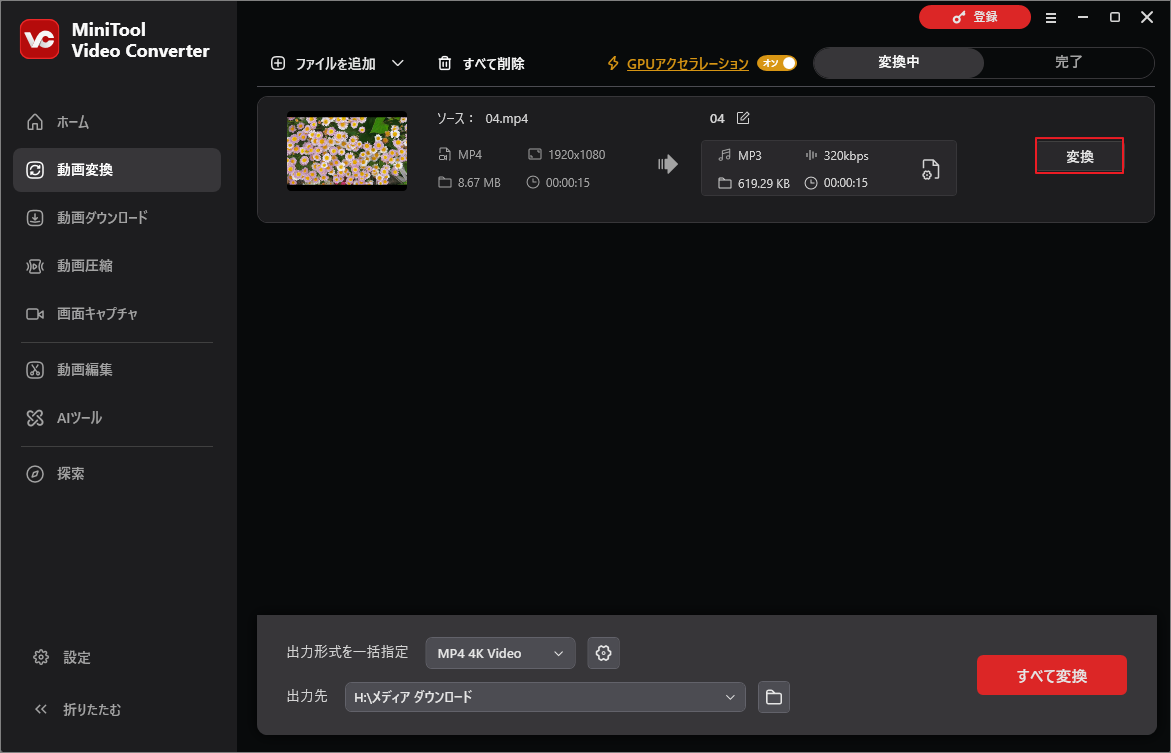
変換後は、音声を再生して内容が正しく聞き取れるかを確認しましょう。話し声が小さい、不要な無音部分が長い、映像に表示されていた重要な情報が音声に含まれていない、といった問題があれば、公開前に調整する必要があります。
なお、動画から音声ファイルを作成することと、ポッドキャストとして公開できる状態に仕上げることは別の作業です。必要に応じて音声の編集や説明の追加を行い、配信先に合った形式で準備しましょう。
5. ウェビナーをチュートリアル動画に再構成する
ウェビナーには、専門的な知識や具体的な操作方法など、再利用しやすい情報が含まれていることがあります。講演全体をそのまま再公開するだけでなく、テーマや作業手順ごとに内容を整理すれば、視聴者が必要な情報を探しやすいチュートリアル動画に再構成できます。
たとえば、複雑なテーマを扱ったウェビナーから、特定の操作や手順の説明を抜き出し、順番に沿って編集する方法があります。視聴者が実際に作業を進められるように、必要な場面を残し、説明の順序を整理することが重要です。
編集する際は、次の点を意識しましょう。
- テーマを絞る: 1本の動画で扱う内容を明確にし、関係のない説明を省きます。
- 手順を整理する: 操作の順序がわかるように、必要な場面を並べ替えます。
- 説明を補う: 元のウェビナーだけでは理解しにくい箇所には、必要に応じて字幕や補足説明を加えます。
このように再構成すれば、ウェビナーで扱った知識を、視聴者が必要なときに参照しやすいコンテンツとして活用できます。
まとめ
動画コンテンツの再利用は、既存の素材を別の形式や用途に作り変え、制作の負担を抑えながら情報発信の幅を広げる方法です。目的に応じてさまざまな方法があります。
大切なのは、元の動画をそのまま使い回すのではなく、公開先や視聴者に合わせて内容と形式を調整することです。動画の編集にはMiniTool MovieMaker、動画から音声への変換にはMiniTool Video Converterなどのツールも活用しながら、既存のコンテンツを効果的に再利用しましょう。
なお、MiniToolソフトの使用中に何かご不明な点やご意見がございましたら、お気軽に[email protected]までご連絡ください。
作者について

ポジション: コラムニスト
技術系コンテンツ分野において6年の実務経験を有し、ディスク管理、データ復旧、ならびに音声・動画処理ソリューションに注力してきました。英語・日本語における翻訳および編集スキルを備え、複雑なシステムエラーの原因を的確に分析し、解決へ導くことを得意としています。わかりやすさを重視した解説を通じて、ユーザーの皆様がパソコンの問題を効率的に解決し、エラーの悩みから解放される一助となることを目指しています。
ユーザーコメント :