

プレーヤーを紹介する前に、まずAPEはどのような形式を理解しましょう。
APEファイルとは?
APEは、Monkey’s Audioが開発され、音質を損なうことなくファイルサイズを縮小できる「ロスレス(可逆)圧縮」方式を採用したオーディオ形式です。
PEは他のロスレス形式と比べて、非常に競争力のある圧縮率を実現します。高い圧縮効率により、オリジナル音源の音質を保ったままディスク上の容量を節約できるため、高品質オーディオトラックの録音や保存に広く利用されてきました。それで、APEファイルは音源データの保存、オーディオデータの転送、またはCD/DVDへの書き込みにも活用されています。
MP3、AAC、Opusなどの非可逆圧縮形式とは異なり、APEではエンコード時に音声データの情報は一切捨てられません。そのため、圧縮後に元の音源を完全に再現することができます。しかしその分、圧縮および展開に時間を要し、ロスィー形式と比べるとファイルサイズも大きめになります。そのため、APE形式はストリーミングやソーシャルメディアプラットフォームではあまり使用されていません。
一方、APE形式は対応するデバイスやOS、再生ソフトウェアが限られており、MP3やFLACなどと比べて汎用性が低いというデメリットもあります。これから、WindowsでAPEファイルがスムーズに再生できるAPEプレーヤーを3つご紹介します。これらを使えば、APEファイルを楽しみましょう!
優れたAPEプレーヤー
APE オーディオ ファイルは一般的なメディア プレーヤーと互換性がないため、再生するのは簡単ではありません。ここで、無料でAPEファイルを開くWindow向けのアプリケーションを3つ紹介します。
- MiniTool MovieMaker
- VLC Media Player
- Joyoshare VidiKit
#1.MiniTool MovieMaker
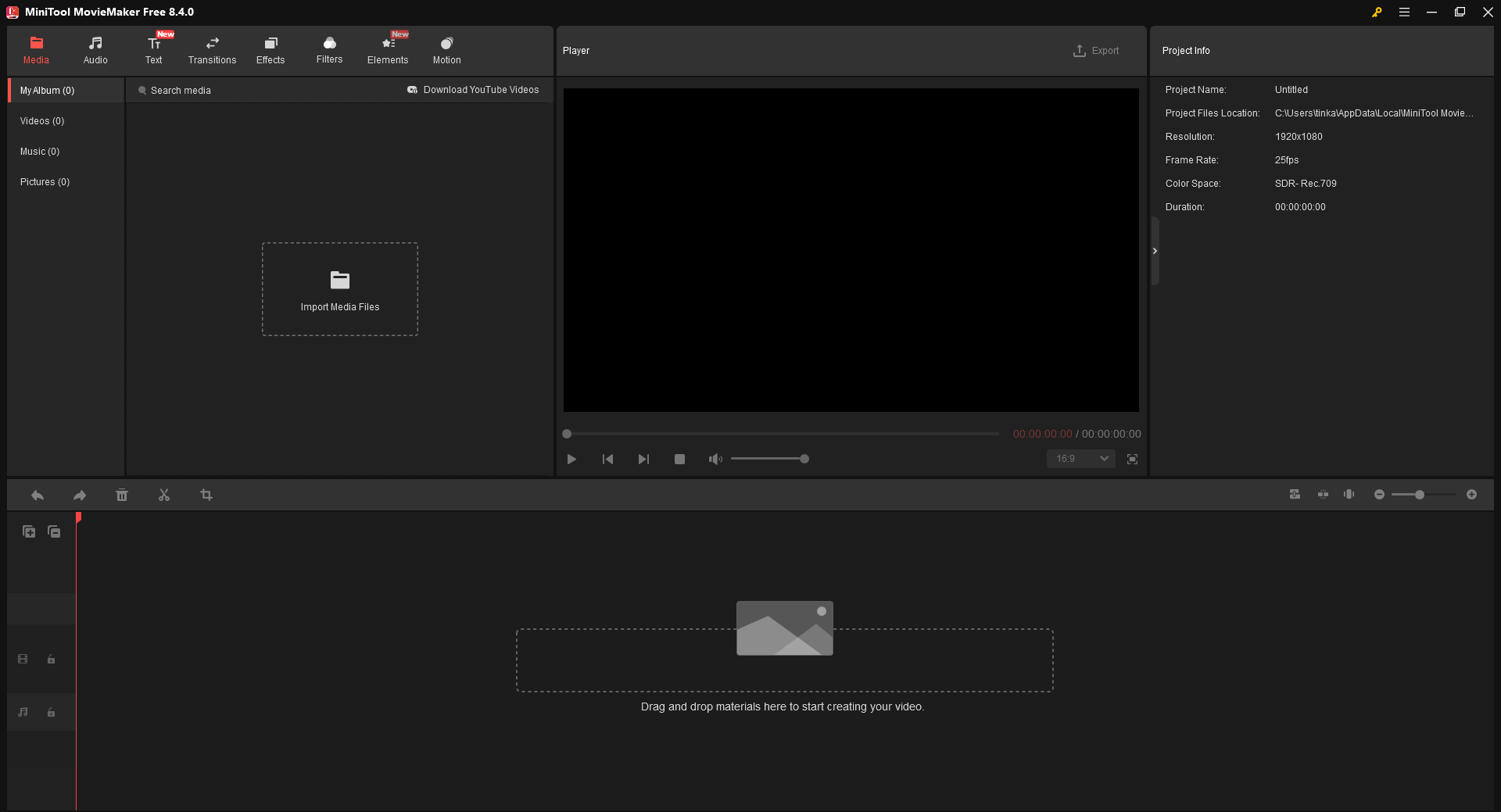
MiniTool MovieMakerは、APE、MP3、M4R、M4A、WAV、MP4、3GP、MPG、WMVなど、幅広いフォーマットに対応ており、各種類のオーディオファイルを再生できる機能豊富な無料プレーヤーです。
加えて、MiniTool MovieMakerは動画編集ソフト、動画ファイルサイズ圧縮ツール、メディアファイル形式変換ツール、オーディオ抽出ツール、ファイル結合ツールなどとしても機能し、多用途に使うことができます。広告やバンドル、ウォーターマークなども一切なし、いいユーザーエクスペリエンスが提供できます。さらに、直感的なインターフェイスが備え、誰でも簡単に操作できます。
メリット:
- 使いやすい
- 効率的なパフォーマンス
- 機能豊富
- 幅広いフォーマットに対応
デメリット:
- Windowsのみサポート
#2.VLC Media Player
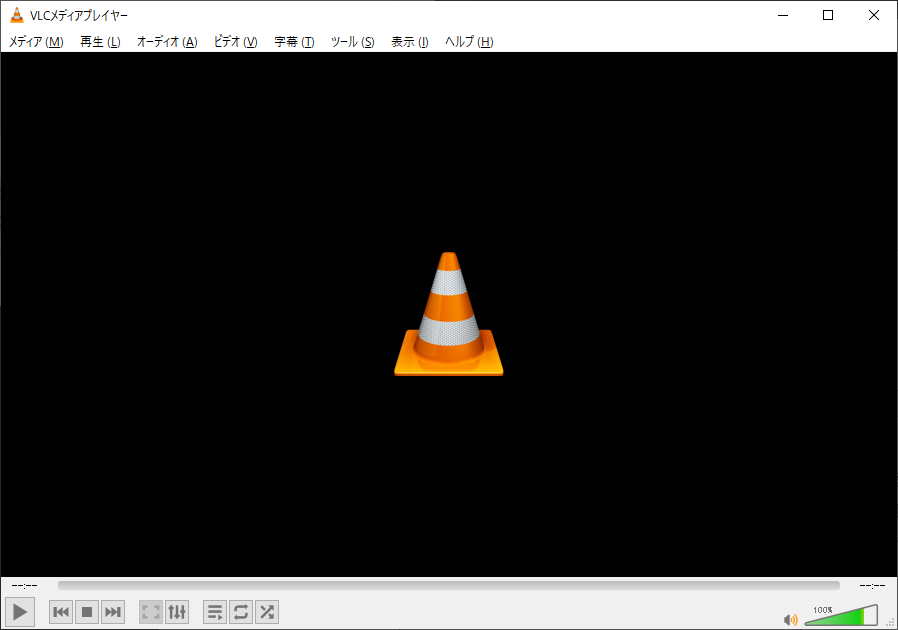
VLC media playerは、APE、MP3、AAC、WMA、MP4、MKVなど、さまざまなファイル形式に対応した無料のオープンソースメディアファイルプレーヤーです。Windows、Mac、iOS、Androidなど、デスクトップOSとモバイルの両方で利用できます。VLCは高いパフォーマンスを誇り、各種類の動画や音声ファイルをスムーズに再生できます。
さらに、このプレーヤーはハードウェアデコード、ネットワークストリーミング、字幕同期などの機能も備えています。ビデオ/オーディオ設定、テーマ、フィルターのカスタマイズも可能です。
メリット:
- 幅広いフォーマットに対応
- スムーズに再生でき
- 完全無料
- 高度的な機能
- 機能豊富
デメリット:
- 使い方がすこし複雑
#3.Joyoshare VidiKit
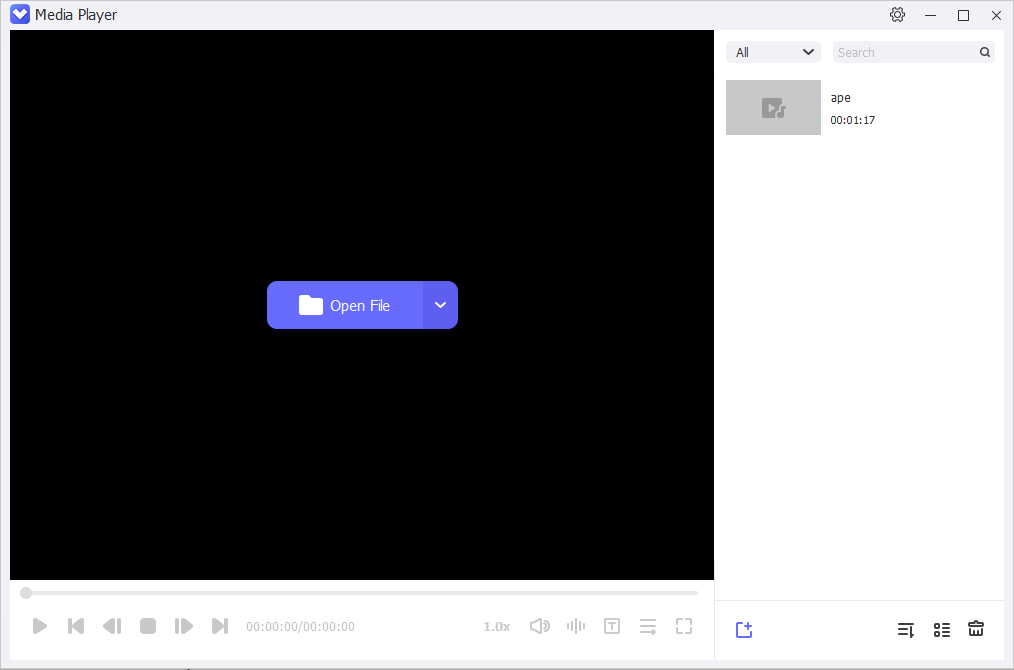
Joyoshare VidiKitも、WindowsでAPEファイルをスムーズに再生できるオールインワンプログラムです。これはメディアプレーヤーとして機能できるだけでなく、動画の結合、カット、トリミングなどの編集やファイル変換も実行できます。対応形式も広範囲で、APEのほか、MP3、AAC、AC3、OGG、MP4、MKV、MOV、AVIなど、多くの音声・動画形式に対応しています。
また、Joyoshare VidiKitは直感的なユーザーインターフェイスを採用しており、初心者でも簡単に利用できます。さらに、このソフトで処理した動画は、4Kや1080pなど高画質でエクスポートできます。
メリット:
- 使いやす。
- 広いフォーマットに対応
- 高画質で出力可能
- 機能豊富
デメリット:
- ベーシック版では機能が限られています。
WindowsでAPEファイルを再生する方法
ここでは、MiniTool MovieMakerを例に、WindowsでAPEファイルを開く方法を説明します。以下の手順をご参照ください
1.MiniTool MovieMakerをダウンロードしてインストールする
下のダウンロードボタンをクリックして、APEプレーヤーをダウンロードします。そして、セットアップ手順に従ってインストールします。
MiniTool MovieMakerクリックしてダウンロード100%クリーン&セーフ
2.APEファイルをインポートする
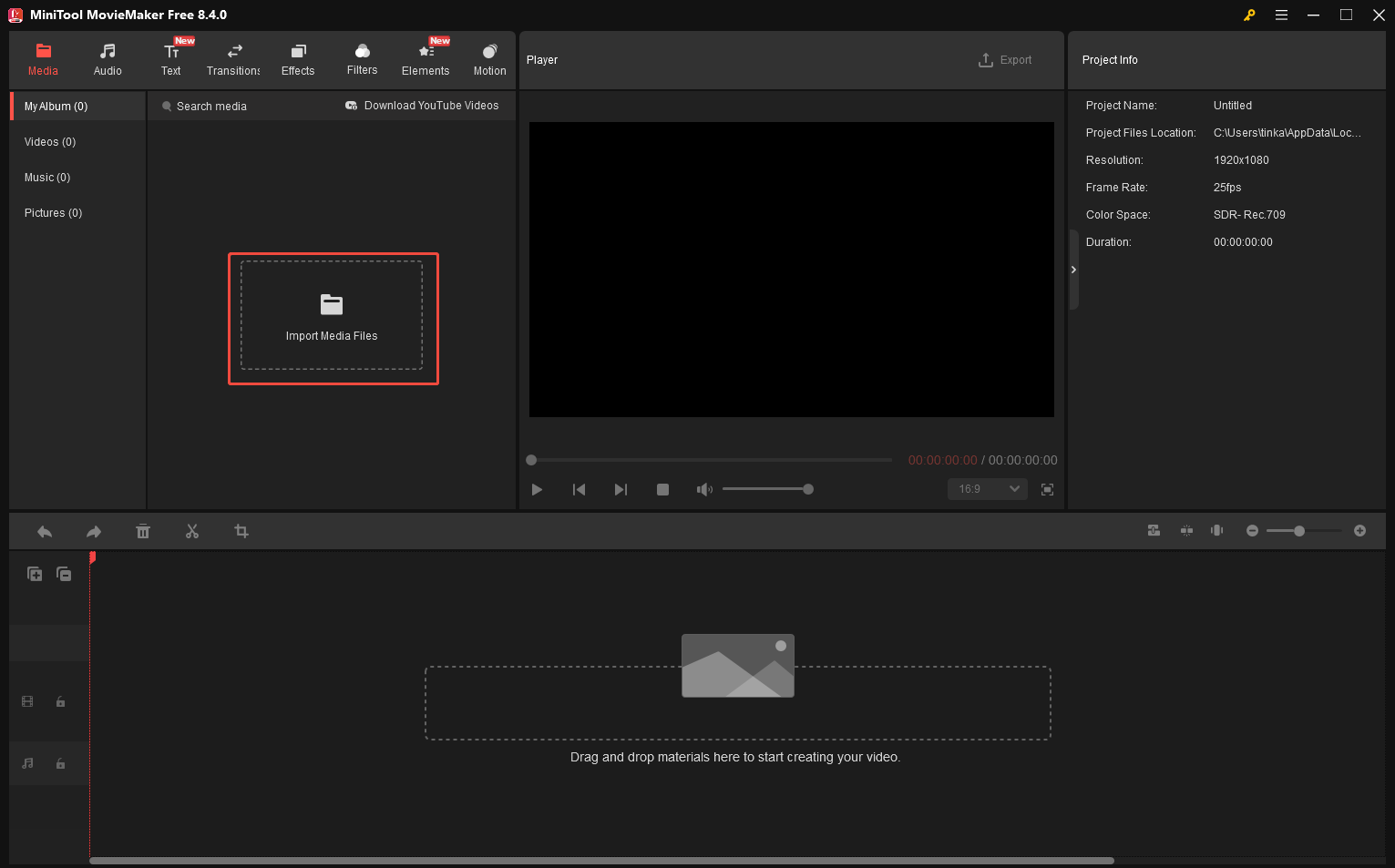
プログラムを起動し、「新規プロジェクト」オプションをクリックしてメインインターフェイスに入ります。次に、「メディアファイルのインポート」オプションをクリックしてAPEファイルを追加します。
3.APEファイルを再生する
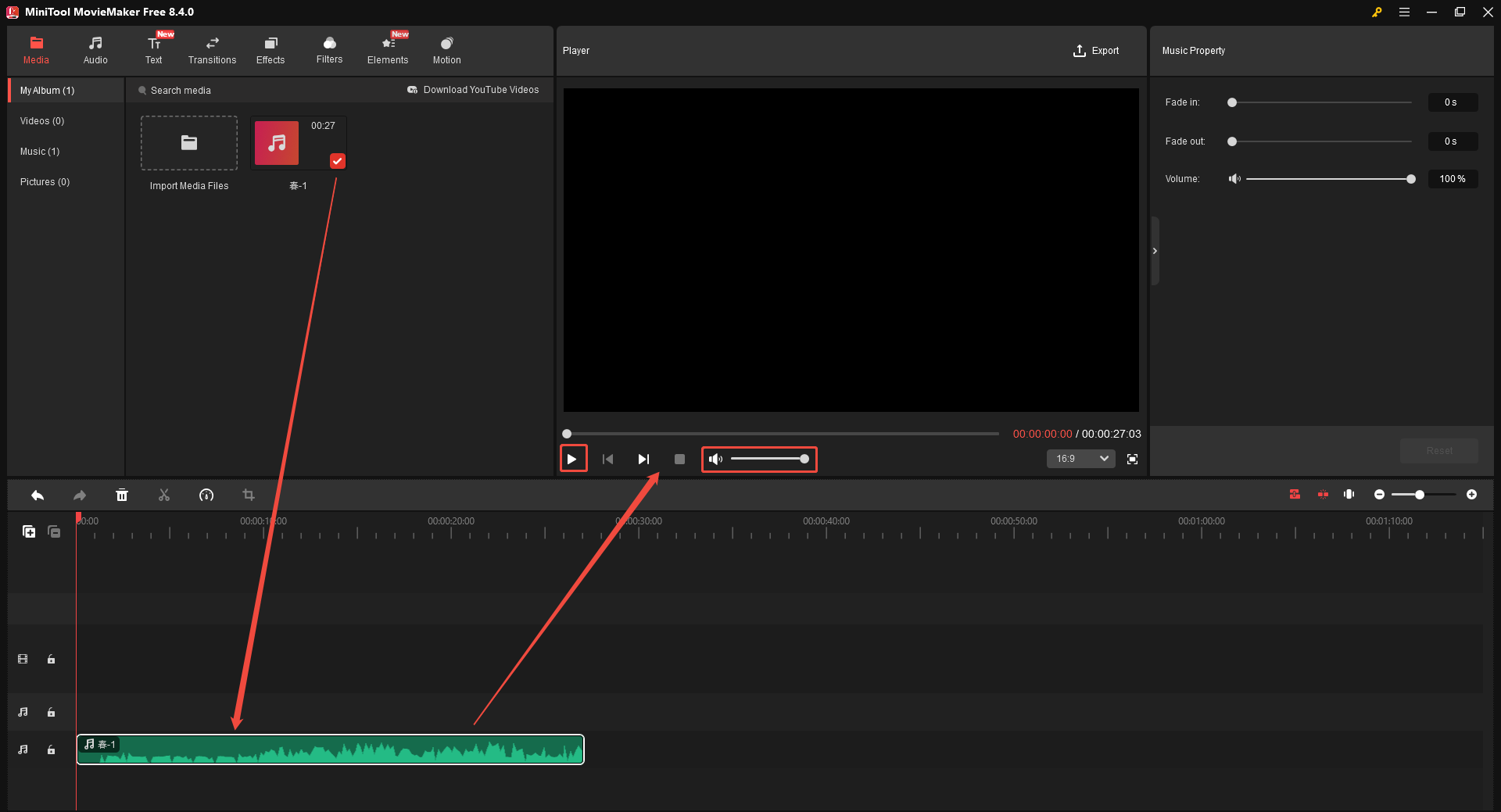
インポートしたAPEファイルをタイムラインにドラッグします。プレーヤーウィンドウの再生アイコンをクリックしてAPEファイルを再生します。音量スライダーをドラッグして音量を調整することができます。
4.APEファイルを編集する(オプション)
オーディオに不要な部分があれば、次の方法に従って削除できます。
- オーディオをトリミングする:オーディオクリップの両端にマウスカーソルを合わせて、トリムアイコンが表示されると、内側にドラッグして、不要な部分を削除します。
- オーディオを分割する:オーディオの中央部分を削除したい場合は、赤い再生ヘッドを目的の位置に移動し、ハサミアイコンをクリックします。手順を繰り返して、不要な部分を全体から離れます。そしてその部分を右クリックして「削除」を選択します。
5.APEファイルをエクスポートする(オプション)
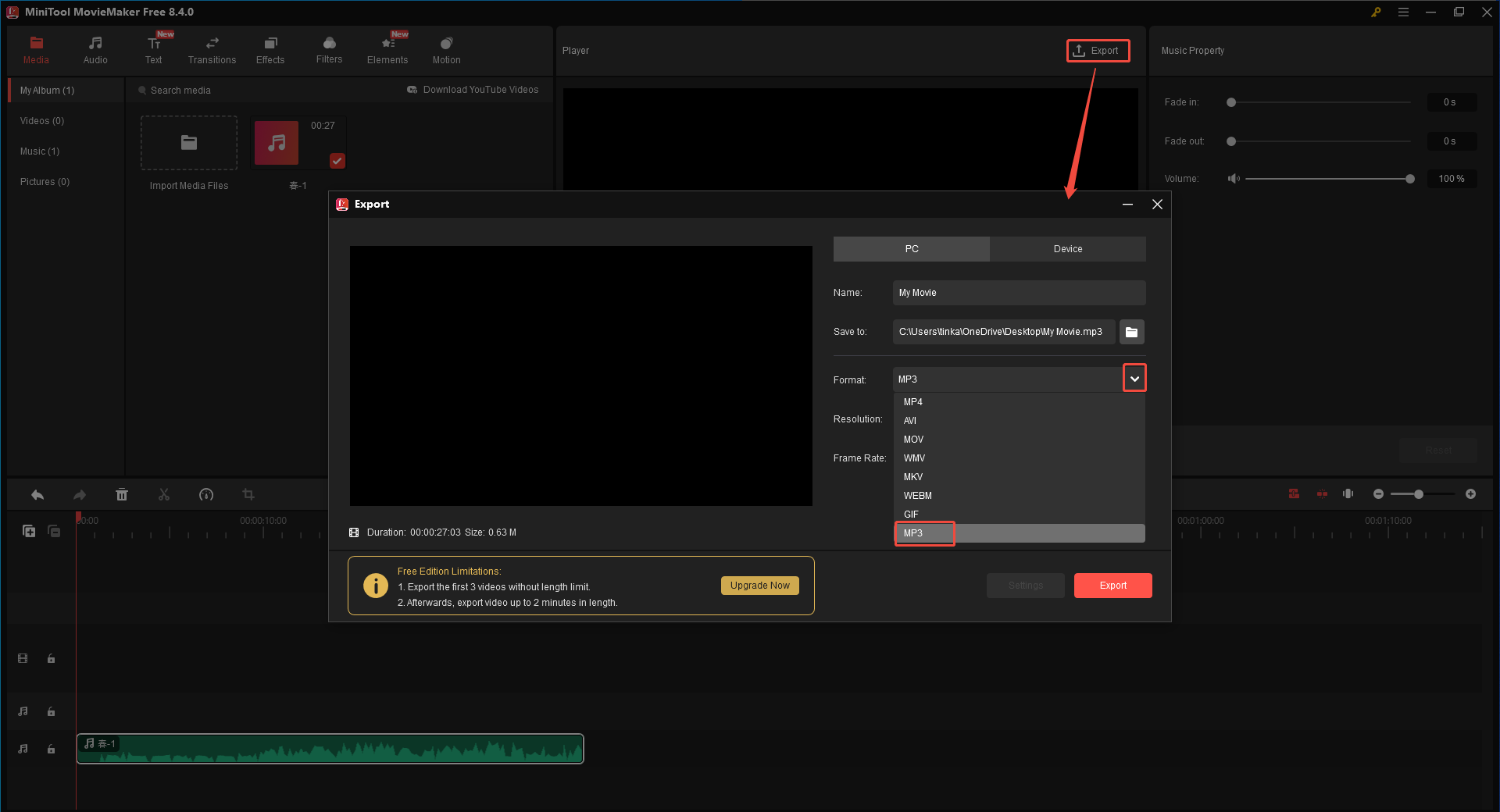
プレーヤーウィンドウの右上にある「エクスポート」ボタンをクリックして、エクスポートウィンドウを開きます。ファイルの名前を変更し、必要に応じて保存先を選択します。次に、「フォーマット」オプションを展開し、「MP3」を選択します。その後、「エクスポート」をクリックして、APEファイルをMP3形式で出力し保存できます。
![3GPからオーディオを抽出する方法 [詳細ガイド]](https://images.minitool.com/moviemaker.minitool.com/images/uploads/2025/10/extract-audio-from-3gp-thumbnail.png)
結論
つまり、WindowsでAPEファイルを再生するには、MiniTool MovieMaker、VLC Media Player、Joyoshare VidiKitという3つの使いやすく機能豊富なメディアプレーヤーをおすすめします。初心者な場合は、MiniTool MovieMakerの使い方が最も簡単なので、それを一番おすすめします。VLC Media Playerは、メディアプレーヤーやパソコン操作に慣れているユーザーに適しています。Macシステムをお使いの方は、Joyoshare VidiKitを試す価値があります。ご自身のニーズに合わせて、適切なAPEプレーヤーをお選びください。この記事がお役に立てば幸いです。
MiniTool MovieMakerの使い方についてご質問がございましたら、[email protected]までお気軽にお問い合わせください。できるだけ早く返信いたします。
ユーザーコメント :