

Bevor wir Ihnen APE-Player vorstellen, wollen wir uns zunächst mit dem APE-Format vertraut machen.
Was ist APE?
APE ist ein verlustfreies Audio-Komprimierungsformat, das von Monkey’s Audio entwickelt wurde. Die von diesem Format verwendete Komprimierungsmethode kann die Dateigröße ohne Qualitätsverlust reduzieren, was sich perfekt für Archivierungen, CDs oder Studioaufnahmen eignet.
Im Vergleich zu anderen verlustfreien Formaten bietet APE äußerst wettbewerbsfähige Komprimierungsraten und wird aufgrund seiner überlegenen verlustfreien Komprimierungsleistung häufig für die Aufnahme hochwertiger Audiospuren verwendet. Darüber hinaus werden APE-Dateien für die Übertragung von Audiodaten, die Speicherung von Ultra-HD-Audiodateien und das Brennen auf CDs/DVDs verwendet.
Im Gegensatz zu verlustbehafteten Komprimierungsmethoden wie AAC, MP3 und Opus verwendet das APE-Format eine verlustfreie Datenkomprimierungstechnologie. Bei der Codierung werden keine Daten verworfen, was zu einer längeren Komprimierungsdauer und einem höheren Speicherbedarf führt. Aus diesem Grund wird das APE-Format auf Streaming- oder Social-Media-Plattformen nicht häufig verwendet.
Das APE-Format bietet nur begrenzte plattformübergreifende Unterstützung. Im Vergleich zu anderen Formaten wie MP3 oder FLAC wird dieses Format von weniger verschiedenen Geräten und Betriebssystemen unterstützt. Um APE-Dateien unter Windows abzuspielen, stelle ich Ihnen drei kostenlose und zuverlässige APE-Player zur Verfügung. Mit ihnen können Sie APE-Dateien problemlos abspielen. Lesen Sie weiter!

Die 3 besten APE-Player
Obwohl APE-Audiodateien mit vielen Mediaplayern nicht kompatibel sind, unterstützen mehrere führende Desktop-Anwendungen dieses Dateiformat. Sie können die folgenden Tools verwenden, um APE-Dateien unter Windows zu öffnen:
- MiniTool MovieMaker
- VLC Media Player
- Joyoshare VidiKit
#1. MiniTool MovieMaker
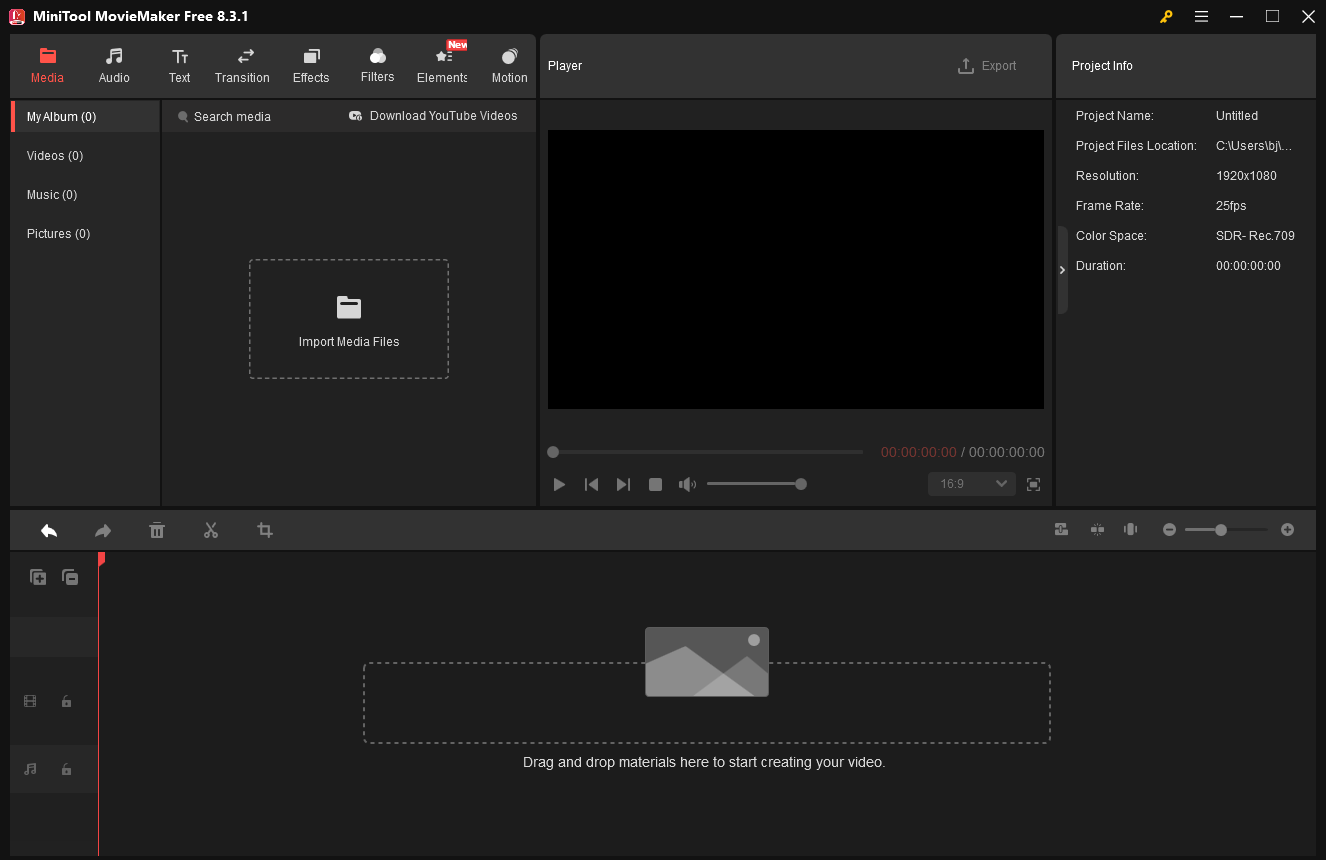
MiniTool MovieMaker ist ein funktionsreicher und kostenloser APE-Player, der eine Vielzahl von Formaten wie APE, MP3, M4R, M4A, WAV, MP4, 3GP, MPG, WMV usw. unterstützt und Audiodateien ohne Verzögerung abspielt.
Darüber hinaus kann MiniTool MovieMaker als kostenloser Video-Editor, Videokompressor, Dateikonverter, Audio-Extraktor, Dateizusammenführer und vieles mehr dienen und bietet damit unendliche Möglichkeiten. Ohne Werbung, Bundles oder Wasserzeichen bietet diese Anwendung eine unkomplizierte Benutzererfahrung. Darüber hinaus verfügt sie über ein übersichtliches und einfaches Layout, das eine einfache Navigation für jedermann ermöglicht.
Vorteile:
- Benutzerfreundlichkeit.
- Effiziente Leistung.
- Volle Funktionalität.
- Breite Formatunterstützung.
Nachteile:
- Wird nur von Windows unterstützt.
#2. VLC Media Player
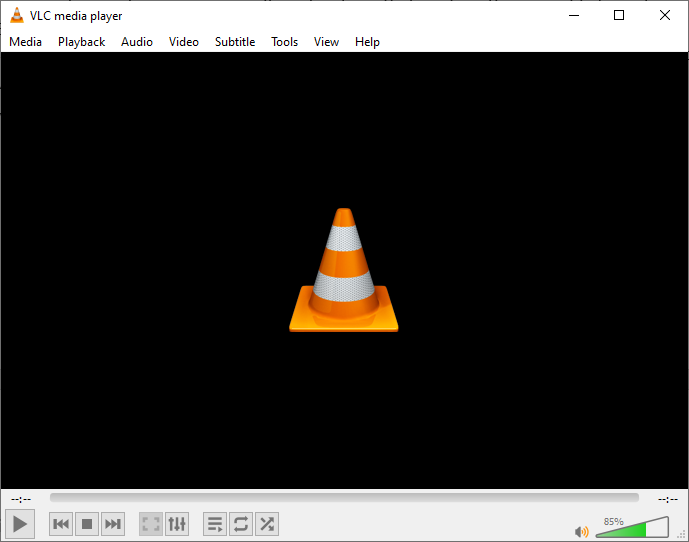
VLC Media Player ist ein kostenloser und quelloffener APE-Datei-Player, der mit verschiedenen Dateiformaten kompatibel ist, darunter APE, MP3, AAC, WMA, MP4, MKV und mehr. Dieses Programm ist sowohl mit Desktop-Betriebssystemen als auch mit mobilen Plattformen kompatibel, darunter Windows, Mac, iOS, Android usw. Mit seiner hervorragenden Leistung bietet VLC Media Player eine flüssige Video-/Audiowiedergabe.
Darüber hinaus bietet dieser APE-Player Funktionen wie Hardware-Decodierung, Netzwerk-Streaming, Untertitel-Synchronisation und mehr. Außerdem können Sie die Video-/Audioeinstellungen, Designs und Filter anpassen.
Vorteile:
- Umfassende Formatunterstützung.
- Reibungslose Wiedergabe.
- Völlig kostenlos.
- Erweiterte Funktionen.
- Umfangreiche Ausstattung.
Nachteile:
- Die Lernkurve ist steil.
#3. Joyoshare VidiKit
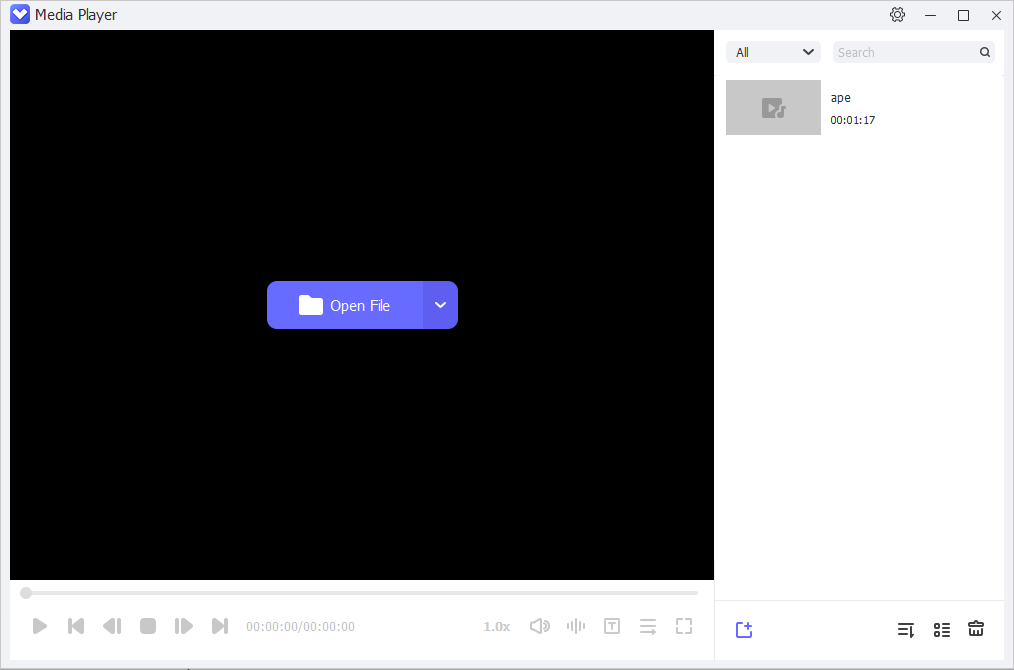
Joyoshare VidiKit ist ebenfalls ein All-in-One-Programm, mit dem APE-Dateien unter Windows ohne Verzögerungen abgespielt werden können. Es handelt sich um ein leistungsstarkes Toolkit, das verschiedene Tools umfasst, darunter einen Mediaplayer, einen Videomischer, einen Videoschneider, einen Videoeditor, einen Dateikonverter, einen Videotrimmer und vieles mehr. Außerdem unterstützt diese Anwendung eine Vielzahl von digitalen Formaten wie APE, MP3, AAC, AC3, OGG, MP4, MKV, MOV, AVI usw.
Joyoshare VidiKit verfügt über eine intuitive Benutzeroberfläche, sodass sowohl Anfänger als auch Profis mühelos damit umgehen können. Mit dieser Anwendung bearbeitete Videos können in hoher Qualität exportiert werden, beispielsweise in 4K und 1080P.
Vorteile:
- Einfach zu bedienen.
- Umfassende Formatunterstützung.
- Hochwertige Ausgabe.
- Volle Funktionalität.
Nachteile:
- Die Basisversion hat eingeschränkte Funktionen.
So spielen Sie APE-Dateien unter Windows ab
Nun werde ich Ihnen am Beispiel von MiniTool MovieMaker zeigen, wie Sie APE unter Windows öffnen können. Befolgen Sie dazu die nachstehenden Anweisungen.
1. MiniTool MovieMaker herunterladen und installieren
Klicken Sie auf die Schaltfläche Herunterladen, um diesen APE-Player herunterzuladen. Installieren Sie ihn anschließend gemäß den Anweisungen.
MM
2. APE-Datei importieren
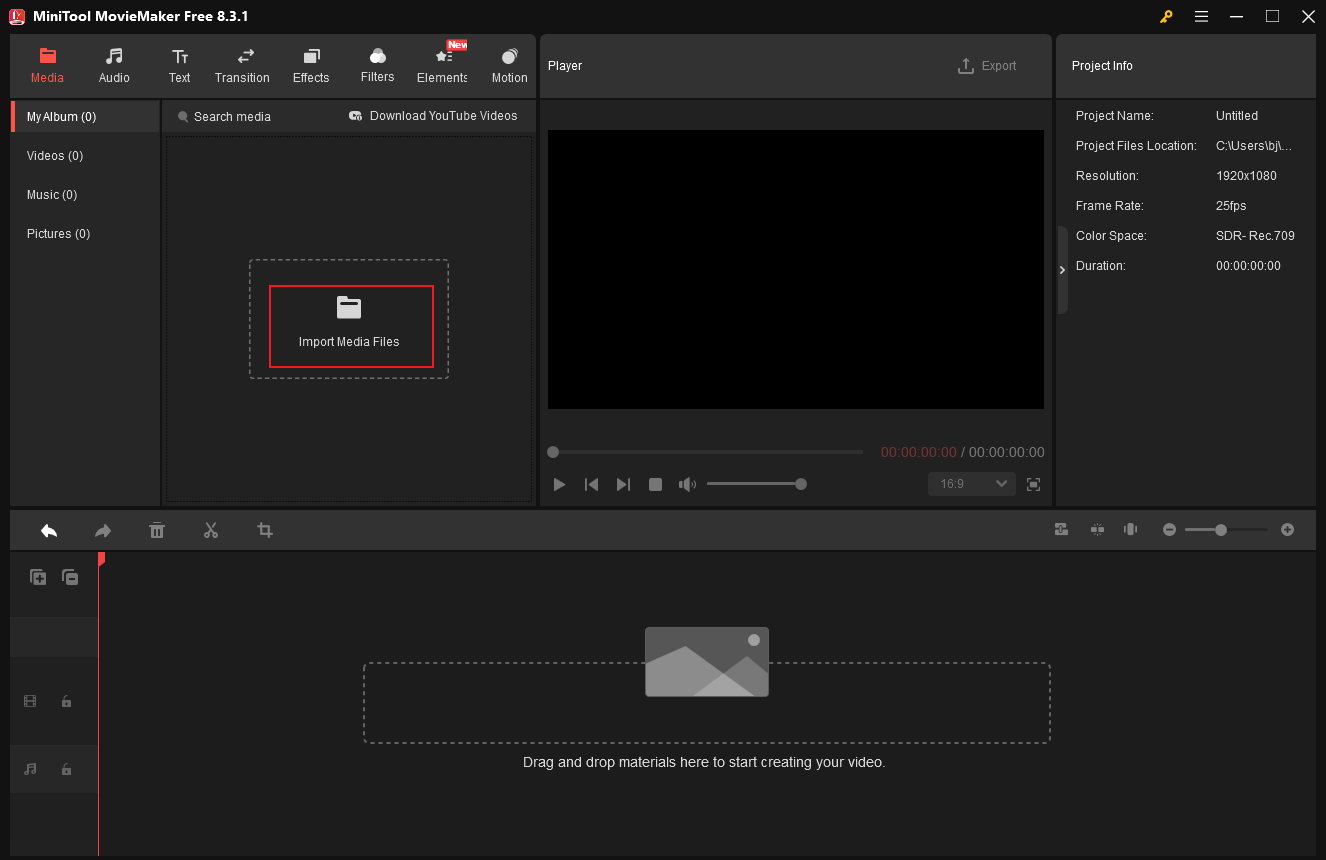
Starten Sie das Programm und klicken Sie auf die Option Neues Projekt, um die Hauptoberfläche aufzurufen. Klicken Sie anschließend auf die Option Mediendateien importieren, um die APE-Datei hinzuzufügen.
3. APE-Datei abspielen
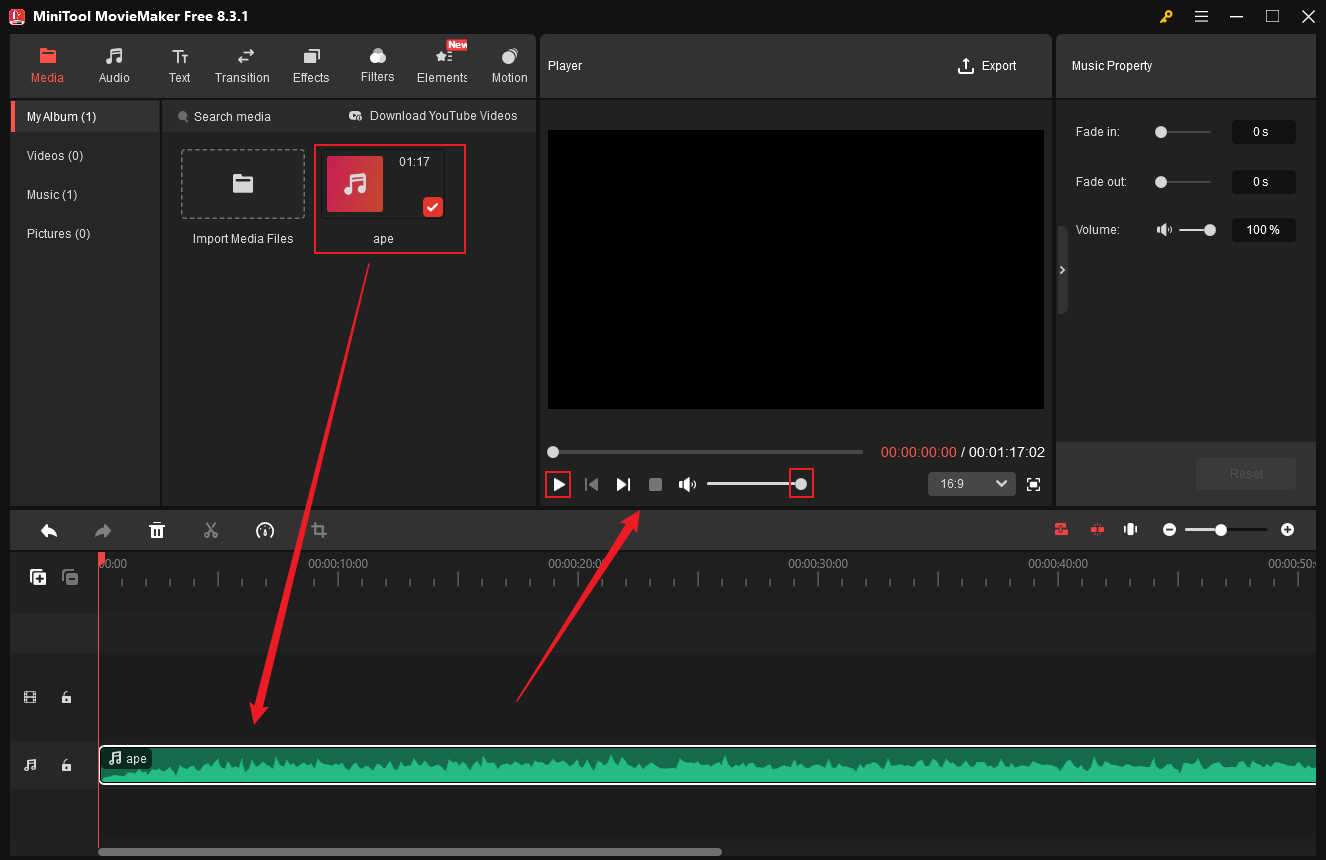
Ziehen Sie die hinzugefügte APE-Datei auf die Zeitleiste. Klicken Sie dann im Player-Fenster auf das Symbol Abspielen, um die APE-Datei abzuspielen. Sie können den Lautstärkeregler verschieben, um die Lautstärke anzupassen.
4. Bearbeiten der APE-Datei (optional)
Wenn die Audiodatei unerwünschte Teile enthält, können Sie diese löschen. Dazu gibt es zwei Möglichkeiten:
- Audio trimmen: Bewegen Sie den Mauszeiger über den Rand des Audioclips, bis das Symbol Trimmen angezeigt wird, und ziehen Sie es nach innen, um den unerwünschten Teil zu entfernen.
- Audio teilen: Um den mittleren Teil des Audios zu löschen, bewegen Sie den roten Abspielkopf an die gewünschte Stelle und klicken Sie auf das Symbol Schere. Wiederholen Sie diesen Schritt, klicken Sie mit der rechten Maustaste auf den unerwünschten Clip und klicken Sie auf Löschen.
5. Exportieren des bearbeiteten Audios (optional)
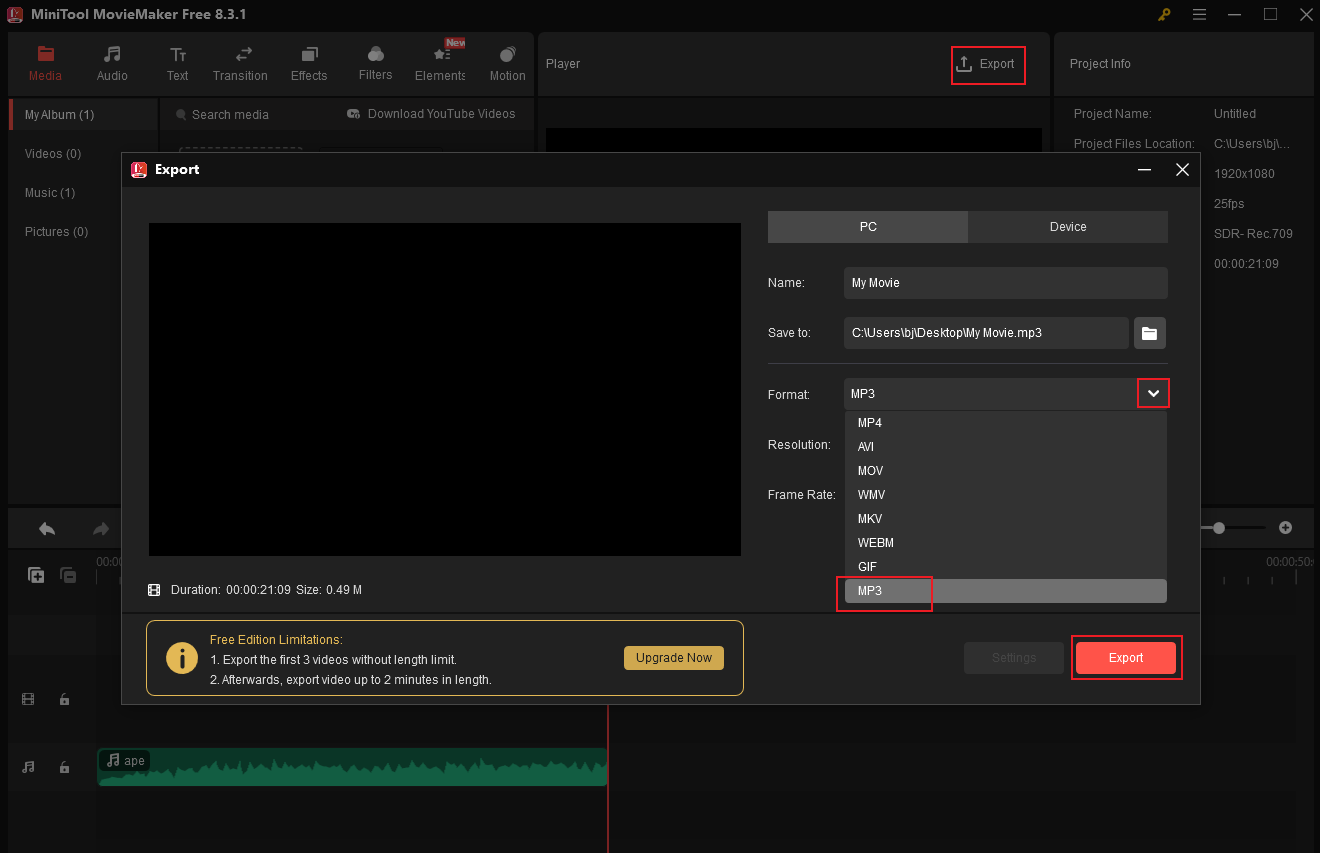
Klicken Sie auf die Schaltfläche Exportieren oben rechts im Player-Fenster, um das Exportfenster zu öffnen. Benennen Sie dann das Ausgabevideo um und wählen Sie einen Speicherpfad nach Bedarf. Erweitern Sie als Nächstes die Option Format und wählen Sie MP3. Klicken Sie anschließend auf Exportieren, um die Audiodatei zu speichern.
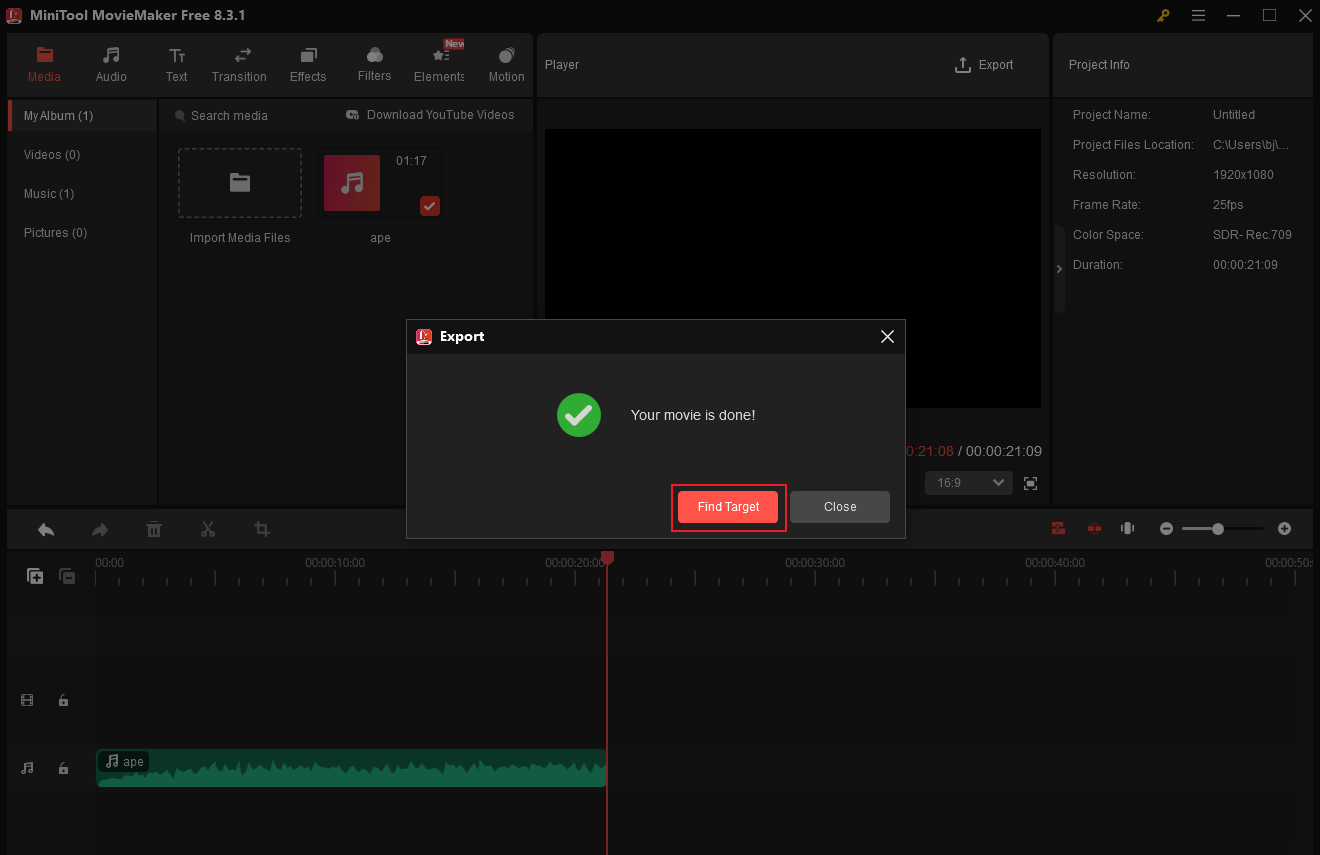
Wenn der Exportvorgang abgeschlossen ist, klicken Sie auf Ziel finden, um die Audiodatei zu finden.

Zusammenfassung
Um APE-Dateien unter Windows abzuspielen, empfehle ich drei benutzerfreundliche und fortschrittliche Mediaplayer: MiniTool MovieMaker, VLC Media Player und Joyoshare VidiKit. Für Windows-Benutzer ist MiniTool MovieMaker die erste Wahl. VLC Media Player eignet sich besser für Benutzer mit mehr Erfahrung im Umgang mit Mediaplayern oder Computern. Wenn Sie ein Mac-System verwenden, empfehle ich Ihnen Joyoshare VidiKit. Wählen Sie den für Ihre speziellen Anforderungen geeigneten APE-Player aus. Ich hoffe, dieser Artikel ist hilfreich für Sie!
Wenn Sie Fragen zur Verwendung von MiniTool MovieMaker haben, können Sie uns über [email protected] kontaktieren. Alternativ können Sie mir auch direkt auf Twitter eine Nachricht senden, ich werde Ihnen dann so schnell wie möglich helfen.
ÜBER DEN AUTOR

Position: Kolumnistin
Nutzerkommentare :