

近年、ソーシャルメディアでは視覚的なコンテンツ、とりわけ動画が視聴者の注目を集めています。その中でも30秒という短時間の動画は、テンポよく情報を伝えつつ視聴者の興味を引き続ける理想的な長さとして、多くのクリエイターに支持されています。
30秒動画を作る理由
動画の長さは、その人気度に大きく影響します。どの長さが最適かは、ターゲット視聴者や制作する動画の種類、動画を投稿するプラットフォームによって異なります。
専門家向けの動画では、内容を詳しく、情報量を豊富にする必要があります。一方で、一般の視聴者向けの動画では、できるだけわかりやすく、面白い内容にすることが求められます。
長編動画は複雑な概念を説明するのに適していますが、短編動画はソーシャルメディアで注目を集めやすいという特長があります。視聴者の集中力が短いことを考えると、視聴回数を増やす目的で動画を制作する場合、30秒動画がとても適切です。
30秒動画の作成に向けのヒント
30秒動画を作る際に、いくつかの重要なポイントに注意する必要があります。ここで、役立つヒントを紹介します。
優れた動画台本を作成する
動画台本があれば、事前にターゲット視聴者は誰なのか、動画で伝えたい内容は何なのか、視聴後に視聴者が何をできるようになるのかなどの問題をすべて計画することができます。つまり、台本を作成することで、ストーリーや説明の流れを整理し、視聴者に製品やサービスのメリットをしっかりと理解してもらえます。
目を引くタイトルを使う
動画のタイトルは、視聴者に動画の内容を一目で伝える重要な要素です。簡潔で分かりやすく、興味を引くタイトルにすることで、視聴者にクリックしてもらえる可能性が高まります。タイトルは動画の要約とも言えるもので、視聴者の関心を引きつける役割を果たします。
重要なポイントに焦点を当てる
30秒という限られた時間では、すべてを細かく伝えるのではなく、最も伝えたい重要なポイントを絞って伝えることが大切です。視聴者がさらに詳しく知りたいと思うような内容にして、興味を引きつけましょう
行動喚起(CTA)を含める
30秒動画では、「サインアップ」「今すぐダウンロード」「ここをクリック」などの行動喚起(CTA)を入れることも重要です。CTAは視聴者に次に取ってほしい行動を明確に示します。特に商品やサービスのプロモーション動画では、明確で簡単に理解できるCTAを入れることで、視聴者が購入や申し込みなどの次のステップに進みやすくなります。
30秒動画を録画する方法
SNSに30秒の動画をアップロードする場合、一部のプラットフォームではではアプリ内で直接的に録画できます。TikTok、Instagram、Snapchat、Facebookなどが録画の機能が備えているソフトです。以下に、各プラットフォームで30秒の動画を録画する方法を説明します。
TikTokで30秒動画を録画する
ステップ1:スマートフォンでTikTokアプリを開き、アカウントにログインします。
ステップ2:画面下部の「+」をボタンタップして動画の録画を開始します。
ステップ3:画面下部のオプションから「60秒」を選択します。
ステップ4:赤い丸い録画ボタンをタップして、撮影を開始します。
ステップ5:30秒経過後、手動で撮影を停止して、チェックマークをタップします。
ステップ6:右上の「クリップ調整」をタップして、赤いバーを左右にスライドさせて、動画の長さを自由に調整できます。
Instagramで30秒動画を録画する
ステップ1:Instagramアプリを開き、ログインします。
ステップ2:下部のメニューから「リール」を選択します。
ステップ3:録画画面が表示されたら、画面右側にある長さオプションから「30秒」を選択します。
ステップ4:丸い録画ボタンをタップして録画を開始します。録画中にもう一度タップすると録画が終了します
ステップ5:録画が終わったら、「次へ」をタップして編集画面に進みます。
Snapchatで30秒動画を録画する
ステップ1:スマートフォンでSnapchatアプリを開き、サインインします。
ステップ2:カメラアイコンをタップして撮影画面に入ります。前面/背面カメラを必要に応じて切り替えます。
ステップ3:画面下部の中央にある大きな丸いアイコンを長押しして録画を開始します。
ステップ4:そのまま指を離さずに30秒間録画し続けます。ボタンを離すと録画が停止します。
Facebookで30秒動画を録画する
ステップ1:Facebookアプリを開き、アカウントにログインします。
ステップ2:フィードの上部にある「リール」セクション、または「投稿を作成」オプションから「リール」を選択します。
ステップ3:リール作成画面では、画面左側または下部に表示される時間設定オプションを確認します。
ステップ4:赤い録画ボタンをタップして録画を開始し、30秒間撮影します。
ステップ5:もう一度タップすると、録画を停止します。
![[Windows/Mac/iPhone/オンライン]最適なSNS動画作成ツール](https://images.minitool.com/moviemaker.minitool.com/images/uploads/2025/04/social-media-video-maker-thumbnail.png)
PCで30秒動画を作成する方法
30秒動画を撮影したら、さらに仕上げるために編集してみましょう。このセクションでは、MiniTool MovieMakerとAdobe ExpressというWindowsで簡単に使える動画編集ソフトウェアを紹介します。これらのソフトに備えている豊富な編集ツールを使ってみて、撮影した30秒動画を魅力的にしましょう。
MiniTool MovieMaker
MiniTool MovieMakerは、透かしや広告がなくシンプルながらも強力な動画編集アプリケーションです。さまざまな動画・音声・画像形式に対応しており、すべての編集機能が無料で使用可能にするソフトウェアです。
MiniTool MovieMakerを使えば、30秒の素晴らしいビデオを簡単に作成できます。30秒のビデオクリップをインポートした後、分割やトリミング、クロップ、回転、反転など基本的な編集だけでなく、トランジションとフィルター効果の追加、アニメーションやステッカーの適用、テキストまたはBGMの追加など、多彩な動画編集を行って、ビデオをより魅力的に仕上げることができます。
では、下の手順に従って、MiniTool MovieMakerを使って素晴らしい30秒の動画を編集して作成しましょう。
まず以下のダウンロードボタンをクリックして、MiniTool MovieMakerを使ダウンロードしてインストールしてください。そして、ソフトウェアを起動して、ポップアップウィンドウを閉じてメイン編集ページに入ります。
MiniTool MovieMakerクリックしてダウンロード100%クリーン&セーフ
ステップ1:撮影した30秒動画をインポートします。
左上の「メディアファイルのインポート」をクリックして、撮影した30秒のビデオをMiniTool MovieMakerにインポートします。MP4、WMV、MOV、MKV、WEBM、AVIなど複数の動画形式に対応しています。
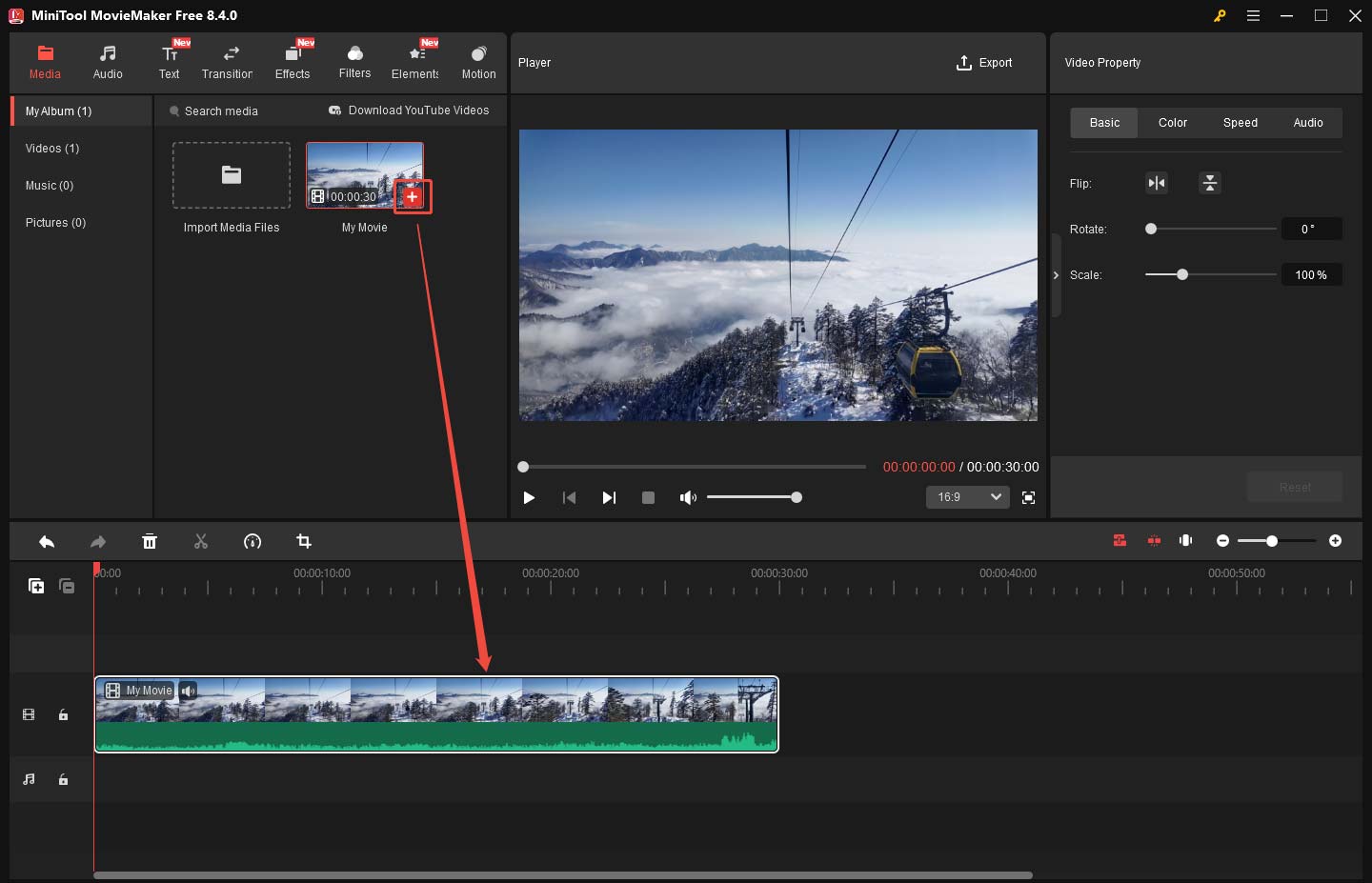
次に、「メディア」タブでインポートした動画を選択し、右下の「+」ボタンをクリックするか、直接的にタイムラインにドラッグ&ドロップして、タイムラインに追加します。
ステップ2:30秒の動画を編集します。
豊富な編集ツールを使って30秒の動画を編集します。たとえば、動画をトリミングして長さを調整したり、クロップして不要な部分を切り抜きします。また、上のツールから、テキストを追加したり、トランジション、フィルター、カメラワーク効果などを適用したりできます。更に、豊富な音声リソースを提供して、ニーズに応じて使用してください。
ステップ3:30秒の動画をエクスポートします。
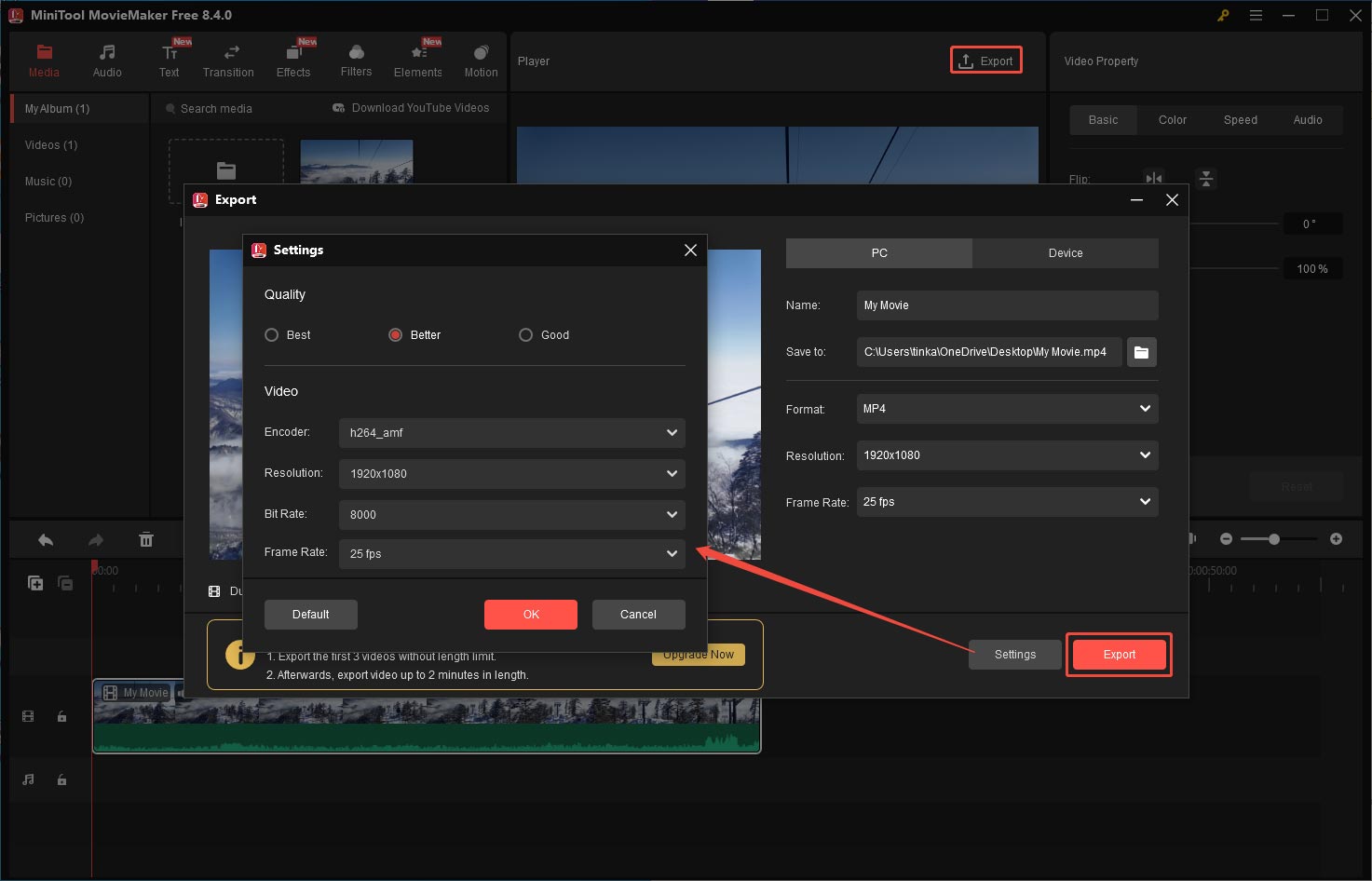
30秒の動画をPCにエクスポートするには、ツールバーの「エクスポート」をクリックします。出力ウィンドウで、動画の名前を変更し、動画の形式と保存場所を選択できます。さらに、「設定」をクリックして、必要に応じて動画の画質、エンコーダー、解像度、ビットレート、フレームレートも変更できます。赤い「エクスポート」ボタンをクリックして、動画をPCに保存します。
MiniTool MovieMakerの豊富なツールを使って、素晴らしい30秒動画を作成しました。動画編集に興味がある方は、ぜひこの無料な動画編集ソフトを試してみましょう。Twitterでシェア
Adobe Express
Adobe Expressは、Adobeが提供するWebおよびモバイル用の動画編集アプリケーションです。このツールを使えば、ソーシャルメディア用コンテンツ、ロゴ、ショートビデオ、インフォグラフィック、ポスターなどを、プロがデザインした豊富なテンプレートから簡単に作成できます。初心者でも直感的に操作でき、数クリックで魅力的なデザインが完成します。
Adobe Expressで30秒のビデオを作成するには、テンプレートを利用するか、自分で撮影したビデオをインポートします。その後、ビデオのトリミングやサイズ変更、テキストや音楽の追加など、さまざまな編集作業を行うことを忘れないでください。
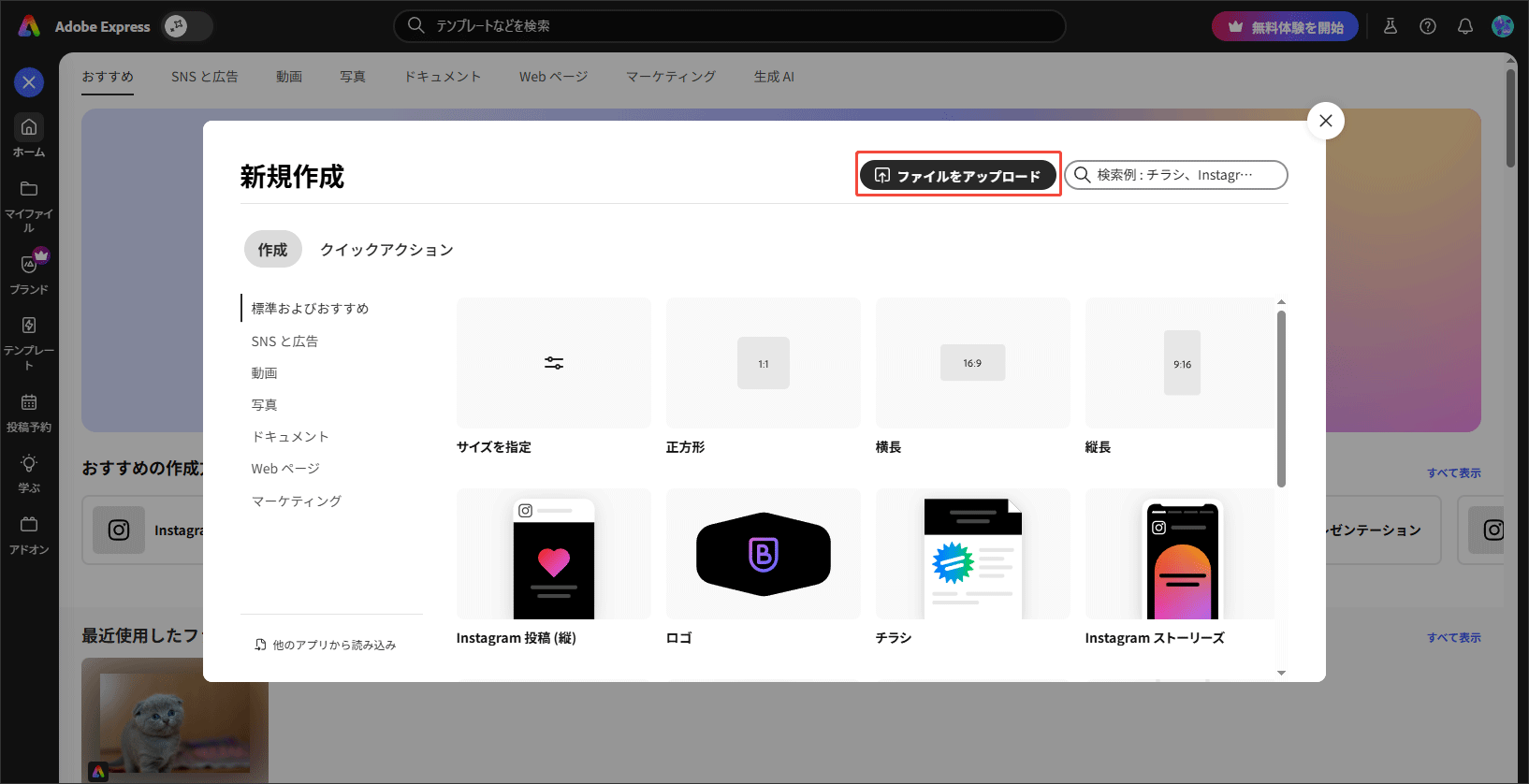
ステップ1:WebサイトのAdobe Expressにアクセスし、「Adobe Expressを無料で始める」をクリックして、ログインしてメイン編集ページに入ります。
ステップ2:「+」アイコンをクリックして、「ファイルをアップロード」>「動画を編集」をクリックして、動画クリップをアップロードします。また、まず適切なアスペクト比を選択してから動画クリップをアップロードすることもできます。
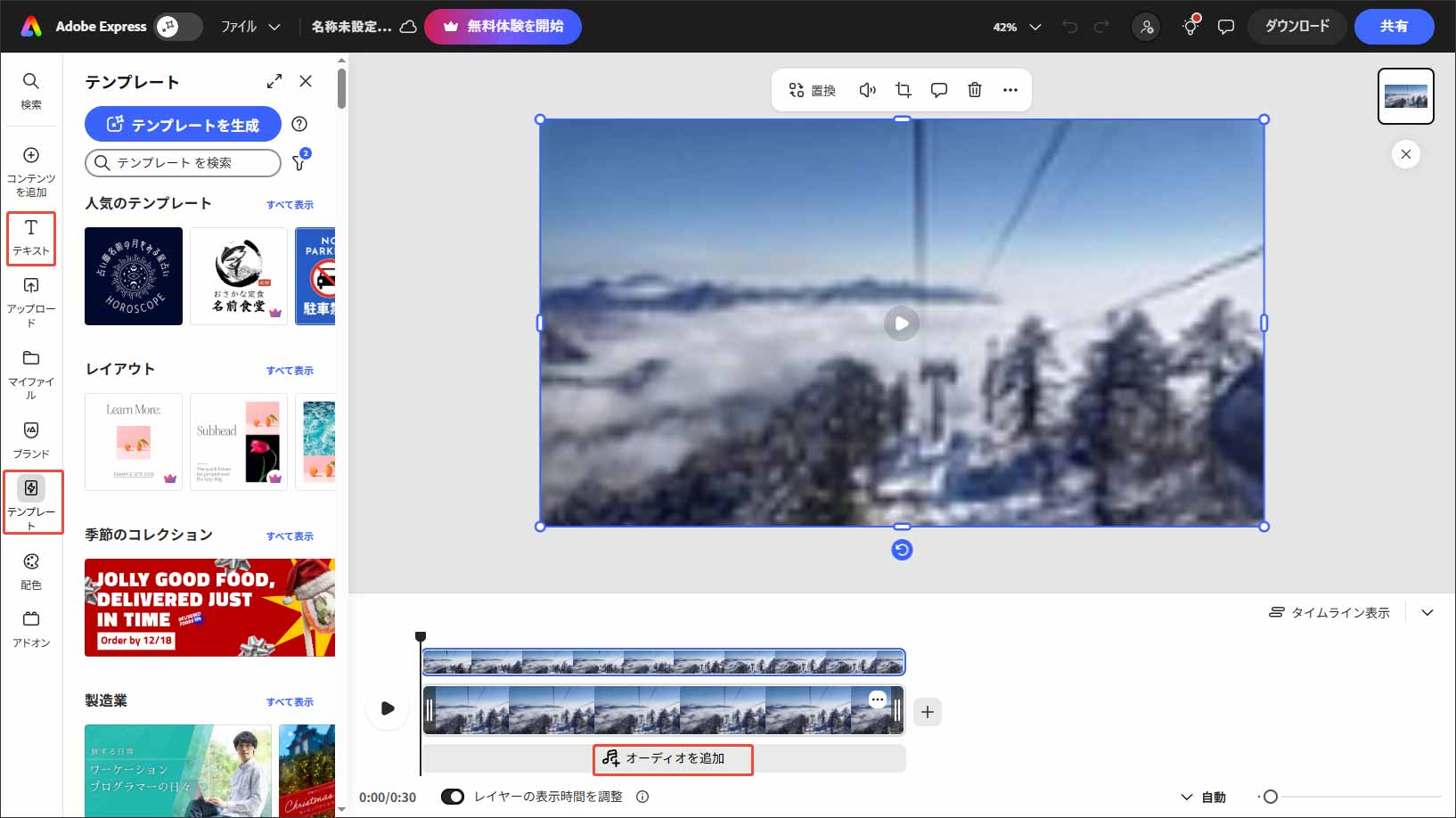
ステップ3:左側のツールバーから「テキスト」を選択して、必要に応じて動画に字幕を追加します。また、「テンプレート」をクリックして、お気に入りのテンプレートを見つけて利用することもできます。さらに、タイムラインの部分で「オーディオを追加」をクリックして、おすすめの音声素材を利用したり、独自のオーディオファイルをアップロードしたりして、BGMとして使用できます。
ステップ4:再生ボタンをクリックして、編集した動画をプレビューします。
ステップ5:すべての編集が完了した後、右上の「ダウロード」または「共有」をクリックして、動画をPCに保存したりSNSに投稿したりできます。

30秒動画を無料で入手できるウェブサイト
高品質な30秒動画を作成するには、一定の動画マーケティング予算や動画編集の技術が必要です。しかし、十分な予算や豊富な経験がない場合でも、無料で使える素材サイトを利用すれば、プロっぽい動画素材を手に入れることができます。ここでは、優れた30秒動画素材を無料で入手できる代表的なサイトをご紹介します。
1.Pixabay
Pixabayは写真、イラスト、動画など豊富な無料素材を提供するサイトです。動画素材も多数あり、検索して高品質な動画クリップをダウンロードできます。解像度を選んでダウンロードできるため、用途に合わせて使い分けができます。商用利用も可能で、追加の料金は不要です。
2.Videvo
Videvoは動画、モーショングラフィックス、効果音、音楽素材などを提供するサイトです。数万点以上の無料素材があり、ジャンルも多彩です。その膨大なライブラリには、HDストックビデオの膨大なコレクションと、厳選された4Kクリップが含まれています。ライセンスによってはクレジット表記が必要な場合や不要な場合があるため、ダウンロード前に使用条件を確認しましょう。
3.Pexels
Pexelsは無料のストックフォトサイトとしてスタートしましたが、後に高品質な写真と動画を無料で提供する人気の素材サイトになります。すべての素材は個人・商用利用とも無料で使用でき、クレジット表記も不要の場合が多く、SNSや動画編集にも気軽に使えます。4Kなど高解像度素材も豊富です。
4.Coverr
Coverrはもう一つのHDおよび4Kの無料ストック動画素材を提供しているサイトです。会員登録不要・クレジット表記不要で、高品質な動画クリップをすぐにダウンロードできます。SNS投稿やショート動画制作にも使いやすい素材が揃っています。

結論
ソーシャルメディアプラットフォームにビデオをアップロードしたいなら、30秒の動画を一番おすすめします。本記事では、30秒動画を作成するためのヒントをいくつご紹介し、また30秒動画が入手できる無料ウェブサイトを4つご紹介します。このガイドを読んだ後、30秒動画の撮影方法と作成方法がわかるようになることを願っています。
最後に、MiniTool MovieMakerの使用中にご質問やご提案がございましたら、[email protected]までお気軽にお問い合わせください。
ユーザーコメント :