

クリップ全体を使用したくない場合は、動画、音楽、写真、テキストまたはアニメーションエレメントのクリップをすばやく分割したり、トリミングしたりすることができます。以下のガイドに従ってください。すべて動画クリップを例として説明します。
MiniTool MovieMakerクリックしてダウンロード100%クリーン&セーフ
動画を分割する方法
ステップ1.対象の動画クリップをクリックして選択します。
ステップ2.分割したい位置に再生ヘッドを移動します。
ステップ3.再生ヘッド上のハサミアイコンをクリックするか、タイムラインツールバーのハサミアイコンをクリックします。
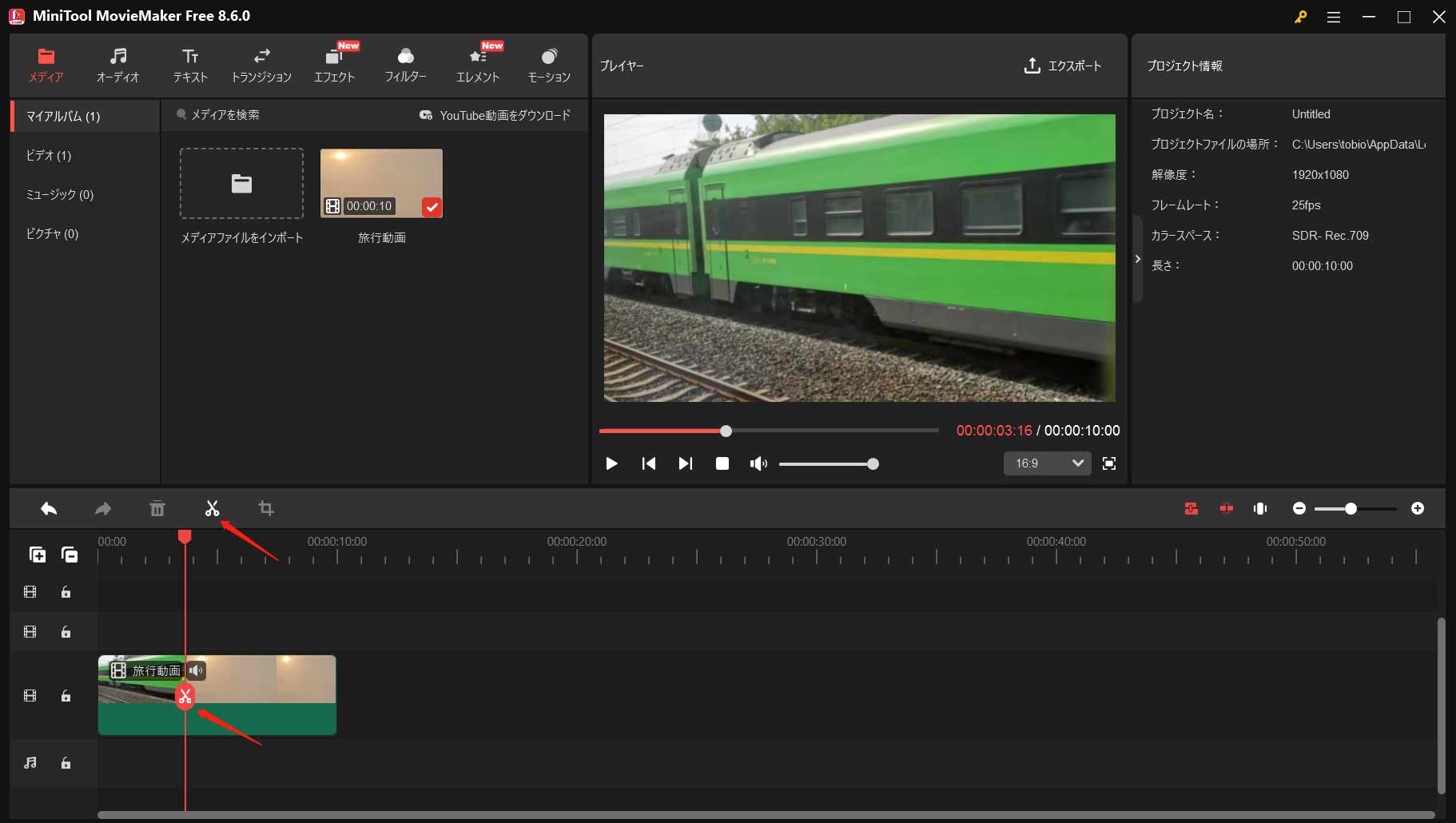
その後、不要な部分を選択して削除するか、分割されたクリップの間に新しいメディアアイテムを追加することができます。
複数のクリップを分割する方法
単一のメディアファイルに加えて、MiniTool MovieMakerでは複数のメディアクリップを一度に分割することもできます。
- 対象の動画、写真、音声、テキスト、またはエレメントをタイムラインに配置し、互いに重なるようにします。
- 再生ヘッドを、すべての対象クリップを分割する位置に移動します。
- アプリウィンドウ内で対象クリップではなく、任意の空白部分をクリックし、対象クリップが選択されていないことを確認します。
- タイムラインツールバーのハサミアイコンをクリックするか、再生ヘッド上のハサミアイコンをクリックします。
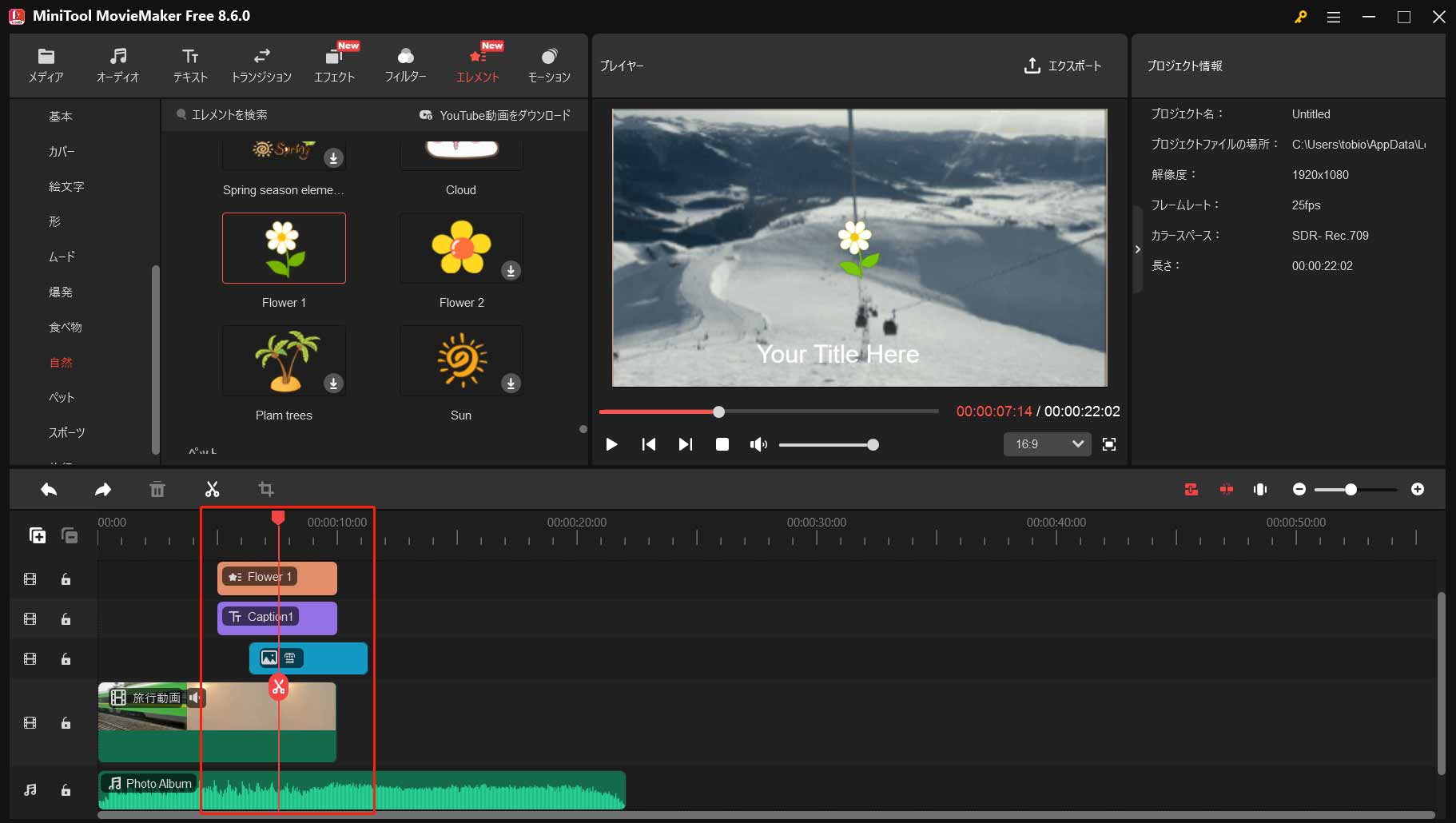
最後に、再生ヘッドが交差しているすべてのクリップが、再生ヘッドの位置で2つに分割されています。
動画をトリミングする方法
長い動画や音声から一部だけを取り出したい場合(下図のように)、以下のガイドに従ってください。
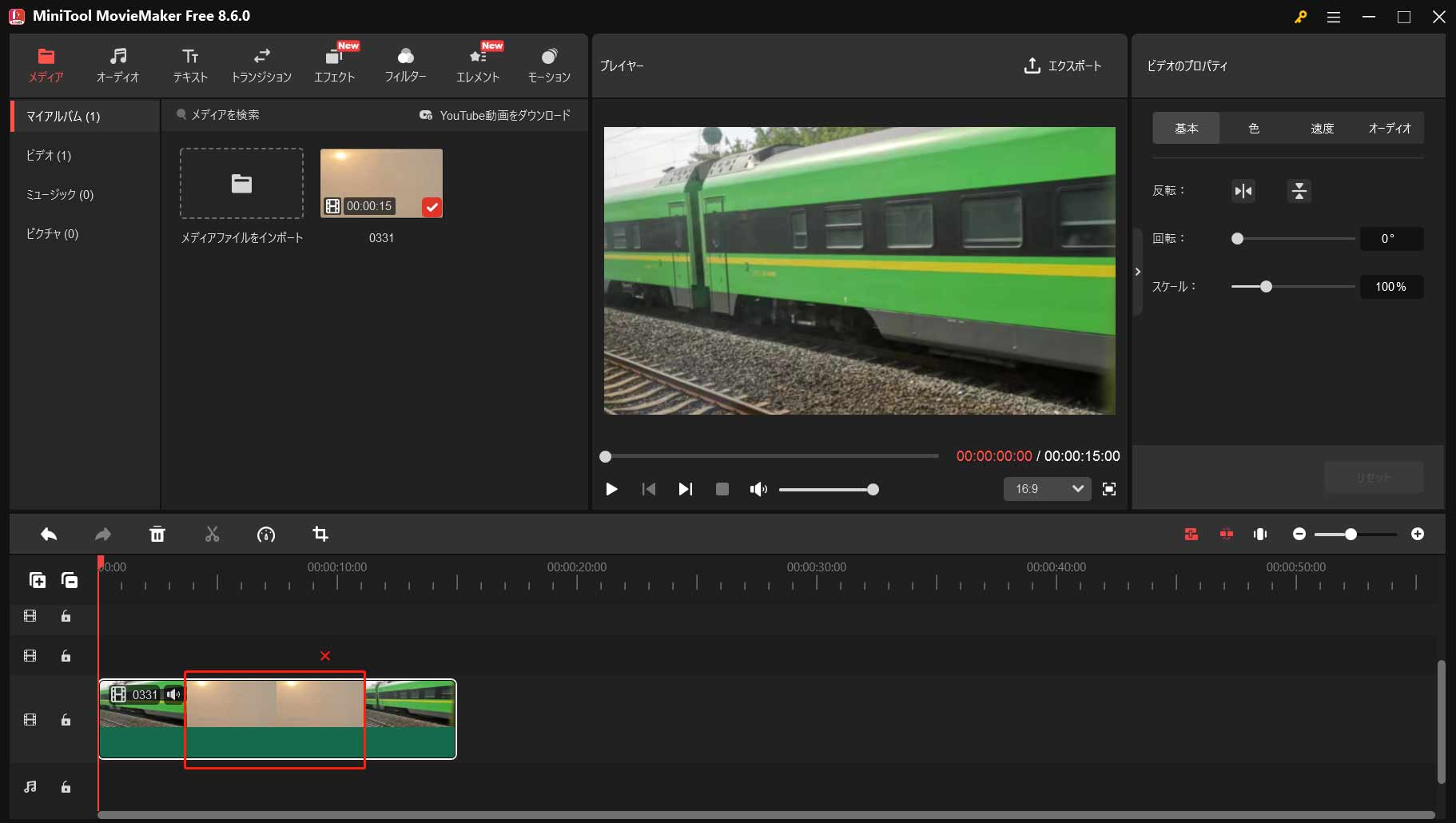
オプション1:矢印を使用する
ステップ1.対象の動画クリップをクリックして選択します。
ステップ2.動画クリップの開始部分にマウスを置き、希望する方向を指す矢印が表示されるまで待ちます。
ステップ3.矢印を右方向にドラッグして、必要な部分の開始位置に合わせます。
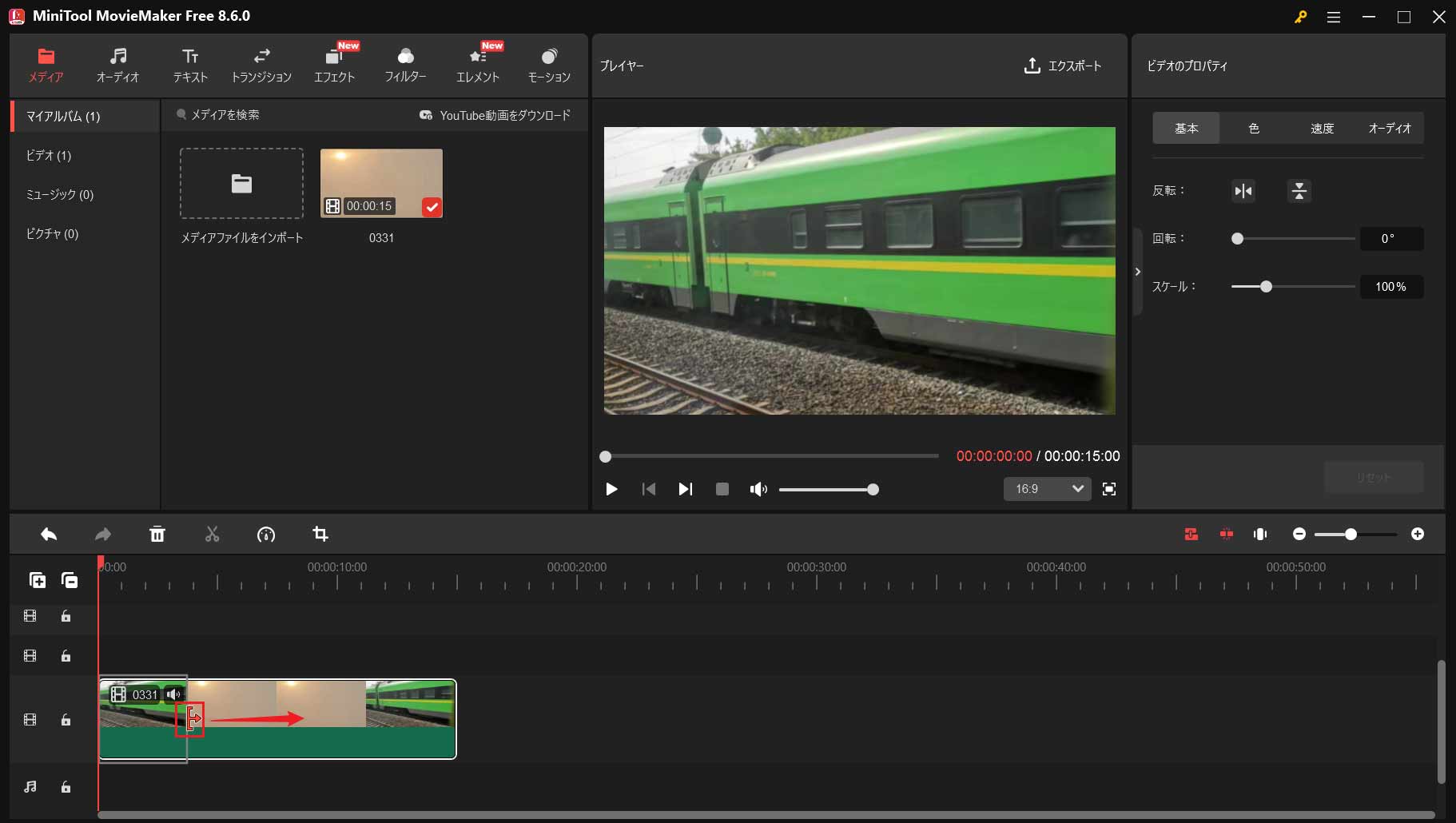
ステップ4.動画クリップの端にマウスを移動させ、目的の方向を指す矢印が表示されるまで待ちます。矢印を左方向にドラッグして、必要な部分の終わりまで調整します。
最後に、不要な部分が削除され、必要な部分だけが残ります。
オプション2:ハサミを使う
ステップ1.対象の動画クリップをクリックして選択します。
ステップ2.再生ヘッドを必要な部分の開始位置にドラッグし、ハサミアイコンで素早く分割します。
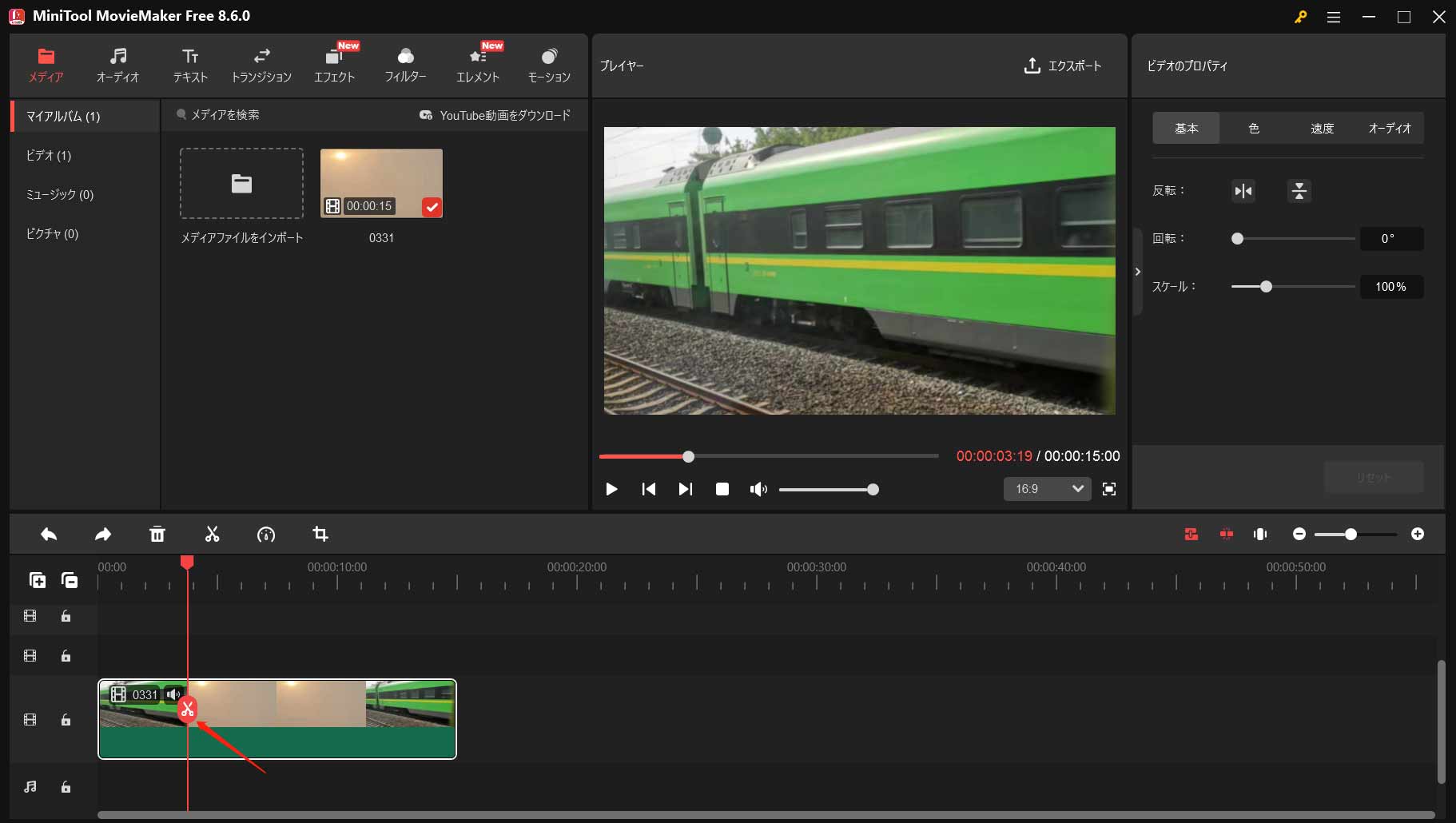
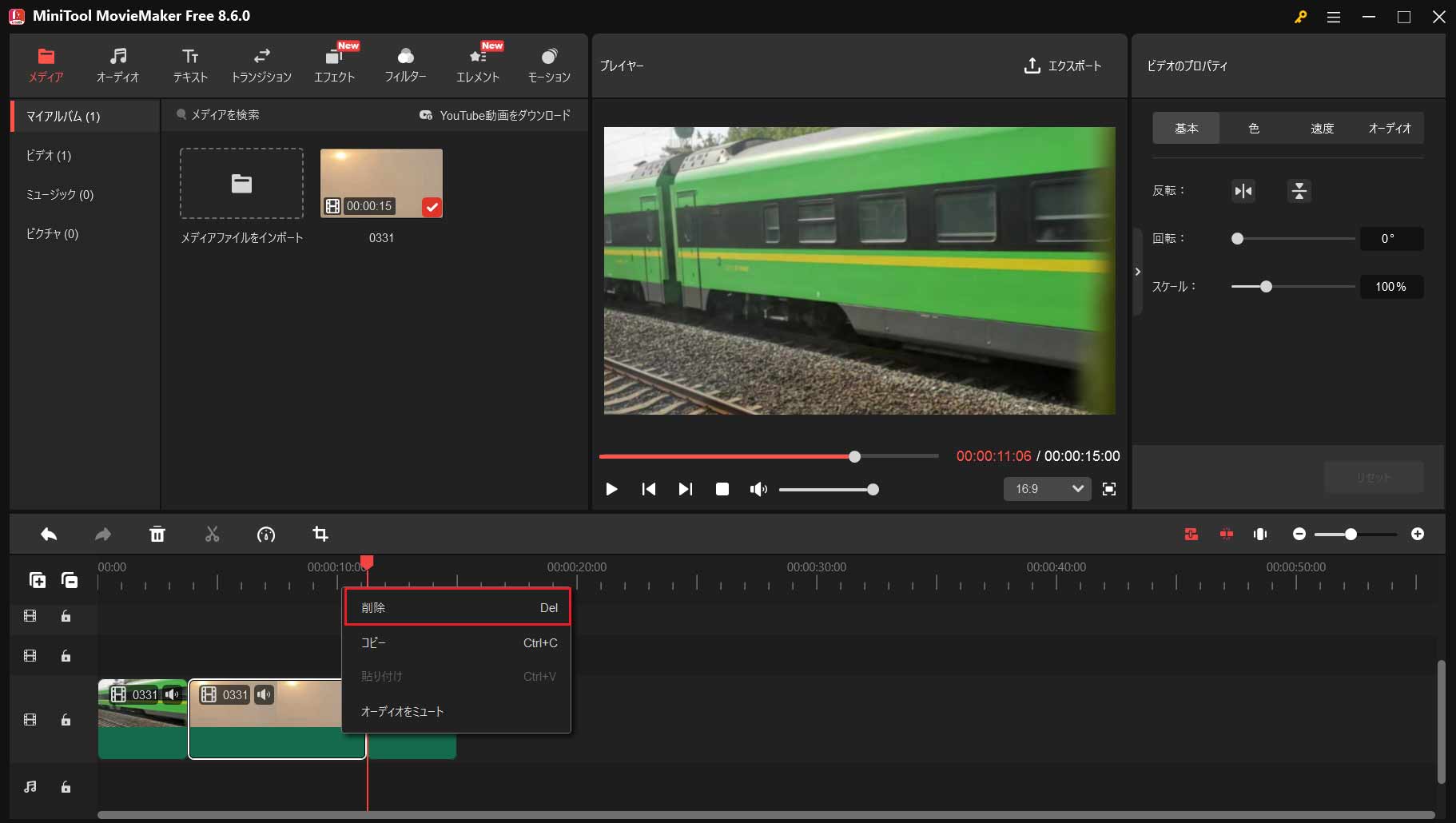
ステップ3.再生ヘッドを必要な部分の終了位置にドラッグし、素早く分割します。
ステップ4.不要な部分を1つずつ選択して削除します。
タイムラインに戻ったら、エクスポートする前に動画/画像クリップをクロップすることができます。
ユーザーコメント :