

Sie können ein Video, einen Song, ein Foto, einen Text oder einen animierten Clip schnell teilen oder kürzen, wenn Sie nicht den gesamten Clip verwenden möchten. Befolgen Sie die Anleitungen unten. Sie alle verwenden einen Videoclip als Beispiel.
MiniTool MovieMakerKlicken zum Download100%Sauber & Sicher
Wie teilt man ein Video?
Schritt 1. Klicken Sie auf den gewünschten Videoclip, um ihn zu markieren.
Schritt 2. Ziehen Sie den Abspielkopf an die Stelle, an der die Teilung erfolgen soll.
Schritt 3. Klicken Sie auf das Scheren-Symbol am Abspielkopf oder auf das Scheren-Symbol in der Zeitleisten-Symbolleiste.
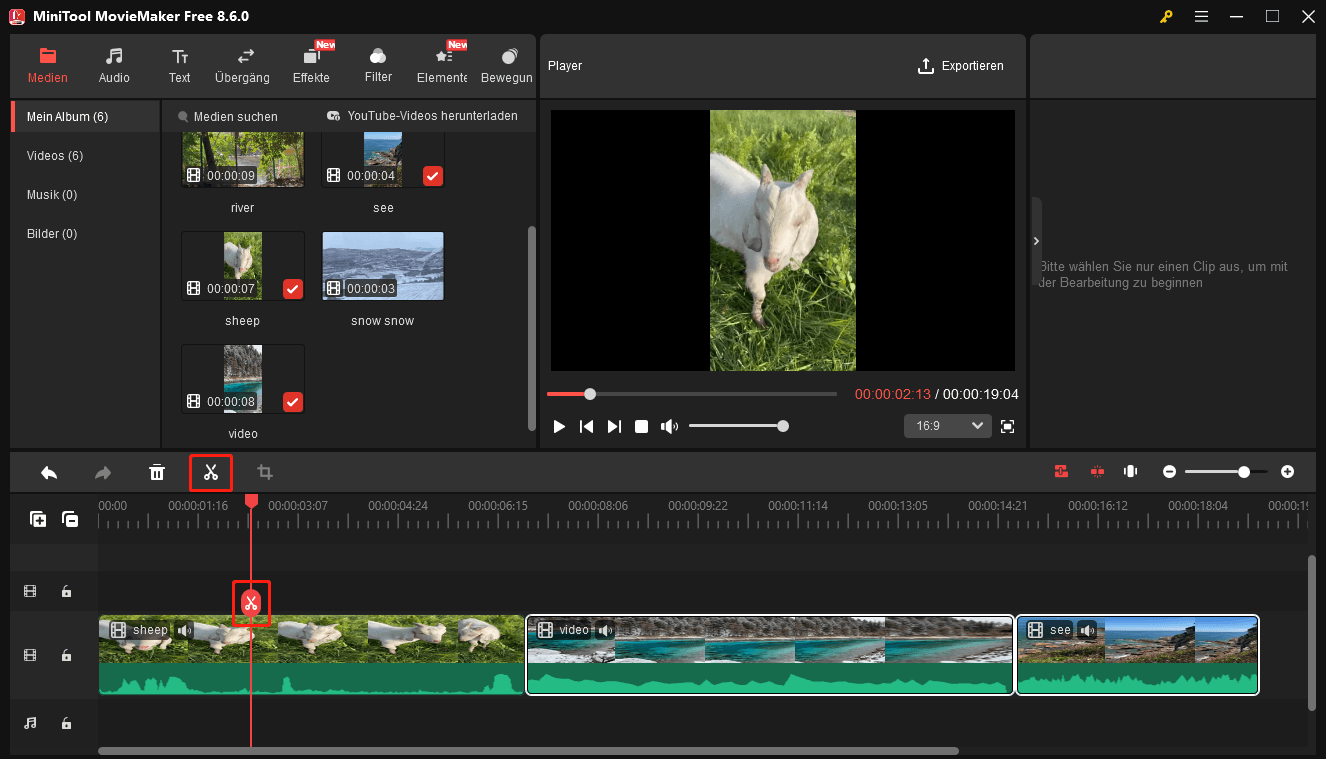
Anschließend können Sie den unerwünschten Teil auswählen und löschen oder neue Medienelemente zwischen den geteilten Clips einfügen.
Wie teilt man mehrere Clips?
Neben einer einzelnen Mediendatei ermöglicht Ihnen MiniTool MovieMaker, mehr als einen Medienclip mit einem Klick zu teilen.
- Platzieren Sie das Zielvideo, -foto, -audio, -text oder die Elemente auf der Zeitleiste, sodass sie sich überlappen.
- Bewegen Sie den Abspielkopf an die Stelle, an der Sie alle Zielclips teilen möchten.
- Klicken Sie mit der Maus auf eine beliebige freie Stelle außerhalb der Zielclips im App-Fenster, um sicherzustellen, dass keiner der Zielclips ausgewählt ist.
- Klicken Sie auf das Scheren-Symbol in der Zeitleisten-Symbolleiste oder einfach auf das Scheren-Symbol am Abspielkopf.
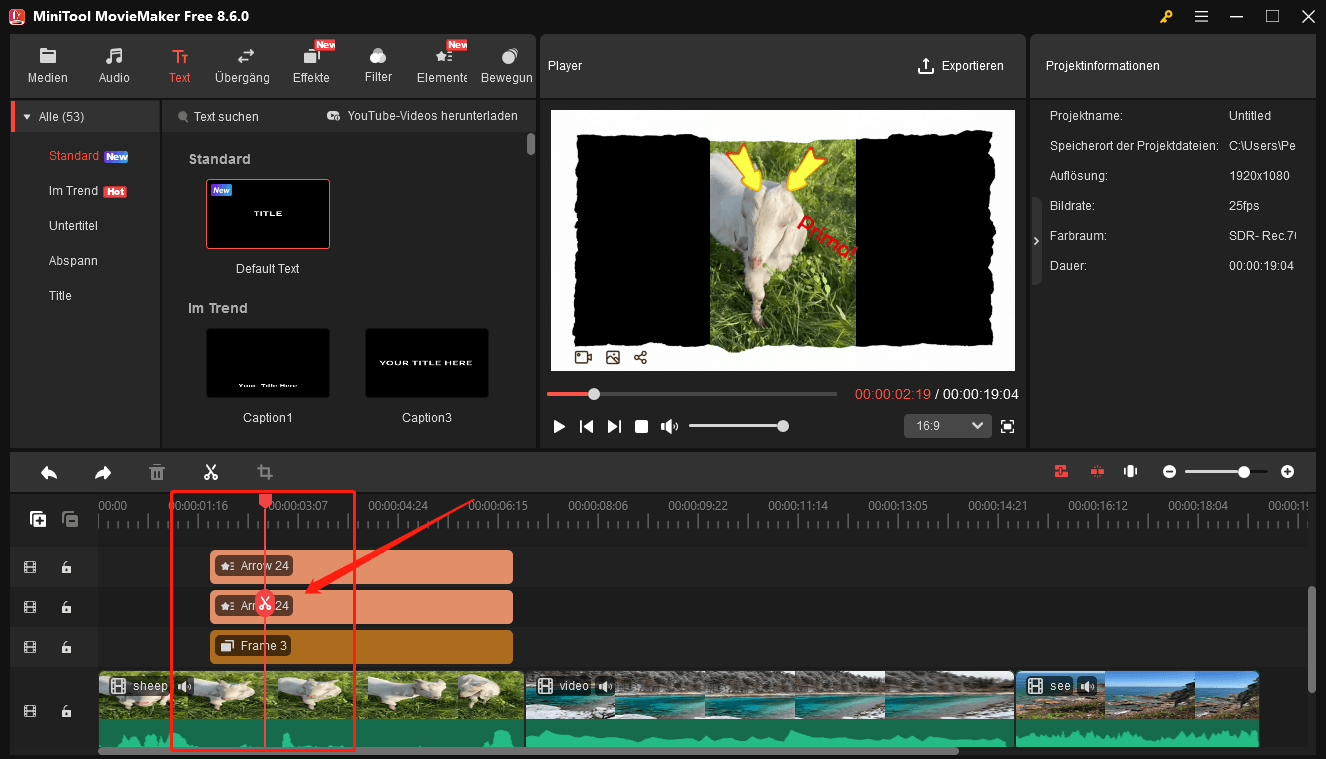
Schließlich werden alle Clips, die der Abspielkopf überquert, an der Abspielkopf-Linie in zwei Teile geteilt.
Wie schneidet man ein Video?
Wenn Sie ein langes Video/Audio haben und nur einen Ausschnitt davon möchten (wie unten gezeigt), können Sie die folgenden Anleitungen befolgen.
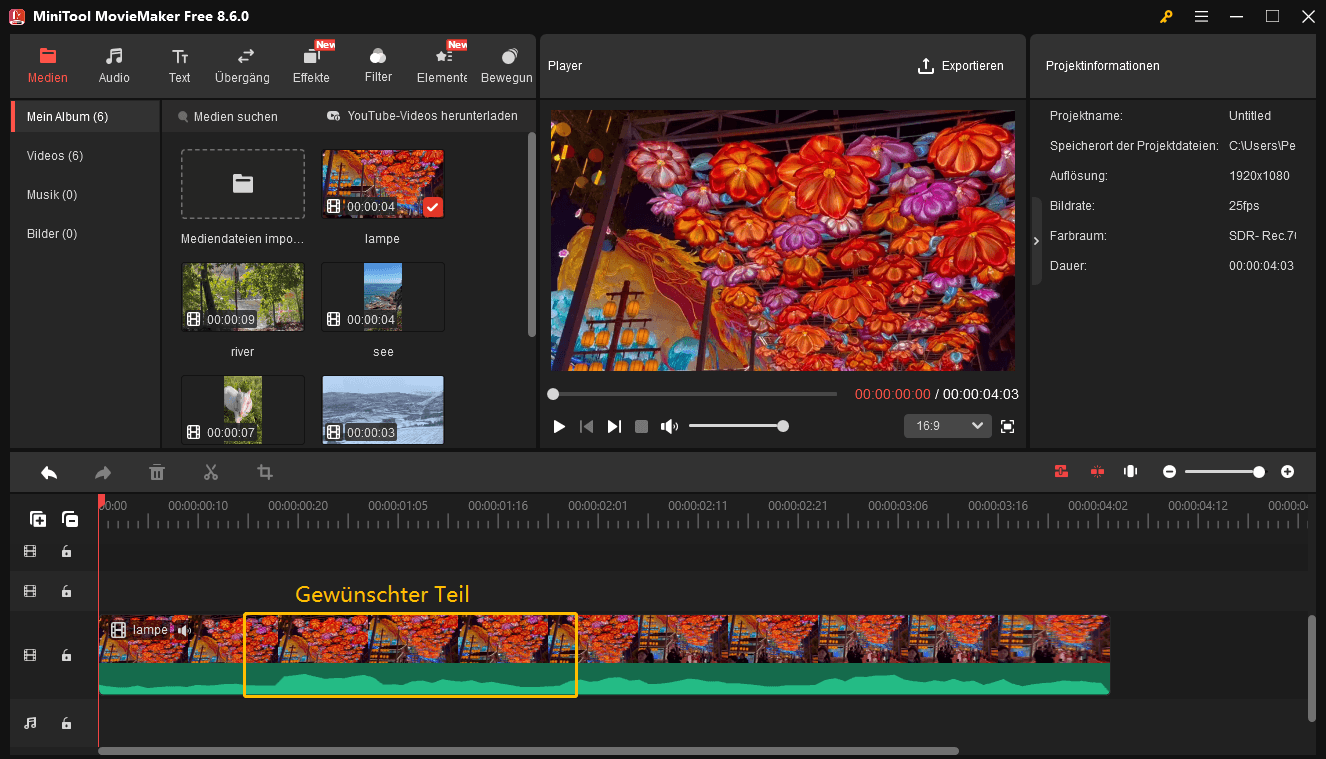
Option 1: Verwenden Sie den Pfeil
Schritt 1. Klicken Sie auf den gewünschten Videoclip, um ihn zu markieren.
Schritt 2. Bewegen Sie den Mauszeiger über den Anfang des Videoclips, bis ein Pfeil erscheint, der in die gewünschte Richtung zeigt.
Schritt 3. Ziehen Sie den Pfeil nach rechts bis zum Anfang des gewünschten Abschnitts.
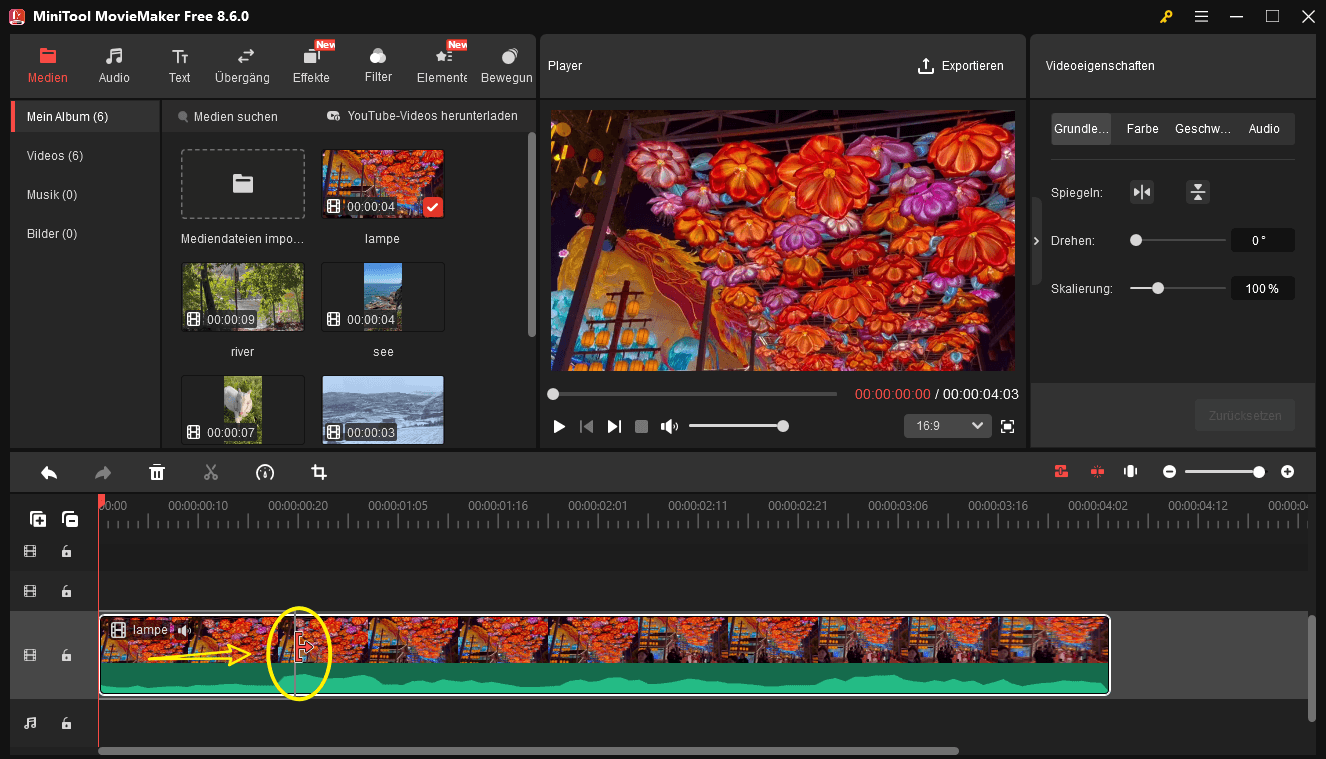
Schritt 4. Bewegen Sie den Mauszeiger über das Ende des Videoclips, bis ein Pfeil erscheint, der in die gewünschte Richtung zeigt. Ziehen Sie den Pfeil nach links bis zum Ende des gewünschten Abschnitts.
Schließlich werden die unerwünschten Teile entfernt und nur der gewünschte Abschnitt bleibt übrig.
Option 2: Verwenden Sie die Schere
Schritt 1. Klicken Sie auf den gewünschten Videoclip, um ihn zu markieren.
Schritt 2. Ziehen Sie den Abspielkopf an den Anfang des gewünschten Abschnitts und führen Sie mit dem Scheren-Symbol einen schnellen Schnitt durch.
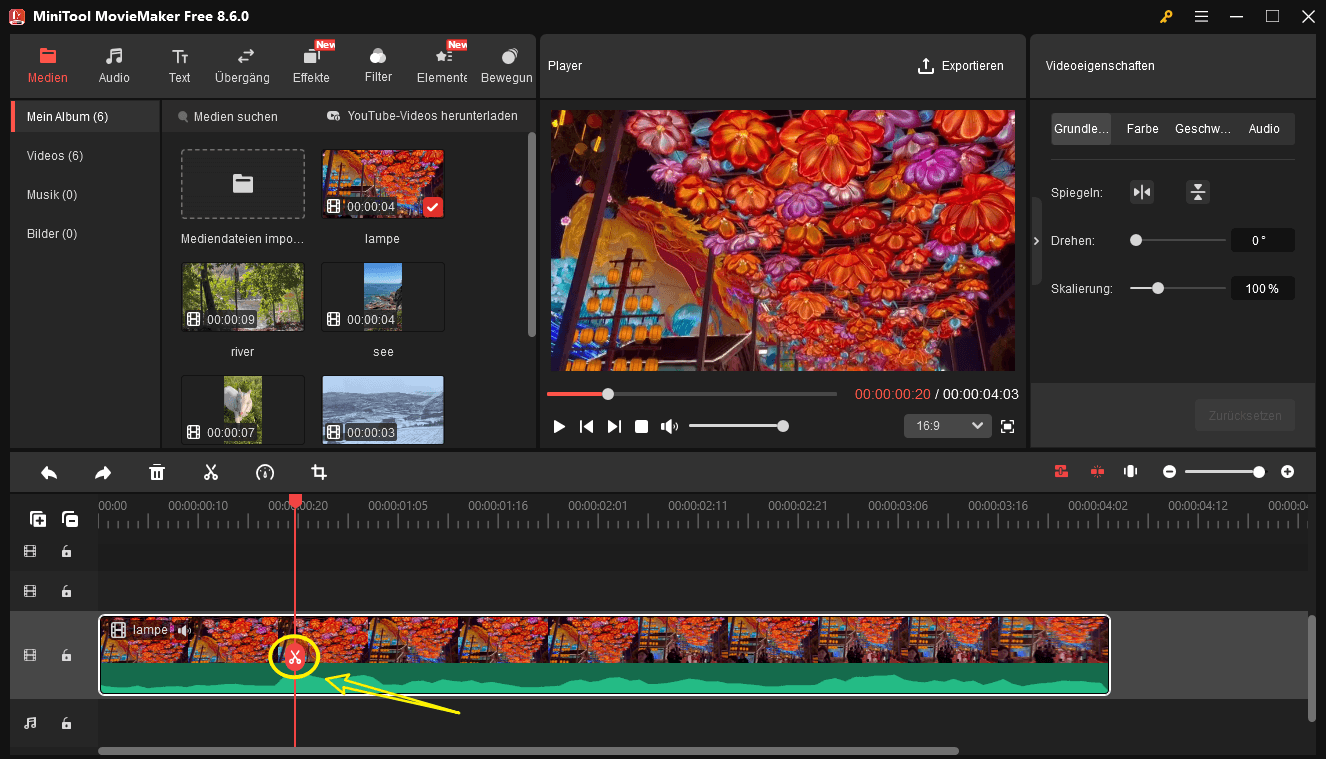
Schritt 3. Ziehen Sie den Abspielkopf an das Ende des gewünschten Abschnitts und führen Sie einen schnellen Schnitt durch.
Schritt 4. Wählen Sie die unerwünschten Teile nacheinander aus und entfernen Sie sie.
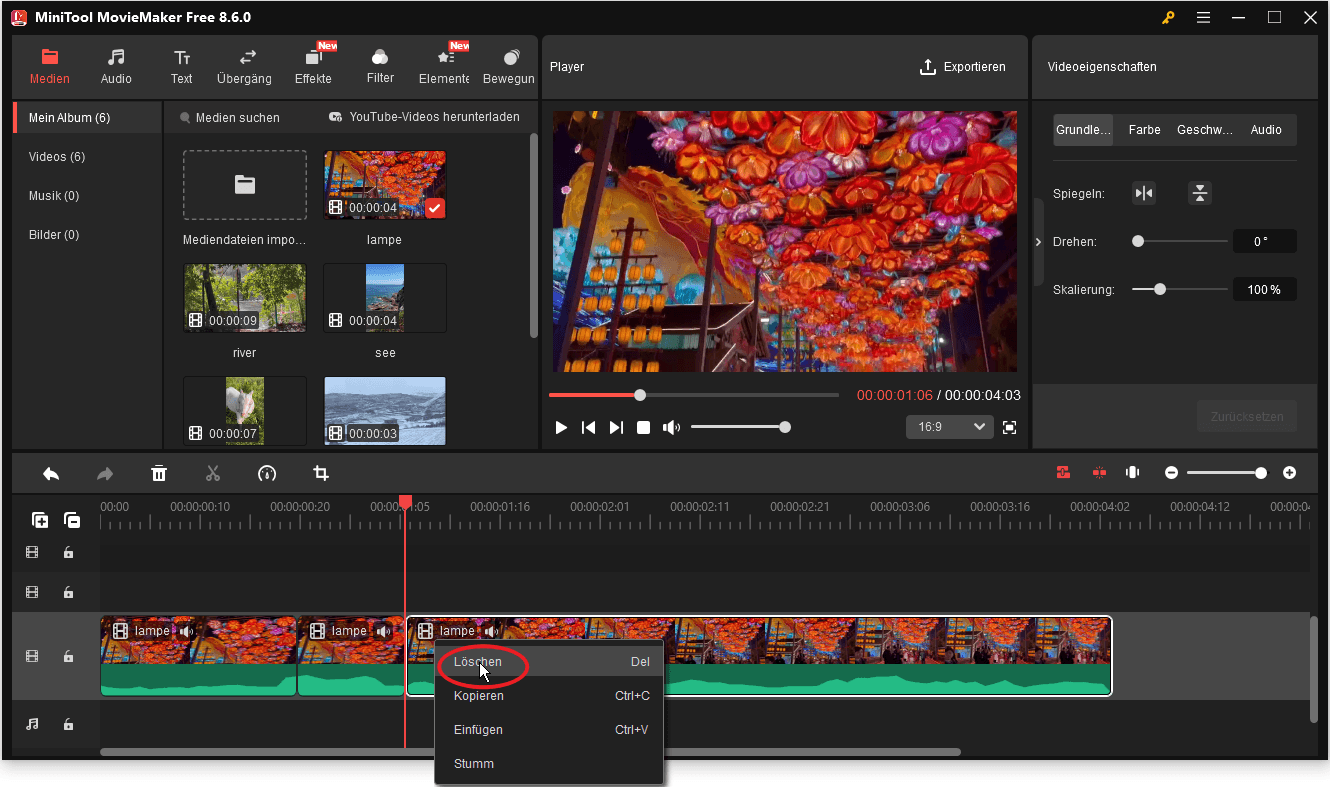
Wenn Sie zur Zeitleiste zurückkehren, können Sie die Video- oder Bildclips vor dem Export weiter zuschneiden.
ÜBER DEN AUTOR

Position: Kolumnistin
Nutzerkommentare :