

このチュートリアルでは主に、MiniTool MovieMakerを使って動画/写真のクリップをクロップする方法をご紹介します。
MiniTool MovieMakerは、動画や写真の重要な部分を選択し、視聴者の注意をより引きつけるための「クロップ」機能を提供しています。動画全体を編集する際に、手動でドラッグするか、プリセットのアスペクト比を使用して、動画/写真の一部をクロップできます。動画/写真をクロップした後は、PCやスマホなどの特定のデバイスで再生できます。
MiniTool MovieMakerクリックしてダウンロード100%クリーン&セーフ
動画/写真を手動でクロップするには?
一方で、必要に応じてターゲットの動画/写真を手動でクロップすることができます。
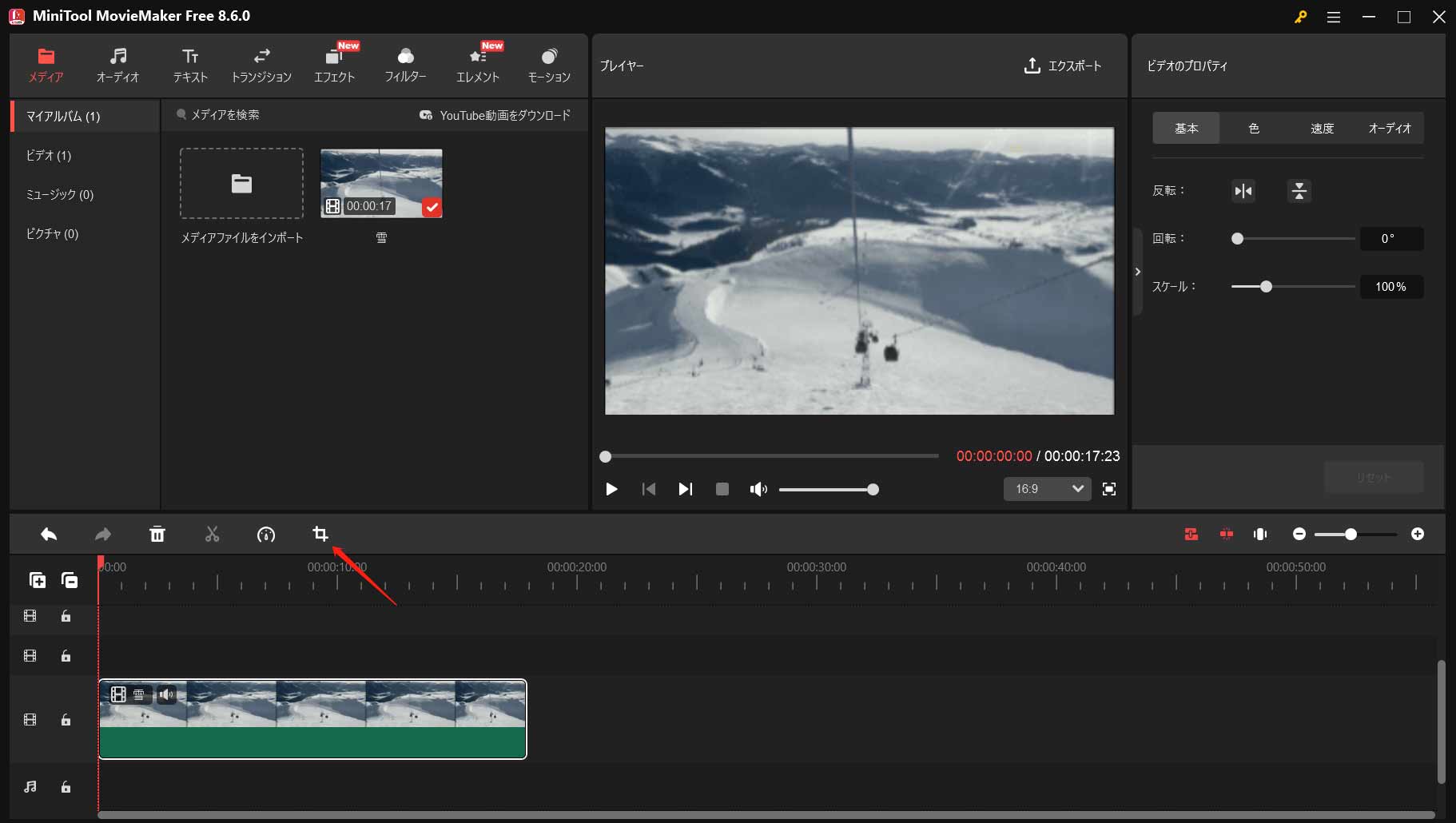
ステップ1.タイムライン上のターゲットの動画または写真をクリックし、タイムラインツールバーのクロップアイコンをクリックします。
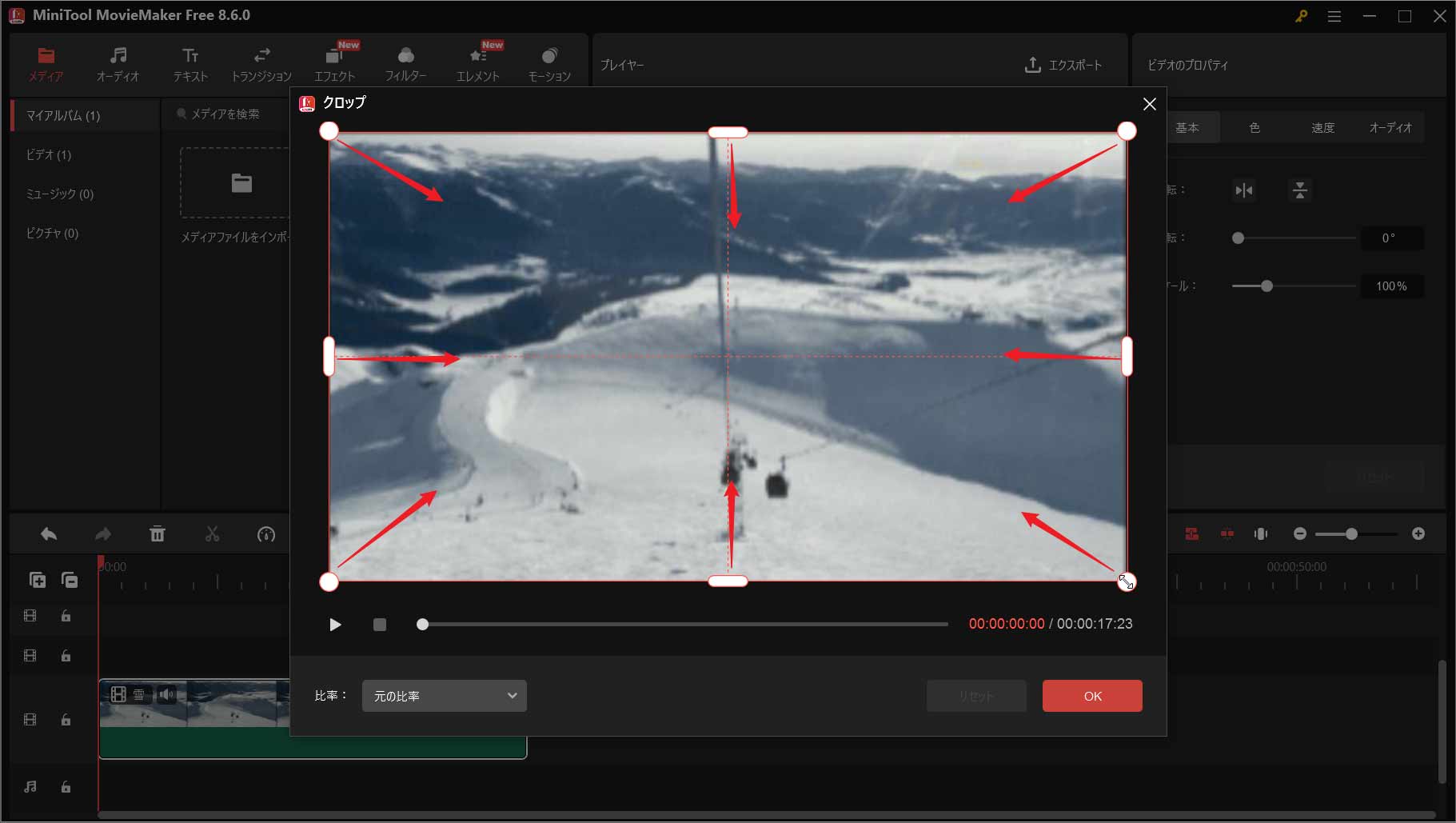
ステップ2.新しく表示されたポップアップで、マウスを8つの方向のいずれか(北、北東、東、南東、南、南西、西、北西)に置きます。マウスが両頭矢印に変わったら、内側に向かって適切な位置までドラッグします。
ステップ3.方向を変えて再度ドラッグします。目的の部分がクロップされるまで繰り返します。
ステップ4.「OK」をクリックして変更を保存します。
プリセットのアスペクト比に基づいて動画/写真をクロップするには?
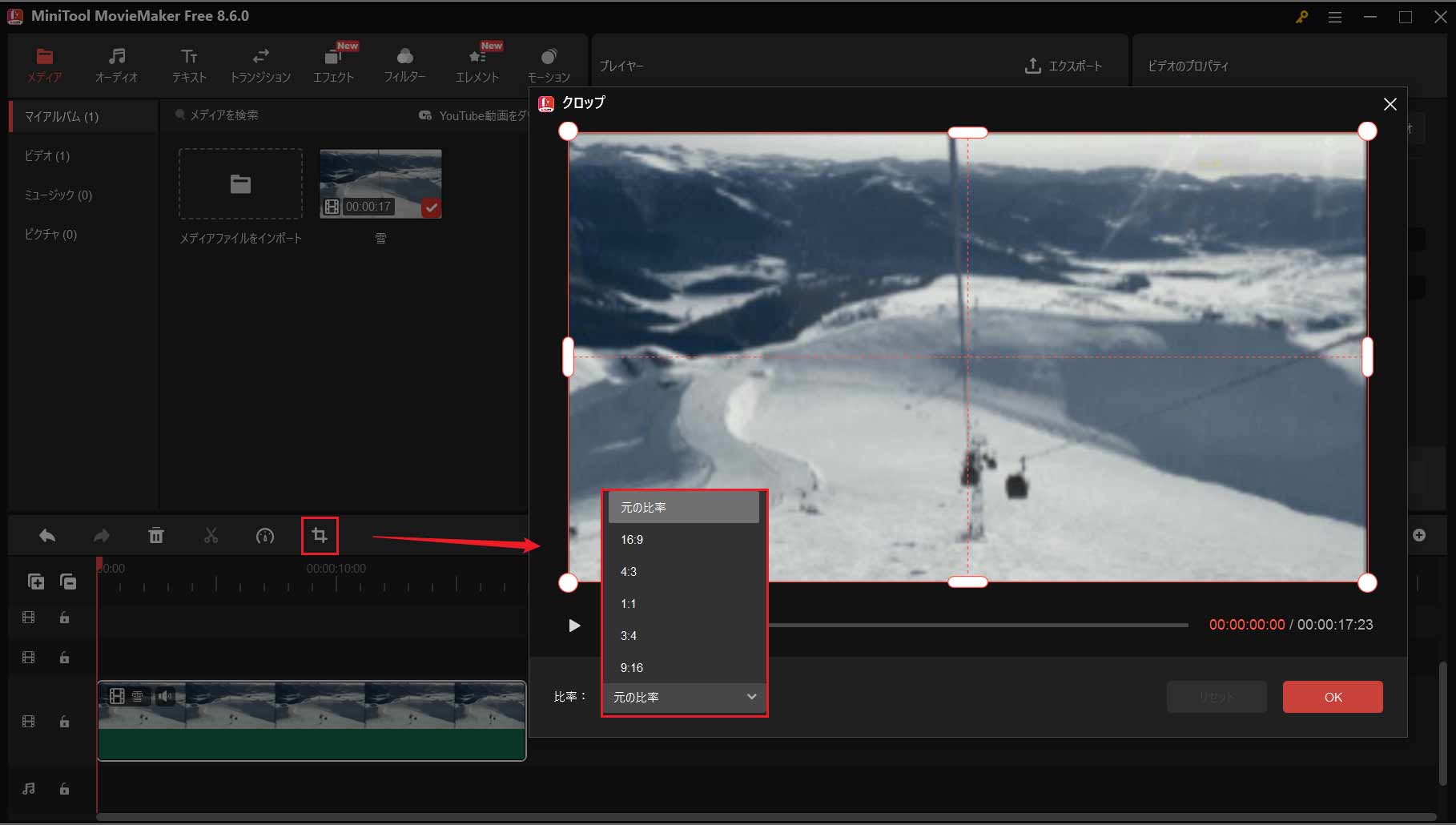
一方で、「クロップ」機能を使用して、動画クリップや画像クリップのアスペクト比を変更することができます。使用可能なアスペクト比は6種類あります:
- 元の比率(デフォルト)
- 16:9(ランドスケープ)
- 4:3(標準)
- 1:1(Instagram)
- 3:4
- 9:16(ポートレート)
ステップ1.ターゲットの動画または写真をクリックし、タイムラインツールバーで「クロップ」機能を選択します。
ステップ2.動画のクロップウィンドウで、「比率」のドロップダウンメニューを展開し、ターゲットメディアに適したアスペクト比を選択します。
ステップ3.好みのアスペクト比を選択した後、フレームをドラッグして画面上で希望の位置に配置できます。
ステップ4.「OK」をクリックして変更を保存します。
動画内の単一クリップをクロップするだけでなく、MiniTool MovieMakerでは、動画全体のアスペクト比を変更することもできます。
ユーザーコメント :