

Mit MiniTool MovieMaker können Sie die Dauer, Farbe, Ausrichtung und Anzeigegröße von Fotos ändern.
MiniTool MovieMakerKlicken zum Download100%Sauber & Sicher
Fotodauer ändern
Sie können die Fotodauer direkt auf der Zeitleiste oder in den Bildeigenschaften ändern. Die Standarddauer für Bilder beträgt 5 Sekunden, die kürzeste einstellbare Dauer ist 0,1 Sekunden und die längste verfügbare Fotodauer beträgt 30 Sekunden.
Fotodauer in Bildeigenschaften bearbeiten
- Klicken Sie auf das gewünschte Foto auf der Zeitachse, um es auszuwählen.
- Gehen Sie zur Registerkarte Grundlegend im Bereich Bildeigenschaften oben rechts im Softwarefenster.
- Ziehen Sie den Schieberegler Dauer nach rechts oder links oder geben Sie den gewünschten Sekundenwert daneben ein, um den Fotoclip zu verlängern oder zu verkürzen.
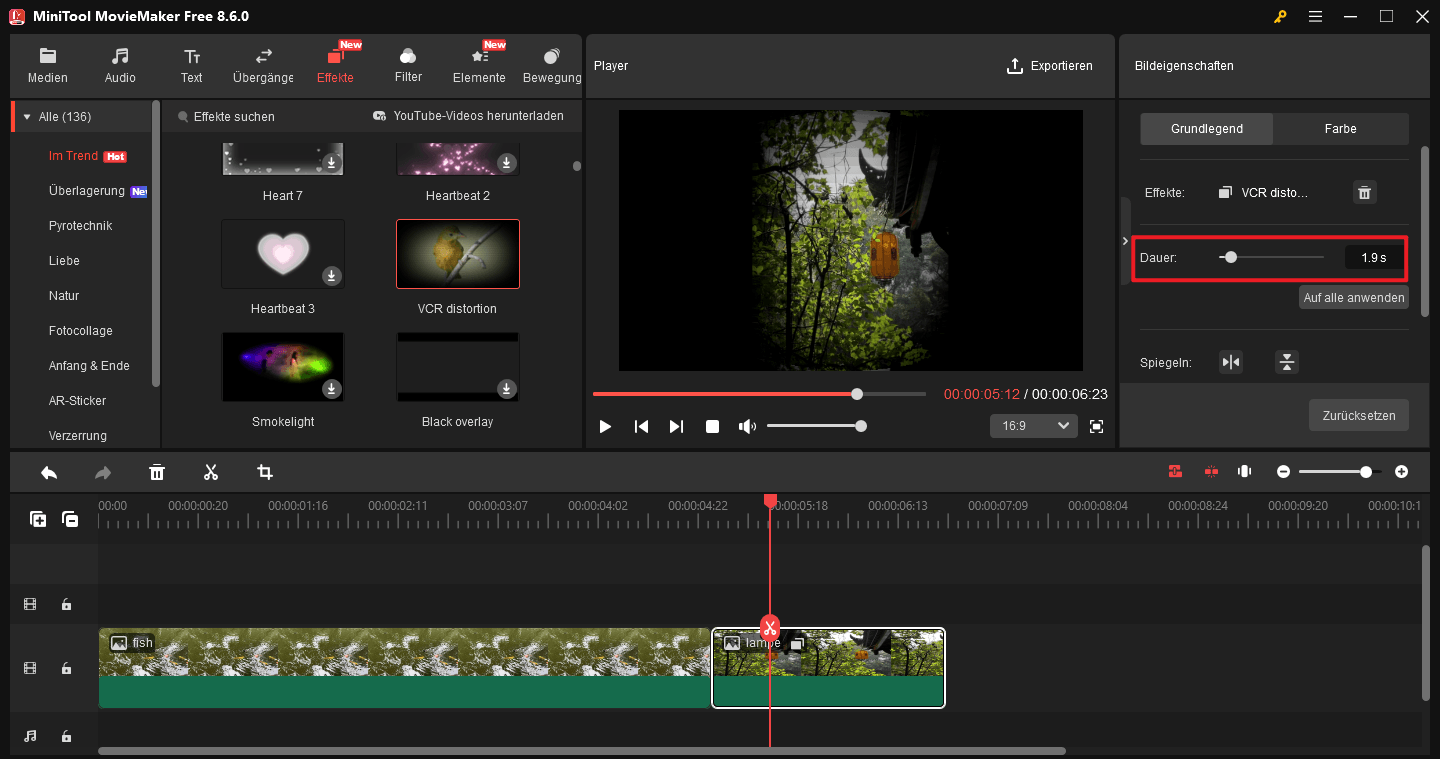
Wenn Sie für alle Fotos auf der Zeitachse die gleiche Dauer festlegen möchten, klicken Sie einfach auf die Schaltfläche Auf alle anwenden.
Ändern der Fotodauer auf der Zeitachse
- Klicken Sie auf das gewünschte Foto, um es auszuwählen.
- Setzen Sie den Mauszeiger an den Anfang oder das Ende des Bildes.
- Wenn sich der Cursor in einen Pfeil verwandelt, ziehen Sie ihn nach rechts oder links, um die Fotolänge zu verkürzen oder zu verlängern.
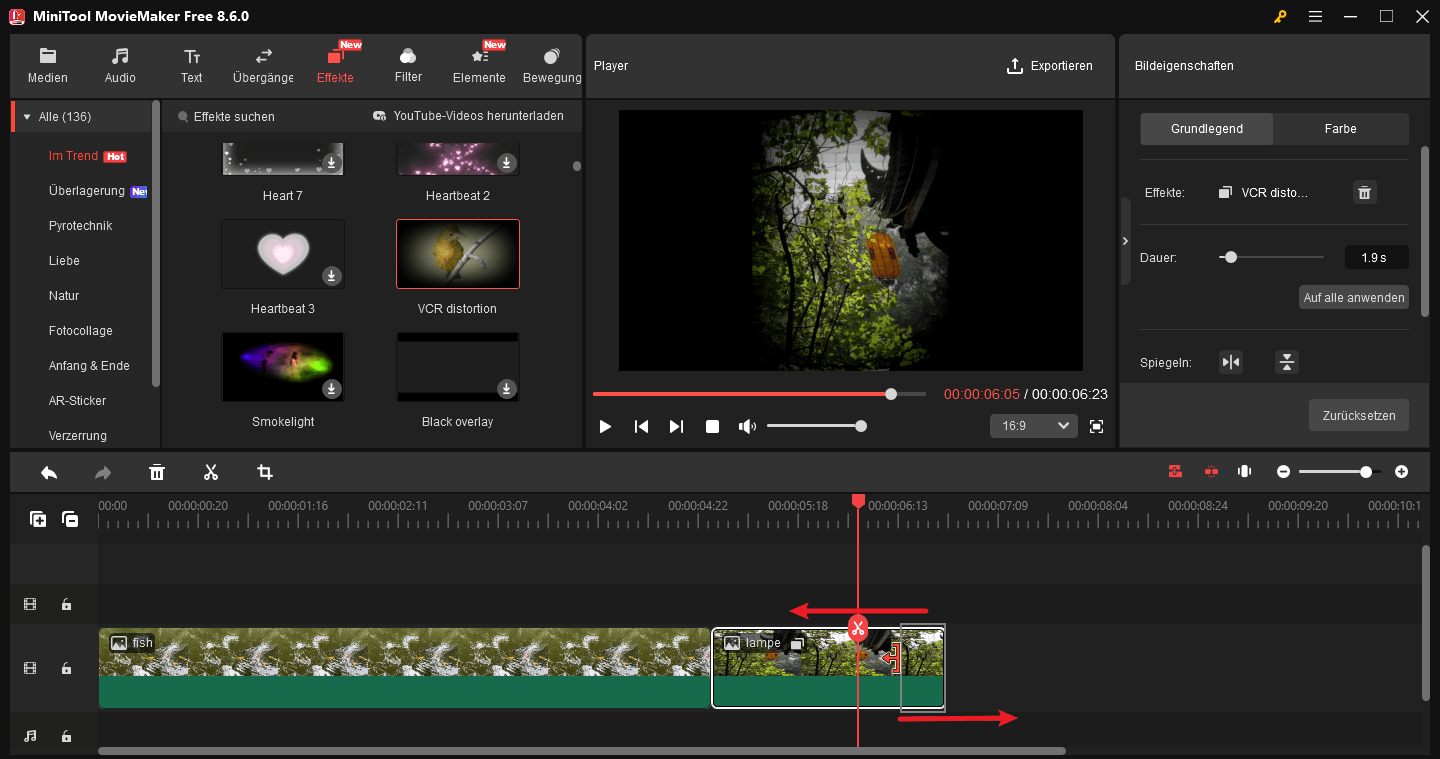
Foto drehen/spiegeln
Sie können ein Foto spiegeln oder um einen beliebigen Winkel drehen.
- Klicken Sie auf das Foto in der Zeitleiste, um die Bildeigenschaften zu öffnen.
- Wählen Sie auf der Standardregisterkarte Grundlegend die Option „Horizontal spiegeln oder Vertikal spiegeln aus.
- Ziehen Sie den Schieberegler Drehen, um das Foto um einen bestimmten Winkel zu drehen.
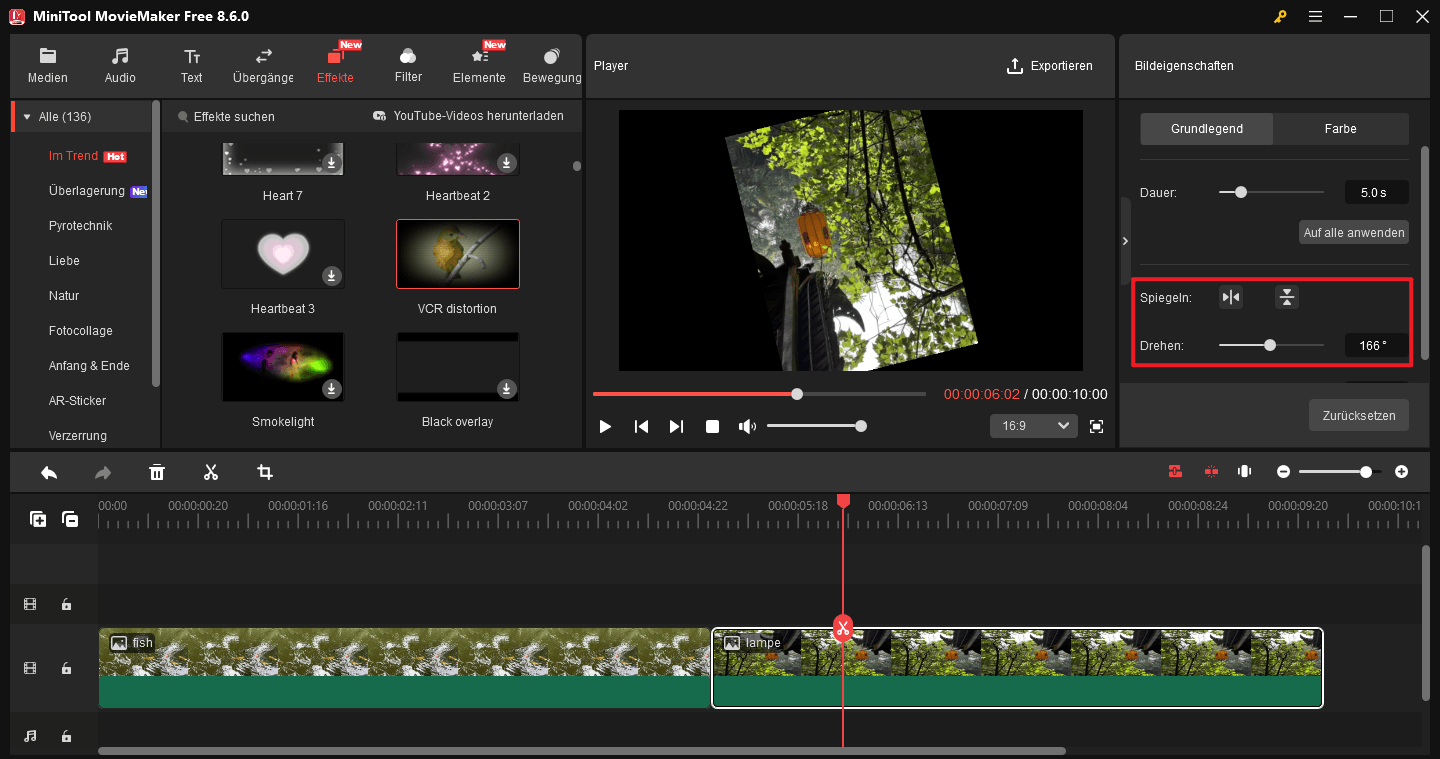
Alternativ können Sie den gewünschten Drehwinkel einfach in das kleine Feld auf der rechten Seite eingeben.
Sie können das Foto sogar nach Belieben drehen, indem Sie es im Vorschaufenster anklicken und den Drehpunkt verwenden.
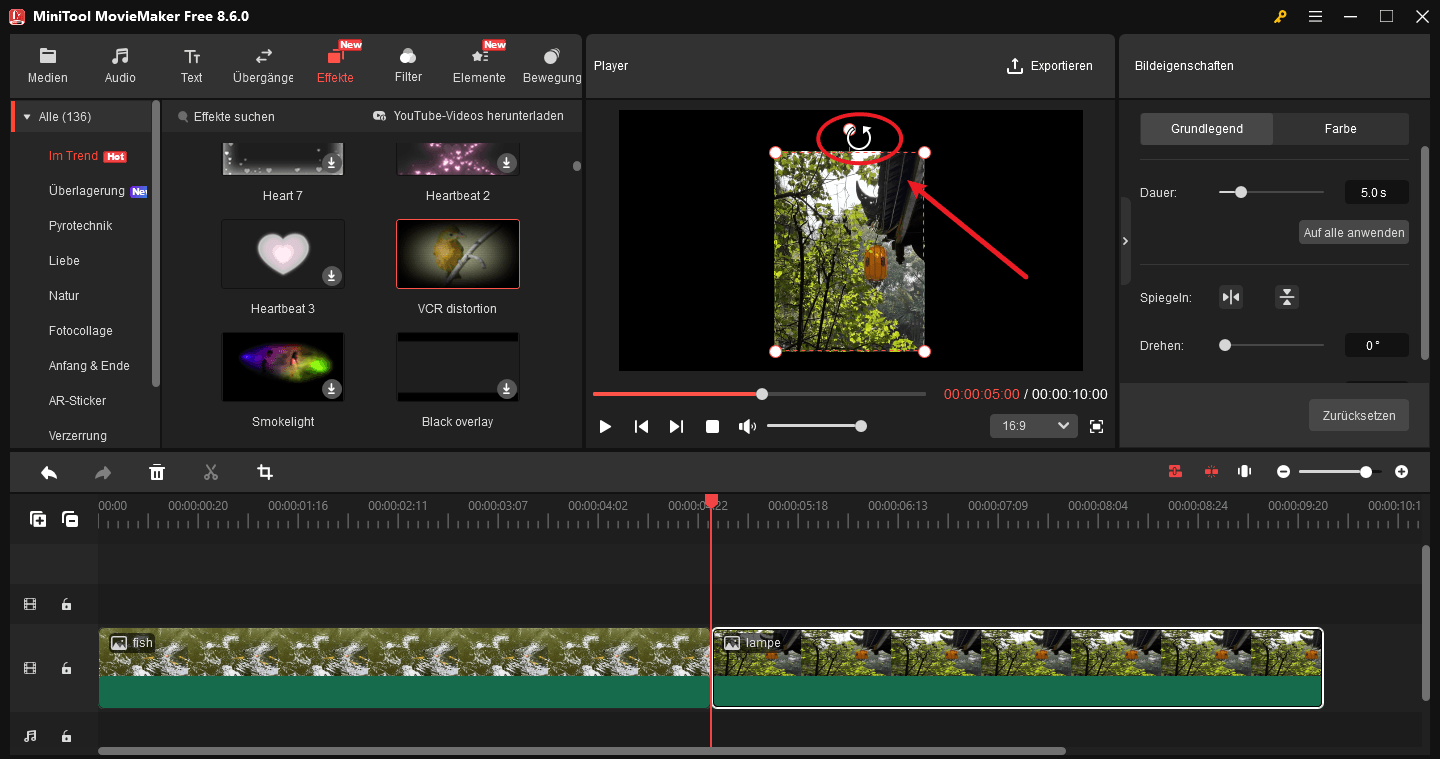
Foto skalieren
Sie können die Anzeigegröße eines Fotos an den Bildschirm anpassen.
- Klicken Sie auf das Foto in der Zeitleiste, um die Bildeigenschaften zu öffnen.
- Ziehen Sie auf der Registerkarte Grundlegend den Schieberegler Skalierung nach links oder rechts, um das Foto kleiner oder größer als die ursprüngliche Anzeigegröße zu machen.
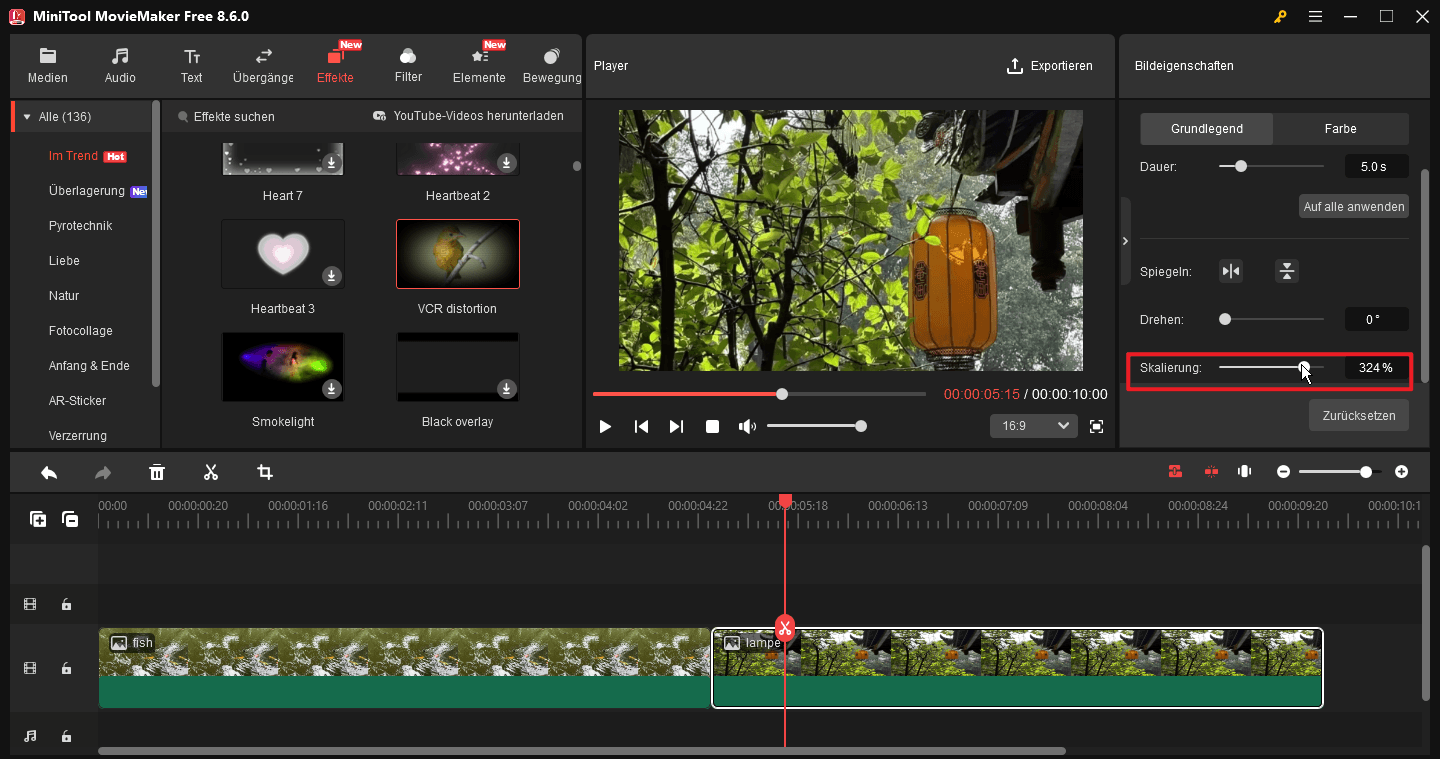
Alternativ können Sie den gewünschten Prozentsatz für die Fotoanzeigegröße direkt in das kleine Feld auf der rechten Seite eingeben.
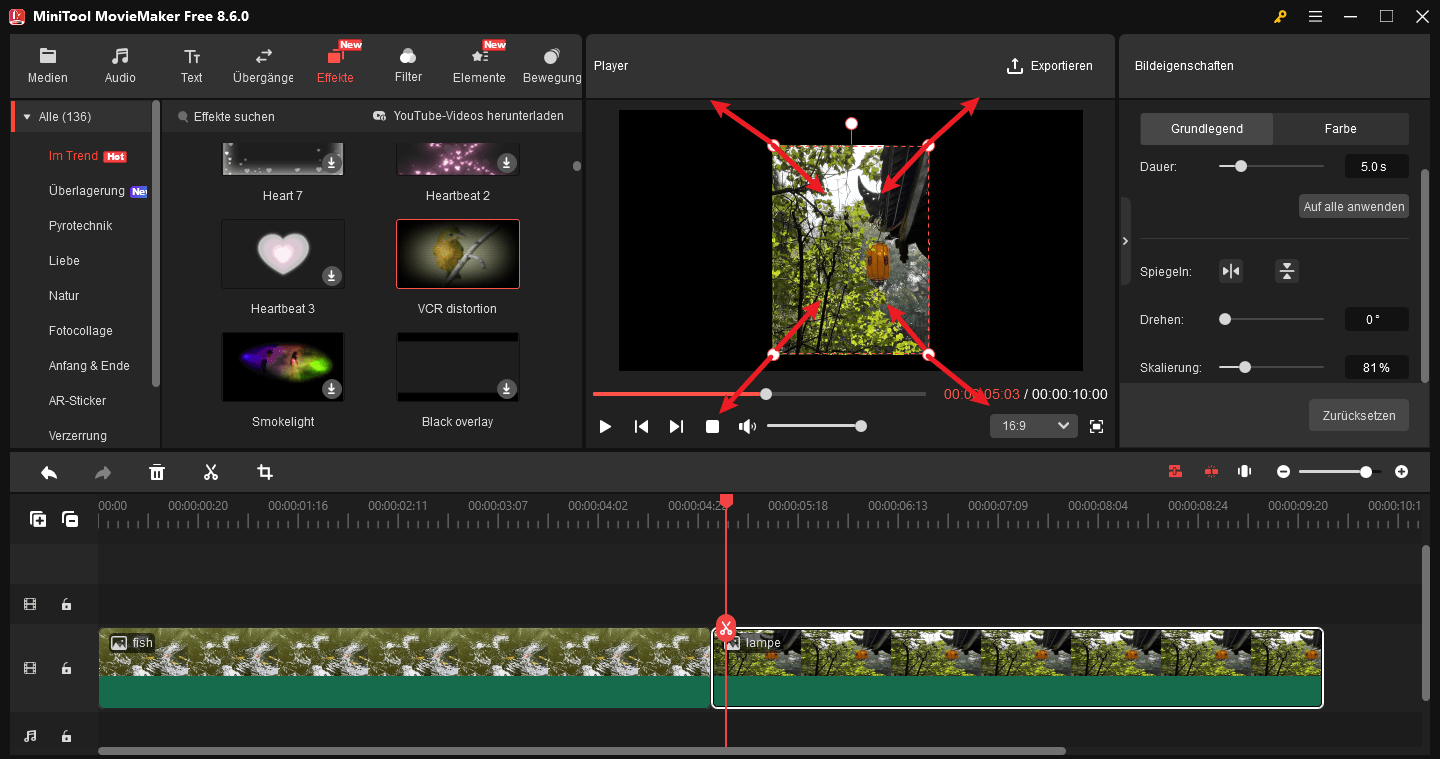
Sie können das Foto auch skalieren, indem Sie im Vorschaubereich darauf klicken und einen der weißen Punkte an den Ecken des gestrichelten Rahmens nach innen oder außen ziehen.
Fotofarbe ändern
Sie können den Kontrast, die Sättigung und die Helligkeit eines Fotos anpassen und einen 3D-LUT-Effekt auf einen Bildclip anwenden.
- Klicken Sie auf das Foto in der Zeitleiste, um die Bildeigenschaften zu öffnen.
- Ziehen Sie auf der Registerkarte Farbe die Schieberegler oder geben Sie die entsprechenden Werte in die kleinen Felder ein, um Kontrast, Sättigung und Helligkeit des Fotos anzupassen.
- Um einen 3D-LUT-Effekt anzuwenden, klicken Sie auf das Dropdown-Menü und wählen Sie den gewünschten Effekt aus.
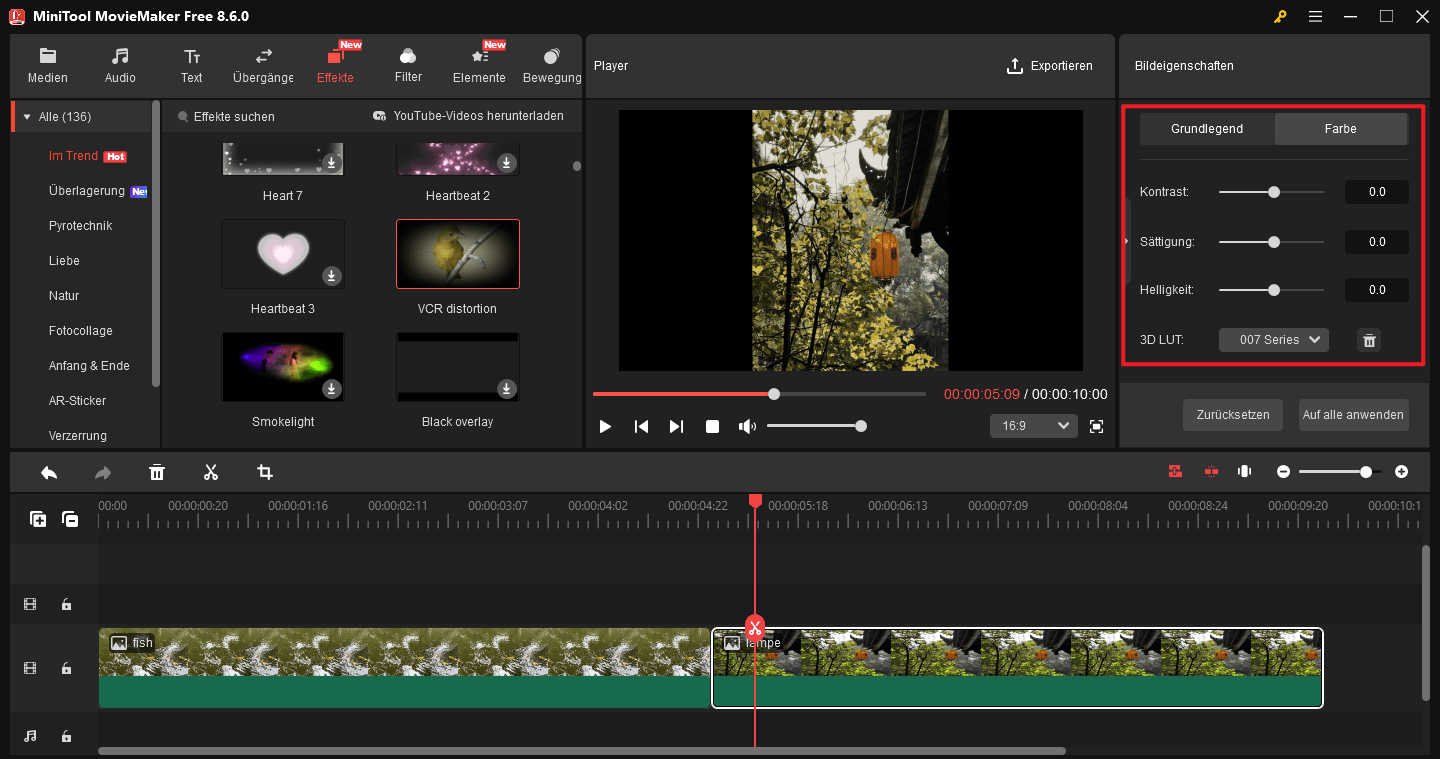
MiniTool MovieMaker speichert die von Ihnen vorgenommenen Einstellungen automatisch. Wenn Sie diese Einstellungen auf alle Fotos in der Zeitleiste anwenden möchten, klicken Sie einfach auf Auf alle anwenden. Wenn Sie hingegen alle Änderungen verwerfen möchten, verwenden Sie einfach die Schaltfläche Zurücksetzen.
Foto löschen
Ein einzelnes Foto löschen
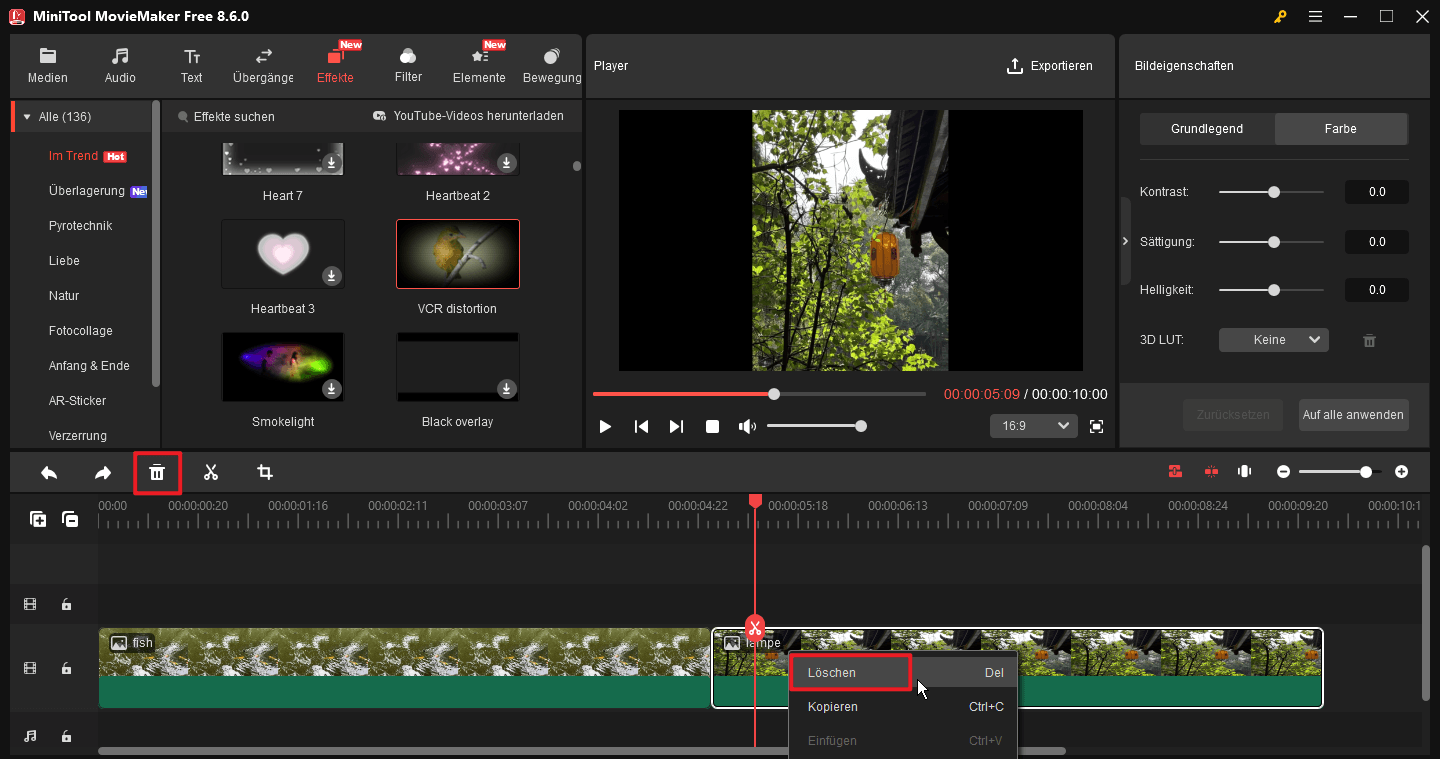
Es gibt 3 Möglichkeiten, ein Bild aus der Zeitleiste zu entfernen.
- Klicken Sie mit der rechten Maustaste auf das gewünschte Foto und wählen Sie Löschen.
- Klicken Sie auf das unerwünschte Bild und drücken Sie die Entf-Taste auf der Tastatur.
- Wählen Sie das gewünschte Foto aus und klicken Sie auf das Papierkorb-Symbol in der Zeitleisten-Symbolleiste.
Mehrere Fotos löschen
Um mehrere Fotos gleichzeitig zu entfernen, wählen Sie diese zunächst auf der Zeitleiste aus. Klicken Sie dann auf das Papierkorb-Symbol in der Zeitleisten-Symbolleiste oder drücken Sie die Entf-Taste auf Ihrer Tastatur. Verwenden Sie nicht das Kontextmenü, da dadurch nur das Bild gelöscht wird, auf das Sie mit der rechten Maustaste geklickt haben.
Außerdem können Sie in MiniTool MovieMaker auch Videoclips oder Audioclips bearbeiten.
ÜBER DEN AUTOR

Position: Kolumnistin
Nutzerkommentare :