

Um einen großartigen Film zu erstellen, ist das Erste, Videos, Bilder sowie Hintergrundmusik zu importieren. Dieser Beitrag zeigt Ihnen, wie Sie das erreichen.
Wie kann man Dateien in MiniTool MovieMaker importieren?
Das Importieren von Videos, Bildern und Hintergrundmusik ist der erste Schritt, um einen außergewöhnlichen Film zu erstellen. MiniTool MovieMaker ermöglicht Ihnen, verschiedene Arten von Videos, Fotos und Liedern von Ihrem PC, Mobilgeräten usw. zu importieren. In diesem Tutorial lernen Sie, wie Sie Dateien in MiniTool MovieMaker importieren.
MiniTool MovieMakerKlicken zum Download100%Sauber & Sicher
Im Allgemeinen haben Sie zwei Möglichkeiten, Mediendateien in ein neues Projekt in MiniTool MovieMaker zu importieren.
Methode 1: Mediendateien über die Medien-Registerkarte importieren
Schritt 1. Starten Sie MiniTool MovieMaker und schließen Sie das Projektbibliothek-Fenster, um die Hauptoberfläche zu betreten.
Schritt 2. Unter der standardmäßigen Meiden-Registerkarte klicken Sie auf Mediendateien importieren, um den Datei-Explorer zu öffnen.
Schritt 3. Suchen und wählen Sie die Dateien, die Sie importieren möchten, und klicken Sie dann auf Öffnen.
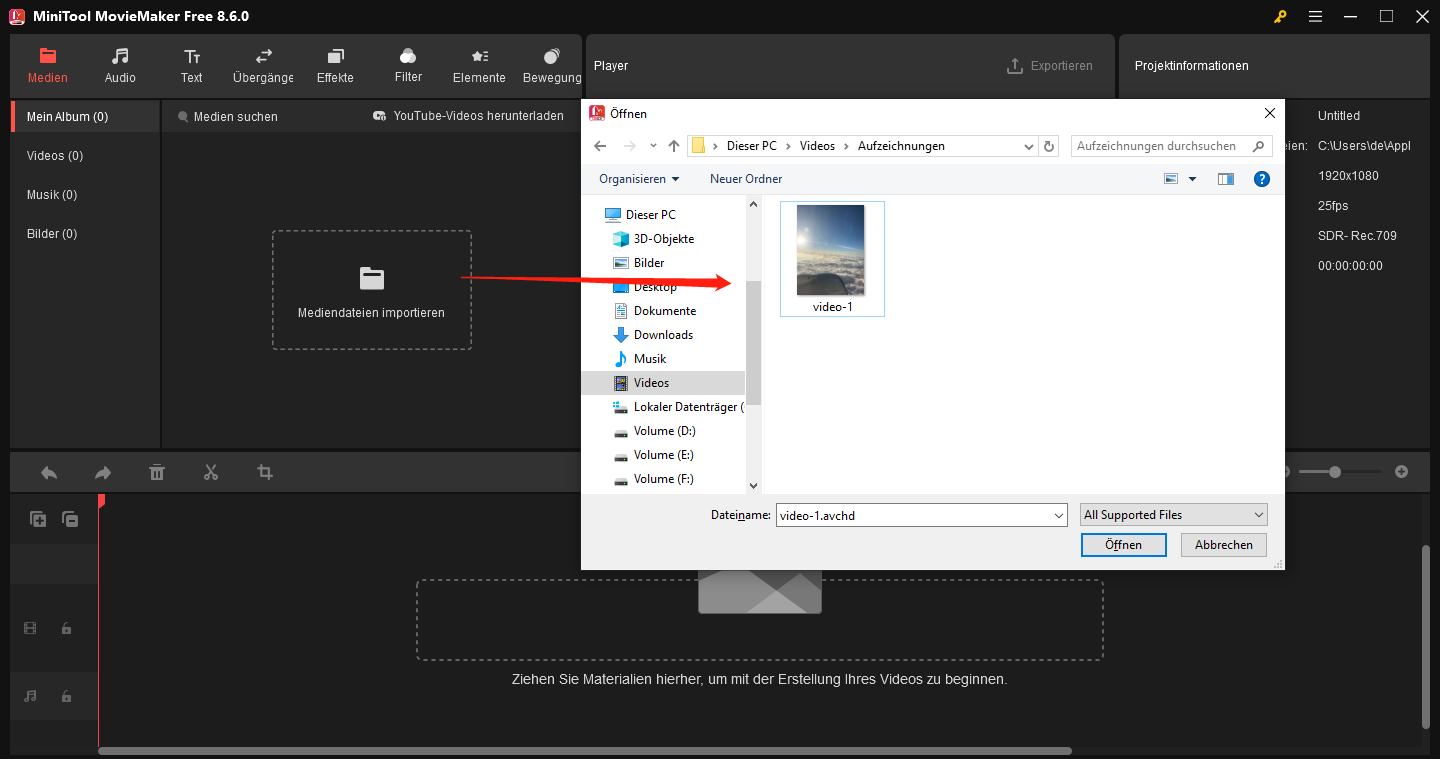
Sie können auch direkt die gewünschten Mediendateien von Ihrem Computer in die Mediathek ziehen und ablegen.
Methode 2: Mediendateien über das obere Menü importieren
Klicken Sie einfach auf das Mehr-Symbol (Hamburger) oben rechts im Hauptfenster. Gehen Sie dann zu Datei > Medien importieren > Vom PC importieren. Wählen Sie anschließend die gewünschten Mediendateien aus Ihrem Computerspeicher aus.
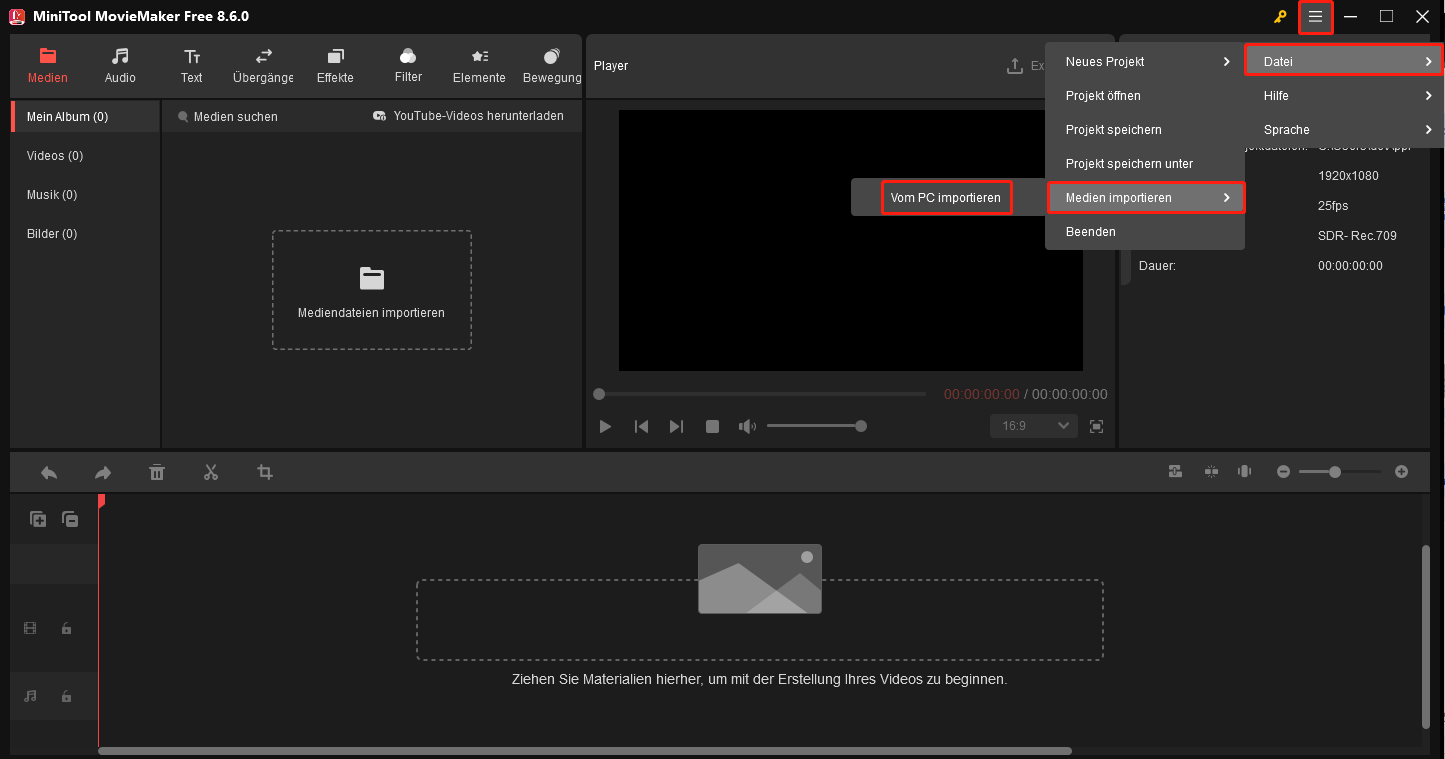
Dann lädt MiniTool MovieMaker alle diese Dateien in die Mediathek.
MiniTool MovieMaker unterstützte Eingabeformate für Video/Foto/Audio
| Medientyp | Medienformate |
| Video | .mp4, .3gp, .mpg, .wmv, .mov, .mkv, .flv, .avi, .vob, .rmvb, .webm |
| Foto | .png, .jpg, .jpeg, .gif, .bmp, .ico, .tif |
| Audio | .mp3, .m4a, .m4r, .wav, .flac, .aac, .amr, .ape, .mmf, .wv |
MiniTool MovieMaker unterstützte Eingabe-Video-Codecs
| Videoformat | Video-Codecs | Audio-Codecs |
| mp4 | H.264 (AVC) H.265 (HEVC) MPEG-4 Part 2 VP8 VP9 AV1 | AAC MP3 AC-3 Opus Vorbis PCM |
| mov | H.264 (AVC) H.265 (HEVC) Apple ProRes series M-JPEG (Motion JPEG) DV | AAC ALAC PCM MP3 |
| 3gp | H.263 MPEG-4 Part 2 H.264/MPEG-4 AVC | AMR-NB AMR-WB AAC-LC |
| avi | MPEG-4 H.264 (AVC) MJPEG DivX Xvid | PCM/WAV MP3 AC-3 AAC |
| rmvb | RealVideo-Serie | RealAudio-Serie |
| flv | H.264 (AVC) Sorenson Spark VP6 | AAC MP3 ADPCM PCM |
| mkv | H.264 (AVC) H.265 (HEVC) MPEG-4 Part 2 VP8 VP9 AV1 Theora Dirac MJPEG MPEG-1 MPEG-2 | AAC MP3 AC-3 DTS FLAC Opus Vorbis LPCM ALAC APE |
| mpg | MPEG-1 MPEG-2 | MP2 MP3 |
| vob | MPEG-2 | AC-3 |
| wmv | WMV7 WMV8 WMV9 VC-1 WMV HD | WMA MP3 AC3 AAC DTS |
| webm | VP8 VP9 AV1 | Vorbis Opus |
MiniTool MovieMaker unterstützte Eingabe-Audio-Codecs
| Audioformat | Audio-Codecs |
| mp3 | MP3 |
| flac | FLAC |
| m4a | AAC ALAC |
| m4r | AAC |
| mmf | MMF |
| wav | PCM (unkomprimiert) |
| wv | WV |
| ape | APE |
| aac | AAC |
| amr | AMR |
Wie man Mediendateien in der Mediathek überprüft?
In der Mediathek von MiniTool MovieMaker werden alle hochgeladenen Mediendateien im Untertab Mein Album aufgelistet. Videodateien haben ein Videokamera-Symbol, Musikdateien ein Musik-Symbol, und Bilder haben kein Symbol. Sie können die hochgeladenen Videoclips oder Fotos in einer bestimmten Reihenfolge sortieren, indem Sie mit der rechten Maustaste auf eine Datei klicken und Sortieren nach auswählen.
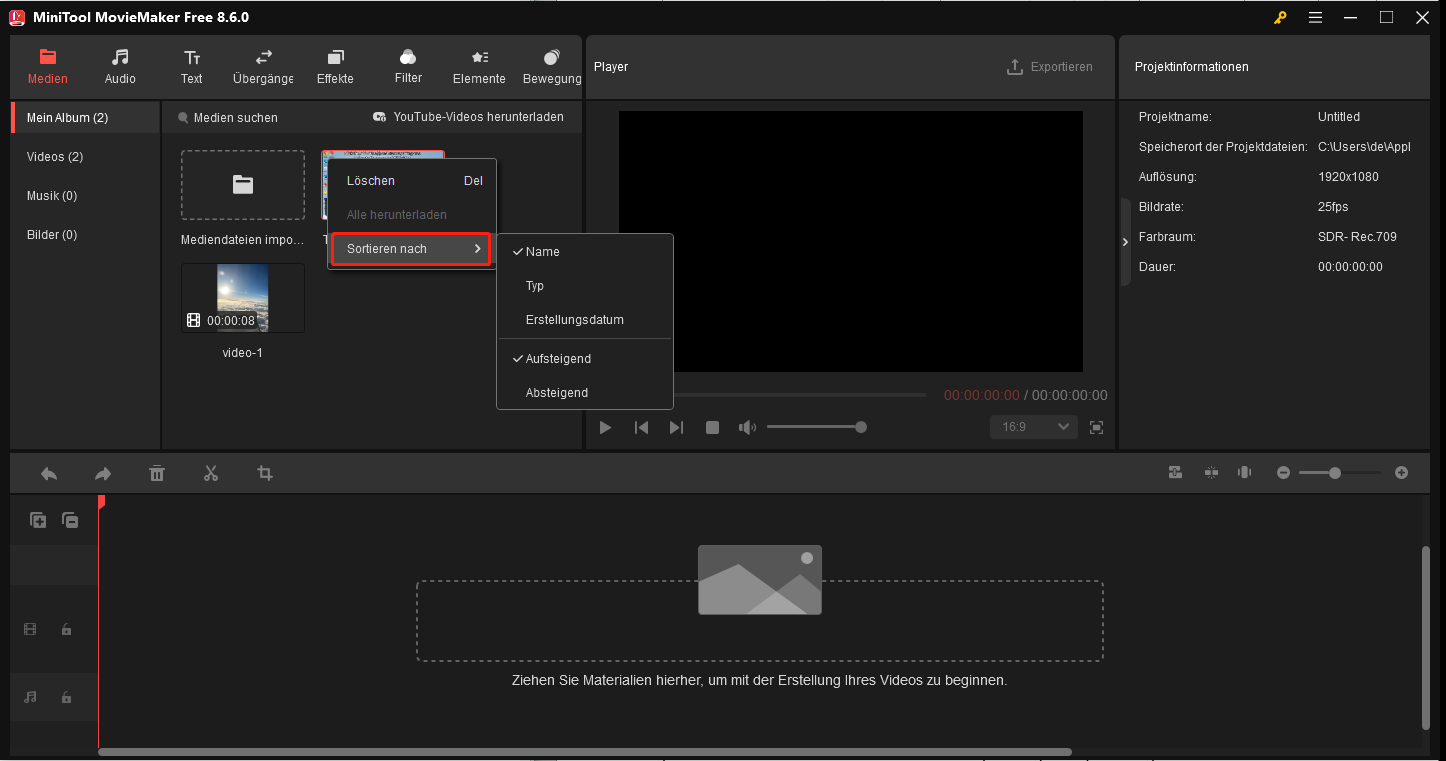
Die Mediendateien, die Sie in das Programm hochladen, werden automatisch gespeichert. Wenn Sie das Programm jedoch das nächste Mal öffnen, werden diese Dateien nicht mehr angezeigt. Die Mediathek zeigt nur die Mediendateien für das aktuelle Projekt. Wenn Sie falsche Dateien hochgeladen haben oder einige Dateien nicht mehr benötigen, können Sie mit der rechten Maustaste darauf klicken und Löschen wählen.
Wie man Mediendateien zur Timeline hinzufügt
Klicken Sie einfach auf das Plus-Symbol (+) bei den gewünschten Dateien, um sie der Timeline der Reihe nach hinzuzufügen. Alternativ können Sie die Mediendateien per Drag & Drop an die gewünschte Position auf der Timeline ziehen.
Sie können mehrere Mediendateien gleichzeitig hinzufügen. Wählen Sie den ersten Clip in der Mediathek aus, halten Sie die Umschalttaste gedrückt und klicken Sie auf den letzten Clip, um alle gewünschten Dateien auszuwählen. Klicken Sie dann auf das + Symbol bei einem Clip oder ziehen Sie sie auf die Timeline.
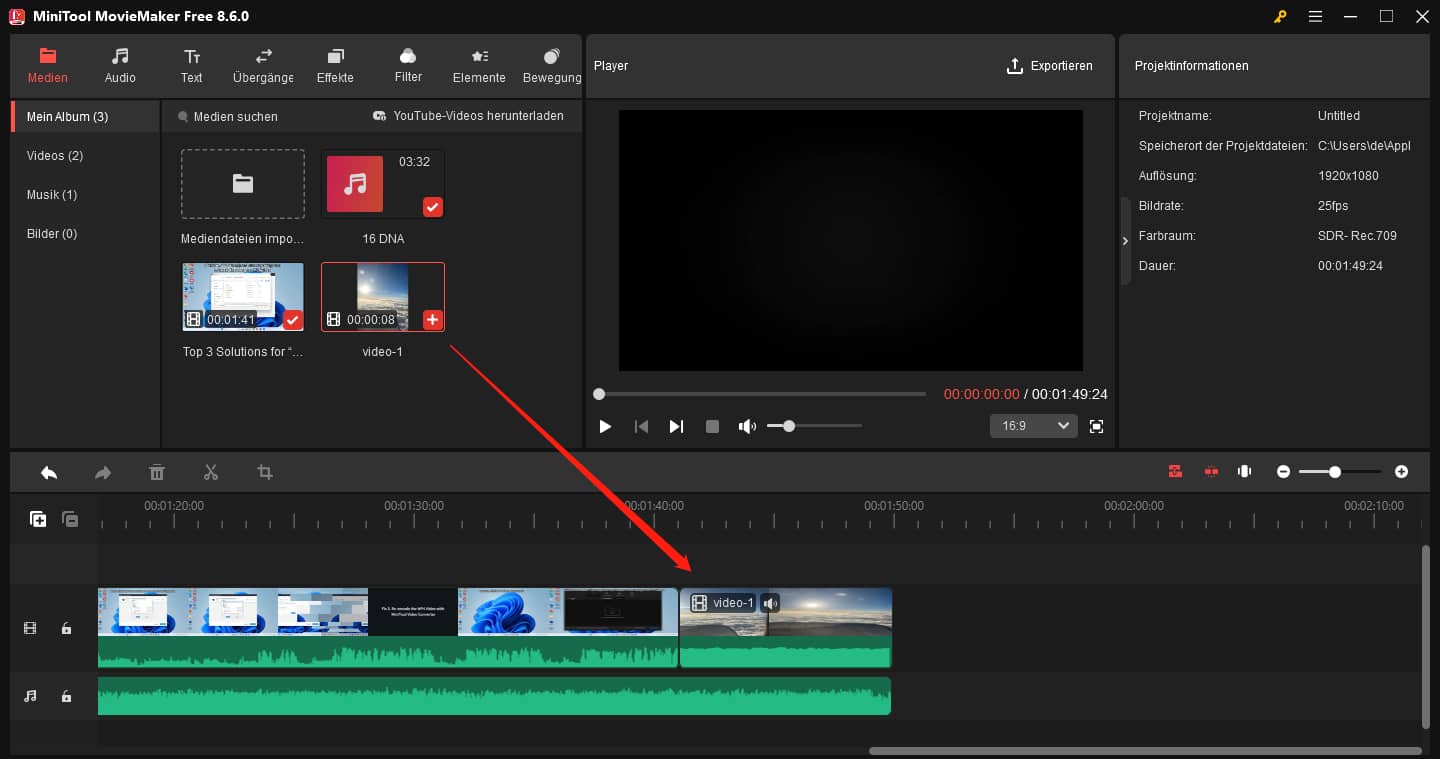
Mit der Multitrack-Bearbeitung können Sie nahtlos Videos, Bilder, Texte, Effekte, Animationen und Audio auf mehreren Spuren übereinanderlegen. So können Sie leicht den Bild-in-Bild-Effekt (PiP) erzielen, Ihre Kreativität entfalten, die Flexibilität und Effizienz der Videobearbeitung verbessern und die Anforderungen komplexer Videoproduktionen erfüllen.
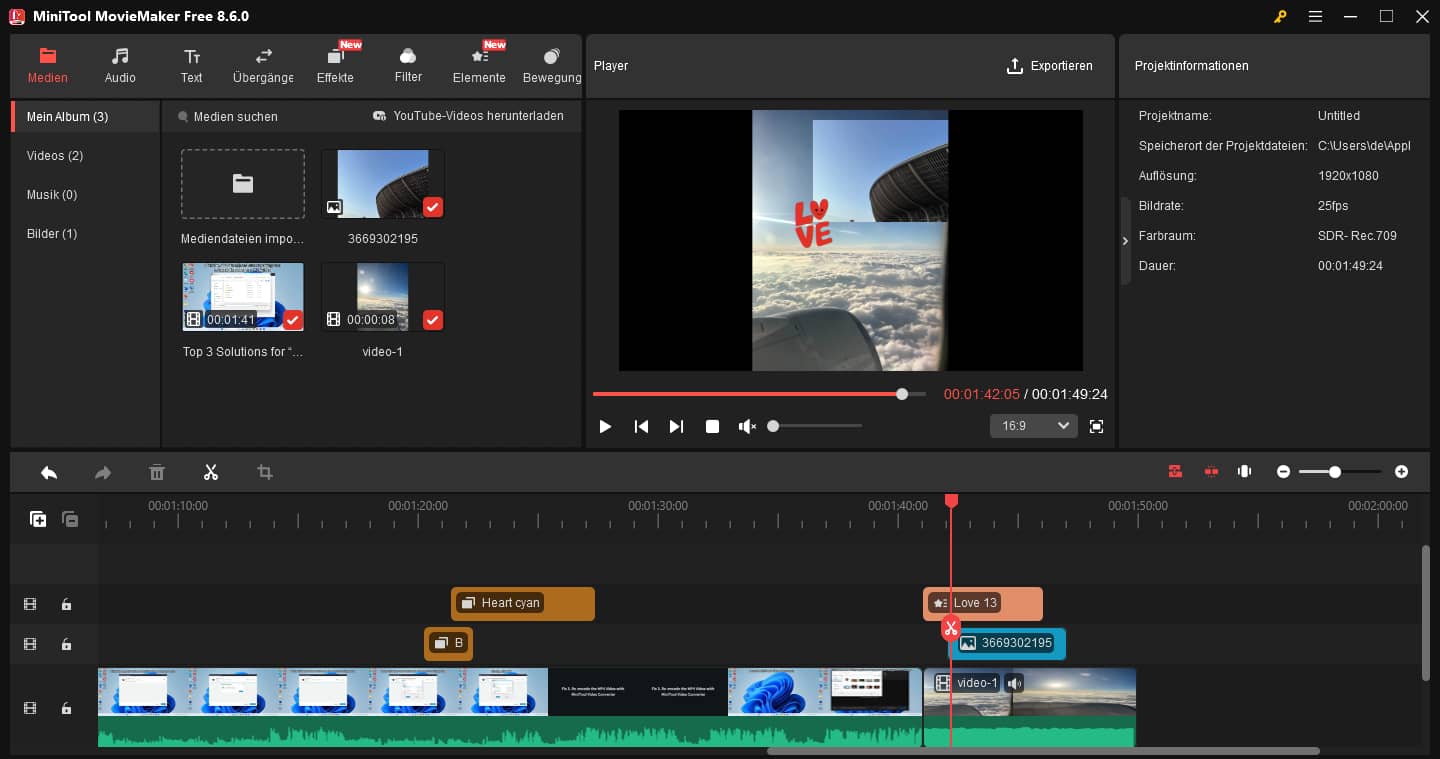
Im Allgemeinen ist es einfach, Mediendateien in MiniTool MovieMaker hinzuzufügen. Nach der Bearbeitung können Sie Ihr Video aus MiniTool MovieMaker exportieren.
Nutzerkommentare :