

MiniTool MovieMaker ermöglicht Ihnen, einige Einstellungen vorzunehmen, bevor Sie ein bearbeitetes Video exportieren.
MiniTool MovieMaker ermöglicht Ihnen, bearbeitete Videos in 1080P/4K in Formaten zu exportieren, die mit PCs oder anderen Geräten kompatibel sind. Diese Anleitung zeigt Ihnen, wie Sie Videos aus MiniTool MovieMaker exportieren.
MiniTool MovieMakerKlicken zum Download100%Sauber & Sicher
Ein Video auf einen PC exportieren
Wenn Sie mit der Erstellung oder Bearbeitung Ihrer Videos fertig sind, müssen Sie diese Videos speichern und exportieren, indem Sie diese Schritte befolgen.
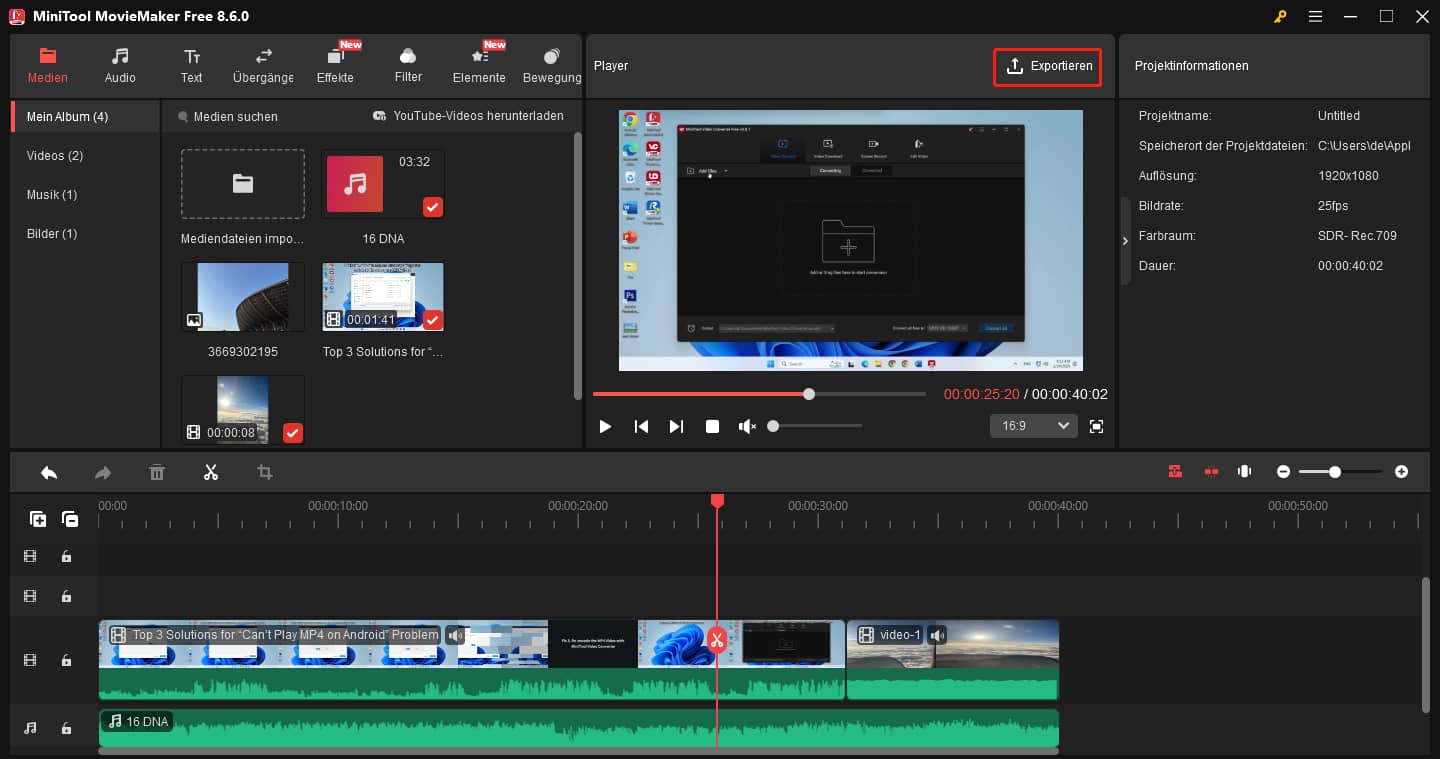
Schritt 1. Klicken Sie auf Exportieren in der oberen rechten Ecke des Hauptfensters.
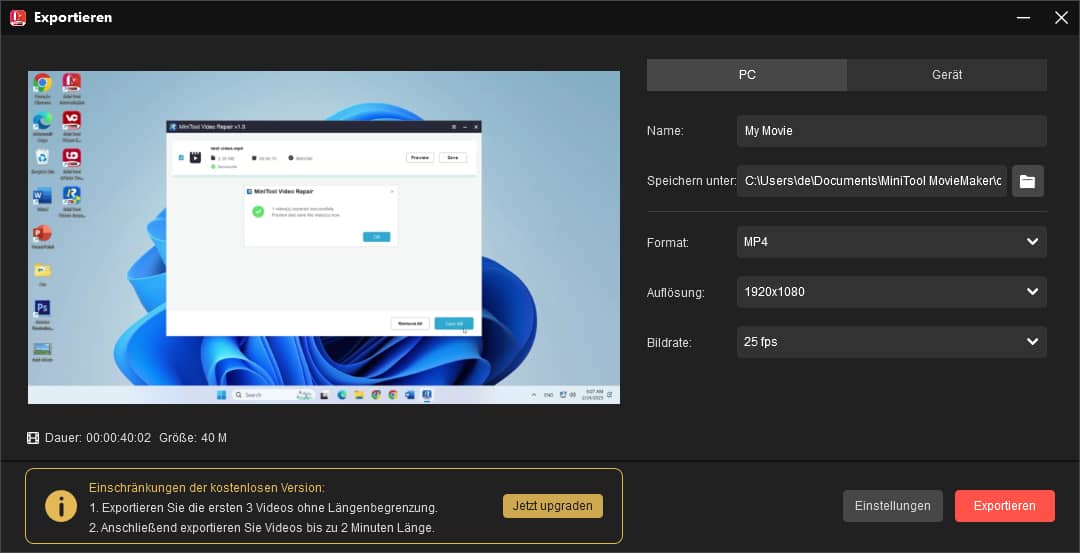
Schritt 2. Im Exportieren-Popup wird PC als standardmäßig kompatibles Gerät ausgewählt. Sie können weitere Einstellungen anpassen:
- Name: Geben Sie den Namen des Videos an. Die Versionsnummer wird automatisch nach dem Namen des wiederholten Videos hinzugefügt.
- Speichern unter: Ändern Sie den Speicherort für das exportierte Video. Ihr angepasster Speicherort wird als standardmäßige Exportadresse für Videos gespeichert.
- Format: Wählen Sie das Videoformat. Verfügbare Formate sind MP4, WMV, MOV, MKV, AVI, WEBM, GIF und MP3.
- Auflösung: Wählen Sie die Auflösung für das endgültige Video. Sie können die Standardeinstellung 1920×1080 (1080P) auf 4K ändern (nur verfügbar für MP4-Videos mit 16:9-Seitenverhältnis) oder andere Optionen.
- Bildrate: Legt die Bildrate des zu rendernden Videos fest, einschließlich 24, 25 (Standard), 30 und 60 FPS.
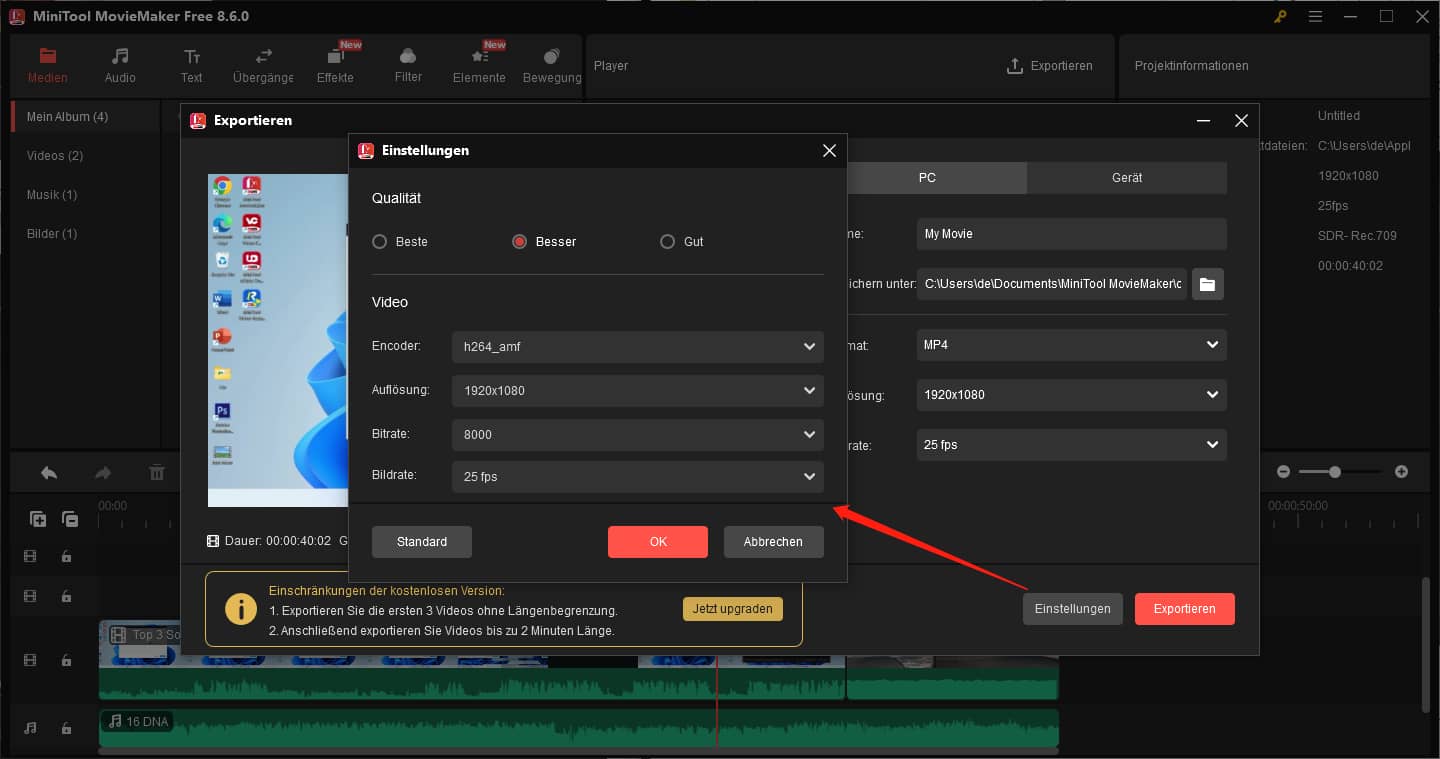
Schritt 3. Sie können die Videoqualität (besser, am besten oder gut), den Encoder und die Bitrate weiter anpassen, indem Sie auf Einstellungen gehen. Beachten Sie, dass die Einstellungsoption nicht verfügbar ist, wenn Sie Videos als GIF oder MP3 exportieren.
Schritt 4. Klicken Sie auf die Schaltfläche Exportieren. Bitte beachten Sie, dass kostenlose Benutzer die ersten 3 Videos ohne Längenbegrenzung exportieren können. Danach dürfen sie nur noch Videos bis 2 Minuten kostenlos exportieren. Um diese Einschränkung aufzuheben, müssen Sie einen Abonnementplan wählen.
Schritt 5. Warten Sie, bis MiniTool MovieMaker den Videoexport verarbeitet hat. Nach Abschluss können Sie auf die Schaltfläche Ziel suchen klicken, um das exportierte Video zu erreichen.

Ein Video in einem Format exportieren, das von gängigen Geräten unterstützt wird
MiniTool MovieMaker ermöglicht Ihnen auch, Videos in Formaten zu exportieren, die mit gängigen Geräten kompatibel sind, einschließlich iPhones, Smartphones und Galaxy Note. Hier ist die Anleitung:
Schritt 1. Klicken Sie auf Exportieren im Hauptfenster.
Schritt 2. Gehen Sie zur Registerkarte Gerät im Exportfenster.
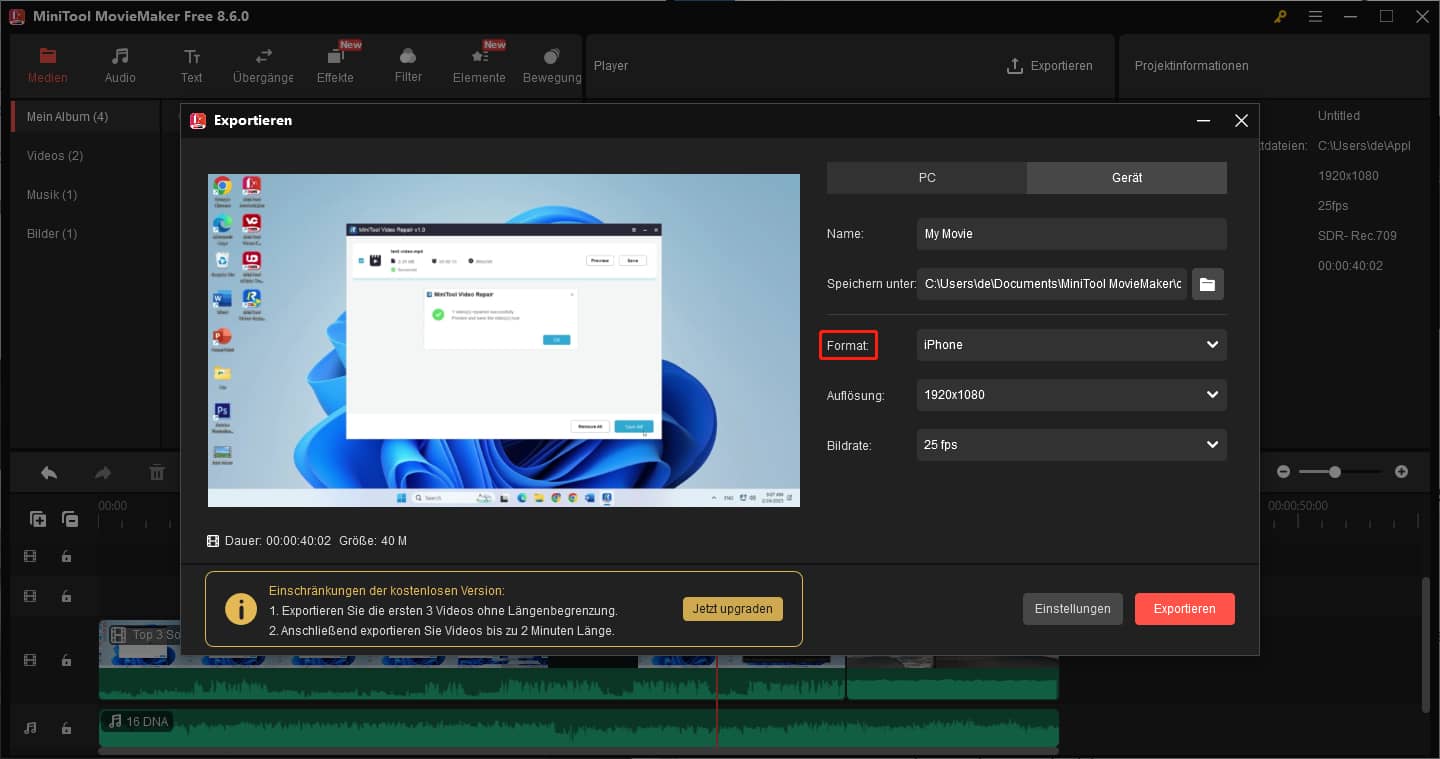
Schritt 3. Öffnen Sie die Format-Dropdown-Liste, wählen Sie das mobile Gerät aus, auf dem Sie Videos abspielen möchten, und bearbeiten Sie anschließend weitere Einstellungen.
Schritt 4. Klicken Sie auf Exportieren, nachdem Sie alle Einstellungen abgeschlossen haben.
MiniTool MovieMaker unterstützte Ausgabe-Codecs
| Videoformate | Video-Codecs | Audio-Codecs |
| MP4 | libx264 h.264 (AVC1) h264_qsv für Intel h264_amf für AMD h264_nvenc für NVIDIA | AAC |
| AVI | MJPEG | MP3 |
| MOV | libx264 h.264 (AVC1) h264_qsv für Intel h264_amf für AMD h264_nvenc für NVIDIA | AAC |
| WMV | WMV2 | WMA |
| MKV | libx264 h.264 (AVC1) h264_qsv für Intel h264_amf für AMD h264_nvenc für NVIDIA | AAC |
| WEBM | Libvpx (VP8) | Vorbis |
| MP3 | \ | MP3 (MPEG Audio Layer 3) |
| GIF | \ | \ |
| iPhone (mp4) | libx264 h.264 (AVC1) h264_qsv für Intel h264_amf für AMD h264_nvenc für NVIDIA | AAC |
| Smartphone (mp4) | libx264 h.264 (AVC1) h264_qsv für Intel h264_amf für AMD h264_nvenc für NVIDIA | AAC |
| Galaxy Note (mp4) | libx264 h.264 (AVC1) h264_qsv für Intel h264_amf für AMD h264_nvenc für NVIDIA | AAC |
Sobald Sie die Möglichkeit genutzt haben, die ersten drei Videos ohne Längenbegrenzung zu exportieren, müssen Sie einen kostenpflichtigen Plan abonnieren, um weiterhin Videos ohne Längenbeschränkung exportieren zu können. Sie erhalten einen Lizenzcode, um MiniTool MovieMaker zu registrieren.
Nutzerkommentare :