

動画の撮影において、明るさは大切なものです。しかし、常に完璧な条件で撮影できるとは限りません。リフレクターなどを使って光を調整すれば、より効果的に撮影できますが、光を完全にコントロールできない場合が多いです。撮影した動画は暗すぎたり明るすぎたりしてしまったと、どうすればいいでしょうか?このようなときは、動画の明るさを調整できるツールが必要になります。
動画の明るさを調整する理由
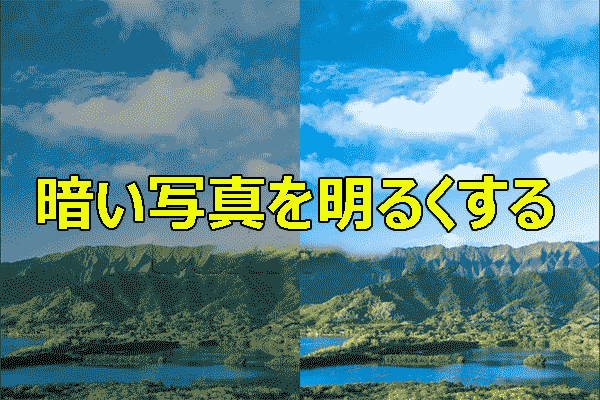
明るさは画像全体の明るさや暗さを指し、画像全体のトーンレンジに影響します。一般的に、明るさを上げると画面は明るくなり、下げると画面は暗くなります。明るさが視覚体験に大きな影響を与えることは間違いありません。
明るさの編集に関しては、ほとんどのアプリケーションで、以下のような3つの基本的なパラメータが調整できます。また、れらに加えてさらに多くの設定やパラメータを提供するアプリケーションもあります。
明るさ:画像全体の色を明るくしたり暗くしたりして、全体の明るさや暗さを調整します。
コントラスト:画像内の最も明るい部分(ハイライト)と最も暗い部分(シャドウ)の差を表します。コントラストを上げると、ハイライトはより明るくなり、シャドウはより暗くなります。
彩度:色の強度や純度を表します。彩度を上げると色はより鮮やかになり、彩度を下げると色が落ち着いたものになります。
これらの設定を調整することで、ビデオの全体的な外観と視覚品質を変更することができます。
動画の明るさが調整できるアプリTOP5
明るさ調整は、ほとんどの動画編集アプリケーションで備えている基本的な編集機能です。このセクションでは、動画の明るさを簡単に調整できるソフトウェアを5つ紹介します。
1.MiniTool MovieMaker
MiniTool MovieMakerは、使いやすく機能豊富な無料動画編集ソフトです。このツールを使えば、数分で魅力的なビデオが作成できます。トリミング、クロップ、分割、回転、反転、テキストの追加、フィルターの適用など、さまざまな機能も備えており、エクスポートした動画には透かしなども一切入れません。
もちろん、MiniTool MovieMakerには動画の明るさを調整するツールが備えています。
では、下のガイドに従って、MiniTool MovieMakerを使って、動画の明るさを調整してみましょう。明るさ調整の上に、3D Lutを使って動画の雰囲気を変更することもできます。
ステップ1:ダウンロードとインストール
下のボタンをクリックして、MiniTool MovieMakerを動画の明るさ調整ツールをコンピューターにダウンロードしてインストールしてください。
MiniTool MovieMakerクリックしてダウンロード100%クリーン&セーフ
ステップ2:動画をインポートする
ソフトウェアを起動し、「新規プロジェクト」ボタンをクリックしてメインインターフェイスにアクセスします。「メディアファイルのインポート」セクションをクリックして動画を開き、タイムラインに追加します。
ステップ3:ビデオの明るさを調整する
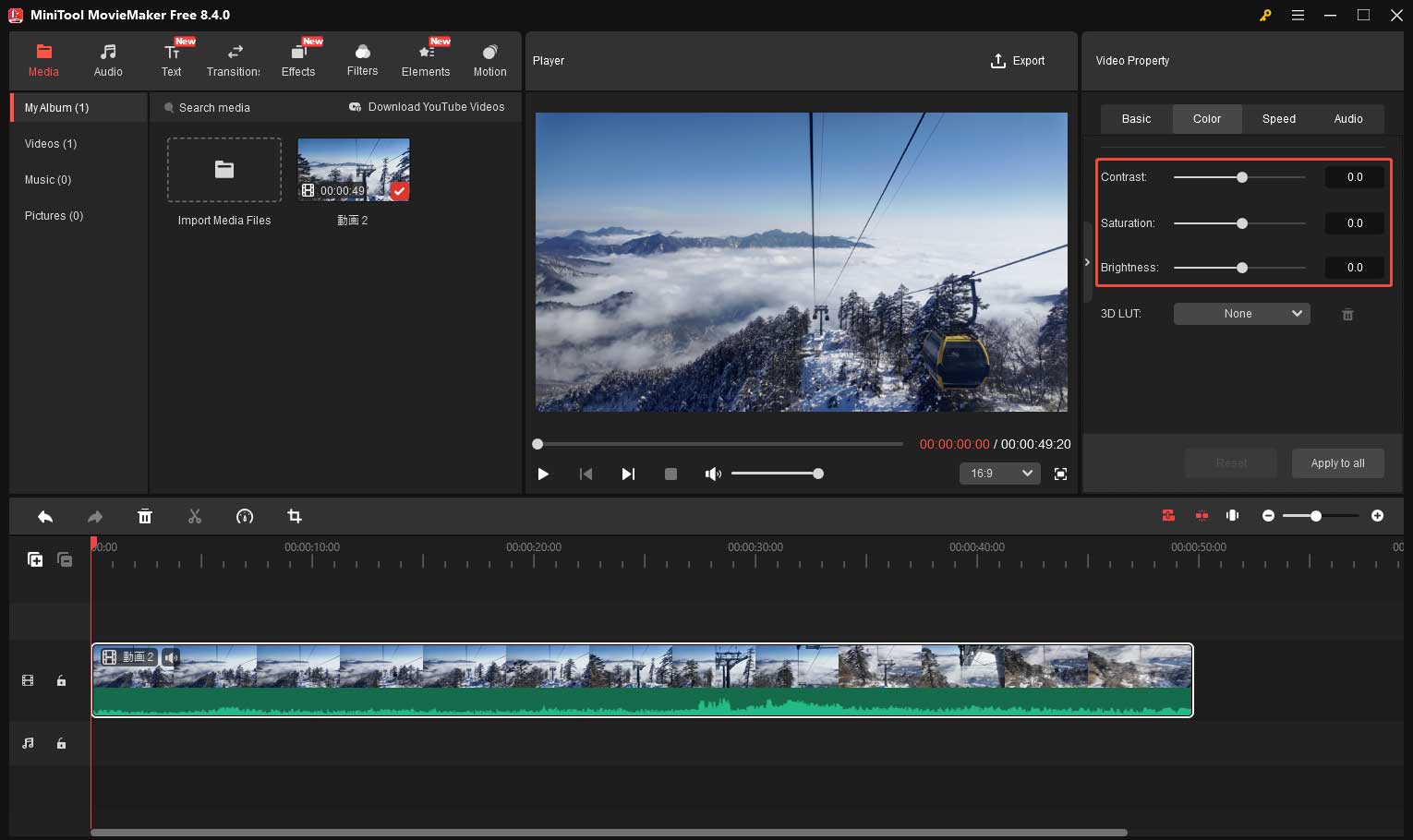
タイムライン上の動画をクリックしてハイライトし、右上に「ビデオプロパティ」パネルが表示されます。「基本」タブから「カラー」タブに切り替え、「コントラスト」「彩度」「明るさ」「3D LUT」の4つのオプションがリストされます。スライダーをドラッグして明るさ、コントラスト、彩度を調整したり、3D LUT効果を適用したりすることができます。
ステップ4:編集した動画をエクスポートする
右上隅の「エクスポート」ボタンをクリックし、出力フォルダー、フォーマット、解像度、フレームレートなどを選択します。最後に、もう一度赤い「エクスポート」ボタンをクリックして、動画の出力を開始します。
2.Microsoft Clipchamp
これは初心者でも簡単に使える、Windows 11に組み込まれているビデオエディターです。動画の明るさ調整だけでなく、再生速度の変更、AIによる字幕の生成、エフェクトの適用、アスペクト比の変更、動画のトリミングなど、さまざまな機能も備えています。
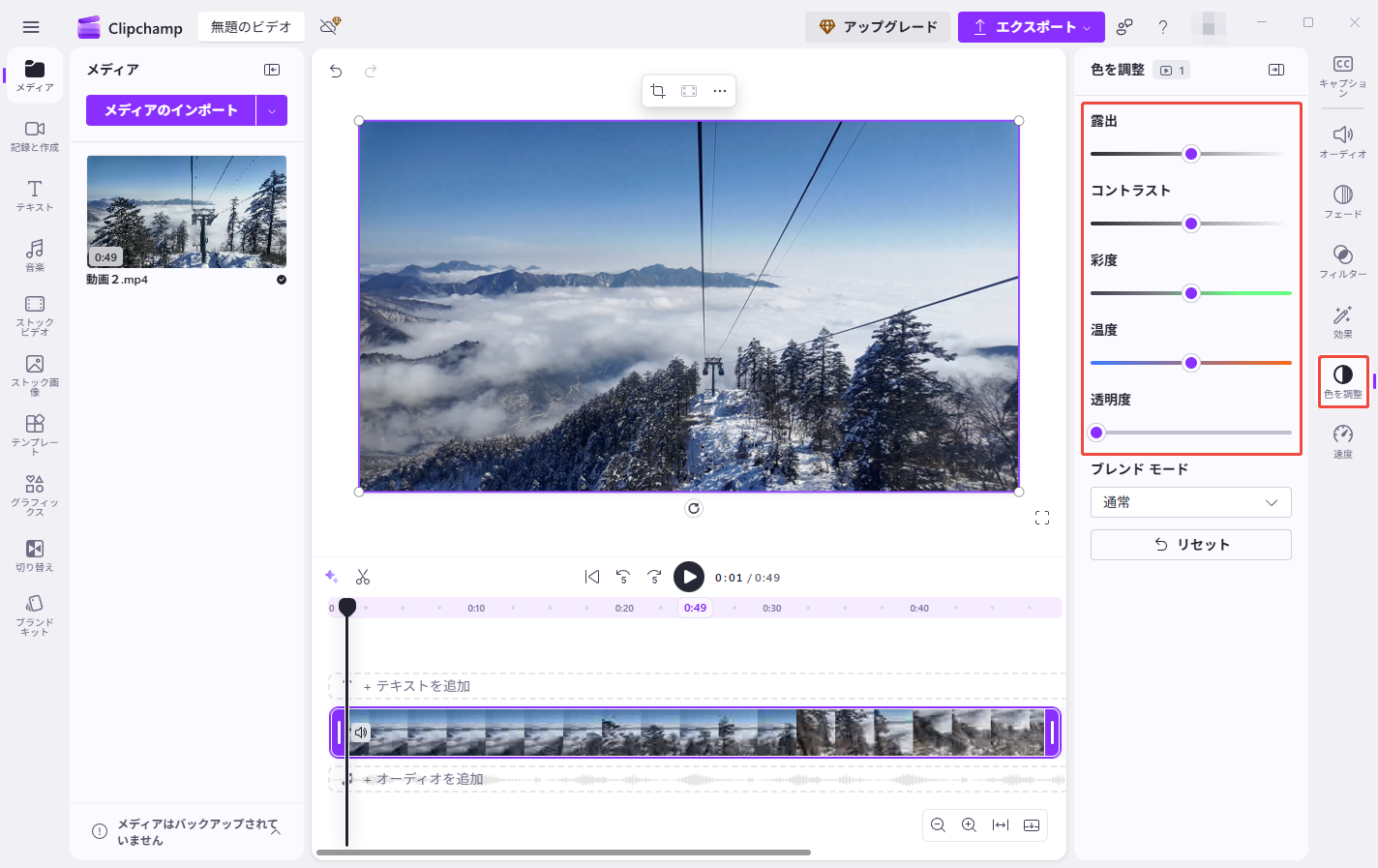
Microsoft Clipchampは、透かしなしで1080pまたは4Kの解像度で編集した動画をエクスポートすることができるので、高品質でクリーンな出力が保証されます。
3.CapCut
CapCutはソーシャルメディア向けコンテンツのクリエイターに非常に人気のある動画編集ソフトです。キーフレームアニメーション、スピードカーブ、動画の手ぶれ補正など、高品質なコンテンツを作るための豊富なツールとエフェクトを備えています。
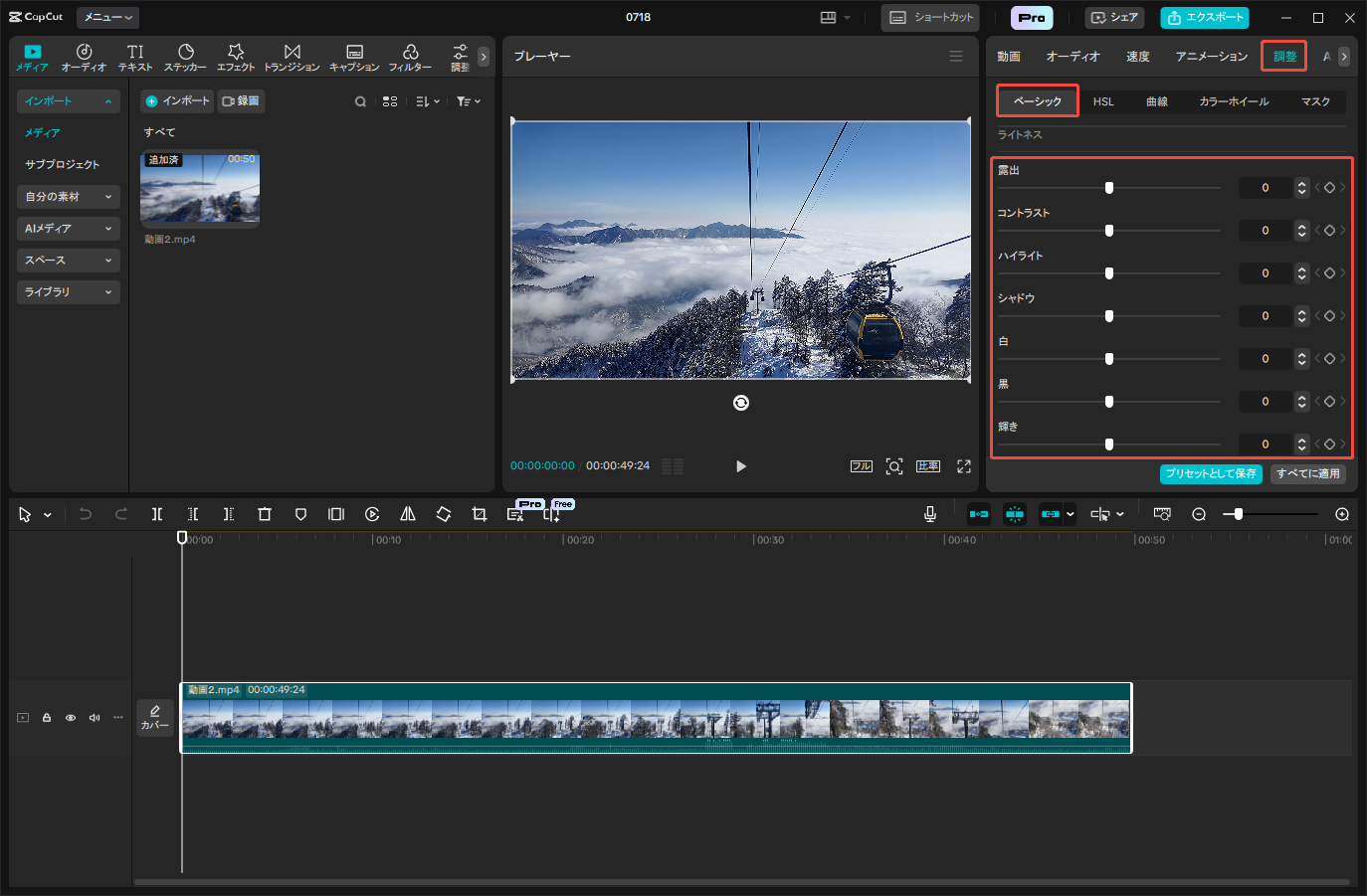
無料の動画明るさ調整ソフトをお探しなら、CapCutも優れた選択肢です。露出、コントラスト、ハイライト、シャドウ、白、黒、輝きなど、動画の明るさを調整するために、複数の設定パラメータが用意されています。また、CapCutには自動調整ツールも搭載されています。
4.Clideo
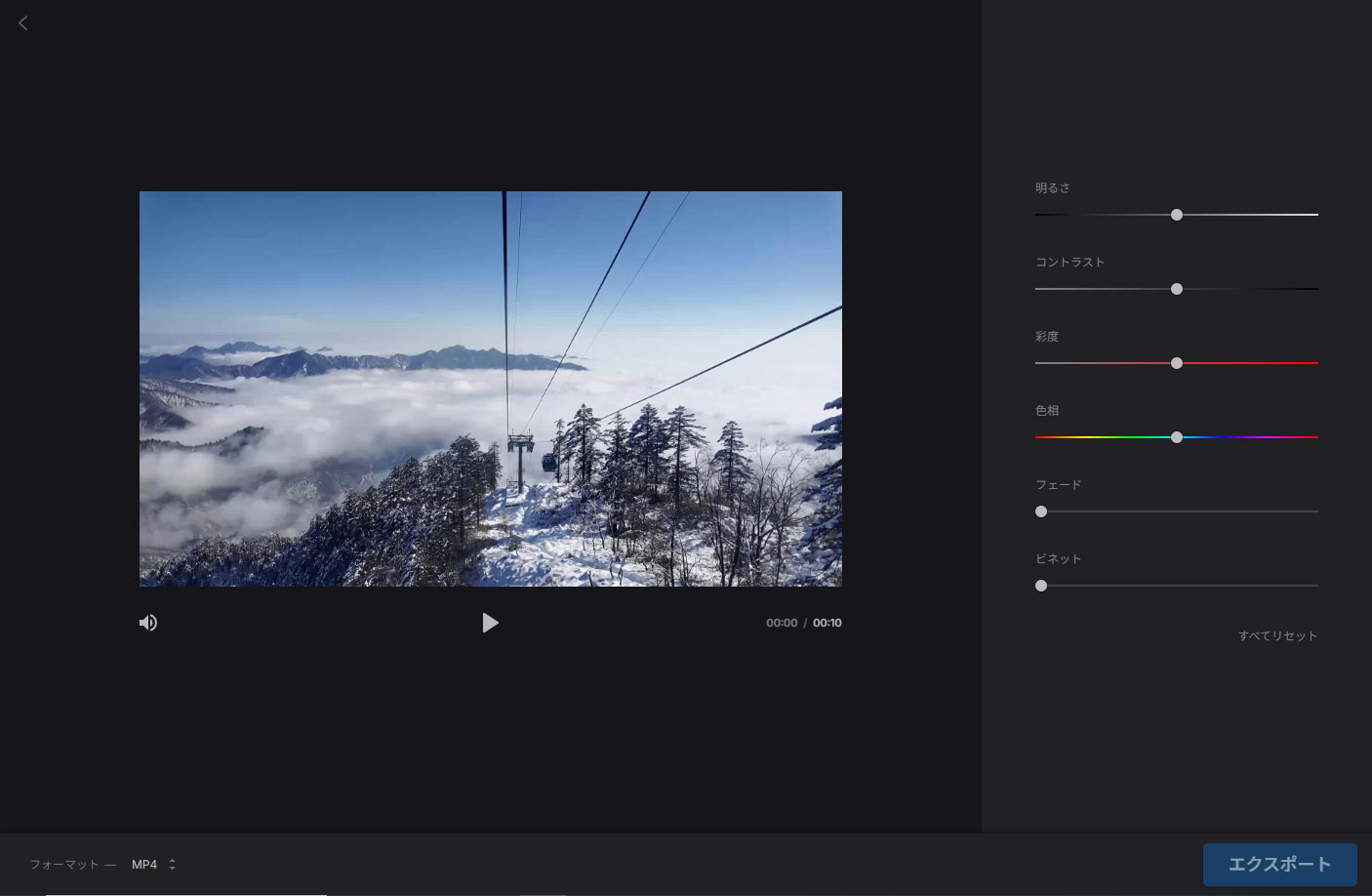
ソフトをダウンロードしたくない、オンラインで動画の明るさを直接的に調整したい方は、Clideoをご検討ください。Clideoの「ビデオを調整」というツールを利用して、スライダーをドラッグすることで、明るさ、コントラスト、彩度、色相などを調整したり、フェードやビンテージ効果を適用したりできます。
5.DaVinci Resolve
DaVinci Resolveは、強力なカラーコレクションとグレーディングツールとして広く知られている動画編集ソフトウェアです。色のバランスやトーンをクリエイティブかつ芸術的に調整でき、映像の雰囲気を自在に表現できます。Resolveでは動画の色調を細かく調整して、照明の問題を修正し画質を向上させることが可能です。また、シャドウ、ハイライト、ミッドトーン、露出などを高度にコントロールすることもできます。
さいごに
動画の明るさ調整ツールを使えば、動画全体の明るさや暗さを簡単に調整できます。露出の問題を修正したり、動画の雰囲気を変更したり、鮮明度を向上させたりして、より目を引く動画を仕上げましょう。
ユーザーコメント :