

MiniTool MovieMakerにはグラフィックカードの更新が必要です
一部のユーザーはMiniTool MovieMakerを起動する際に、「OpenGL 3.3以上をサポートするグラフィックカードまたはドライバーが必要です。お使いのグラフィックカード用の最新のドライバーをインストールことで、問題が解決する場合があります。」というメッセージが表示されることがあります。
これは、お使いのコンピューターのグラフィックカードまたはOpenGLドライバーのバージョンが、MiniTool MovieMakerに必要なOpenGLのバージョンをサポートするのに十分でない場合に発生します。
この問題に対処するには、グラフィックカードのドライバーを更新するか、OpenGLを再インストールする必要があります。では、グラフィックカードを更新し、OpenGLを簡単に再インストールするにはどうすればよいでしょうか?
OpenGLのバージョンが低すぎる問題の解決策
以下は、グラフィックカードのドライバーを更新し、OpenGLを再インストールするのに役立つ詳細な解決策です。
1.グラフィックカードドライバーを更新する
この問題の重要な原因の一つは、コンピューターにインストールされているグラフィックカードドライバーのバージョンが低すぎることです。この場合、グラフィックカードの公式ウェブサイトやサードパーティツールのウェブサイトにアクセスして、グラフィックカード関連のドライバーを更新してみてください。あるいは、Driver Easyなどのサードパーティソフトウェアをインストールして、ドライバーを更新することもできます。
なぜグラフィックカードドライバーを更新する必要があるのか?
MiniTool MovieMakerを使用する際には、OpenGL 3.3以上が必要です。スムーズな使用体験を確保し、PCのクラッシュ、動作の遅延、パフォーマンスの低下などの互換性問題を防ぐために、グラフィックドライバーは常に最新の状態に保つことをお勧めします。次に、グラフィックカードドライバーを更新する方法をご紹介します。
グラフィックカードをどのように確認するか?
グラフィックカードドライバーを更新する前に、コンピューターがどのグラフィックカードを使用しているかを把握する必要があります。MicrosoftのDirectX診断ツールを使用すると、グラフィックカードのメーカーとモデルを確認できます。手順は以下の通りです。
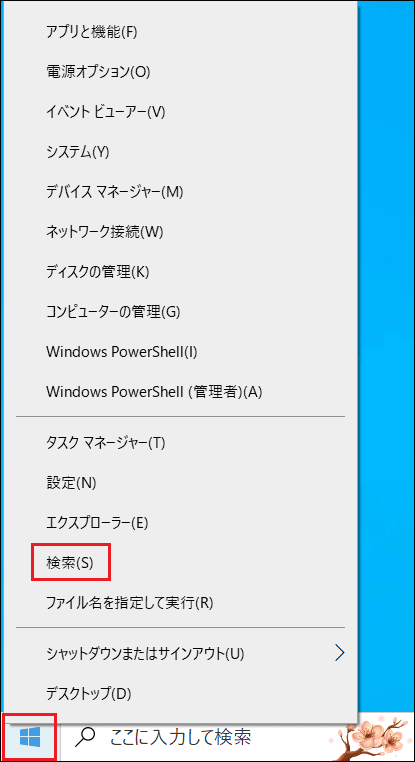
ステップ1.Windowsで、「スタート」ロゴを右クリックし、「検索」を選択します。
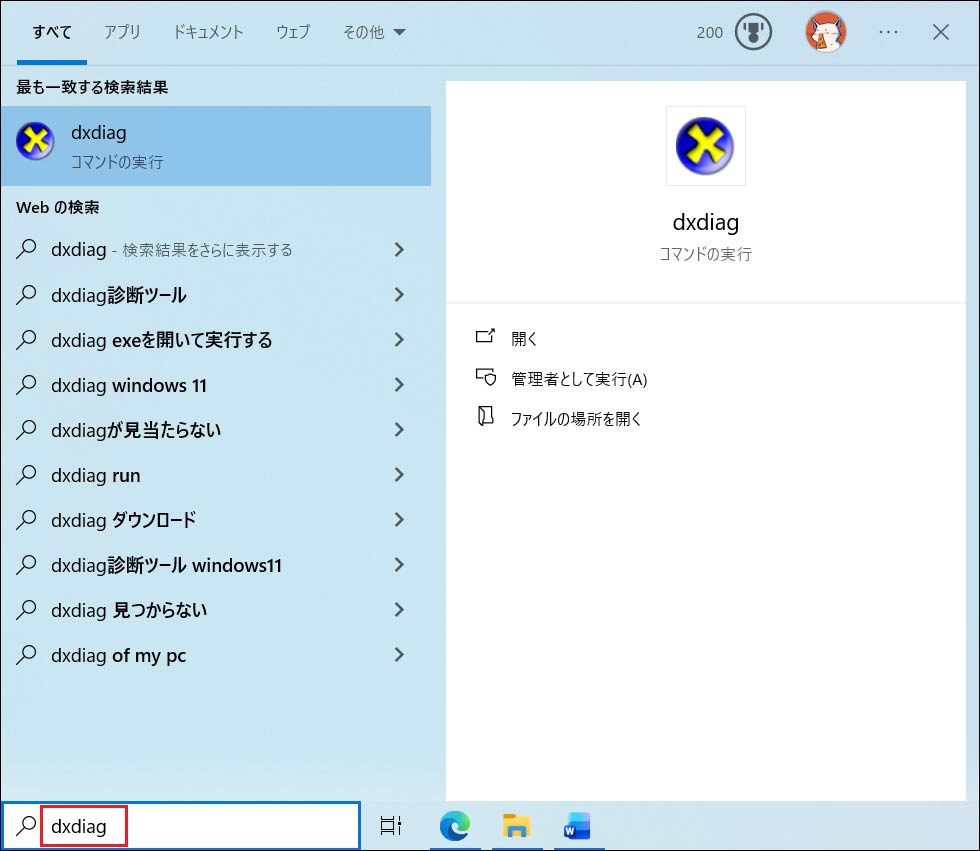
ステップ2.画面下部の検索ボックスに「dxdiag」と入力します。
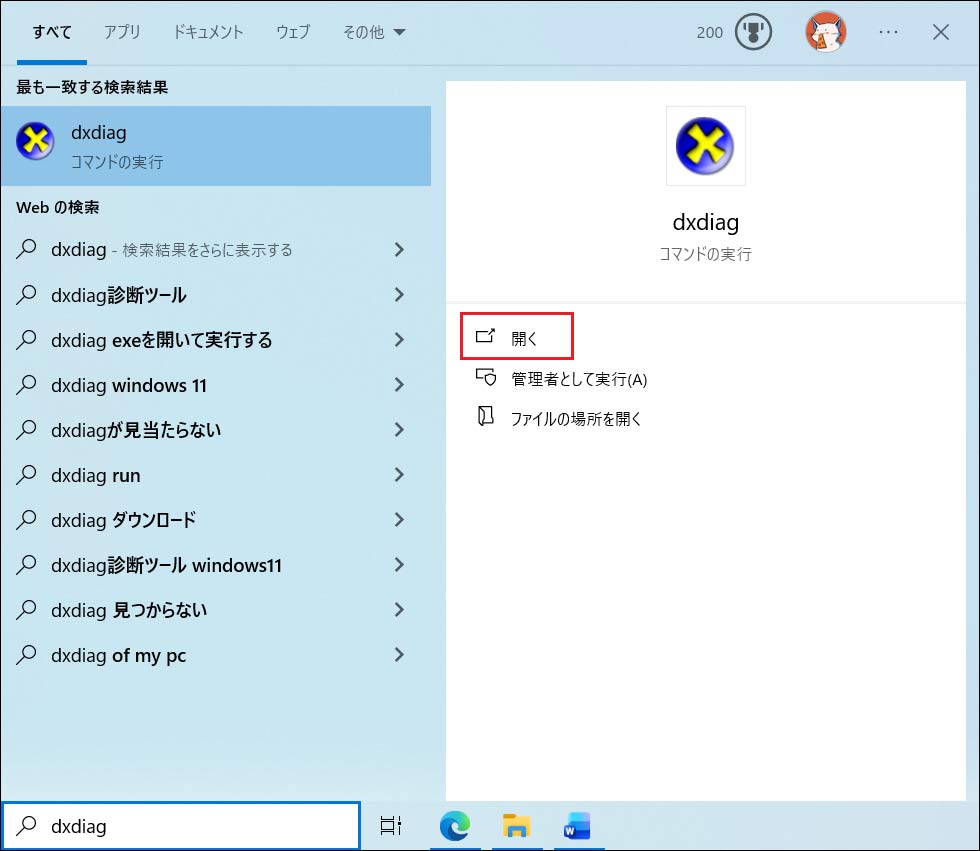
ステップ3.結果から「dxdiag」を選択して開きます。
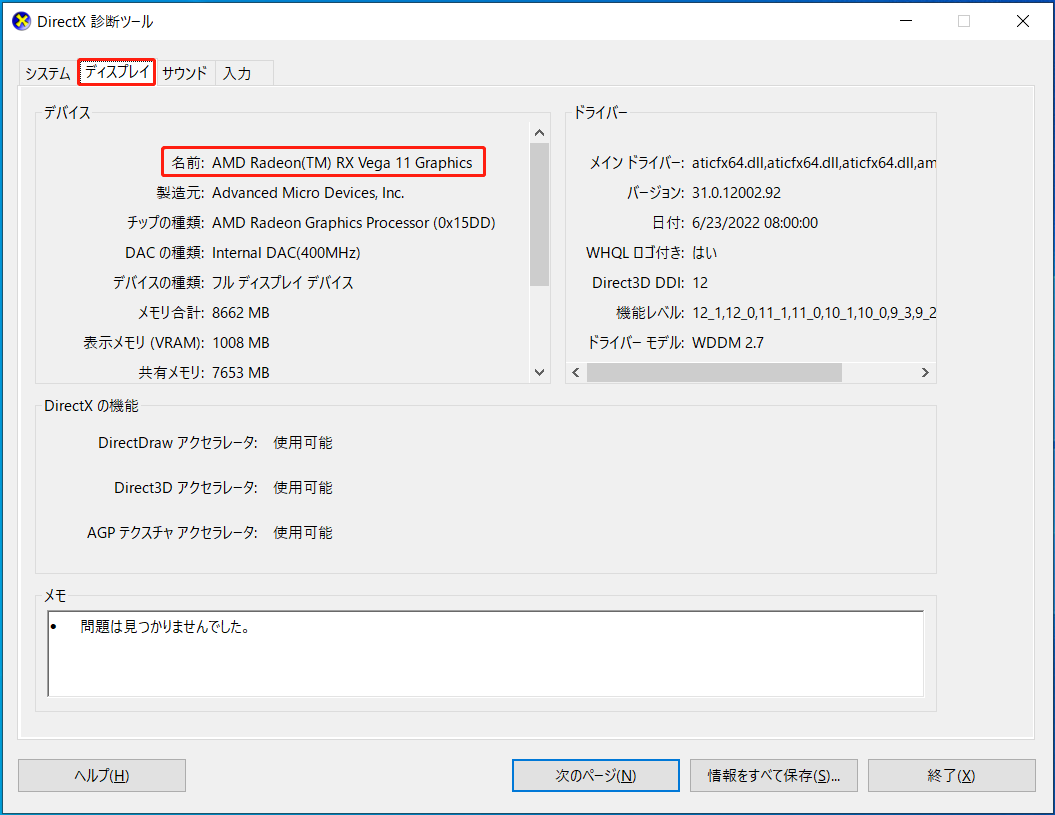
ステップ4.「ディスプレイ」タブで、グラフィックカードのモデル名を確認できます。
最新のドライバーをダウンロードしてインストールする
グラフィックカードのモデル名を確認した後、メーカーのウェブサイトにアクセスして最新のドライバーをダウンロードします。グラフィックカードの更新に役立つよう、主要なグラフィックカードメーカーのドライバーをダウンロードできるリンクを以下にまとめました。
1.ジェネリックドライバー
インテル:https://www.intel.co.jp/content/www/jp/ja/support/detect.html
Nvidia:https://www.nvidia.com/ja-jp/geforce/drivers/
AMD:https://www.amd.com/ja/support/download/drivers.html
2.変更/カスタマイズされたドライバー
コンピューターが汎用のグラフィックカードではなく、変更されたグラフィックカードを使用している場合は、コンピューターのメーカーのウェブサイトからドライバーをダウンロードする必要がある場合があります(例えば):https://www.intel.co.jp/content/www/jp/ja/support/system-manufacturers.html
3.Intel OpenCLランタイム
メーカー提供の修正版ドライバーをインストールできない場合は、Intel OpenCLランタイムを試すことができます:
2.グラフィックカードをアップグレードする
コンピューターのグラフィックカードが古すぎる場合、ドライバーを更新しても最新のOpenGLをサポートできません。この場合、新しいグラフィックカードに交換する必要があります。コンピューターに対応したより高性能なグラフィックカードを購入することで、より高いグラフィック性能を実現できます。
または、コンピューター修理店に相談して助けを得ることもできます。もちろん、ノートパソコンの場合は何もできないことがあります。
3.最新のOpenGLを再インストールする
ごく稀に、グラフィックカードドライバーを更新しても問題が解決しない場合があります。その場合は、最新のOpenGLライブラリを再ダウンロードしてインストールする必要があります。手順は以下の通りです。
- OpenGLライブラリをダウンロードします。
- ダウンロードした後、「mesa3d-23.1.1-release-msvc.7z」というファイルが得られます。これを解凍し、「systemwidedeploy.cmd」というファイルを見つけます。ダブルクリックで実行し、任意のキーを押します。
- メニューが表示されたら、「1」を選択してOpenGLドライバーのインストールを開始します。
- 完了したら終了します。コンピューターを再起動する必要がなく、変更は反映されます。
結論
まとめると、MiniTool MovieMakerの使用する際にOpenGLのバージョンがサポートしていないという警告が表示された場合、コンピューターのグラフィックカードドライバーを更新する、新しいグラフィックカードを入手する、または最新のOpenGLライブラリを再ダウンロードしてインストールすることで対処できます。
ユーザーコメント :