

MiniTool MovieMaker erfordert eine Aktualisierung der Grafikkarte
Bei einigen Benutzern erscheint beim Starten von MiniTool MovieMaker möglicherweise folgende Meldung: „Es ist eine Grafikkarte oder ein Treiber mit Unterstützung für OpenGL 3.0 oder höher erforderlich. Die Installation des neuesten Treibers für Ihre Grafikkarte kann das Problem beheben.“
Dies tritt auf, wenn die Grafikkarte Ihres Computers oder die OpenGL-Treiberversion nicht ausreicht, um die für MiniTool MovieMaker erforderliche OpenGL-Version zu unterstützen.
Um dieses Problem zu beheben, müssen Sie Ihre Grafikkartentreiber aktualisieren oder OpenGL neu installieren. Wie können Sie also die Grafikkarte aktualisieren und OpenGL einfach neu installieren?
Lösungen für das Problem, dass die OpenGL-Version zu niedrig ist
Hier finden Sie einige detaillierte Lösungen, die Ihnen helfen, Ihre Grafikkartentreiber zu aktualisieren und OpenGL neu zu installieren.
1. Grafikkartentreiber aktualisieren
Ein wichtiger Grund für das Problem ist, dass der auf Ihrem Computer installierte Grafikkartentreiber veraltet ist. In diesem Fall können Sie die offizielle Website der Grafikkarte oder die Website eines Drittanbieters aufrufen, um die entsprechenden Treiber zu aktualisieren. Alternativ können Sie eine Software von Drittanbietern installieren, die Ihnen bei der Aktualisierung Ihrer Treiber hilft, wie beispielsweise Driver Easy.
Warum muss der Grafikkartentreiber aktualisiert werden?
Für die Verwendung von MiniTool MovieMaker ist OpenGL 3.3 oder höher erforderlich. Um eine reibungslose Nutzung zu gewährleisten und Kompatibilitätsprobleme wie PC-Abstürze, Verzögerungen und langsame Leistung zu vermeiden, wird empfohlen, Ihre Grafiktreiber stets auf dem neuesten Stand zu halten. Als Nächstes erklären wir Ihnen, wie Sie Ihren Grafikkartentreiber aktualisieren können.
Wie identifizieren Sie Ihre Grafikkarte?
Bevor Sie die Grafikkartentreiber aktualisieren, müssen Sie wissen, welche Grafikkarte Ihr Computer verwendet. Mit dem Microsoft DirectX-Diagnosetool können Sie den Hersteller und das Modell Ihrer Grafikkarte ermitteln. Hier sind die Schritte:
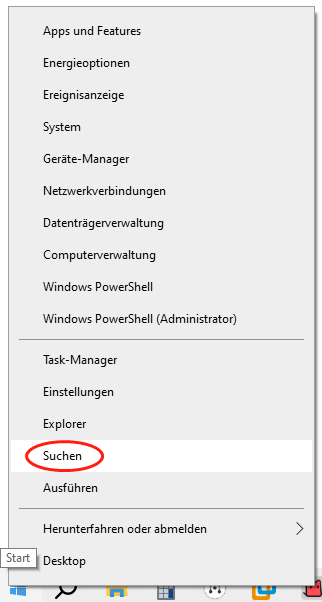
Schritt 1. Klicken Sie in Windows mit der rechten Maustaste auf das Start-Logo und wählen Sie Suchen.
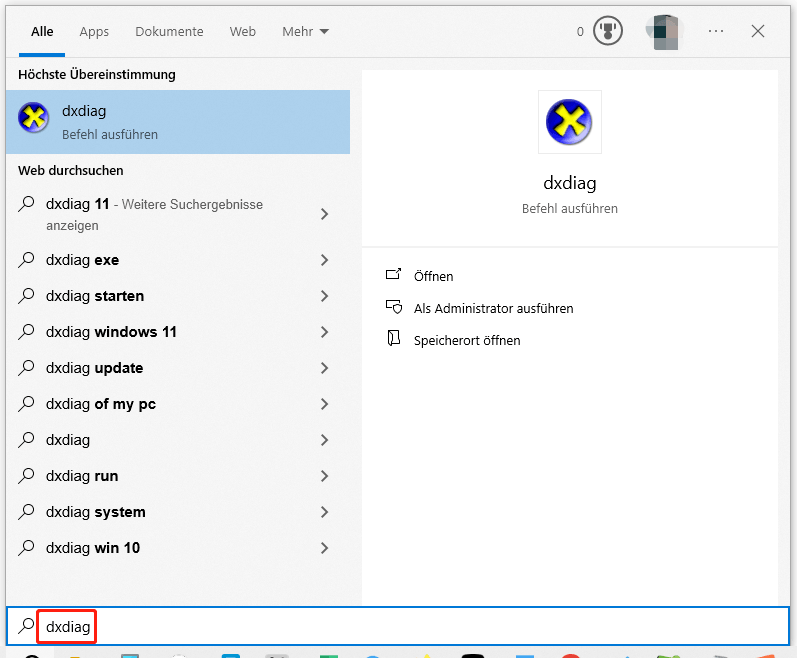
Schritt 2. Geben Sie dxdiag in das Suchfeld unten ein.
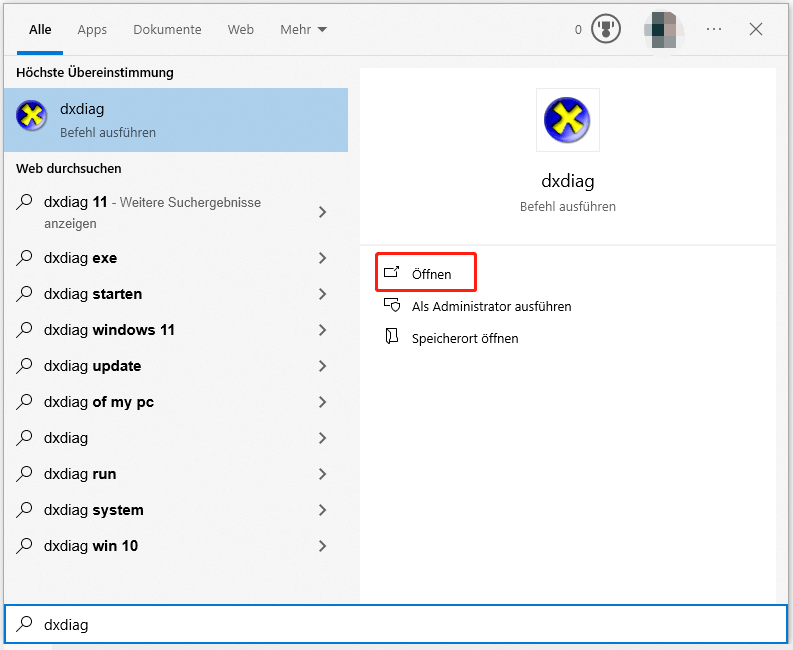
Schritt 3. Wählen Sie dxdiag aus den Ergebnissen aus und öffnen Sie es.
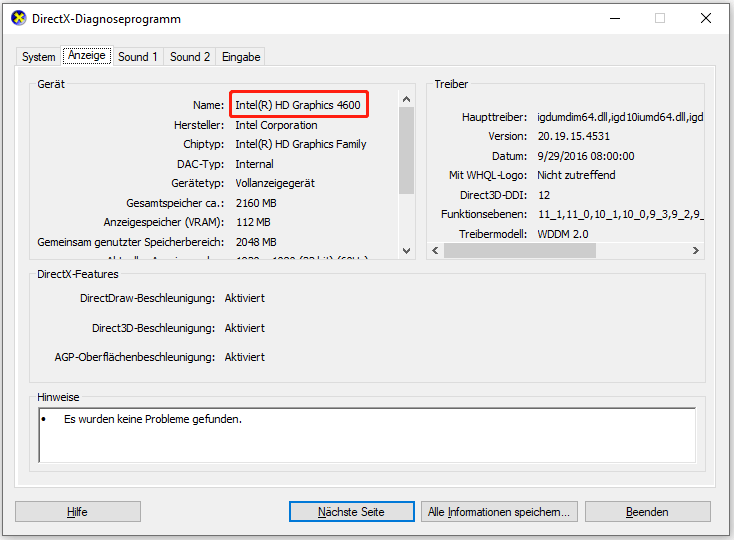
Schritt 4. Auf der Registerkarte Anzeige wird der Modellname Ihrer Grafikkarte angezeigt.
Aktuelle Treiber herunterladen und installieren
Nachdem Sie den Modellnamen Ihrer Grafikkarte ermittelt haben, besuchen Sie die Website des Herstellers, um die aktuellen Treiber herunterzuladen. Nachstehend finden Sie Links zum Herunterladen von Treibern für die gängigsten Grafikkartenhersteller, die Ihnen bei der Aktualisierung Ihrer Grafikkarte helfen sollen.
1. Generischer Treiber
Intel: https://www.intel.com/content/www/us/en/support/detect.html
Nvidia: https://www.nvidia.com/en-us/geforce/drivers/
AMD: https://www.amd.com/en/support/download/drivers.html
2. Modifizierter/angepasster Treiber
Wenn Ihr Computer eine modifizierte Grafikkarte anstelle einer Standard-Grafikkarte verwendet, müssen Sie den Treiber möglicherweise von der Website des Computerherstellers herunterladen (zum Beispiel): https://www.intel.com/content/www/us/en/support/topics/OEMs.html
3. Intel OpenCL Runtime
Wenn Sie den vom Hersteller bereitgestellten modifizierten Treiber nicht installieren können, können Sie als letzten Ausweg Intel OpenCL Runtime ausprobieren: https://www.intel.com/content/www/us/en/developer/articles/tool/opencl-drivers.html
2. Grafikkarte aufrüsten
Wenn die Grafikkarte Ihres Computers zu alt ist, unterstützt sie auch nach einer Treiberaktualisierung nicht das neueste OpenGL. In diesem Fall müssen Sie die Grafikkarte durch eine neue ersetzen. Durch den Kauf einer leistungsstärkeren, mit Ihrem Computer kompatiblen Grafikkarte können Sie eine höhere Grafikleistung erzielen.
Oder Sie wenden sich an einen Computer-Reparaturservice. Bei Laptops können Sie natürlich nichts daran ändern. Legen Sie die Grafikleistung für jede Anwendung einzeln fest.
3. Installieren Sie die neueste OpenGL-Version neu
In seltenen Fällen kann es vorkommen, dass das Problem auch nach der Aktualisierung des Grafikkartentreibers nicht behoben ist. In diesem Fall müssen Sie die neueste OpenGL-Bibliothek erneut herunterladen und installieren. Hier ist eine kurze Anleitung:
- Laden Sie die OpenGL-Bibliothek herunter.
- Nach dem Herunterladen erhalten Sie eine Datei namens mesa3d-23.1.1-release-msvc.7z. Entpacken Sie diese und suchen Sie die Datei systemwidedeploy.cmd. Doppelklicken Sie darauf, um sie auszuführen, und drücken Sie dann eine beliebige Taste.
- Es erscheint ein Menü. Wählen Sie die Option 1 und starten Sie die Installation des OpenGL-Treibers.
- Beenden Sie das Programm einfach, wenn Sie fertig sind, und die Änderungen werden ohne Neustart des Computers wirksam.
Fazit
Alles in allem gilt: Wenn Sie eine Warnung erhalten, dass die OpenGL-Version die Verwendung von MiniTool MovieMaker nicht unterstützt, können Sie den Grafikkartentreiber auf Ihrem Computer aktualisieren, eine neue Grafikkarte anschaffen oder die neueste OpenGL-Bibliothek erneut herunterladen und installieren.
ÜBER DEN AUTOR

Position: Kolumnistin
Nutzerkommentare :