

動画のサイズを変更する理由
動画のリサイズとは、ピクセル単位で幅と高さを変更して動画のサイズを調整することです。この作業には解像度の変更や縮小・拡大、アスペクト比の調整が含まれます。一般的に、新しいフレームに合わせて映像を拡大・縮小したり、端をトリミングしたり、必要に応じて背景を追加したりすることもあります。
異なるプラットフォームやデバイスに合わせて動画を最適化し、互換性を確保して快適な視聴体験を提供するために、動画のサイズを変更する必要があることがよくあります。
透かしなしで動画のサイズをオンラインかつ無料で変更する
動画のサイズを変更したいけれど、専用の動画編集アプリをインストールしたくない場合は、オンライン動画リサイズツールを試す価値があります。このセクションでは、ブラウザから直接使えて、無料かつ透かしなしで動画をリサイズできる方法を3つご紹介します。
方法1:CapCutオンライン版
CapCutは、デスクトップ用アプリやモバイル用アプリに加えて、ブラウザ上で使えるオンライン版のビデオエディターも提供しています。オンラインで動画のサイズを変更したい場合には、CapCutのオンライン版は優れた選択肢となります。
CapCutを使ってオンラインでビデオのサイズを変更する方法は次のとおりです。
ステップ1:動画をアップロードする
capcut.com/ja-jp/tools/online-video-editorにアクセスし、「オンラインビデオを編集」をクリックして、アカウントでサインインして編集を始めます。「動画」タブの左上にある「新規作成」をクリックし、キャンバスを選択してメイン編集ページにアクセスします。画面中央の大きなプラスアイコンをクリックして動画をインポートします。動画をタイムラインにドラッグして編集を開始します。
ステップ2:動画のサイズを変更する
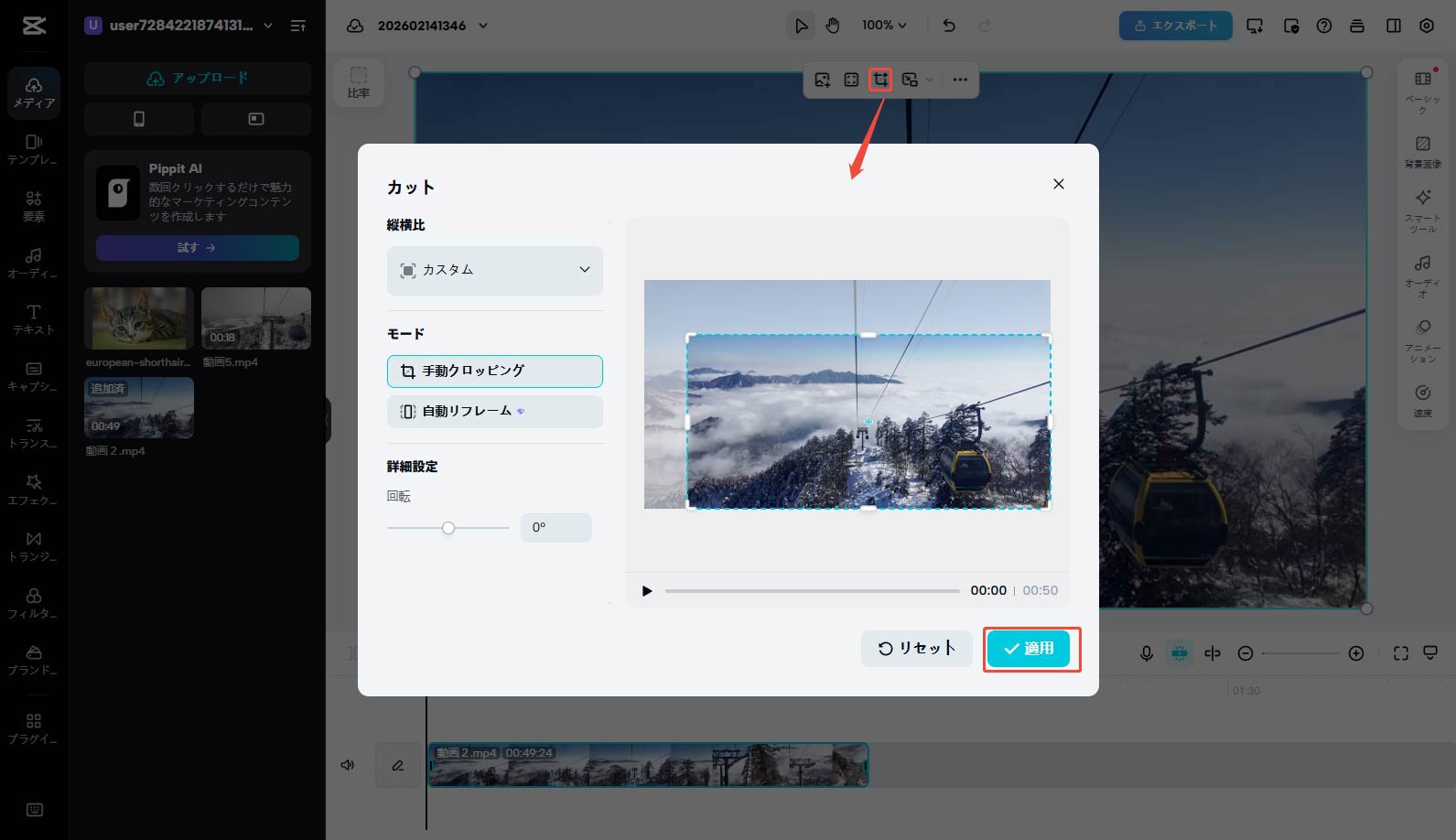
タイムライン上のクリップを選択し、フローティングツールバーの「カット」アイコンをクリックします。「カット」ウィンドウでは、動画をカスタマイズにクロップしたり、アスペクト比を選択して手動でトリミングしたりすることもできます。「自動フレーム」機能を使ってアスペクト比を自動的に変更し、主な被写体をフレーム内に保持されることができます。ただし、この機能がPro版のみに使えます。最後に「適用」をクリックして変更を保存します。
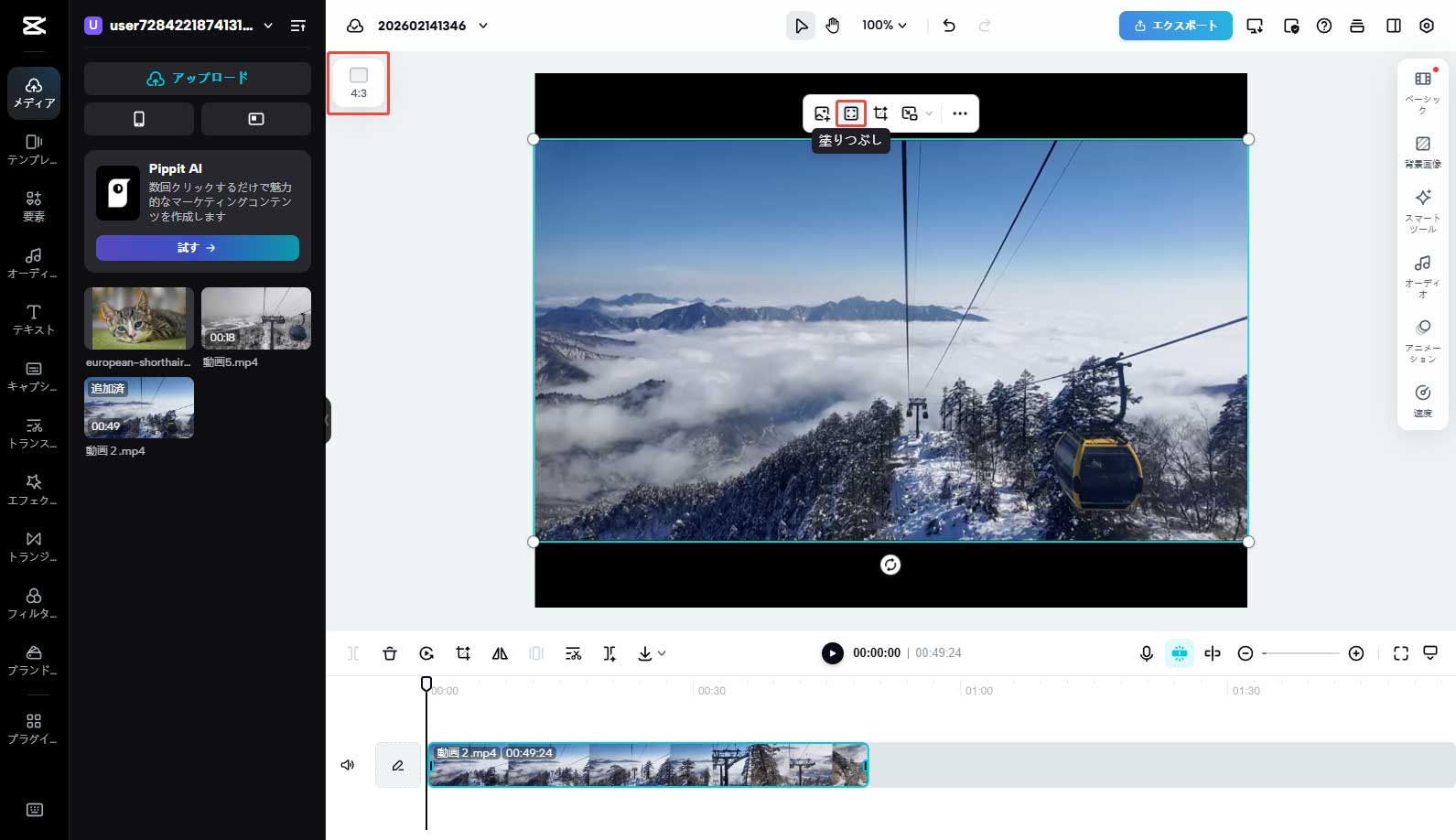
動画のアスペクト比を変更したい場合は、左上の「比率」オプションをクリックし、ドロップダウンから適切な比率を選択します。アスペクト比を変更した後、動画の上下に黒い帯が表示される可能性があります。この場合、上部の「塗りつぶし」アイコンをクリックすると、黒い帯を簡単に消すことができます。
ステップ3:動画をエクスポートする
「エクスポート」オプションをクリックし、「ダウンロード」を選択して出力設定を完了し、「エクスポート」をクリックします。
方法2:Clipchampオンラインビデオエディター
Clipchampは現在Microsoftの製品の一部となっていますが、ブラウザから直接アクセスして使うこともでき、動画編集やコンテンツ制作を行うクリエイターを支援しています。
Clipchampのオンラインツールを使って動画をリサイズする手順は次のとおりです。
ステップ1:オンライン動画リサイズツールを開く
clipchamp.com/ja/video-editor/にアクセスし、Microsoftアカウントでサインインします。画面上部の「新しいビデオを作成」ボタンをクリックして、メインインターフェイスに入ります。
ステップ2:動画をアップロードする
「メディアのインポート」をクリックして、コンピューターからリサイズしたい動画をインポートして、タイムラインにドラッグして編集を開始します。
ステップ3:動画のサイズを変更する
アスペクト比を調整したい場合は、フローティングツールバーの「サイズ」メニューを展開し、ドロップダウンから希望の比率を選択します。
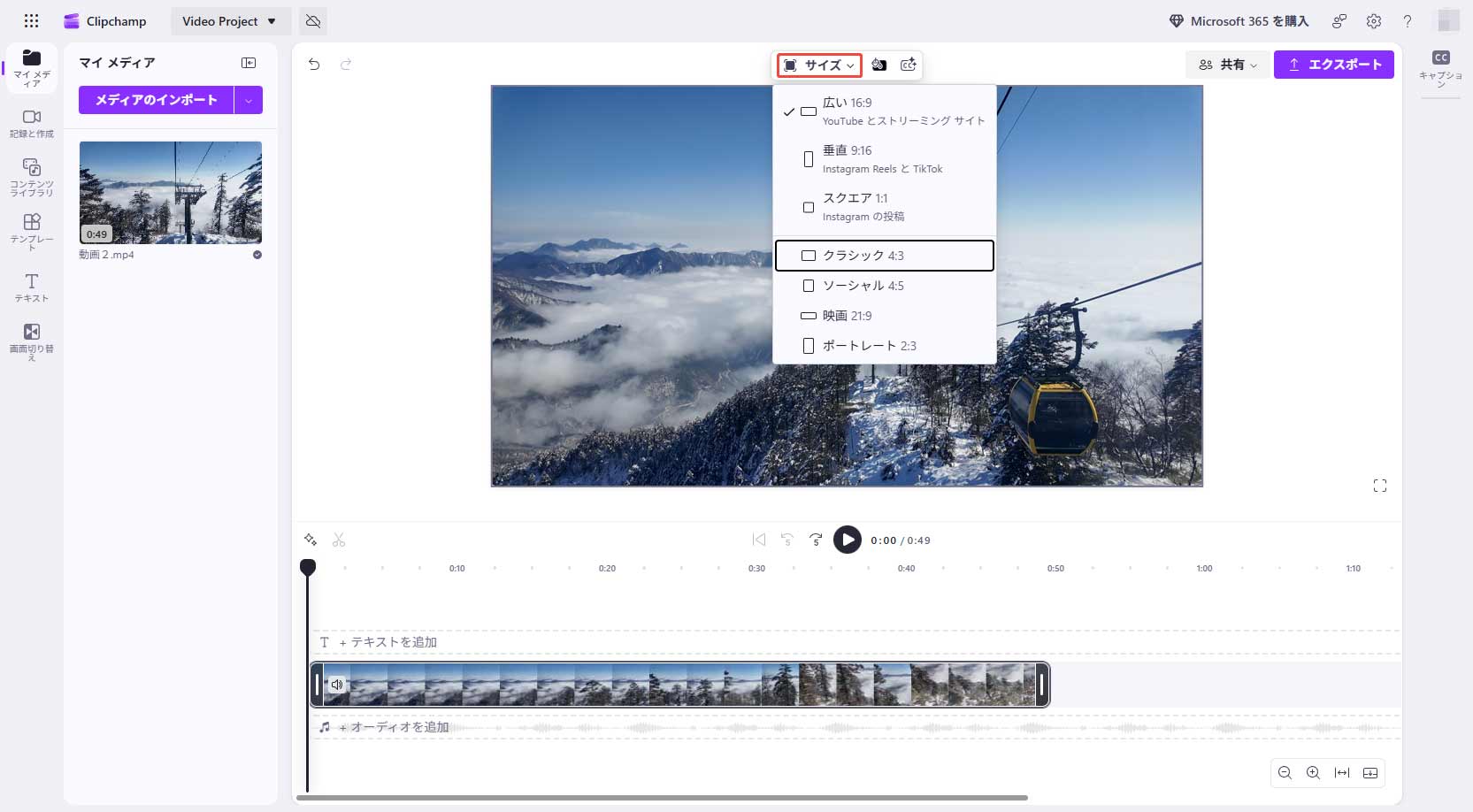
サイズ変更後の動画の上下に黒い帯が表示される場合があります。黒い帯を消すには、「塗りつぶし」アイコンをクリックするか、新しいフレーム内で動画を手動で拡大して縮小することができます。
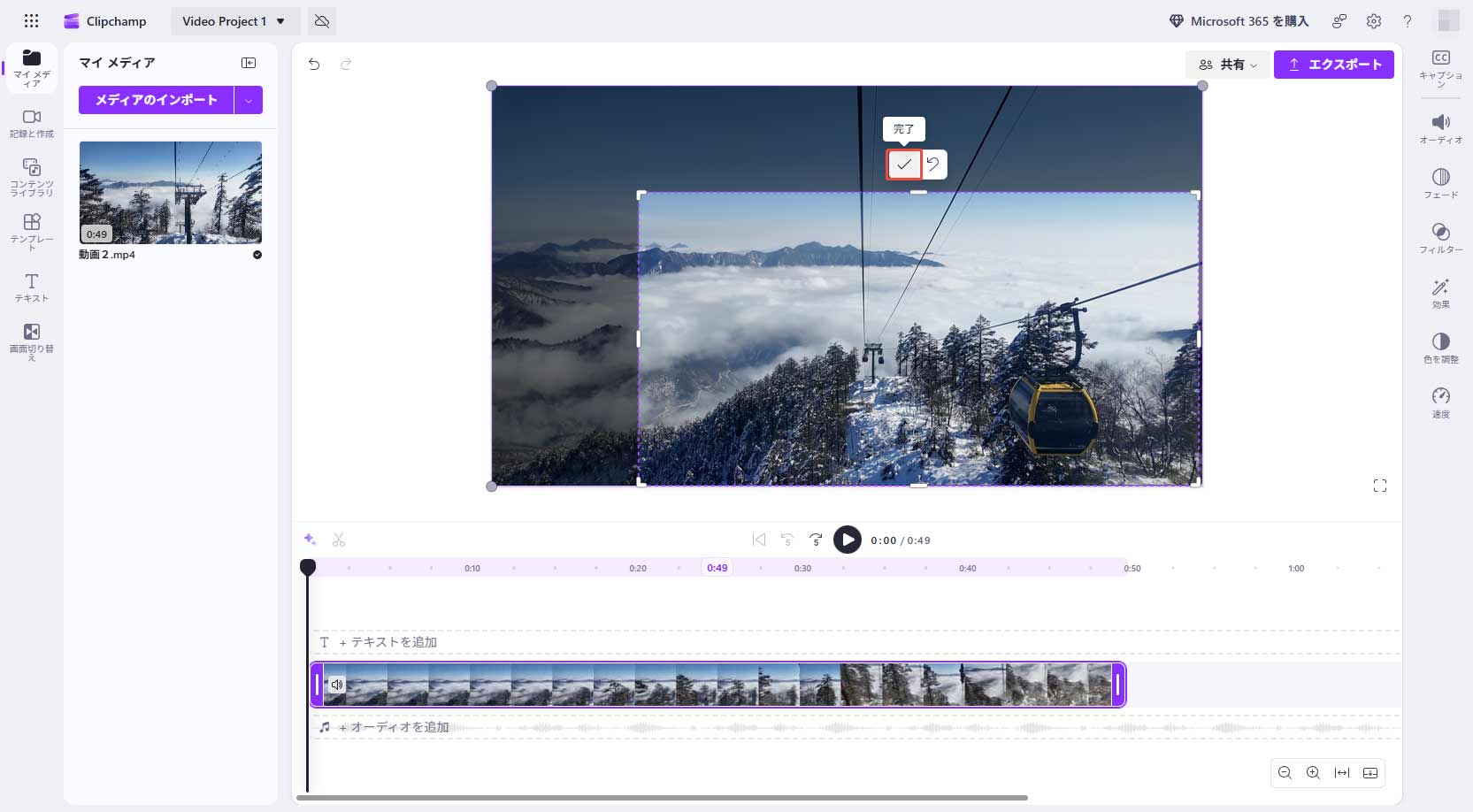
または、タイムライン上のクリップを選択してハイライトし、上の「クロップ」アイコンをクリックします。ハンドルをドラッグして動画を希望なサイズにクロップして、チェックマークアイコンをクリックして完了します。
ステップ4:動画を保存する
「エクスポート」ボタンをクリックし、解像度を選択してビデオをエクスポートします。
方法3:Online Video Cutter
Online Video Cutterは、解像度の変更やトリミングによって動画のサイズを調整できる無料のオンライン動画リサイズツールです。ブラウザで直接動画を編集できるだけでなく、音量の調整、再生のループ設定、手ぶれ補正、さらに動画からロゴや透かしを削除するなどの機能も利用できます
ステップ1:動画をアップロードする
online-video-cutter.com/ja/にアクセスし、「ファイルを選択」をクリックして動画をアップロードします。
ステップ2:動画のサイズを変更する
動画が読み込まれたら、下の2つの方法で動画のサイズを変更することができます。
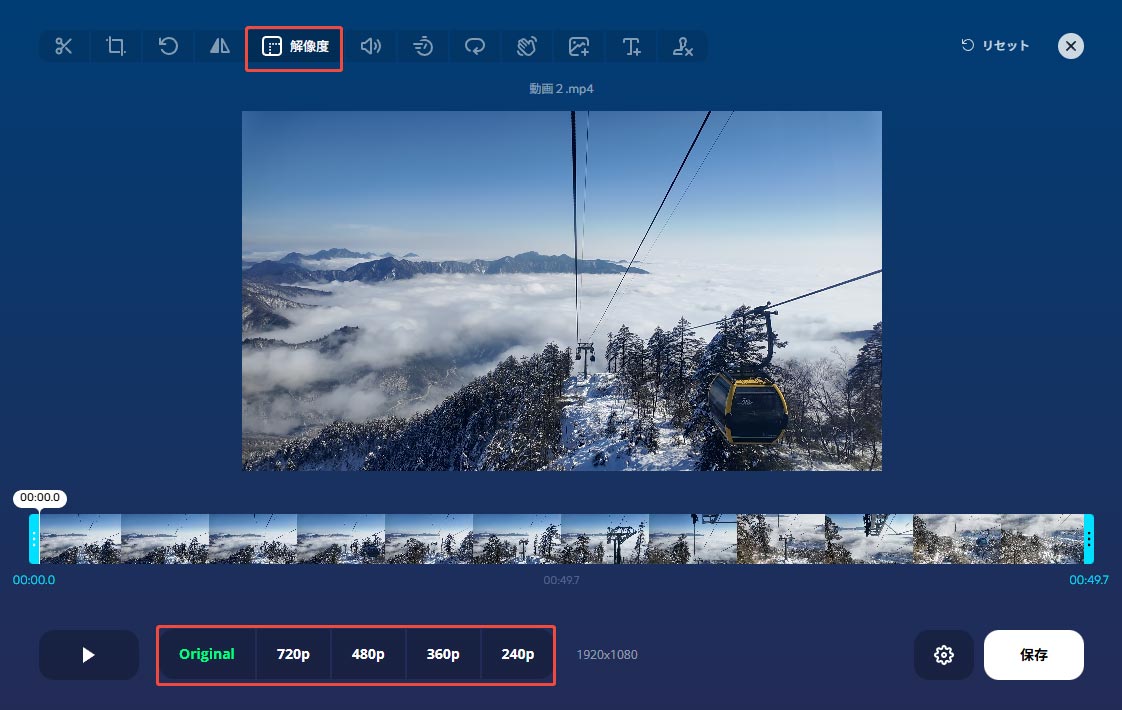
上の解像度のアイコンをクリックし、画面の下部からオリジナル、720p、480p、360p、240pから適切な解像度を選択します。
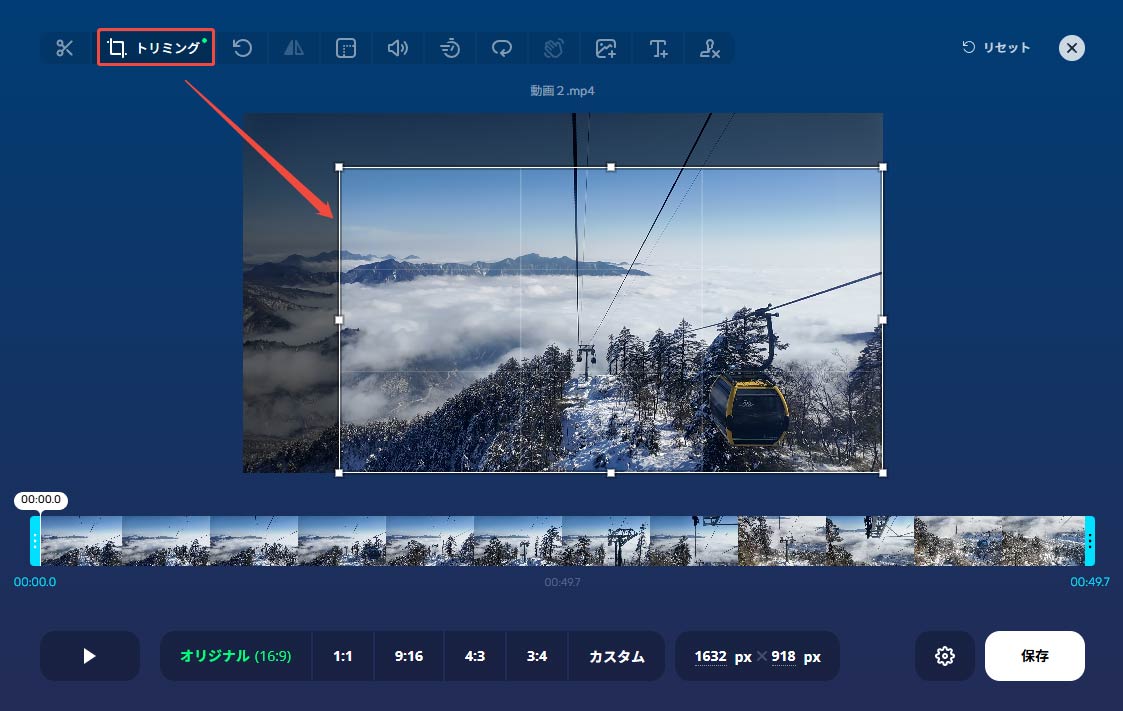
動画をクロップしたい場合は、「トリミング」アイコンをクリックし、動画画面の四角形を調整して残した領域を選択します。
ステップ3:変更した動画を保存する
下部にある設定アイコンをクリックして出力形式を選択し、「保存」をクリックして、サイズを変更した動画をエクスポートします。
さいごに
本記事では、透かしなしで、オンラインで、無料で動画のサイズを変更する3つの簡単な方法を紹介します。これらのツールを使えば、動画を希望のサイズに素早く変更することができます。
ユーザーコメント :