

2つの動画を横並びで再生する方法
時には、比較を提示するためやその他の理由で、2つの動画を並べて再生する必要があるかもしれません。つまり、2つの動画を1つのフレームに配置する必要があるということです。
2つの動画を同時に再生できる最初のマルチプレーヤーはCapCutです。ご存知の通り、CapCutはソーシャルメディアコンテンツ作成者が数分で魅力的な動画を作成するための優れた動画編集アプリケーションの1つです。
CapCutは多機能な動画編集ツールで、マルチトラックタイムラインを備えているため、複数の動画を1つのフレームに配置できます。さらに、このアプリには画面分割動画を作成するためのプリセットも用意されています。
CapCutで2つの動画を横並びで再生する方法は?以下はその手順です。
ステップ1:ダウンロードとインストールする
まず、公式ウェブサイトまたはMicrosoft Storeからアプリをダウンロードしてインストールします。
ステップ2:動画を追加する
プログラムを起動し、画面上部の「プロジェクトを作成」ボタンをクリックしてメインインターフェイスにアクセスします。その後、「インポート」アイコンをクリックしてコンピューターから動画を追加します。
ステップ3:2つの動画を横並びで再生する
タイムラインに動画をドラッグして重ねます。次に、上の動画を選択し、その角をドラッグして希望の位置にリサイズします。最後に、下の動画も同様にサイズを調整し、配置します。
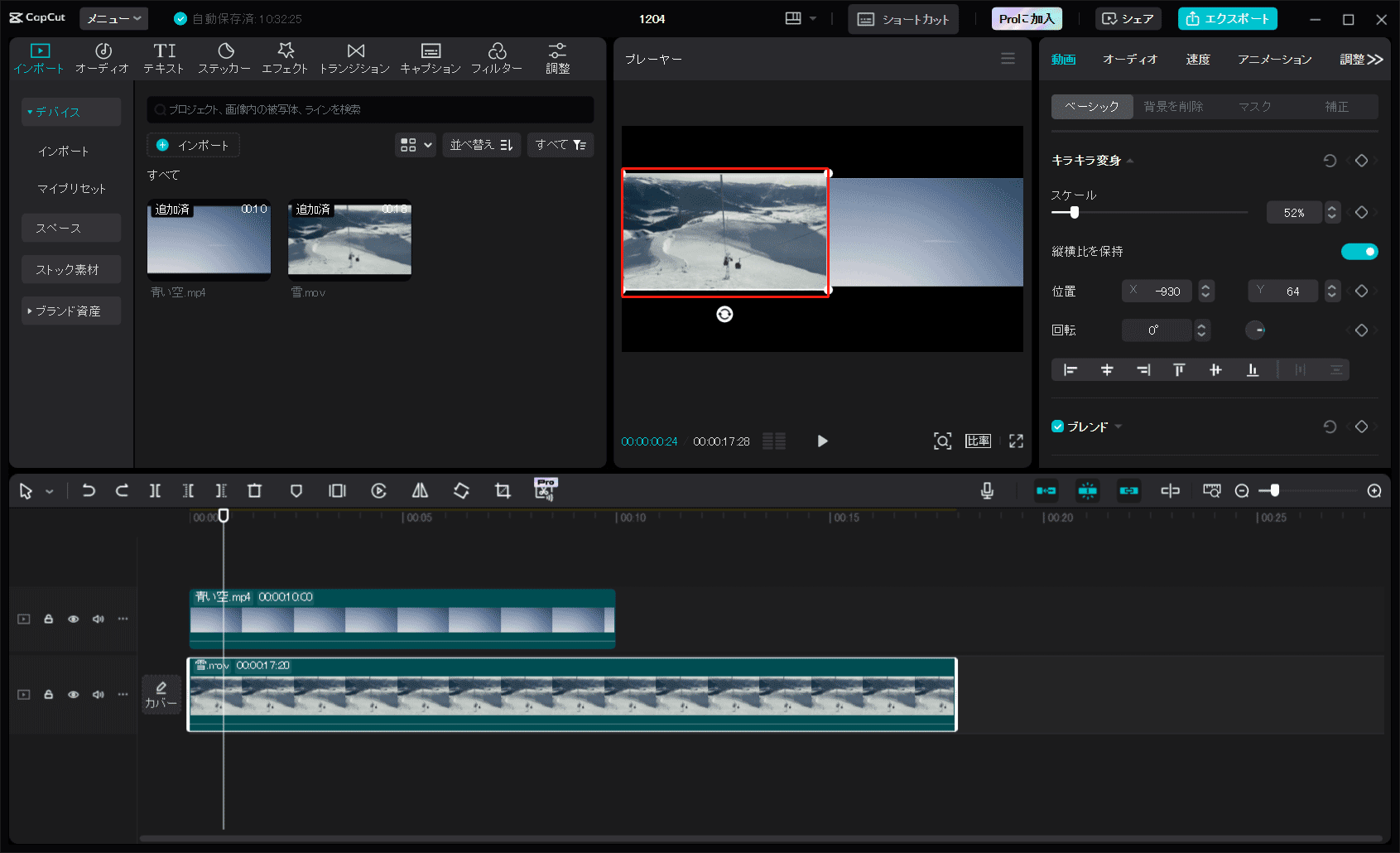
次に、プレーヤーウィンドウの右端と左端をドラッグするか、タイムラインを下にドラッグして再生ウィンドウを拡大できます。もしくは、プレーヤーウィンドウの右下隅にあるフルスクリーンアイコンをクリックして、動画を大画面で再生することもできます。

複数の動画を同時に再生する方法
このセクションでは、3つまたは4つの動画を同時に再生する方法について説明します。
方法1:VLCメディアプレーヤーを使用する
VLCは、PC、スマホ、その他のデバイスで音声や動画ファイルを再生できることで広く知られているメディアプレーヤーです。最大の特徴は、このアプリケーションがほぼすべての動画や音声ファイル形式に対応しており、ファイル変換なしで再生できる点です。さらに、VLCは完全無料で、広告やスパイウェアも一切ありません。
VLCで複数の動画を同時に再生する方法は?たった2つのステップで完了できます。
ステップ1:VLCの設定を調整する
PCでこのマルチスクリーン動画プレーヤーを開きます。画面上部の「ツール」をクリックし、ドロップダウンリストから「設定」を選択します。次に、表示された「シンプルな設定」ウィンドウで「プレイリストとインスタンス」セクションに移動します。「ファイルマネージャーから起動された場合、単一インスタンスで実行」のチェックボックスを外します。
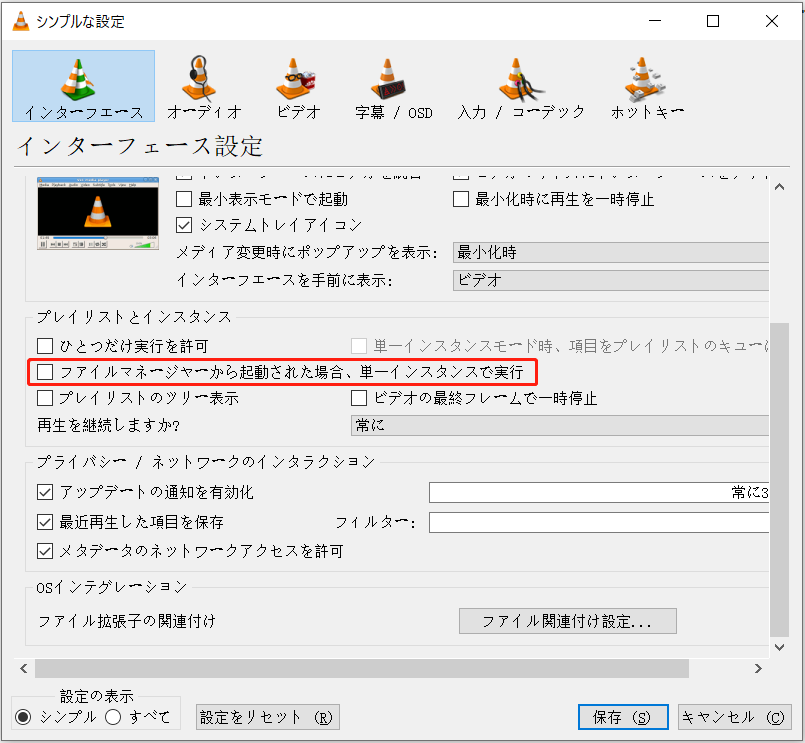
変更を保存するために「保存」をクリックし、その後VLCを終了します。
ステップ2:動画を再生する
再生したい動画が入っているフォルダーを開きます。VLCメディアプレーヤーで動画を1つずつ開いて再生します。

方法2:MiniTool MovieMaker
名前の通り、MiniTool MovieMakerは、クリップを編集、作成、強化するための動画メーカーおよびエディターです。このプログラムは、最大9つの動画トラックと2つの音声トラックを持つマルチトラックタイムラインを搭載しており、魅力的な動画を作成するためのツールを提供します。そのため、MiniTool MovieMakerはマルチ動画プレーヤーとしても利用できます。
MiniTool MovieMakerを使って複数の動画を同時に再生する方法は?以下のガイドに従ってください。
ステップ1:このマルチ動画プレーヤーを取得する
下のダウンロードボタンをクリックして、アプリケーションをPCにダウンロードし、インストールします。
MiniTool MovieMakerクリックしてダウンロード100%クリーン&セーフ
ステップ2:動画をインポートする
プログラムを実行し、プロモーションウィンドウを閉じてメインインターフェイスに入ります。「Import Media Files」をクリックして、動画をアップロードします。
ステップ3:複数の動画を同時に再生する
タイムラインに動画をドラッグ&ドロップします。その後、タイムライン上で動画を選択し、「Video Property」で「Scale」のスライダーを左にドラッグして動画のサイズを調整します。次に、プレーヤーウィンドウ内で動画をドラッグして位置を調整します。
その後、他の動画をタイムラインの異なるトラックに追加します。それぞれのサイズを調整し、再配置してすべてのクリップがフレーム内に収まるようにします。
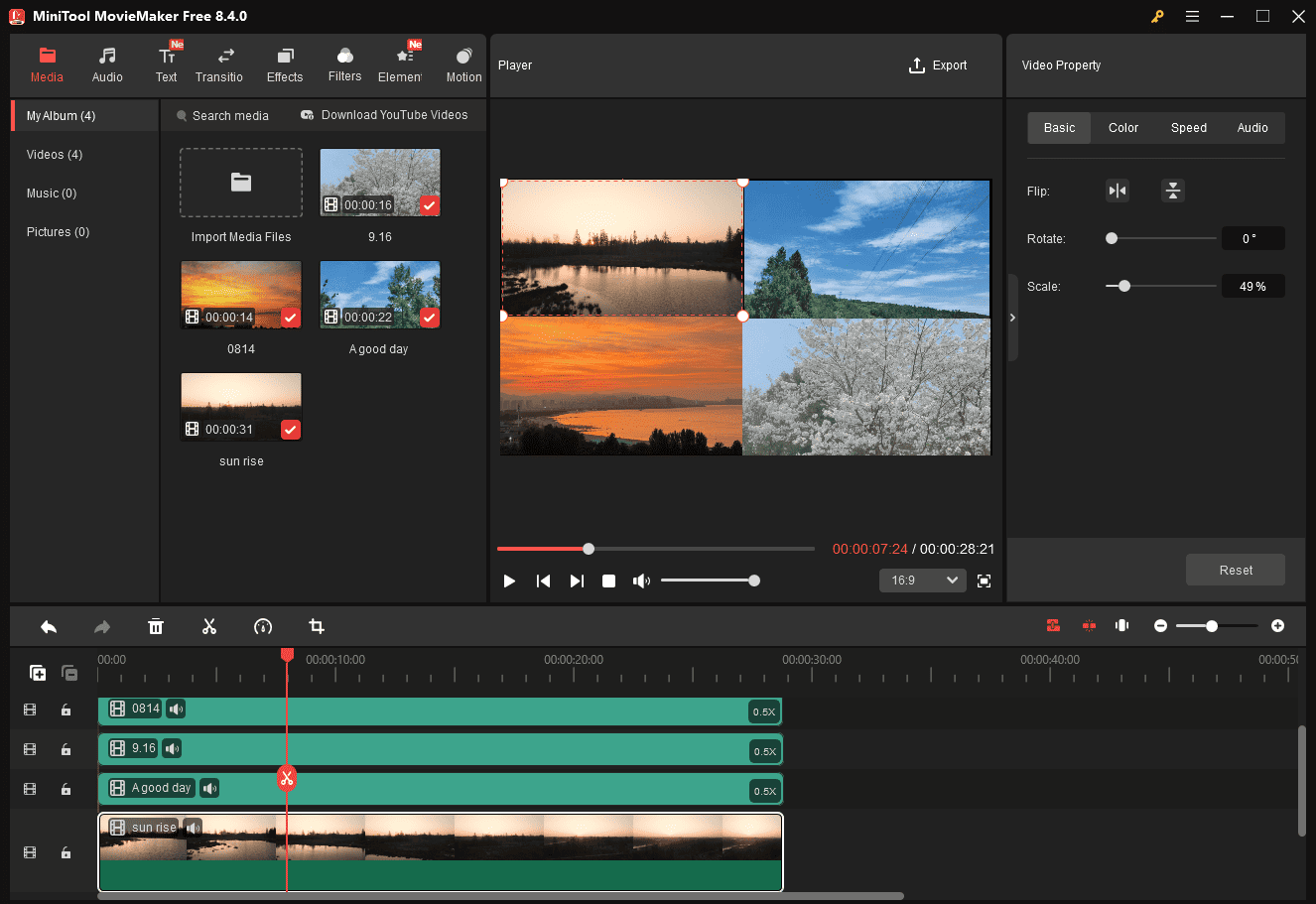
次に、「再生」アイコンをクリックして、これらの動画を同時に再生します。また、「フルスクリーン」アイコンをクリックして、プレーヤーウィンドウを拡大することもできます。
結論
市場には多くの動画プレーヤーがありますが、複数の動画を同時に再生できるものは限られています。
間違いなく、VLCは信頼性のあるマルチスクリーン動画プレーヤーで、試す価値があります。そのほか、複数のトラックを持つ動画編集アプリケーションを使用すれば、2つ、3つ、または4つの動画を同時に再生でき、実質的に分割画面動画を作成することができます。さあ、試してみてください!上記の手順に従って、複数の動画を同時に視聴してみましょう。
ユーザーコメント :